
Workflow Trigger - Recensione Prodotto Inviata (per Store E-commerce)
Automatizza i tuoi workflow di gestione recensioni in pochi secondi. Il nuovo Trigger "Product Review Submitted" per gli Store E-commerce di HITLEAD si attiva nel momento in cui un cliente lascia una recensione, permettendoti di ringraziare gli acquirenti, richiedere feedback aggiuntivo o segnalare le recensioni a bassa valutazione — tutto in automatico.
INDICE DEI CONTENUTI
- Cos'è il Trigger Product Review Submitted?
- Vantaggi principali del Trigger Product Review Submitted
- Come configurare il Trigger Product Review Submitted
- Domande frequenti
Cos'è il Trigger Product Review Submitted?
Quando un acquirente clicca su "Submit review" su qualsiasi prodotto di uno store HITLEAD, questo Trigger intercetta l'evento, raccoglie i dettagli della recensione (valutazione, titolo, commento, dati del recensore, store e prodotto) e avvia immediatamente l'automazione che hai definito.
Si trova in: Automations → Workflows → Add Trigger → Ecommerce Stores.
Vantaggi principali del Trigger Product Review Submitted
-
Coinvolgimento immediato: Invia email o SMS ai clienti nel momento in cui ricevi un feedback, aumentando la fidelizzazione post-acquisto.
-
Moderazione automatica: Instrada automaticamente le recensioni a 1 o 2 stelle nella tua casella di supporto per una gestione prioritaria.
-
Amplificazione della riprova sociale: Invia le recensioni a 5 stelle su Slack o Google Sheets per riutilizzarle rapidamente in annunci e landing page.
-
Targeting granulare: Combina i filtri su valutazione, titolo e prodotto per costruire follow-up altamente specifici.
-
Flessibilità multi-store: Isola le automazioni per nome dello store quando gestisci più vetrine.
Come configurare il Trigger Product Review Submitted
Un Trigger configurato correttamente garantisce che ogni recensione entri nell'automazione giusta. Segui questi passaggi:
Creare un Workflow
Va in Automation → Workflows, esamina i workflow esistenti — puoi modificarne uno o duplicarlo per implementare questo Trigger — oppure clicca su + Create Workflow per crearne uno nuovo.
Dal menu, scegli Start from Scratch, oppure seleziona Build Using AI, Select from Template, Import from a campaign o eventuali opzioni beta specifiche dell'account.

Aggiungere il Trigger
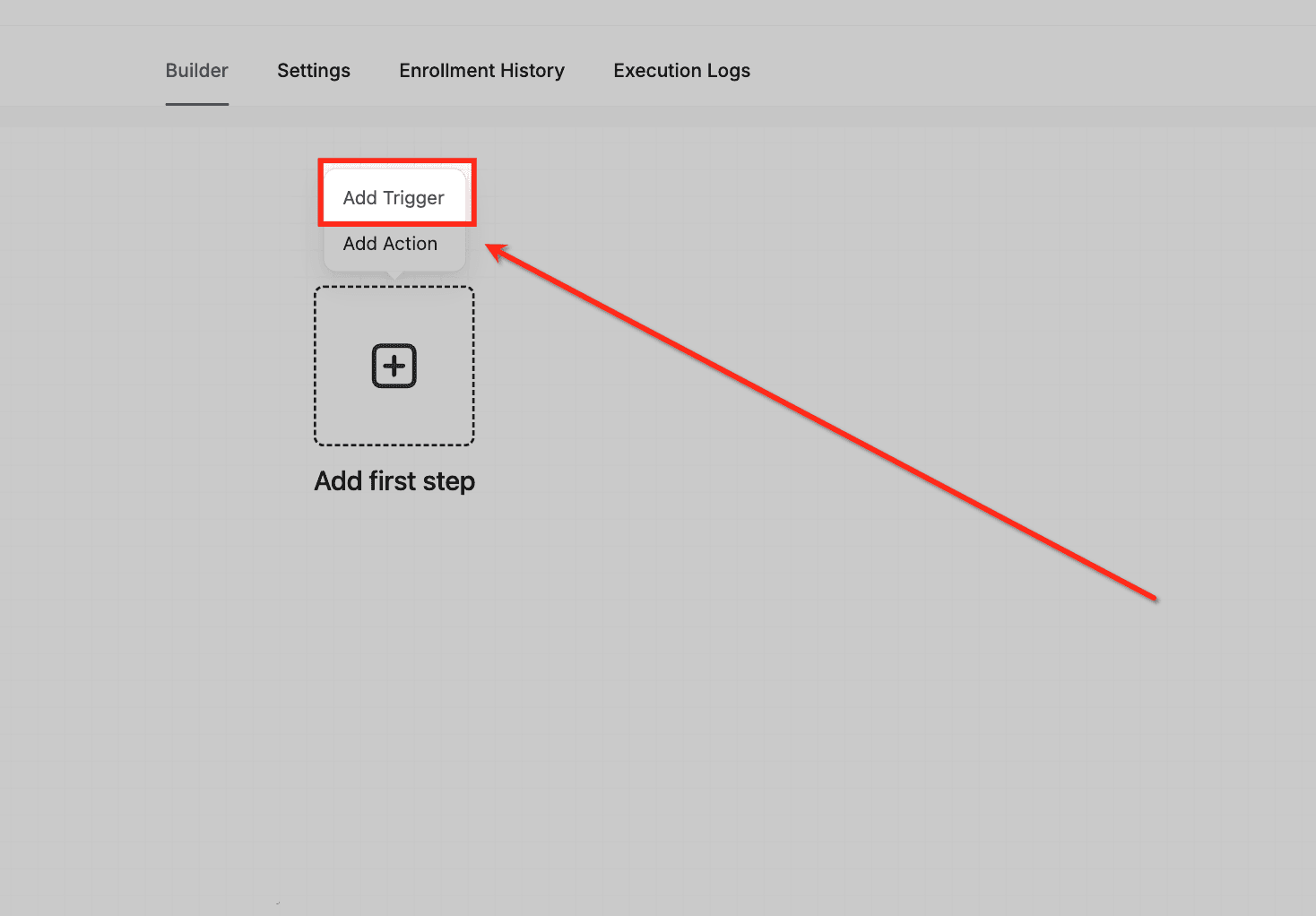
All'interno della scheda Workflow Builder, clicca su Add Trigger per scegliere l'evento che avvierà questa automazione. Il pannello del Trigger si apre all'interno del builder (accanto alle schede Settings, Enrollment History ed Execution Logs), permettendoti di continuare a costruire mentre selezioni le opzioni Ecommerce Stores.
Individuare il Trigger
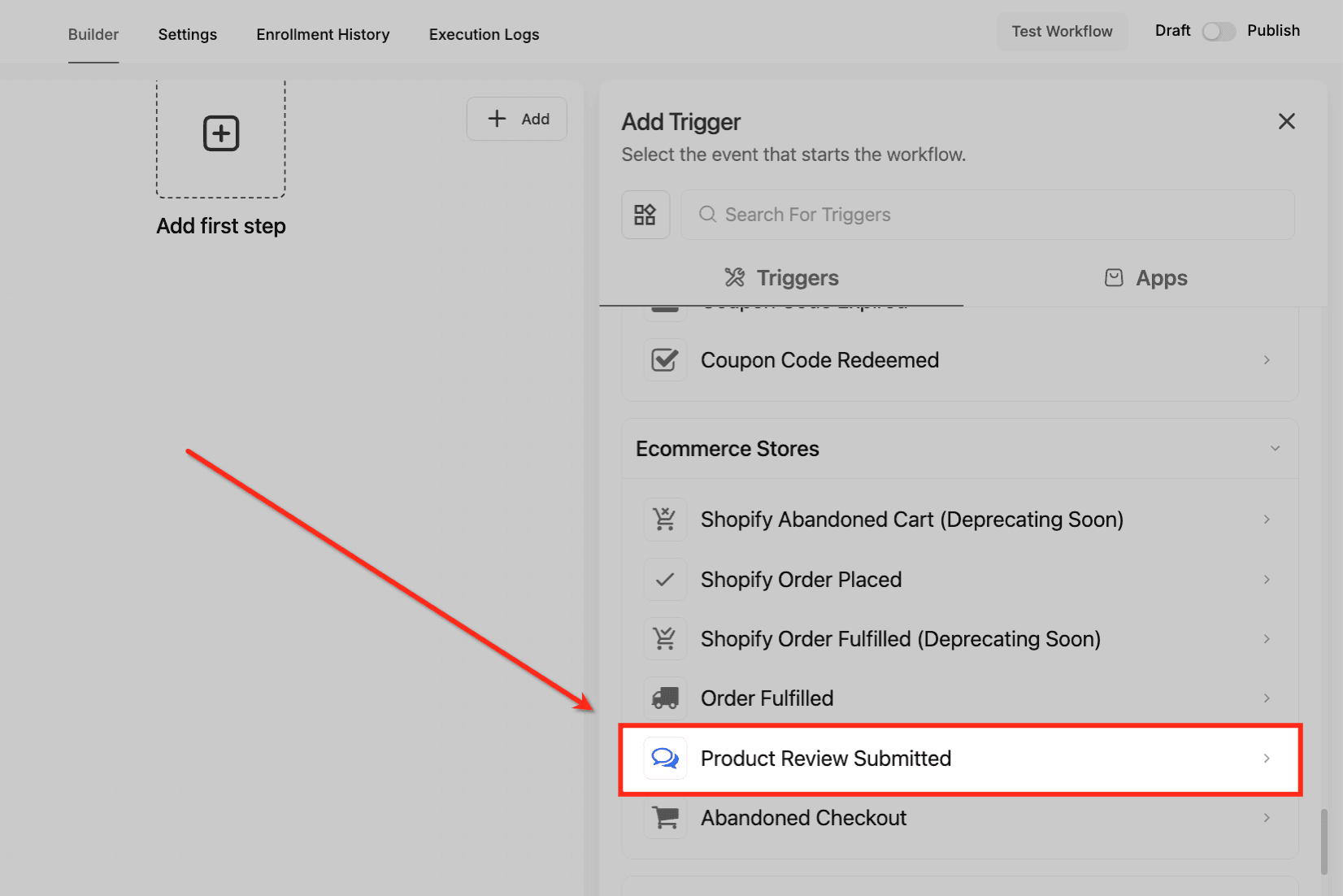
Nel pannello Add Trigger, scorri verso il basso per trovare Product Review Submitted sotto Ecommerce Stores. Clicca su Product Review Submitted per selezionarlo.
Nominare il Trigger
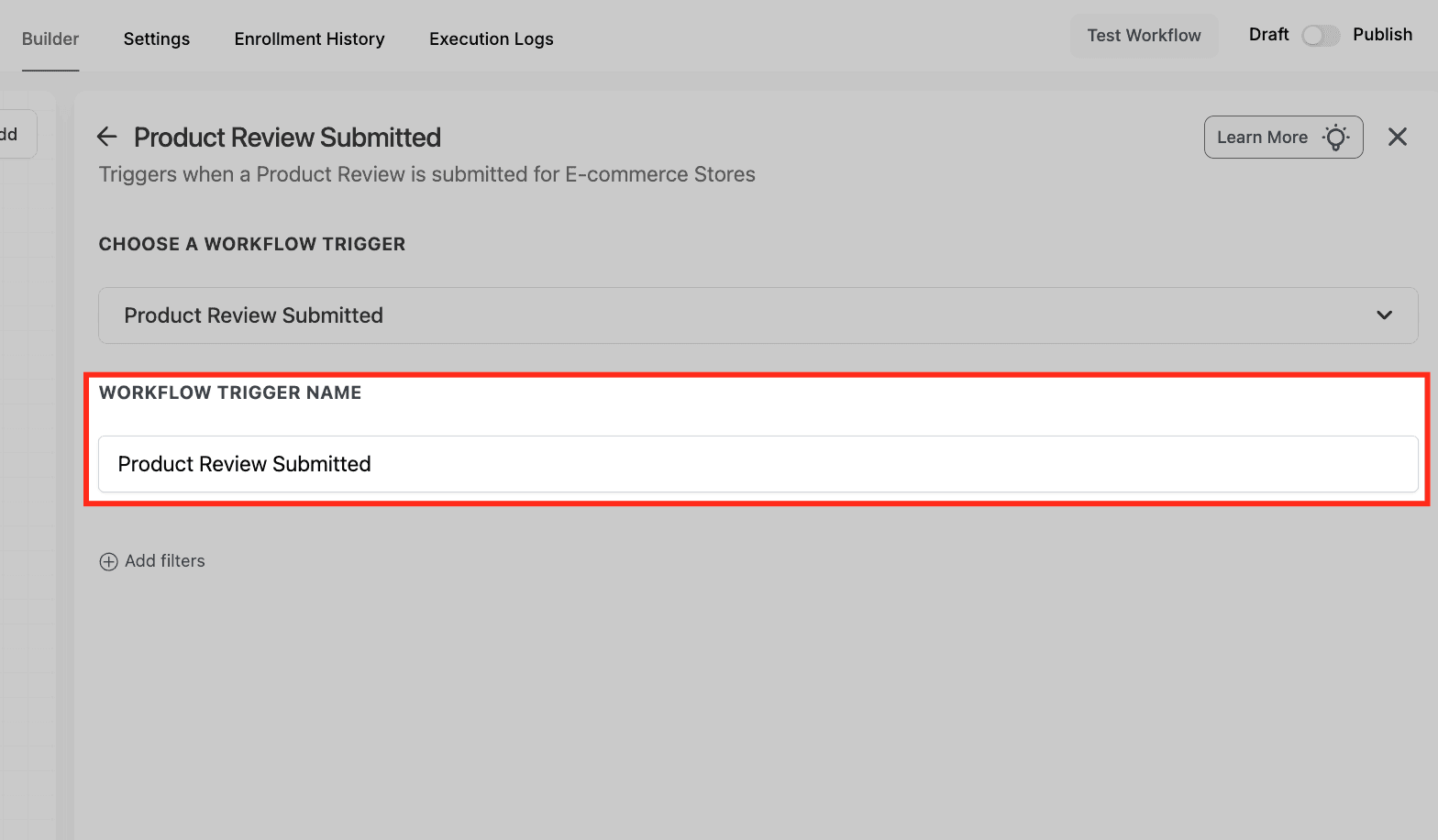
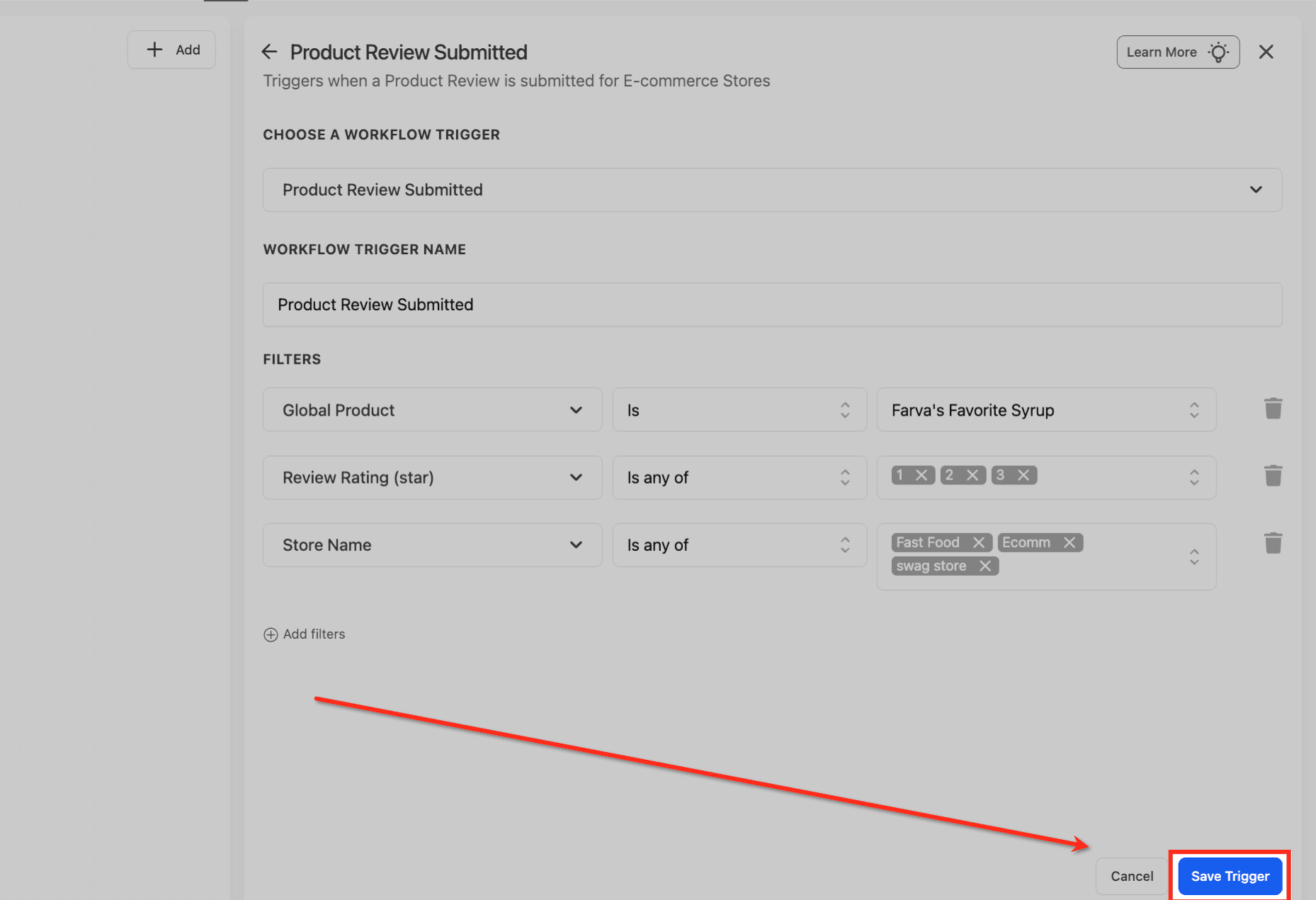
Inserisci un chiaro Workflow Trigger Name (es. "Salvataggio Recensioni 1 Stella" o "Push UGC 5 Stelle") che rispecchi lo scopo di questa automazione. Un nome descrittivo facilita l'identificazione nell'elenco dei workflow e nei log di esecuzione durante la risoluzione di problemi o la scalabilità.
Aggiungere i filtri
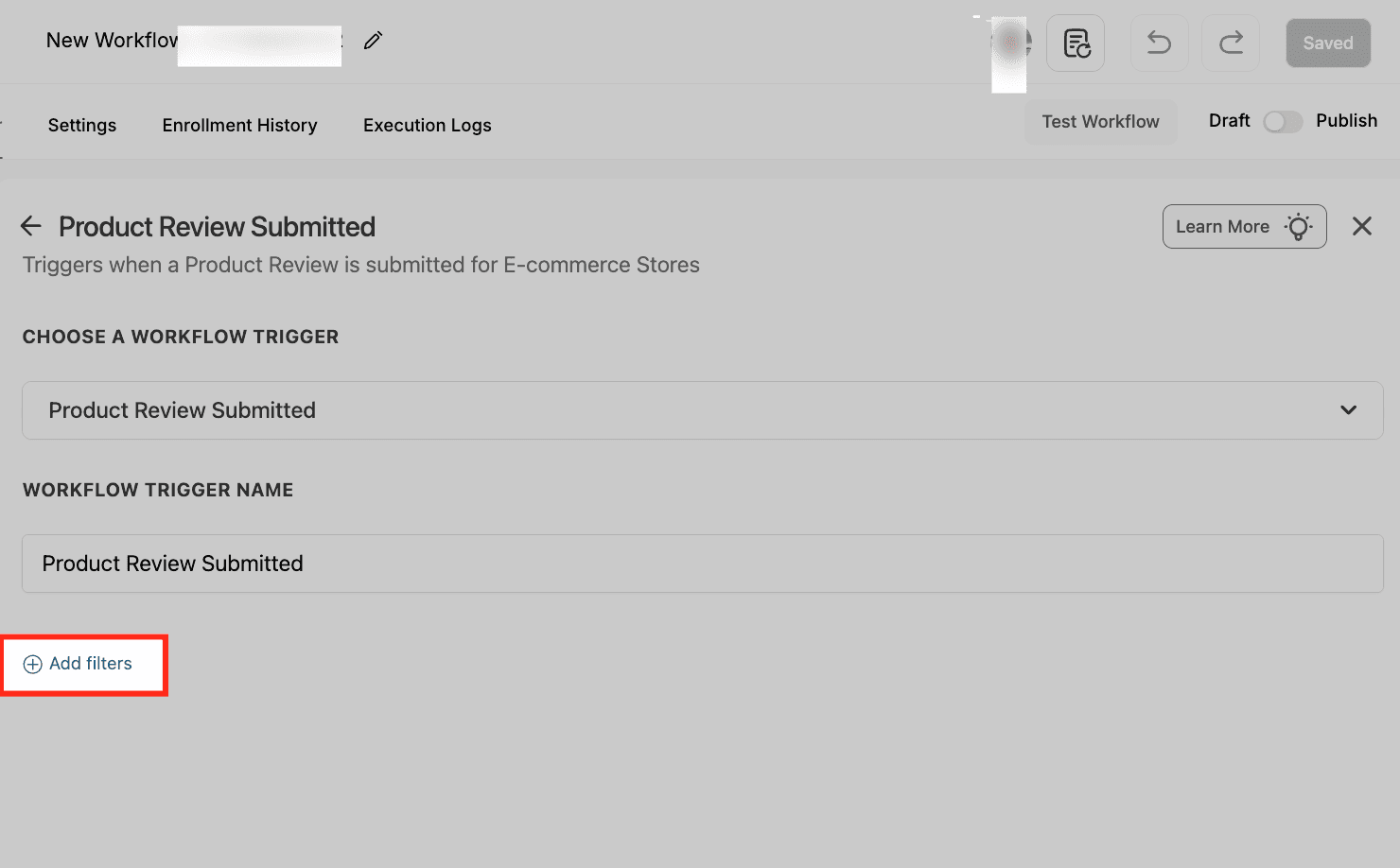
Usa Add filters per definire le condizioni che una recensione deve soddisfare per essere iscritta a questo workflow. Aggiungi uno o più criteri — prodotto, valutazione, store, parole chiave nel commento, oppure email/nome del recensore — e utilizza Require All o Require Any per restringere o ampliare il targeting. Lascia i filtri disattivati per intercettare ogni recensione.
Filtro Global Product
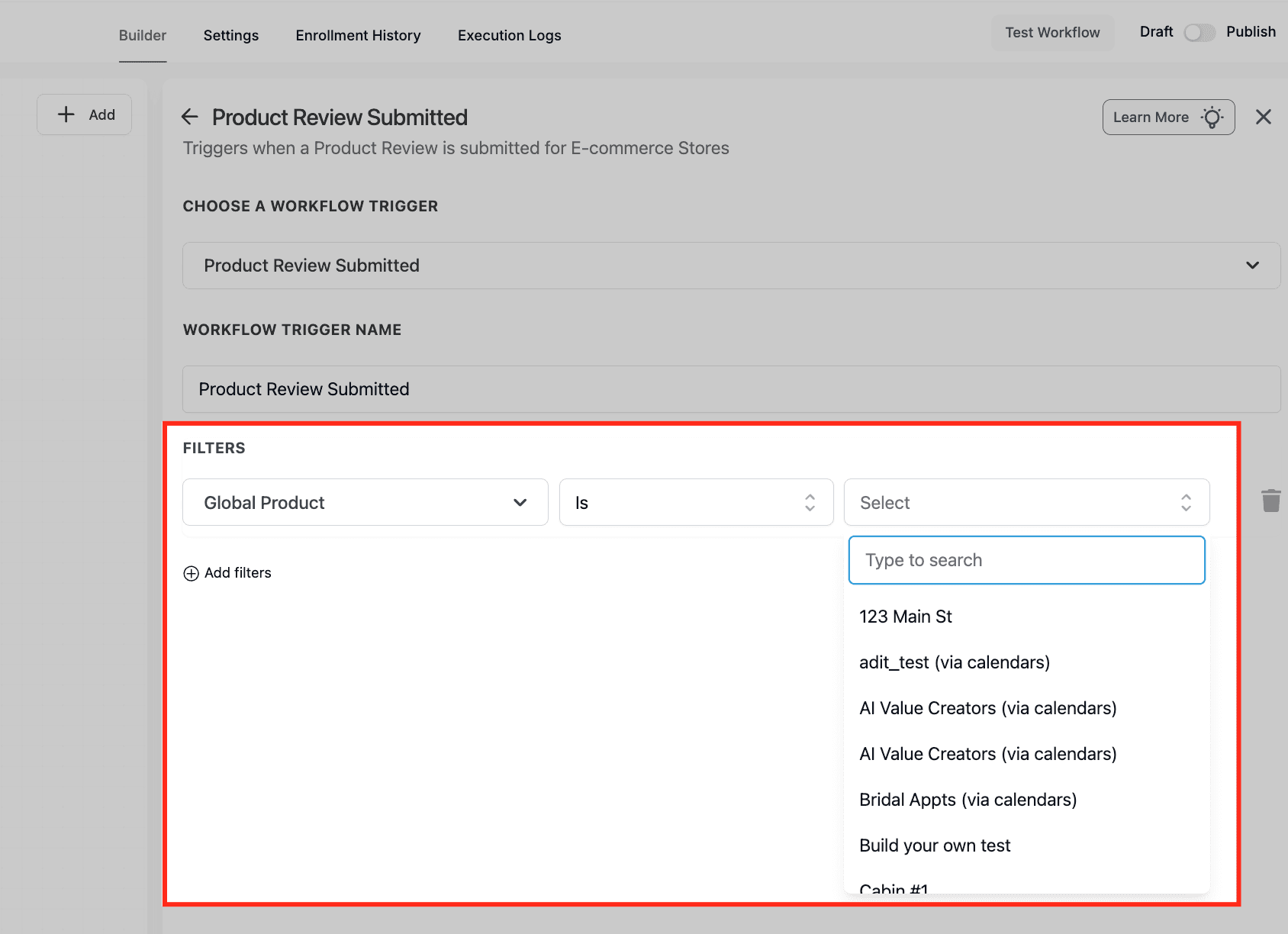
Sotto Filters, seleziona Global Product con l'operatore Is, poi scegli il singolo articolo del catalogo che questo workflow deve monitorare. Questo limita il Trigger alle recensioni inviate per quel preciso prodotto — utile per lanci, articoli VIP o follow-up specifici per prodotto.
Filtro Review Comment
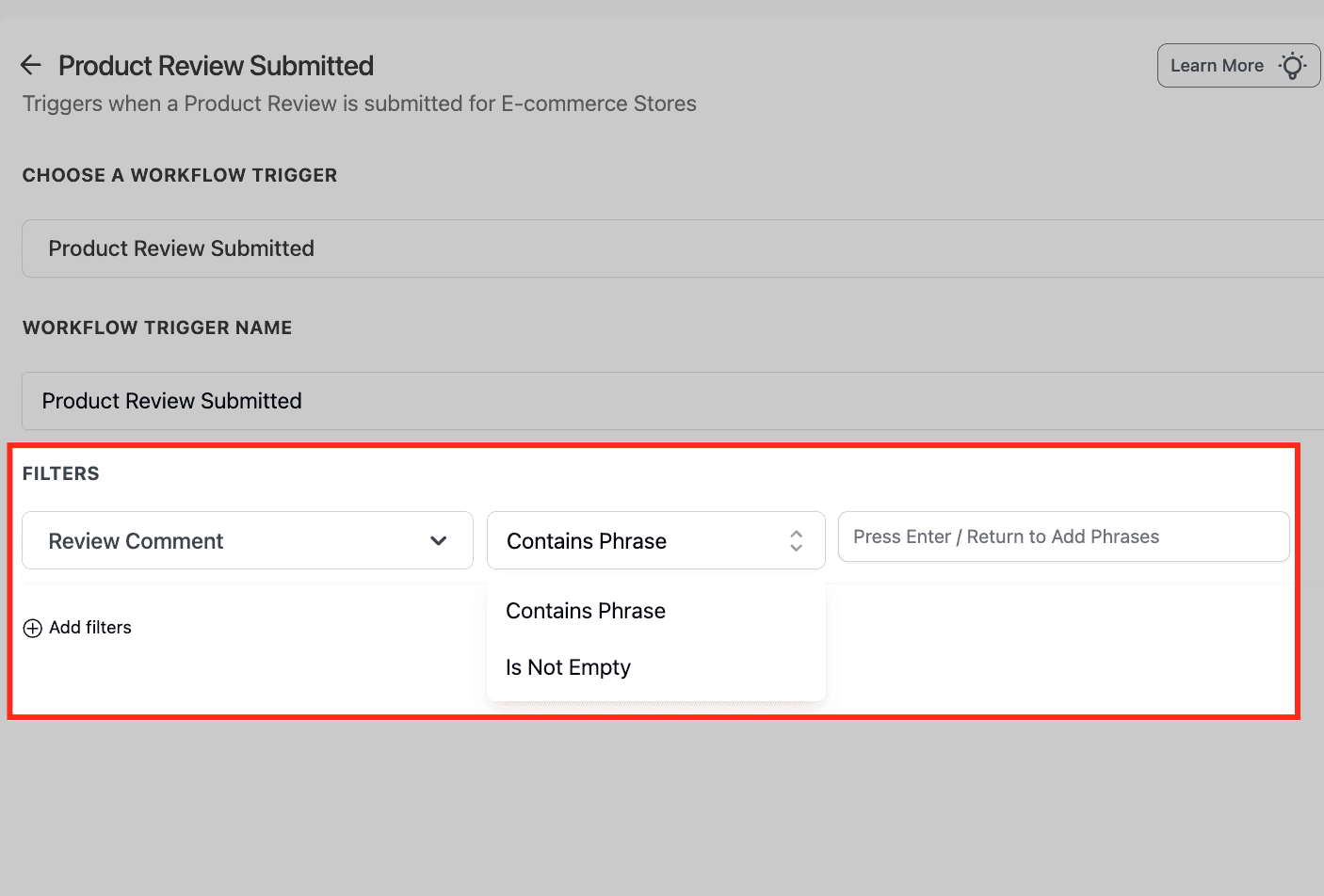
Aggiungi un filtro Review Comment e scegli Contains Phrase per intercettare le recensioni che menzionano termini specifici (es. "spedizione", "rimborso", "taglia"). Puoi aggiungere più frasi per instradare il feedback in base al sentiment, oppure usa Is Not Empty per includere qualsiasi recensione che contenga un commento scritto.
Filtro Review Headline
Attiva workflow in base al campo del titolo — ideale per individuare titoli vuoti o vaghi su cui vorresti che i clienti si chiarissero. Gli operatori disponibili sono Contains a phrase e Is Not Empty.
Filtro Review Rating (stelle)
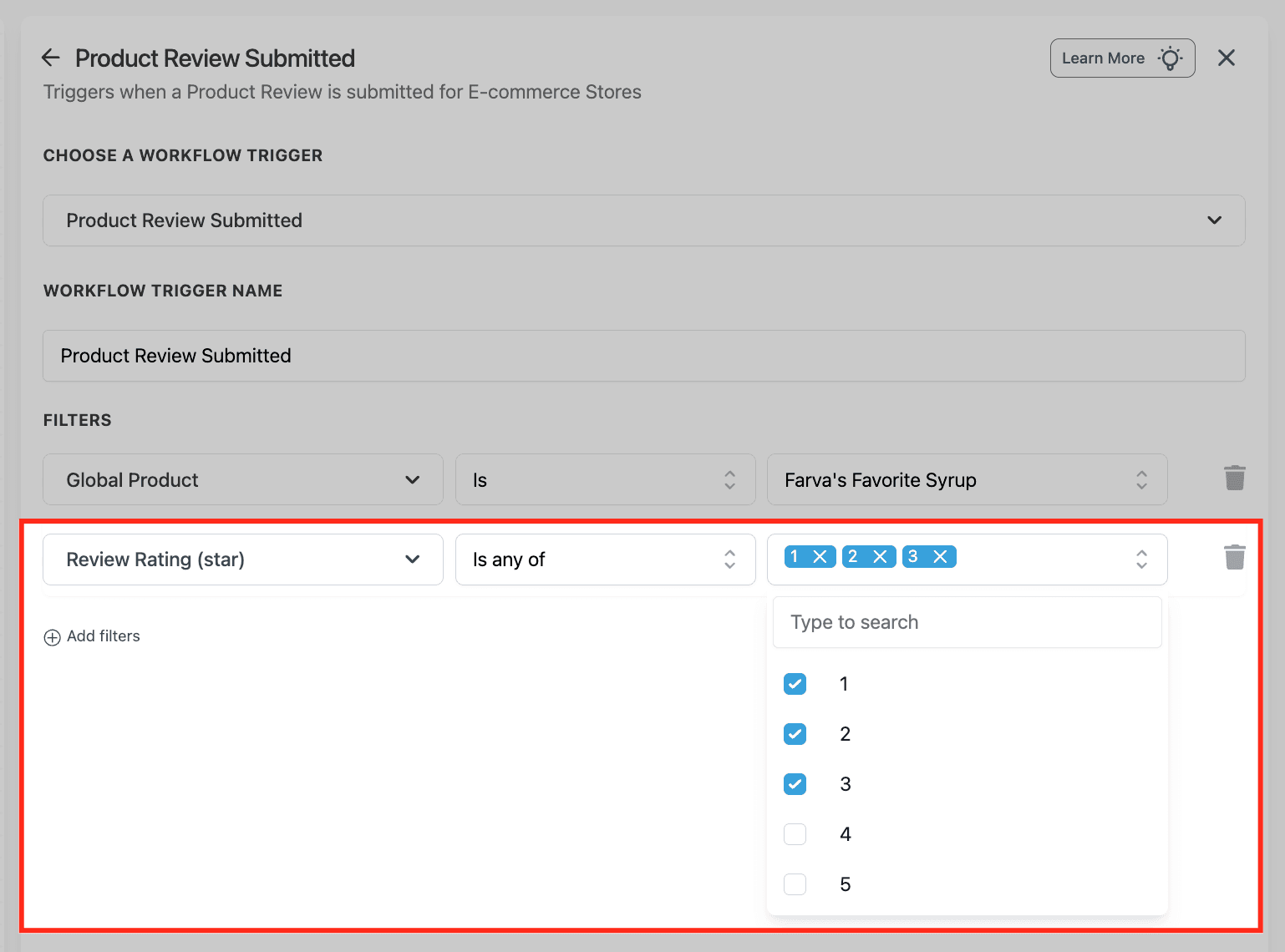
Il filtro Review Rating (star) ti permette di controllare quali valutazioni in stelle (1–5) possono attivare il tuo workflow. È utile per separare le automazioni per sentiment — ad esempio, indirizzare le valutazioni basse al supporto per una risoluzione rapida e inserire i recensori a 5 stelle in workflow di advocacy, referral o riprova sociale.
Il filtro Review Rating (star) supporta più operatori per controllare esattamente quali recensioni possono iscriversi al tuo workflow. Usa Is any of per attivarlo sulle valutazioni in stelle selezionate, oppure Is none of per escludere valutazioni specifiche consentendo tutto il resto. Per i casi limite, Is empty intercetta le valutazioni mancanti, mentre Is not empty garantisce che vengano incluse solo le recensioni con una valutazione in stelle.
Filtro Store
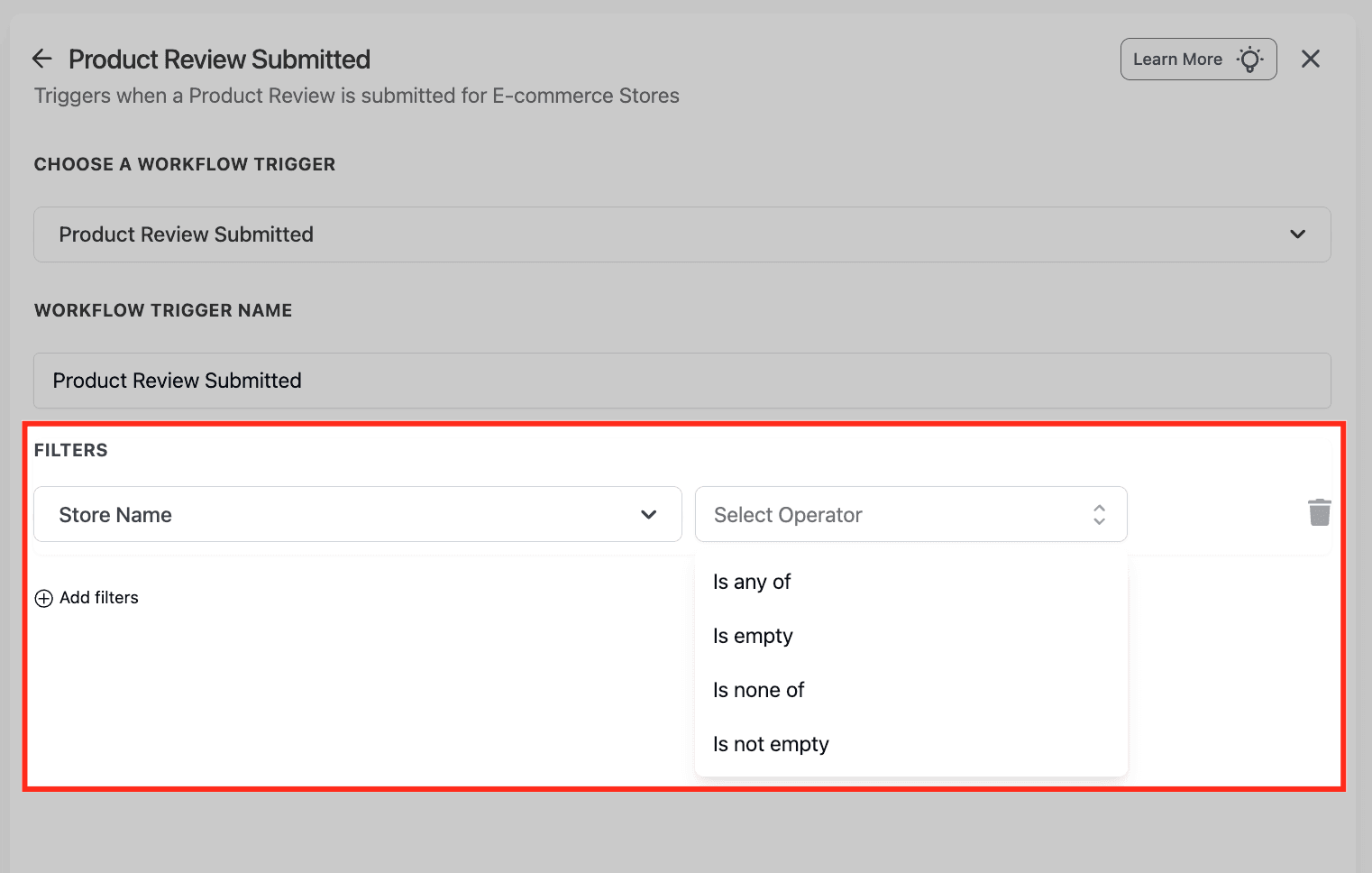
Aggiungi un filtro Store Name per limitare quale/i vetrina/e può attivare questo workflow — ideale quando il tuo sub-account gestisce più Store E-commerce. Scegli un operatore come Is any of (includi gli store selezionati), Is none of (escludi) oppure Is empty/Is not empty per la gestione dei casi limite.
Filtri User Email e User Name
Usa i filtri User Email e User Name per dare priorità o escludere specifici recensori (VIP, affiliati, tester interni, presunti spammer). Confrontano l'email o il nome inseriti dal recensore utilizzando operatori come equals, contains, is empty/not empty e possono essere combinati con i filtri su valutazione, prodotto o parole chiave per una maggiore precisione.
Applicali per escalare le recensioni negative di clienti VIP, instradare il feedback degli influencer al marketing, o sopprimere le risposte automatiche ad account usa-e-getta o di test.
Salvare il Trigger
Il salvataggio conferma le tue condizioni e ti riporta al builder per aggiungere azioni o rami. Approfitta di questo momento per testare con una recensione di prova, poi pubblica una volta verificato che il comportamento corrisponda alle tue intenzioni. Testa inviando una recensione fittizia nel tuo store.
Aggiungi azioni a valle come Send Email, Create Task, Slack Notification, ecc.
Domande frequenti
D: Il Trigger si attiva prima o dopo che approvo la recensione?
Si attiva immediatamente all'invio da parte del cliente — lo stato di approvazione non ha effetto.
D: I record di contatto sono necessari perché il workflow venga eseguito?
No. Come per gli altri Trigger E-commerce, può essere eseguito senza un contatto, ma puoi creare o aggiornare un contatto all'interno del workflow se necessario.
D: Posso usare più prodotti nel filtro Global Product?
Non al momento — solo un prodotto per Trigger. Crea Trigger aggiuntivi per gli altri prodotti.
D: Disabilitare le recensioni dello store blocca il Trigger?
Sì. Se le recensioni sono disabilitate globalmente nelle impostazioni dello store, non vengono emessi eventi di recensione e il Trigger non si attiverà.
D: Come posso evitare risposte accidentali alle recensioni a 5 stelle?
Aggiungi un filtro Review Rating "Less than 4" in modo che solo le recensioni con valutazione più bassa entrino nel workflow.
D: La modifica di una recensione ri-attiva il workflow?
No, solo l'evento di invio iniziale lo attiva.
Articoli correlati
-
Come aggiungere Recensioni e Valutazioni per i Prodotti degli Store E-commerce
-
Workflow Trigger – Abandoned Checkout
-
Workflow Trigger – Order Submitted
Questo articolo è stato utile?