
Google Forms - Azioni e Trigger nei Workflow
Google Forms in HITLEAD Workflow ti permette di avviare automazioni dalle risposte ai moduli e di usare le azioni Google Forms per trovare moduli o dati di risposta all'interno del tuo workflow.
Questo semplifica l'automazione del follow-up, la creazione di contatti, l'assegnazione di attività interne e la personalizzazione dei passi successivi in base alle informazioni inviate. Con trigger e azioni disponibili, i team possono costruire workflow più rapidi e connessi attorno ai dati di Google Forms.
Cos'è Google Forms nei Workflow?
Google Forms nei Workflow ti permette di collegare Google Forms alle automazioni di HITLEAD, così l'attività sul modulo può avviare un workflow o fornire dati ai passi successivi. Questo ti consente di trasformare le risposte ai moduli in azioni concrete: creazione di contatti, assegnazione di attività interne, aggiornamento di Opportunità e follow-up personalizzato.
Google Forms supporta sia trigger che azioni nei Workflow di HITLEAD. I Trigger avviano un workflow quando viene rilevata una risposta a un Google Form, mentre le azioni ti permettono di cercare moduli o dati di risposta durante un'automazione.
Vantaggi principali di Google Forms nei Workflow
L'integrazione con Google Forms aiuta i team ad agire più rapidamente dopo aver ricevuto una risposta. Invece di esaminare manualmente le risposte e intervenire in seguito, HITLEAD può instradare automaticamente la risposta nel percorso di workflow corretto.
-
Follow-up automatizzato: avvia workflow quando viene rilevata una risposta nuova o aggiornata su Google Forms.
-
Gestione lead più rapida: verifica se il contatto esiste già, crea un contatto se necessario e invia la comunicazione giusta in modo automatico.
-
Migliore coordinamento interno: trasferisci i dati delle risposte del modulo in attività interne, aggiornamenti Pipeline e processi di team.
-
Personalizzazione più intelligente: usa i dettagli inviati nel modulo per inviare email più rilevanti e automatizzare il passo successivo più adatto.
-
Design del workflow flessibile: combina Google Forms con altre azioni di workflow su CRM, email, attività e gestione Opportunità.
Prerequisiti per usare Trigger e Azioni di Google Forms
Prima di usare azioni o trigger di Google Forms nei Workflow di HITLEAD, l'integrazione con Google Forms deve essere già connessa nel sub-account. Senza questa connessione, Google Forms non sarà disponibile come app connessa durante la creazione delle automazioni.
-
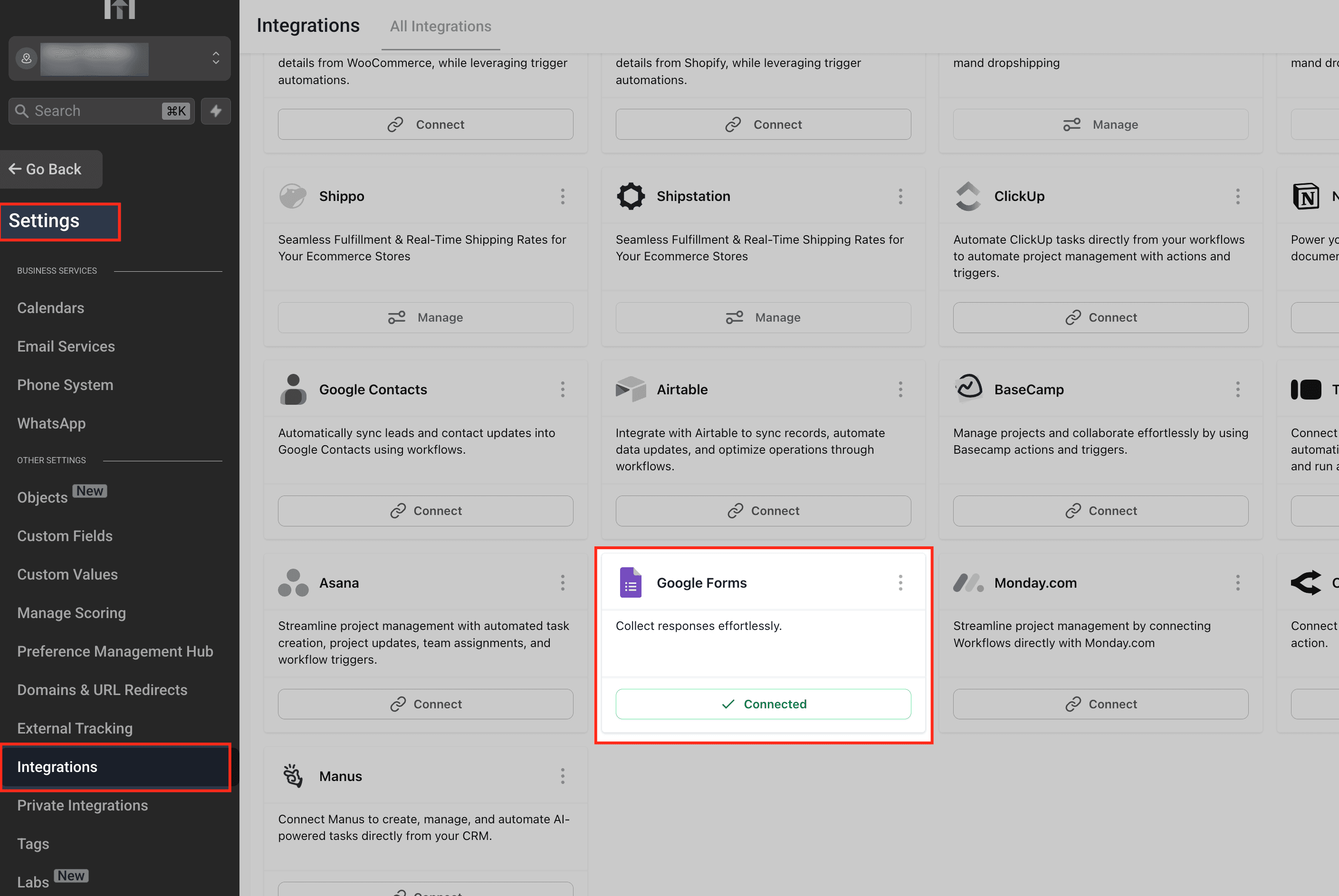
Vai su Settings nel tuo sub-account.
-
Clicca su Integrations dal menu a sinistra.
-
Rimani sulla scheda All Integrations.
-
Trova Google Forms nell'elenco delle integrazioni disponibili.
-
Clicca su Connect.
-
Accedi con l'account Google corretto.
-
Esamina le autorizzazioni richieste e approva la connessione.
-
Verifica che lo stato dell'integrazione mostri Connected.
-
Vai su Automation > Workflows e inizia ad aggiungere trigger o azioni di Google Forms al tuo workflow.
Trigger Google Forms nei Workflow
I Trigger di Google Forms ti permettono di avviare un'automazione quando viene ricevuta o aggiornata una risposta a un modulo. È utile quando vuoi che HITLEAD avvii immediatamente un processo dopo che qualcuno ha inviato informazioni tramite un Google Form connesso.
Trigger disponibile
New or Updated Response
Questo Trigger avvia un workflow quando viene rilevata una nuova risposta a Google Forms o quando una risposta esistente viene aggiornata. Il Trigger verifica le modifiche con un intervallo di polling di circa 5 minuti.
Comportamento importante del Trigger
-
Il Trigger supporta sia le nuove risposte che le risposte aggiornate.
-
Il Trigger funziona con un intervallo di polling di 5 minuti, quindi il workflow potrebbe non avviarsi istantaneamente.
-
Questo Trigger è ideale quando vuoi che l'invio di un Google Form avvii automaticamente un workflow.
-
Il testing va effettuato con un invio reale del modulo o l'aggiornamento di una risposta esistente, così puoi verificare il comportamento del workflow.
Azioni Google Forms nei Workflow
Le azioni di Google Forms ti permettono di cercare moduli o dati di risposta all'interno di un workflow. Queste azioni sono utili quando hai bisogno di recuperare dettagli da Google Forms e usarli nelle fasi successive dell'automazione.
Azioni disponibili
Find Form
Usa questa azione quando devi cercare un Google Form e restituire le informazioni del modulo per i passi successivi del workflow.
Find Response by ID
Usa questa azione quando conosci già l'ID della risposta e vuoi recuperare quella risposta specifica.
Find Responses by Form Name
Usa questa azione quando vuoi cercare le risposte associate a uno specifico Google Form tramite il nome del modulo.
Come vengono utilizzate tipicamente le azioni
-
Recuperare dati di Google Forms per la logica downstream del workflow
-
Supportare l'elaborazione interna dopo che un Trigger ha già avviato il workflow
-
Ramificare il workflow in base al fatto che i dati vengano trovati o meno
-
Passare i valori restituiti nelle azioni successive come email, gestione contatti, note o aggiornamenti Opportunità
Come connettere e usare Google Forms nei Workflow
Una configurazione corretta garantisce che il tuo workflow si avvii correttamente, recuperi i dati giusti da Google Forms e indirizzi i contatti nel percorso appropriato. Questo è particolarmente importante quando vuoi combinare gli invii del modulo con verifiche sui contatti, azioni interne e follow-up automatizzato.
Connettere Google Forms nel builder del workflow
-
Vai su Automation > Workflows.
-
Crea un nuovo workflow o apri un workflow esistente.

-
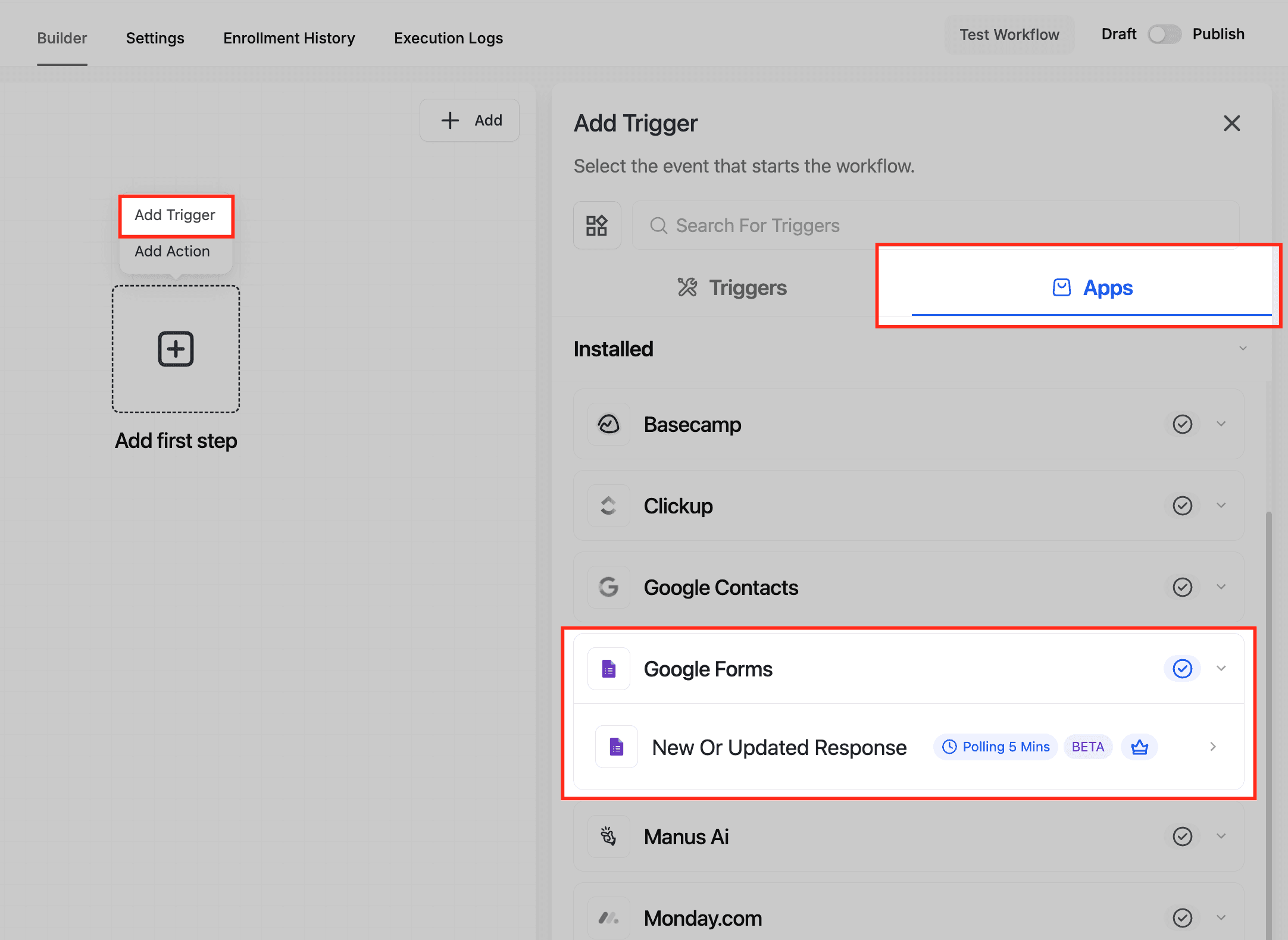
Nel builder del workflow, cerca Google Forms.
-
Seleziona l'app Google Forms.
-
Connetti l'account Google corretto, se non l'hai già fatto.
-
Scegli se vuoi usare un trigger o un'azione.
Configurare un Trigger di Google Forms
-
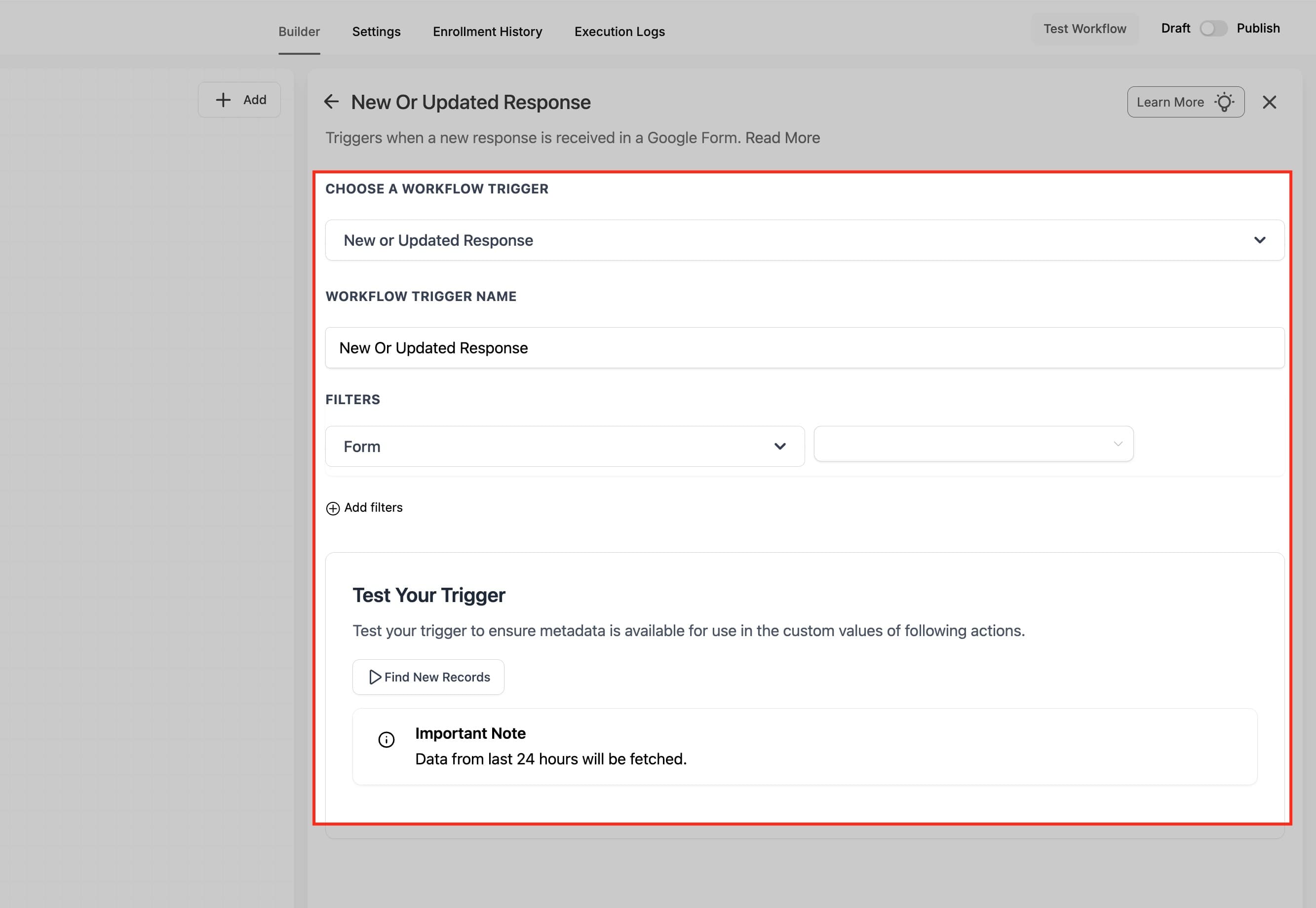
Aggiungi il Trigger New or Updated Response al workflow.
-
Seleziona il Google Form che vuoi monitorare.
-
Salva le impostazioni del Trigger.
-
Pubblica il workflow.
-
Invia una risposta di test o aggiorna una risposta esistente nel Google Form.
-
Attendi il tempo necessario all'intervallo di polling per rilevare l'invio.
Configurare un'azione di Google Forms
-
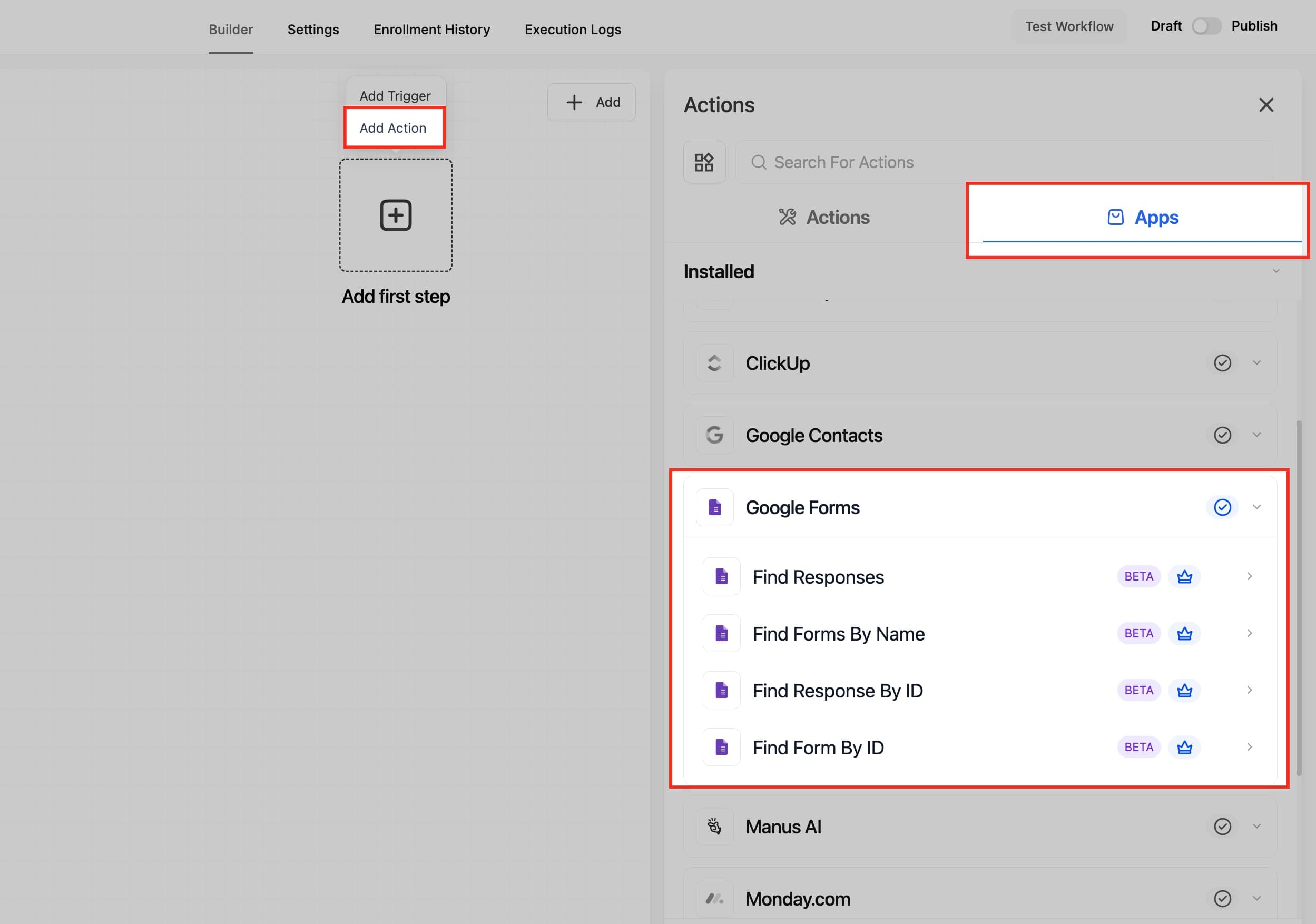
All'interno del workflow, clicca sull'icona + per aggiungere un'azione.
-
Cerca Google Forms.
-
Scegli l'azione che vuoi usare:
-
Find Responses
-
Find Forms By Name
-
Find Response by ID
-
Find Form By ID
-
-
Configura i campi richiesti per quell'azione.
-
Salva l'azione.
-
Usa l'output restituito nei passi successivi del workflow come aggiornamenti contatti, email, attività o gestione Opportunità.
Domande frequenti
D: Google Forms supporta sia trigger che azioni nei Workflow di HITLEAD?
Sì. Google Forms supporta sia trigger che azioni nei Workflow di HITLEAD.
D: Quale Trigger è attualmente disponibile per Google Forms?
Il Trigger disponibile è New or Updated Response.
D: Con quale frequenza il Trigger verifica le risposte?
Il Trigger controlla le risposte nuove o aggiornate con un intervallo di polling approssimativo di 5 minuti.
D: Il workflow si avvia immediatamente dopo l'invio di un modulo?
Non sempre. Poiché il Trigger usa il polling, può esserci un breve ritardo prima che il workflow si avvii.
D: Qual è la differenza tra un trigger e un'azione?
Un Trigger avvia il workflow quando viene rilevata attività su Google Forms. Un'azione viene utilizzata più avanti nel workflow per cercare moduli o dati di risposta.
D: Posso usare Google Forms per creare o aggiornare contatti in HITLEAD?
Sì. Un invio tramite Google Forms può avviare un workflow e i passi successivi possono verificare l'esistenza di un contatto, creare un contatto o continuare il follow-up in base al risultato.
D: Cosa succede se il contatto non esiste già?
Puoi usare azioni di workflow come Create Contact dopo aver effettuato una verifica con Find Contact.
D: Posso usare i dati di Google Forms nei passi successivi del workflow?
Sì. Le azioni di Google Forms possono restituire dati utilizzabili nei passi successivi del workflow, in base all'azione e alla struttura del workflow.
D: Google Forms supporta la sincronizzazione bidirezionale in questa integrazione con i workflow?
Questa integrazione è progettata per trigger e azioni dei workflow attorno ai dati di Google Forms. Non va descritta come una funzionalità di sincronizzazione bidirezionale.
D: Perché il mio workflow non si avvia subito dopo l'invio di un modulo?
Il motivo più comune è l'intervallo di polling. Il Trigger verifica circa ogni 5 minuti, quindi l'esecuzione potrebbe non avvenire immediatamente.
Articoli correlati
- Introduzione ai Workflow e alle automazioni
- Guida al builder dei Workflow
- Elenco delle azioni dei Workflow
Questo articolo è stato utile?