
Workflow: Cartelle Annidate
Nella sezione Automations > Workflows puoi creare e annidare cartelle per organizzare meglio i tuoi Workflow, migliorare la comunicazione e ottimizzare le operazioni.
Cosa sono le cartelle annidate?
Puoi creare cartelle per contenere i Workflow. Puoi anche inserire cartelle all'interno di altre cartelle: questa struttura si chiama "annidamento". È possibile avere più livelli di cartelle, creando una gerarchia di Workflow. Questa organizzazione ad "albero" è molto più scalabile rispetto a un semplice elenco piatto di tutti i Workflow. Di seguito trovi come creare e usare le cartelle annidate, impostare i permessi e seguire le best practice per un'organizzazione ottimale.
Creare e gestire le cartelle annidate
Passo 1: Vai su Workflows
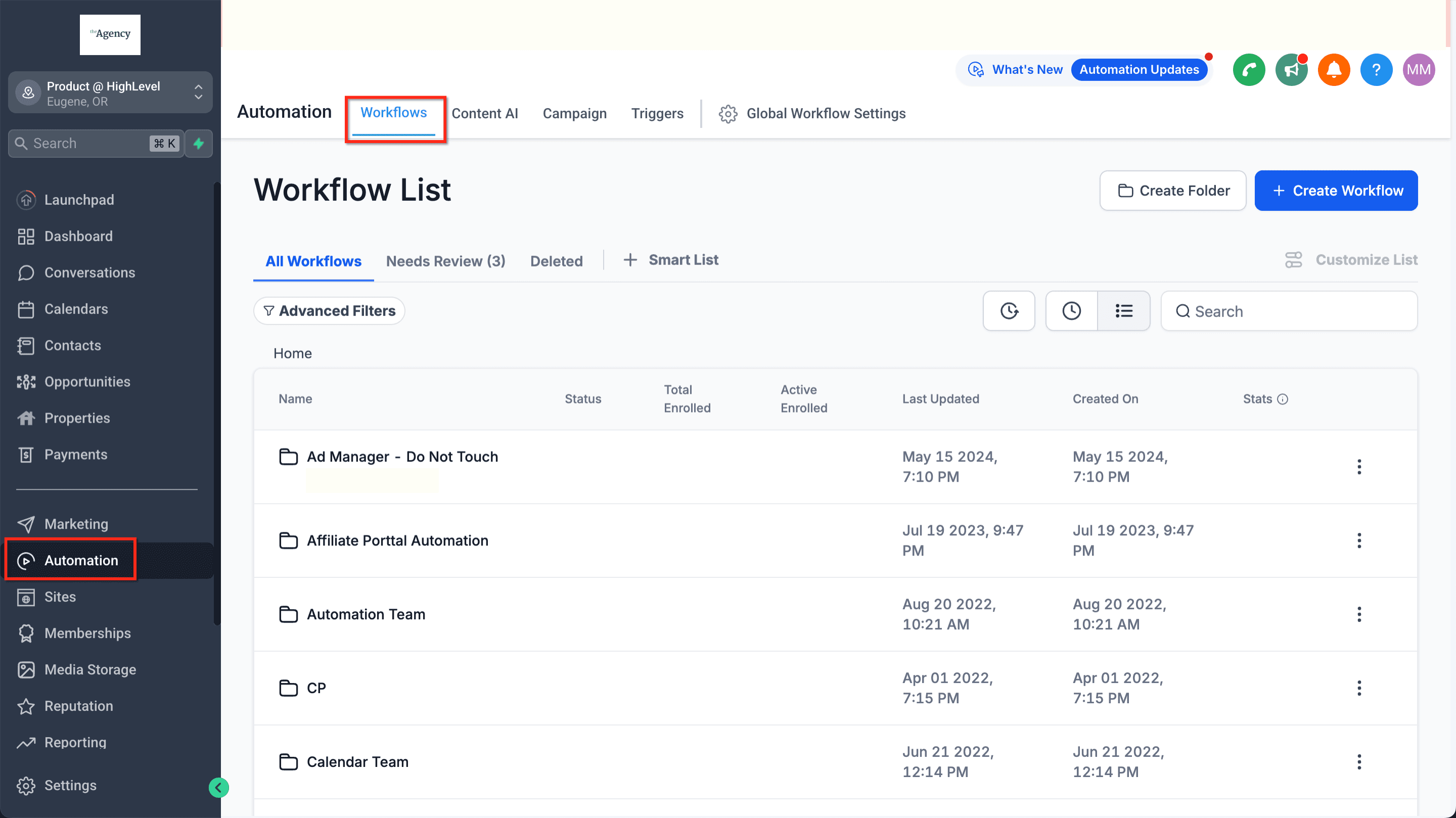
Passo 2: Crea una nuova cartella
Nella sezione Workflows clicca sul pulsante Create Folder, digita il nome della nuova cartella e clicca save.

Passo 3: Crea una cartella annidata
Per creare una cartella annidata, entra in una cartella esistente cliccandoci sopra, poi clicca Create Folder e segui gli stessi passaggi. La nuova cartella sarà annidata all'interno di quella esistente.
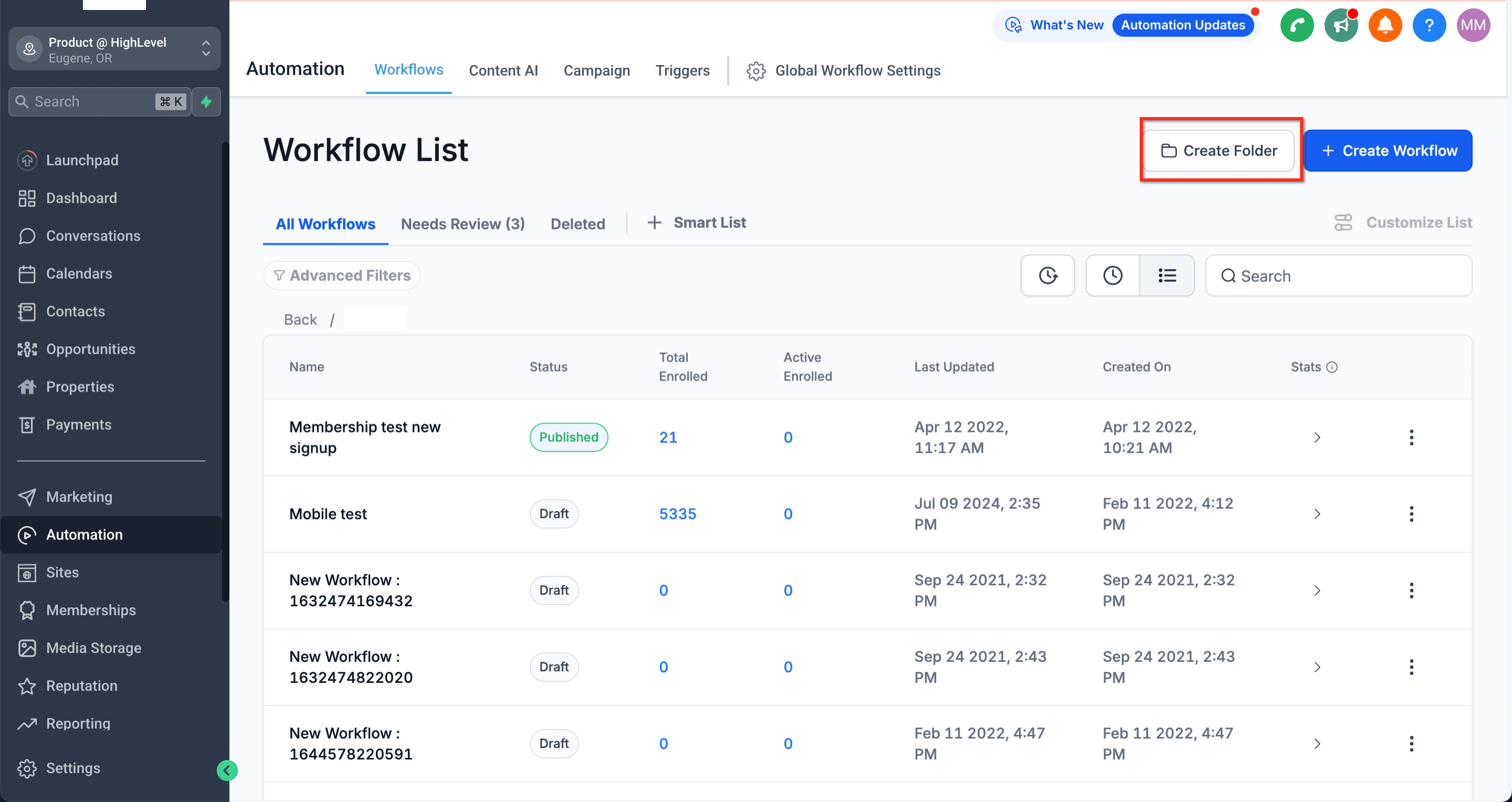
Passo 4a: Sposta un Workflow/cartella in un'altra cartella — Lista Workflow
Vai al Workflow o alla cartella che vuoi spostare e clicca il menu a tre punti sul lato destro della riga. Poi clicca Move To Folder nel menu che appare.

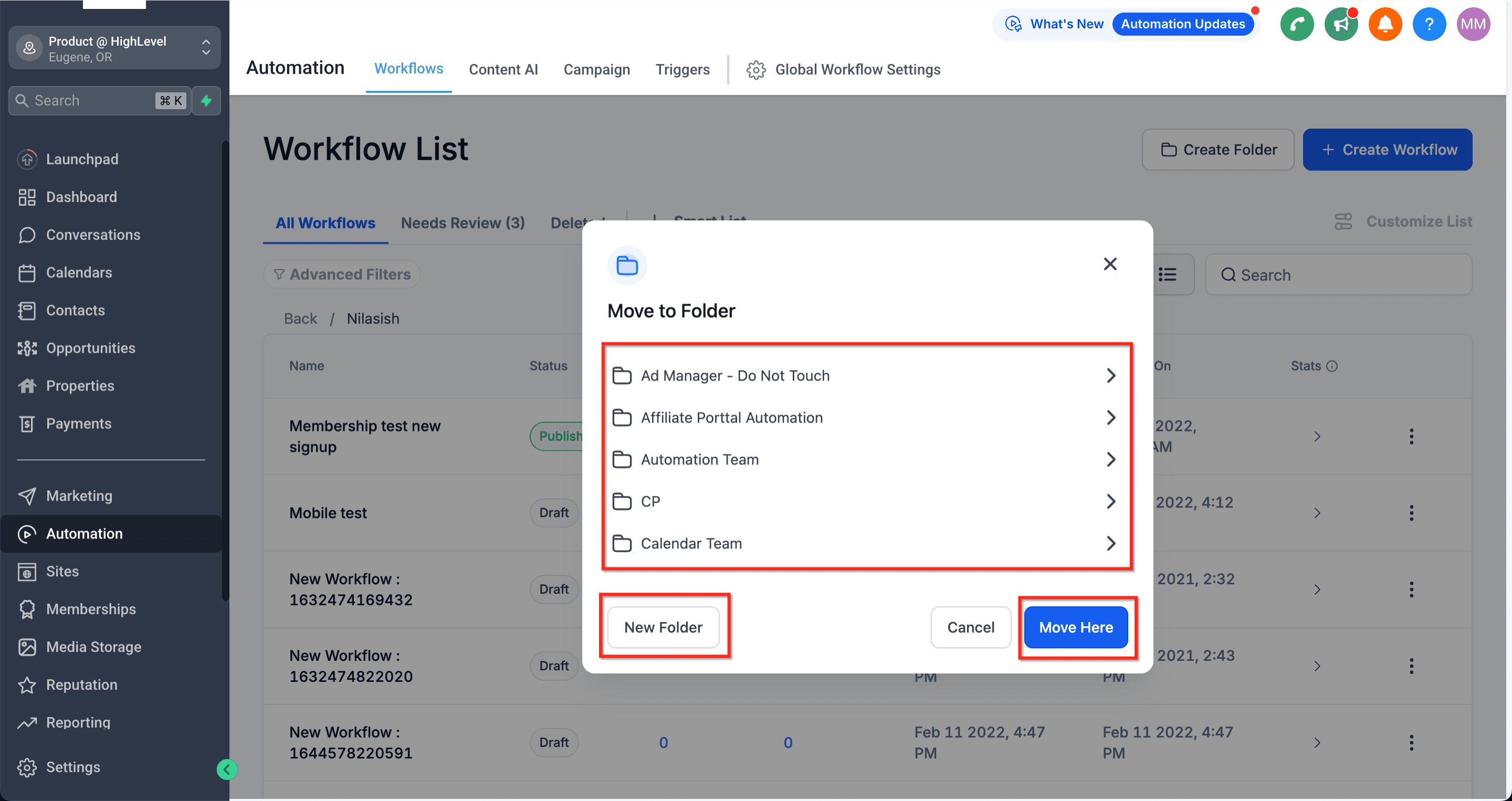
Passo 4b: Sposta un Workflow/cartella in un'altra cartella — Menu di spostamento
Dopo aver cliccato Move to Folder, apparirà una finestra modale sopra la schermata. Naviga fino alla cartella di destinazione, selezionala e clicca Move Here. In alternativa, usa il pulsante New Folder per creare la cartella desiderata.
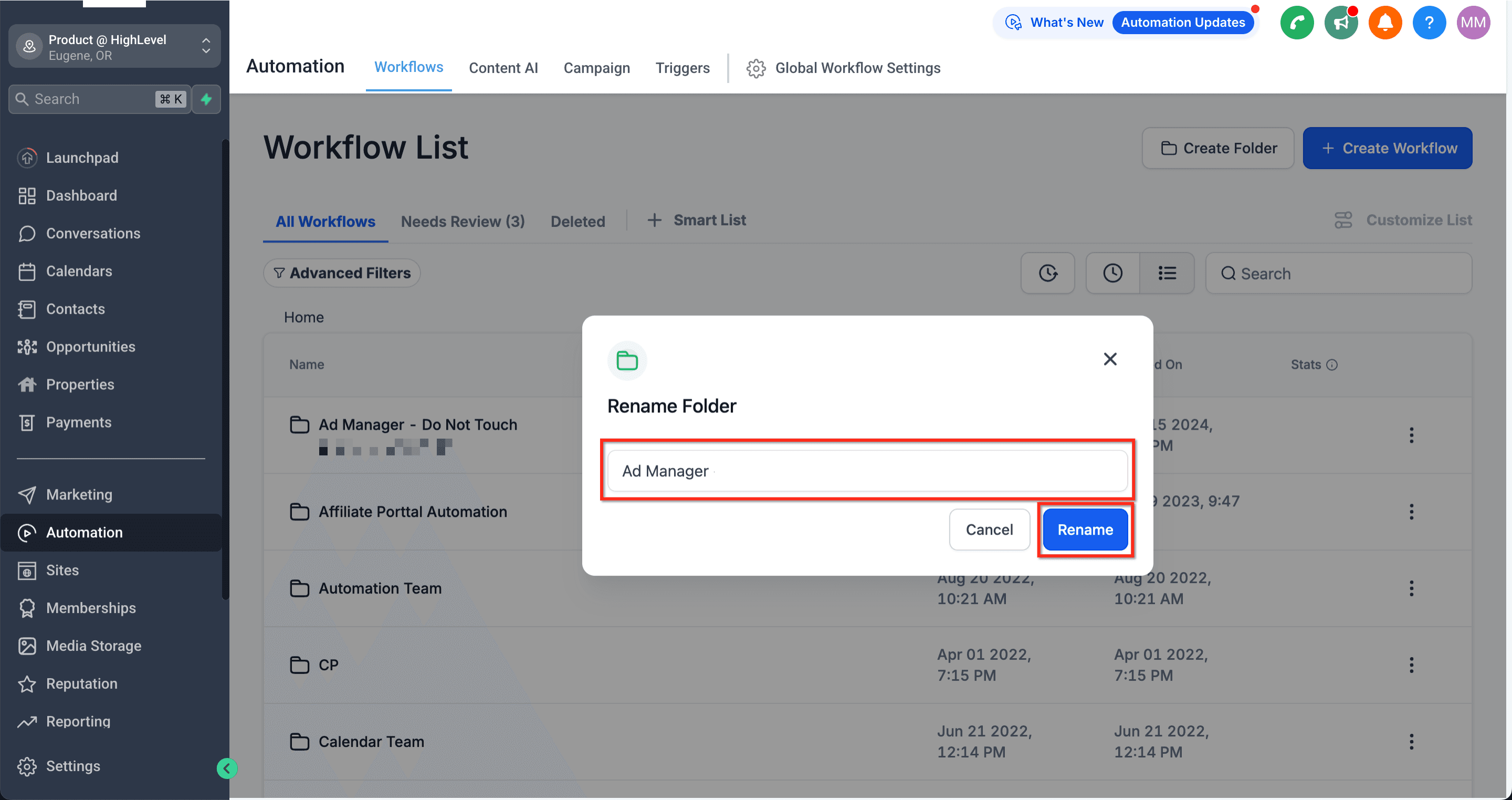
Passo 5a: Rinomina un Workflow/cartella — Lista Workflow
Per cambiare il nome di una cartella, naviga fino ad essa, clicca il menu a tre punti e poi clicca Rename Folder.

Passo 5b: Rinomina un Workflow/cartella — Finestra di rinomina
Dopo aver cliccato Rename Folder, digita il nuovo nome nel campo e clicca save.
Passo 6: Elimina una cartella
Se non hai più bisogno di una cartella, puoi eliminarla. Clicca il menu a tre punti accanto alla cartella e poi clicca Delete Folder. Quando sei pronto, clicca Delete.
Eliminare una cartella NON eliminerà le cartelle e i Workflow al suo interno. Verranno tutti spostati di un livello in su.

Permessi per le cartelle annidate
Una corretta gestione dei permessi è fondamentale quando si organizzano i Workflow nelle cartelle annidate. HITLEAD offre controlli efficaci per garantire che i membri del team abbiano l'accesso appropriato.
-
Accesso basato sul ruolo: I permessi per visualizzare, modificare o gestire le cartelle dipendono dal ruolo dell'utente (es. Admin, Sub-User).
- Gli utenti Admin hanno il controllo completo, inclusa la creazione, l'eliminazione e lo spostamento delle cartelle.
- I Sub-user possono avere un accesso limitato in base alle Impostazioni configurate dall'admin.
-
Permessi ereditati:
- Le cartelle annidate ereditano generalmente i permessi dalla cartella principale.
- Se necessario, è possibile personalizzare i permessi a livello di singola cartella.
-
Sola visualizzazione vs. Controllo completo:
- Agli utenti può essere assegnato l'accesso in sola visualizzazione (per monitorare i Workflow senza apportare modifiche) oppure il controllo completo (per creare e modificare i Workflow).
-
Considerazioni sulla collaborazione:
- Quando si collabora sui Workflow, assicurati che solo gli utenti autorizzati abbiano accesso ai Workflow critici all'interno delle cartelle.
- I permessi condivisi prevengono modifiche non autorizzate ed eliminazioni accidentali.
-
Implicazioni dello spostamento o dell'eliminazione di una cartella:
- Quando una cartella viene spostata, i suoi permessi possono essere mantenuti o modificati in base alla nuova posizione.
- L'eliminazione di una cartella rimuoverà i suoi contenuti a meno che i Workflow non vengano riassegnati a un'altra cartella.
Per istruzioni dettagliate, consulta l'articolo sui permessi delle cartelle Workflow.
Best practice per l'uso delle cartelle annidate
Per sfruttare al meglio le cartelle annidate, tieni a mente questi suggerimenti organizzativi:
-
Raggruppa i Workflow per scopo: Crea cartelle di primo livello per categorie ampie come Campaign di Marketing, Progetti Clienti o Processi Interni. Usa le cartelle annidate all'interno di queste categorie per separare ulteriormente i Workflow per campagna, cliente o fase.
-
Limita la profondità delle cartelle: Evita di creare strutture di cartelle eccessivamente profonde, poiché rendono più difficile trovare rapidamente i Workflow. Si consiglia un massimo di 2-3 livelli.
-
Imposta i permessi in modo strategico: Per i Workflow sensibili o ad alto impatto, usa permessi limitati per consentire l'accesso solo ai membri chiave del team.
-
Controlla regolarmente l'organizzazione delle cartelle: Rivedi periodicamente la struttura delle cartelle per assicurarti che rimanga pertinente ed efficiente. Archivia o elimina i Workflow e le cartelle non utilizzati secondo necessità.
-
Usa la ricerca e i filtri: Se la struttura delle cartelle diventa ampia, usa le opzioni di ricerca e filtro all'interno di HITLEAD per trovare rapidamente i Workflow specifici.
Domande frequenti
D: Cosa succede se elimino una cartella annidata?
R: Eliminare una cartella sposterà di un livello in su tutte le cartelle e i file al suo interno.
D: Posso condividere cartelle specifiche con utenti esterni o clienti?
R: La condivisione delle cartelle è limitata agli utenti interni con i permessi appropriati.
D: Ci sono limitazioni sul numero di cartelle che posso creare?
R: Non esiste un limite fisso, ma ti consigliamo di mantenere una struttura gestibile per facilità di accesso e manutenzione.
Questo articolo è stato utile?