
Azione Workflow If/Else - Opzioni di Filtro per gli Appuntamenti
L'opzione Appuntamento nelle condizioni If/Else ti permette di creare rami del Workflow più dinamici e personalizzati in base agli eventi legati agli appuntamenti. Questo articolo ti guida nella comprensione di questa opzione, quando usarla, i suoi vantaggi principali e come configurarla.
Cosa sono le Opzioni di Filtro per gli Appuntamenti nelle Azioni If/Else del Workflow?
L'opzione Appuntamento nelle condizioni If/Else è un meccanismo di filtraggio che ti permette di personalizzare l'automazione del Workflow in base agli eventi legati agli appuntamenti. Fa parte dell'azione If/Else, che abilita la logica condizionale nei Workflow. All'interno di questa azione puoi definire condizioni basate sugli appuntamenti, ad esempio se un appuntamento è stato riprogrammato, la sua data di inizio o la sua data di fine.
Questo aiuta ad automatizzare i follow-up, segmentare le interazioni con i clienti e affinare le azioni del Workflow in base ai dati degli appuntamenti.
L'opzione Appuntamento all'interno dell'azione If/Else mette a disposizione tre condizioni di filtraggio:
- Rescheduled: Determina se l'appuntamento è stato riprogrammato durante quell'esecuzione.
- Start Date: Filtra le azioni in base alla data di inizio dell'appuntamento.
- End Date: Filtra le azioni in base alla data di fine dell'appuntamento.

Nota:

L'opzione Appuntamento è disponibile solo quando il Workflow è attivato da un evento legato agli appuntamenti. In particolare, appare quando il Workflow utilizza uno dei seguenti Trigger:

Customer Booked Appointment → Quando viene fissato un nuovo appuntamento.
Appointment Status → Quando lo stato di un appuntamento cambia (es. No show, Cancelled).
Vantaggi Principali dell'Opzione Appuntamento nell'Azione If/Else
-
Automazione più precisa: Aiuta a creare rami del Workflow che rispondono con precisione ai cambiamenti di stato degli appuntamenti.
-
Follow-up efficienti: Permette di inviare email automatiche, SMS o assegnare task in base agli appuntamenti riprogrammati.
-
Migliore gestione dei lead: Le aziende possono filtrare gli utenti che hanno prenotato ma non si sono presentati, consentendo un re-engagement mirato.
-
Promozioni a tempo: Consente ai Workflow di agire in base alla data di inizio o fine degli appuntamenti, utile per Campaign a tempo limitato.
Configurare l'Opzione Appuntamento nell'Azione If/Else
Accedere al Workflow Builder
Naviga in Automation e crea un nuovo Workflow oppure selezionane uno esistente.

Impostare il Trigger
Scegli Customer Booked Appointment oppure Appointment Status come Trigger del Workflow.

Aggiungere una Condizione If/Else
Fai clic sul pulsante "+" per aggiungere un'azione, poi seleziona la condizione If/Else.

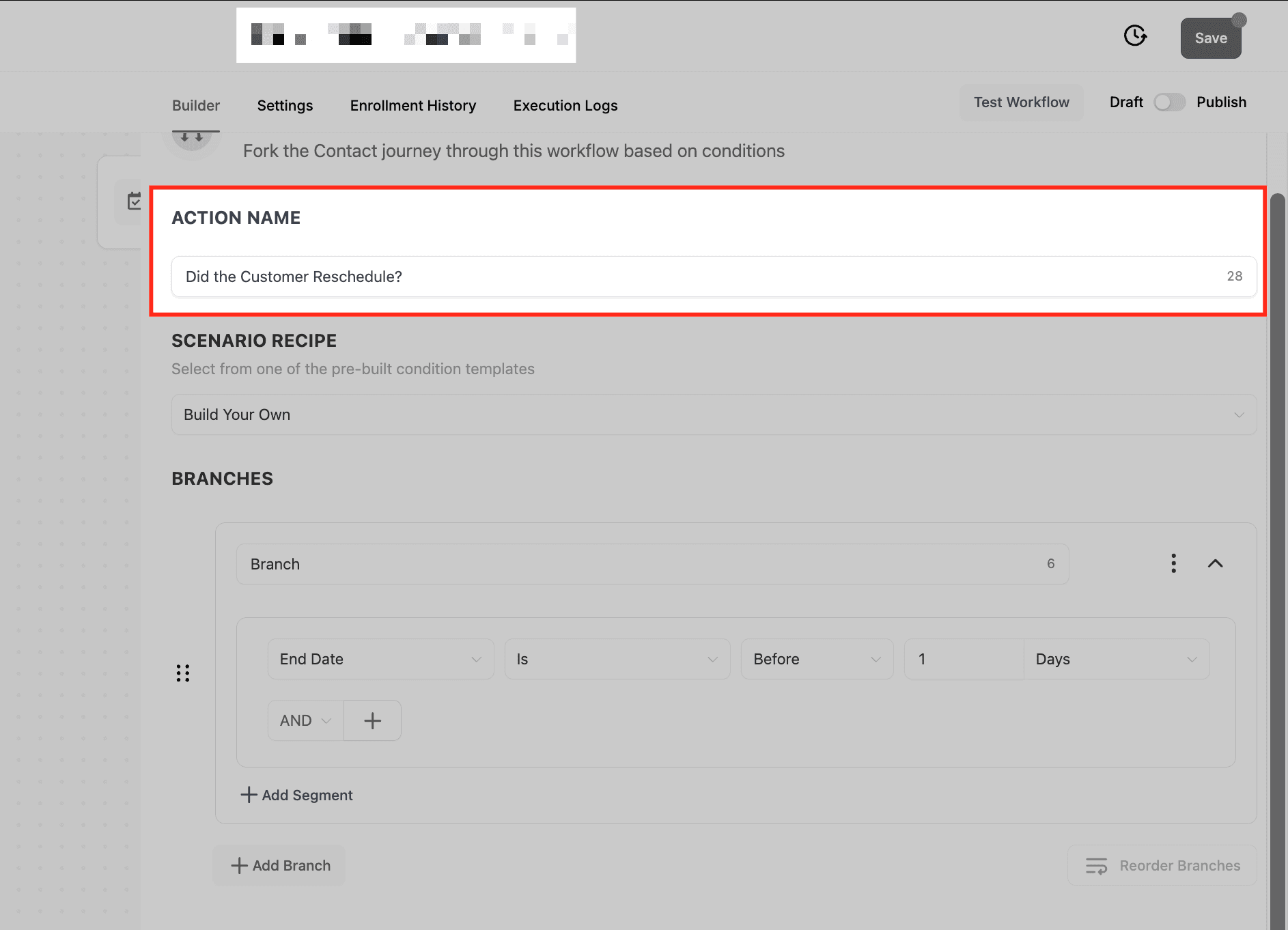
Assegnare un nome alla Condizione If/Else (Facoltativo ma consigliato)
Quando si apre il pannello della condizione If/Else, il primo campo che vedi è "Action Name" in cima. Per impostazione predefinita è impostato su "Condition", ma rinominarlo rende il Workflow più facile da capire, specialmente quando gestisci più condizioni.
Poiché l'azione If/Else funziona in base alla logica condizionale, è meglio assegnarle un nome sotto forma di domanda che rifletta cosa sta verificando la condizione. Questo rende il Workflow più leggibile e gestibile a colpo d'occhio.
Esempi di nomi di condizione per i diversi filtri Appuntamento:
| Filtro | Esempio di nome della condizione |
|---|---|
| Rescheduled | "Did the Customer Reschedule?" |
| Start Date | "Is the Appointment After Two Weeks From The Current Date?" |
| End Date | "Has the Appointment Ended 4 Days Before the Current Date?" |
Scenario Recipe
Nel menu a tendina Scenario Recipe trovi modelli di condizioni predefiniti che aiutano ad automatizzare gli scenari di filtraggio più comuni. Poiché vogliamo la massima flessibilità nel definire le condizioni basate sugli eventi degli appuntamenti, seleziona l'opzione "Build Your Own".

Assegnare un nome ai rami If/Else
Quando configuri una condizione If/Else, ogni ramo rappresenta un possibile esito della condizione valutata. Per impostazione predefinita i rami potrebbero non avere nomi significativi, ma rinominarli migliora la chiarezza e rende più facile capire la struttura del Workflow.
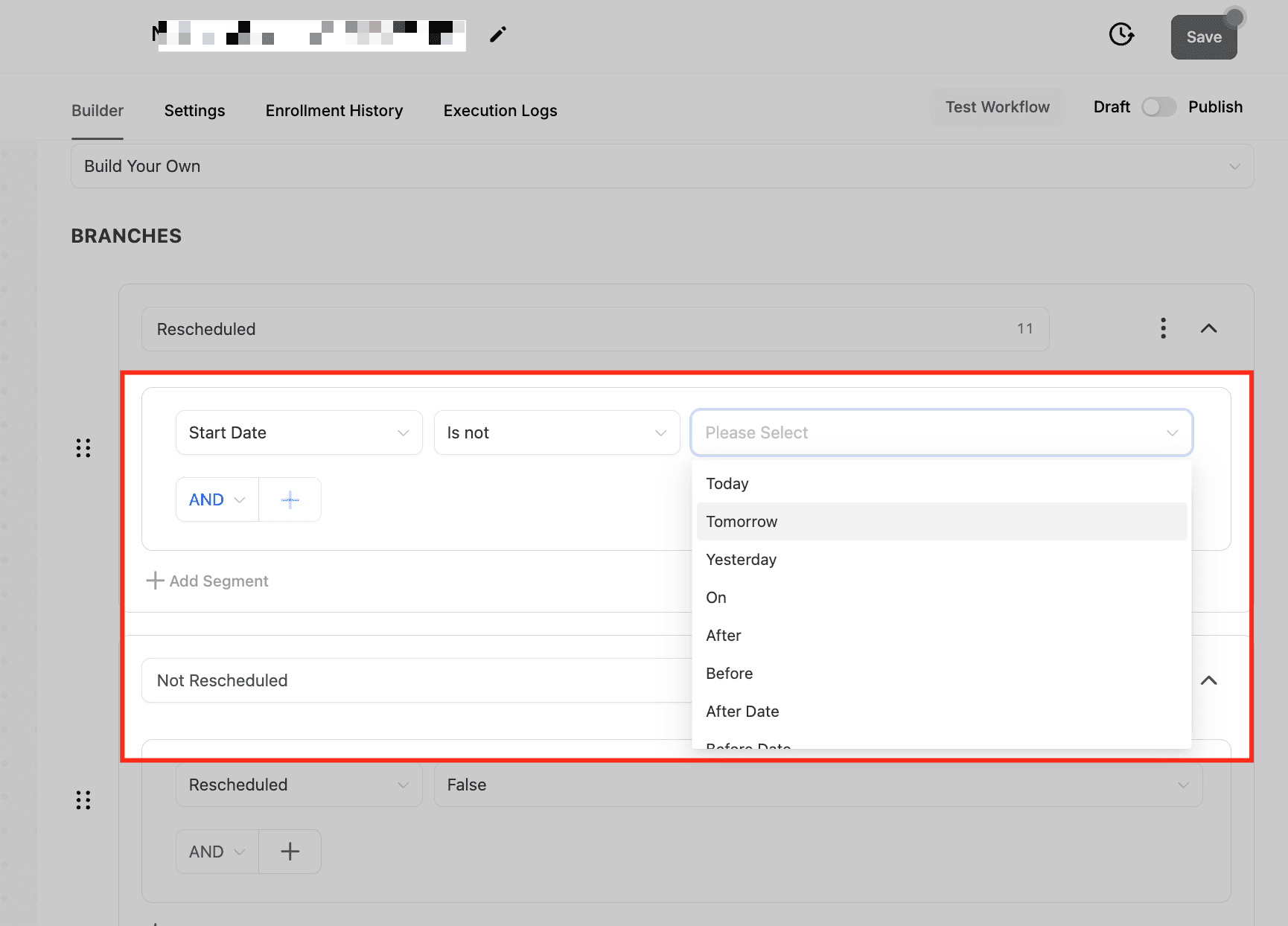
Come mostrato nello screenshot, i rami in questo esempio sono stati rinominati in:
-
"Rescheduled": Corrisponde alla condizione in cui l'appuntamento è stato riprogrammato (True).
-
"Not Rescheduled": Corrisponde alla condizione in cui l'appuntamento non è stato riprogrammato (False).

Selezionare l'Opzione Appuntamento
Come mostrato nell'immagine GIF qui sotto, puoi selezionare l'opzione Appointment per visualizzare le tre opzioni di filtraggio:
- Rescheduled (True/False)
- Start Date (scegli una condizione di data specifica)
- End Date (scegli una condizione di data specifica)
Dopo aver configurato il filtro Rescheduled, Start Date o End Date, fai clic su "+ Add Branch" per creare più condizioni.
Assicurati che ogni ramo abbia un nome chiaro (es. "Rescheduled", "Not Rescheduled", "Upcoming Appointments", "Past Appointments").

Filtro Rescheduled
Il filtro Rescheduled determina se un appuntamento è stato riprogrammato o meno. Una volta selezionato, appare un menu a tendina con gli operatori e due opzioni:
-
True: Selezionando questa opzione puoi creare azioni del Workflow specifiche per i clienti che hanno cambiato l'orario del loro appuntamento.
-
False: Se selezioni questa opzione, il Workflow può diramarsi in azioni che gestiscono i clienti che non hanno apportato modifiche al loro appuntamento originale.

Filtro Start Date
Il filtro Start Date ti permette di affinare i Workflow in base a quando è programmato l'inizio di un appuntamento. Una volta selezionata una condizione Start Date, il Workflow valuterà ogni appuntamento in base ai parametri scelti e attiverà le azioni corrispondenti.
Quando selezioni questo filtro, appaiono due menu a tendina per definire la condizione:
- Primo menu a tendina: Operatori
- Is: Corrisponde a una data esatta. Il Workflow si attiverà solo se l'appuntamento inizia nella data specificata.
- Is Not: Esclude una data specifica. Il Workflow si attiverà per tutti gli appuntamenti tranne quelli che iniziano nella data selezionata.
- Is Empty: Si applica se l'appuntamento non ha una data di inizio impostata; utile per identificare prenotazioni incomplete.
- Is Not Empty: Si applica se l'appuntamento ha una data di inizio, garantendo che la condizione si applichi solo agli appuntamenti pianificati.
- Secondo menu a tendina: Operatori basati sul tempo
- Today: Filtra gli appuntamenti programmati per oggi.
- Tomorrow: Filtra gli appuntamenti fissati per il giorno successivo.
- Yesterday: Filtra gli appuntamenti passati che si sono svolti il giorno precedente.
- After: Filtra gli appuntamenti che iniziano dopo una data specifica.
- Before: Filtra gli appuntamenti che iniziano prima di una data specifica.
- Date: Permette di selezionare manualmente una data specifica per il filtraggio.
Filtro End Date
Il filtro End Date funziona esattamente come il filtro Start Date, ma si applica a quando termina l'appuntamento.

Domande Frequenti
D. Perché non vedo l'opzione Appuntamento all'interno delle condizioni If/Else?
L'opzione Appuntamento appare solo se il Workflow utilizza un Trigger legato agli appuntamenti (Customer Booked Appointment o Appointment Status). Se il Workflow non dispone di uno di questi Trigger, l'opzione non sarà disponibile.
D. Posso usare più filtri per gli appuntamenti all'interno della stessa condizione If/Else?
No, puoi selezionare solo un filtro basato sugli appuntamenti per condizione If/Else. Tuttavia, puoi creare più rami If/Else all'interno di un Workflow per applicare filtri diversi separatamente.
D. Come posso usare efficacemente i filtri Start Date e End Date?
Il filtro Start Date può essere usato per attivare azioni in base a quando inizia un appuntamento, ad esempio per inviare un promemoria pre-incontro. Il filtro End Date può essere usato per follow-up post-appuntamento o per gestire promozioni a tempo.
D. Cosa succede se un cliente riprogramma più volte?
La condizione Appointment Rescheduled valuta l'esecuzione più recente. Se un cliente riprogramma più volte, la condizione si attiverà in base allo stato di riprogrammazione più recente.
D. Posso combinare l'opzione Appuntamento con altri filtri If/Else?
Sì! Puoi aggiungere altre condizioni If/Else (come Dettagli del Contatto o Data e Ora) insieme all'opzione Appuntamento per creare Workflow altamente personalizzati.
Questo articolo è stato utile?