
Introduzione ai Workflow e alle Automazioni
L'automazione dei Workflow semplifica le attività ripetitive configurando sequenze di azioni predefinite attivate da eventi specifici. Questa introduzione spiega gli elementi essenziali dell'automazione dei Workflow, inclusi i componenti principali — Trigger e azioni — i principali vantaggi e le applicazioni pratiche, fornendo una base solida per approfondire ulteriormente.
Cos'è l'automazione dei Workflow?
L'automazione dei Workflow è il processo che utilizza la tecnologia per eseguire attività ripetitive in modo automatico. Definendo Trigger (punti di partenza) e azioni (compiti), le aziende possono creare Workflow efficienti che fanno risparmiare tempo e riducono gli errori. Ad esempio, invece di registrare manualmente i dettagli di un lead e inviare email di follow-up quando viene compilato un Form, un Workflow automatizzato può:
- Aggiungere le informazioni del lead al CRM.
- Assegnarlo a un rappresentante commerciale.
- Inviare un'email di benvenuto personalizzata.
Questo garantisce che i processi vengano eseguiti in modo efficiente e coerente, senza intervento manuale.
Principali vantaggi dell'automazione dei Workflow
- Maggiore efficienza: Automatizza le attività che richiedono tempo, liberando il tuo team per le priorità strategiche.
- Precisione migliorata: Elimina gli errori manuali automatizzando le attività di routine.
- Risparmio sui costi: Risparmia risorse riducendo la dipendenza dal lavoro manuale.
- Esperienza cliente migliorata: Rispondi più rapidamente alle interazioni dei clienti con azioni automatizzate.
- Scalabilità: Gestisci carichi di lavoro più elevati senza risorse aggiuntive.
Casi d'uso dell'automazione dei Workflow
- Gestione dei lead: Acquisisci lead automaticamente, aggiorna i record del CRM e invia email di benvenuto.
- Pianificazione degli appuntamenti: Conferma le prenotazioni e invia promemoria senza intervento manuale.
- Assistenza clienti: Assegna i ticket e notifica i membri del team in base alle richieste dei clienti.
- Campaign di marketing: Invia follow-up personalizzati attivati da azioni degli utenti come clic su link o aperture di email.
Trigger e Azioni: il cuore dell'automazione
Al centro dell'automazione dei Workflow ci sono Trigger e azioni — due elementi fondamentali che definiscono il funzionamento dell'automazione. Insieme, formano la base di qualsiasi Workflow automatizzato.
Trigger: il punto di partenza
Un Trigger è un evento che avvia il tuo Workflow. È il "se" nell'equazione dell'automazione, che indica che qualcosa è accaduto e che è necessaria un'azione.
Esempi di Trigger comuni:
- Un cliente che prenota un appuntamento.
- La compilazione di un Form.
- Un contatto che risponde a un messaggio.
I Trigger garantiscono che i Workflow rispondano agli eventi in tempo reale, permettendo ai processi di iniziare esattamente quando necessario.
Azioni: i responsabili dell'esecuzione
Un'azione è il compito eseguito in risposta a un Trigger. È il "allora" nell'equazione dell'automazione — ciò che il Workflow fa una volta che il Trigger si attiva.
Esempi di azioni:
- Inviare un'email.
- Aggiornare i dettagli di un contatto.
- Assegnare un lead a un membro del team.
Le azioni completano il Workflow eseguendo i compiti necessari per far avanzare il processo.
Esplora Trigger e Azioni in dettaglio:

Mentre questo articolo introduce il concetto di Trigger e azioni, ogni Trigger o azione ha impostazioni e casi d'uso specifici. Invece di approfondire i dettagli qui, puoi esplorare articoli dedicati a ciascun Trigger e azione per capire meglio come personalizzarli per i tuoi Workflow.
Passi per configurare un Workflow
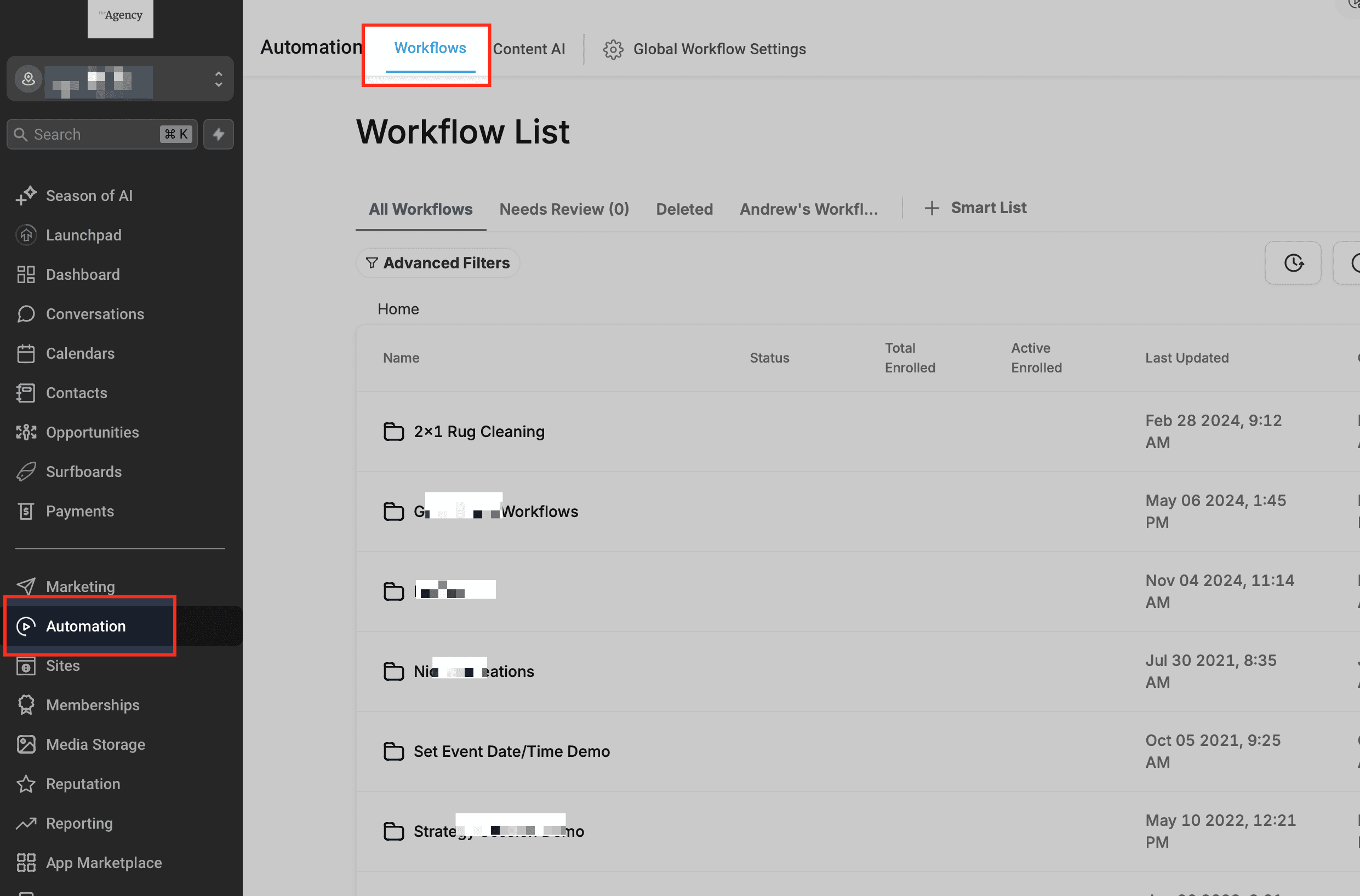
Vai all'area "Workflows" all'interno della sezione "Automation" del tuo CRM.
Clicca su "+ Create Workflow"
Quando crei un nuovo Workflow, hai la possibilità di crearlo da zero, utilizzare template esistenti o ricette.
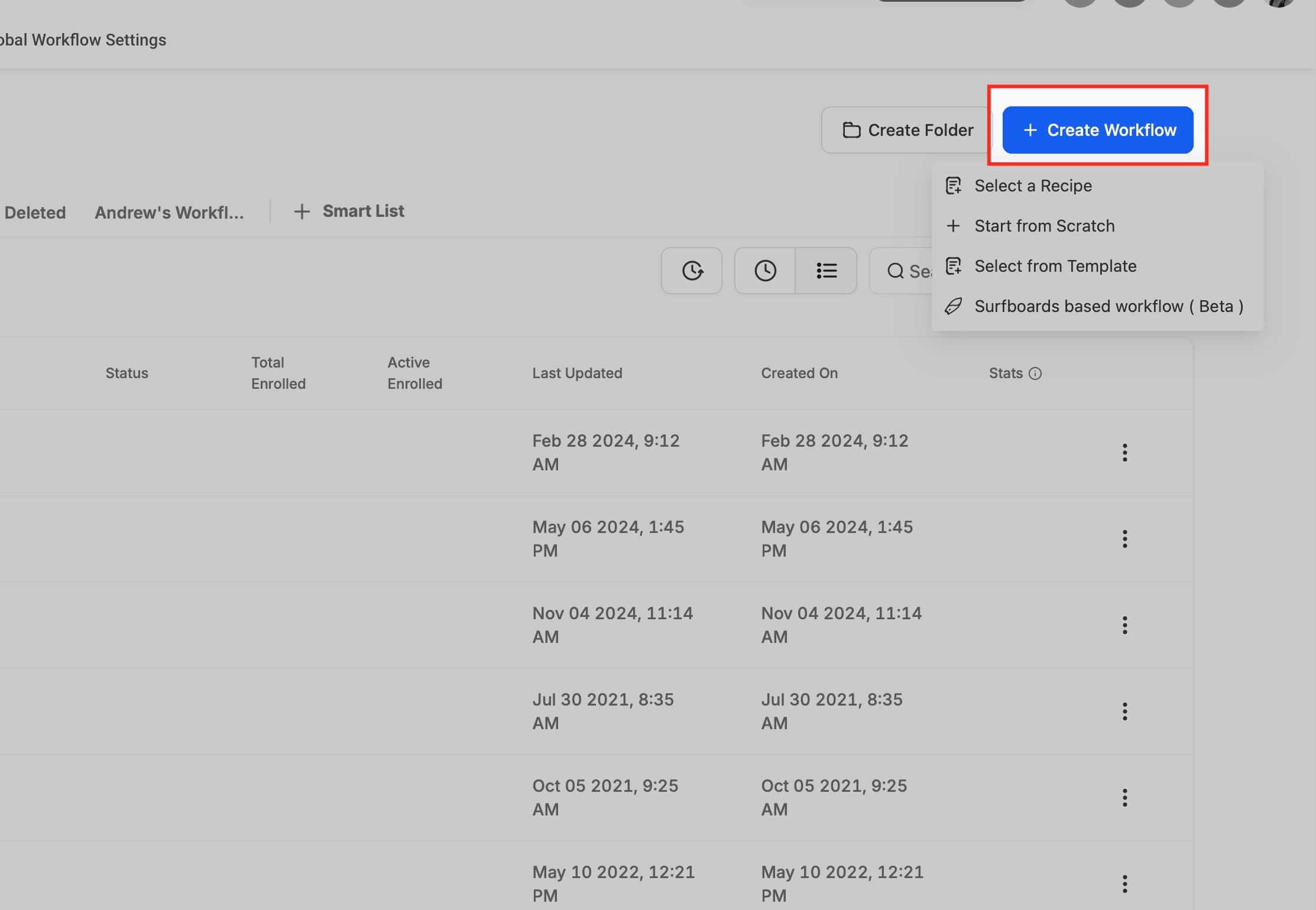
Seleziona una ricetta
Le ricette di Workflow semplificano la progettazione e l'implementazione dell'automazione offrendo una struttura pronta all'uso che può essere personalizzata in base alle tue esigenze specifiche. Nello screenshot successivo puoi vedere le diverse ricette disponibili.

Scegli una ricetta
Scegli una ricetta di Workflow tra la vasta selezione disponibile in base alle tue esigenze.

Seleziona da Template:
Usa i template predefiniti per creare il tuo Workflow. Clicca sull'opzione "Select from Template" per visualizzare la libreria di template.

Parti da zero
Crea il tuo Workflow di automazione da zero. Aggiungi più Trigger e azioni per automatizzare l'intera operatività della tua azienda.

Scegli un Trigger
Identifica l'evento che avvia il Workflow (es. un cliente che prenota un appuntamento).
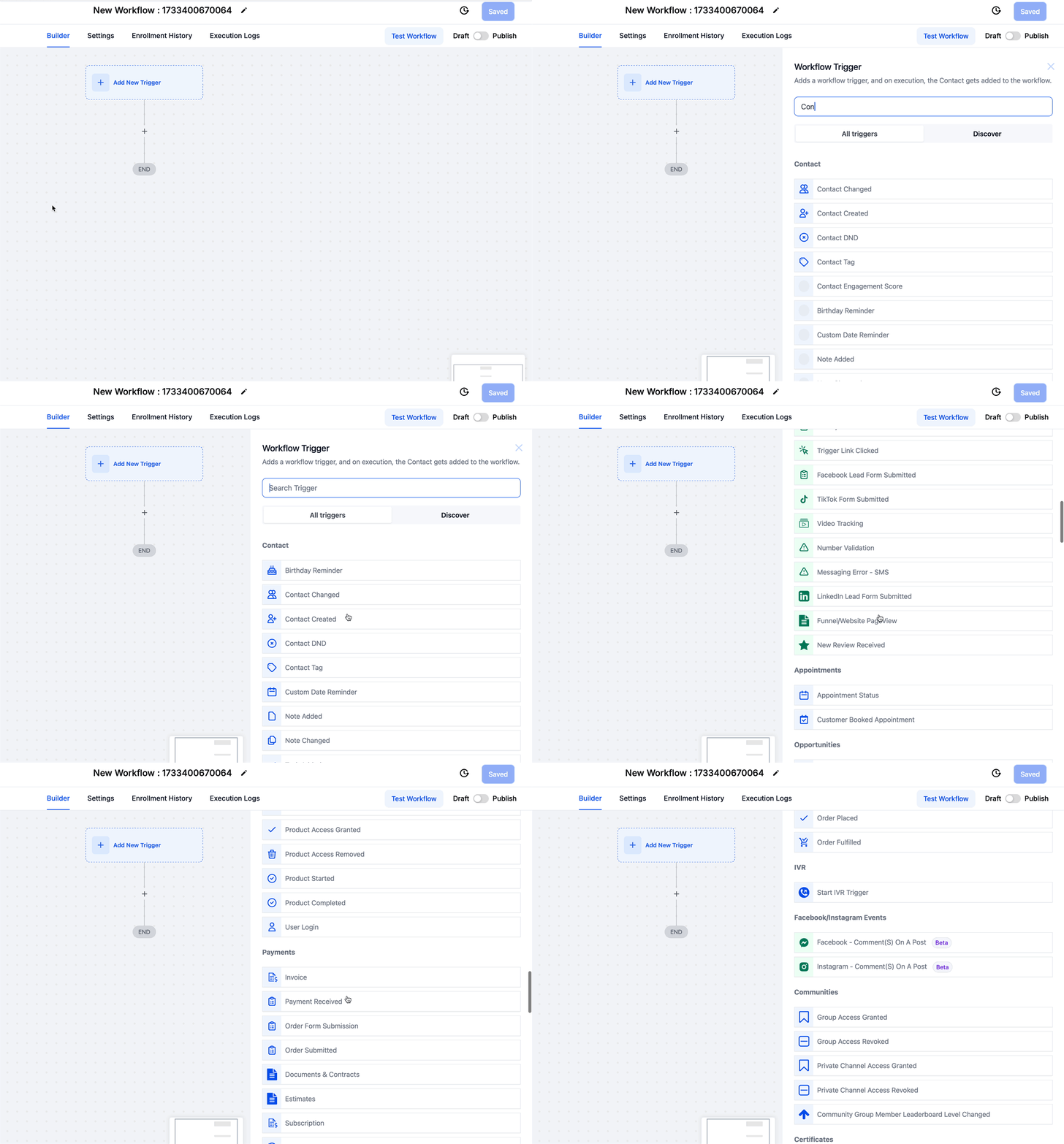
Aggiungi le azioni
Specifica i compiti da eseguire dopo il Trigger (es. inviare una notifica, aggiornare i record).

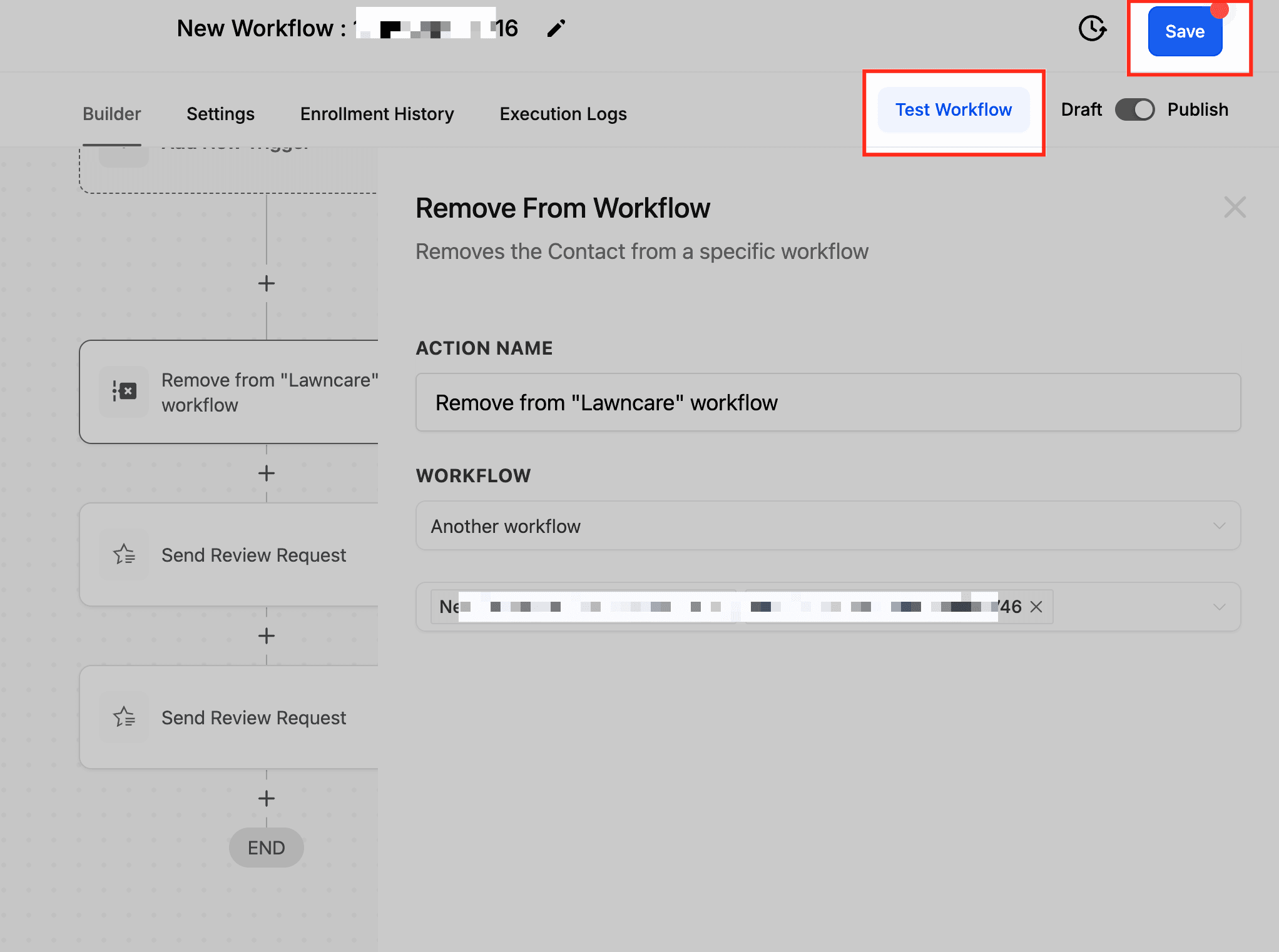
Salva e testa
Dopo aver aggiunto i Trigger e le azioni, assicurati di cliccare il pulsante "Save". Prima di pubblicare il Workflow, puoi testarlo con il pulsante "Test Workflow".
Domande frequenti
D: Qual è la differenza tra Trigger e azioni?
I Trigger avviano il Workflow (es. compilazione di un Form), mentre le azioni sono i compiti risultanti (es. invio di un'email).
D: I Workflow possono gestire processi complessi con più passaggi?
Sì, i Workflow possono includere più Trigger e azioni per semplificare processi complessi.
D: Ho bisogno di competenze tecniche per creare i Workflow?
No, la maggior parte delle piattaforme offre interfacce intuitive che permettono a chiunque di configurare Workflow senza scrivere codice.
D: Come aggiungo manualmente un contatto a un Workflow?
Apri il contatto, clicca su Automation > Add Workflow, scegli il Workflow, imposta l'orario di inizio, quindi clicca su Add.
Articoli correlati
- Workflow Builder Walkthrough
- Introduction to Workflows and Automations
- A List of Workflow Actions
Questo articolo è stato utile?