
Workflow - Filtri Avanzati e Smart List
Tap to unmute
Tenere traccia dei Workflow in HITLEAD è ora più semplice grazie ai Filtri Avanzati e alle Smart List. Questo articolo ti guida nell'utilizzo dei Filtri Avanzati per restringere i Workflow in base a Trigger, azioni e Tag, garantendo un'organizzazione precisa. Imparerai anche a creare e gestire le Smart List, salvando le viste filtrate per un accesso rapido.
Cosa sono i Filtri Avanzati e le Smart List?
I Filtri Avanzati e le Smart List nei Workflow aiutano a semplificare la gestione dei Workflow, consentendoti di filtrare, organizzare e salvare viste personalizzate. I Filtri Avanzati ti permettono di affinare i Workflow in base a Trigger, azioni, Tag o altri criteri, rendendo più facile individuarli e gestirli in modo efficiente. Le Smart List fanno un passo in più: ti permettono di salvare i risultati filtrati per un accesso rapido, così puoi ritrovare specifici insiemi di Workflow senza dover applicare ogni volta i filtri da capo. Insieme, queste funzionalità semplificano l'organizzazione dei Workflow e migliorano l'efficienza operativa.
Principali vantaggi dei Filtri Avanzati e delle Smart List nei Workflow
Gestire i Workflow in modo efficiente è fondamentale per mantenere un'automazione fluida. I Filtri Avanzati e le Smart List offrono strumenti potenti per organizzare, individuare e monitorare i Workflow senza sforzo.
-
Gestione semplificata dei Workflow: Trova rapidamente Workflow specifici applicando più filtri basati su Trigger, azioni o Tag, eliminando la necessità di ricerche manuali.
-
Risparmio di tempo e migliore organizzazione: Salva le viste filtrate come Smart List per un accesso facile, riducendo i filtraggi ripetitivi e mantenendo i Workflow ben strutturati, soprattutto per le aziende in crescita.
-
Migliore collaborazione e visibilità: Le agenzie e i team possono categorizzare i Workflow per clienti diversi, garantendo una collaborazione più fluida e un monitoraggio migliorato dei processi di automazione.
-
Evita Workflow ridondanti e richieste di supporto inutili: Grazie ai filtri e alle liste salvate, puoi evitare duplicazioni non necessarie di Workflow e ridurre le richieste di supporto, individuando rapidamente le automazioni già esistenti.
Filtri Avanzati vs. Smart List: capire la differenza
Per organizzare i Workflow in HITLEAD hai due opzioni: usare i Filtri Avanzati oppure creare una Smart List. Entrambe le funzionalità ti aiutano a filtrare e ordinare i Workflow, ma servono a scopi diversi a seconda delle tue esigenze.
Usare i Filtri Avanzati (uso una tantum)
I Filtri Avanzati ti permettono di applicare condizioni al volo per trovare Workflow specifici senza salvarle. Ad esempio, se vuoi vedere rapidamente tutti i Workflow in stato di pausa, puoi applicare un filtro Status = Paused e il sistema mostrerà immediatamente i risultati pertinenti. Una volta terminato, puoi uscire senza salvare il filtro.
È la scelta ideale quando hai bisogno di trovare qualcosa una volta sola o occasionalmente, senza necessità di accedere frequentemente alla vista filtrata.
Creare una Smart List (per uso ripetuto)
Una Smart List è invece una vista salvata dei risultati filtrati. Anziché applicare manualmente i filtri ogni volta, puoi creare una Smart List cliccando su "+ Smart List", aggiungendo i filtri e salvando la vista. Questa lista salvata sarà sempre disponibile nella tua Dashboard dei Workflow, consentendoti un accesso rapido ogni volta che ne hai bisogno.
Ad esempio, se monitori frequentemente i Workflow attivati da invii di Form, puoi creare una Smart List per tutti i Workflow con Trigger Form Submitted, risparmiando il tempo di riapplicare il filtro ogni volta.
Come usare i Filtri Avanzati
Passo 1: Accedere ai Workflow
Vai alla scheda Automations in HITLEAD e apri la sezione Workflows. Qui vedrai l'elenco di tutti i Workflow creati nel tuo account.

Passo 2: Aprire i Filtri Avanzati
In alto a destra nella pagina dei Workflow, individua e clicca sul pulsante Advanced Filters. Si aprirà un pannello sul lato destro che ti permette di iniziare a filtrare i Workflow in base a condizioni specifiche.

Passo 3: Impostare i filtri
Once the Advanced Filters panel is open, vedrai un elenco di opzioni di filtro disponibili. Puoi filtrare i Workflow in base a:
- Trigger: Visualizza i Workflow in base a eventi Trigger specifici (es. "Form Submitted" o "Appointment Booked").
- Azioni: Filtra i Workflow che includono azioni specifiche (es. "Send SMS" o "Add Tag").
- Tag: Mostra solo i Workflow a cui sono assegnati Tag specifici.
- Altri attributi: Filtra per stato del Workflow (Published, Draft), data dell'ultimo aggiornamento o persona che ha modificato il Workflow per ultima.

Applicare le condizioni di filtro
Seleziona un filtro: Scegli un tipo di filtro dal menu a tendina.
Scegli l'operatore: Seleziona un operatore (es. "equals", "contains", "does not contain").
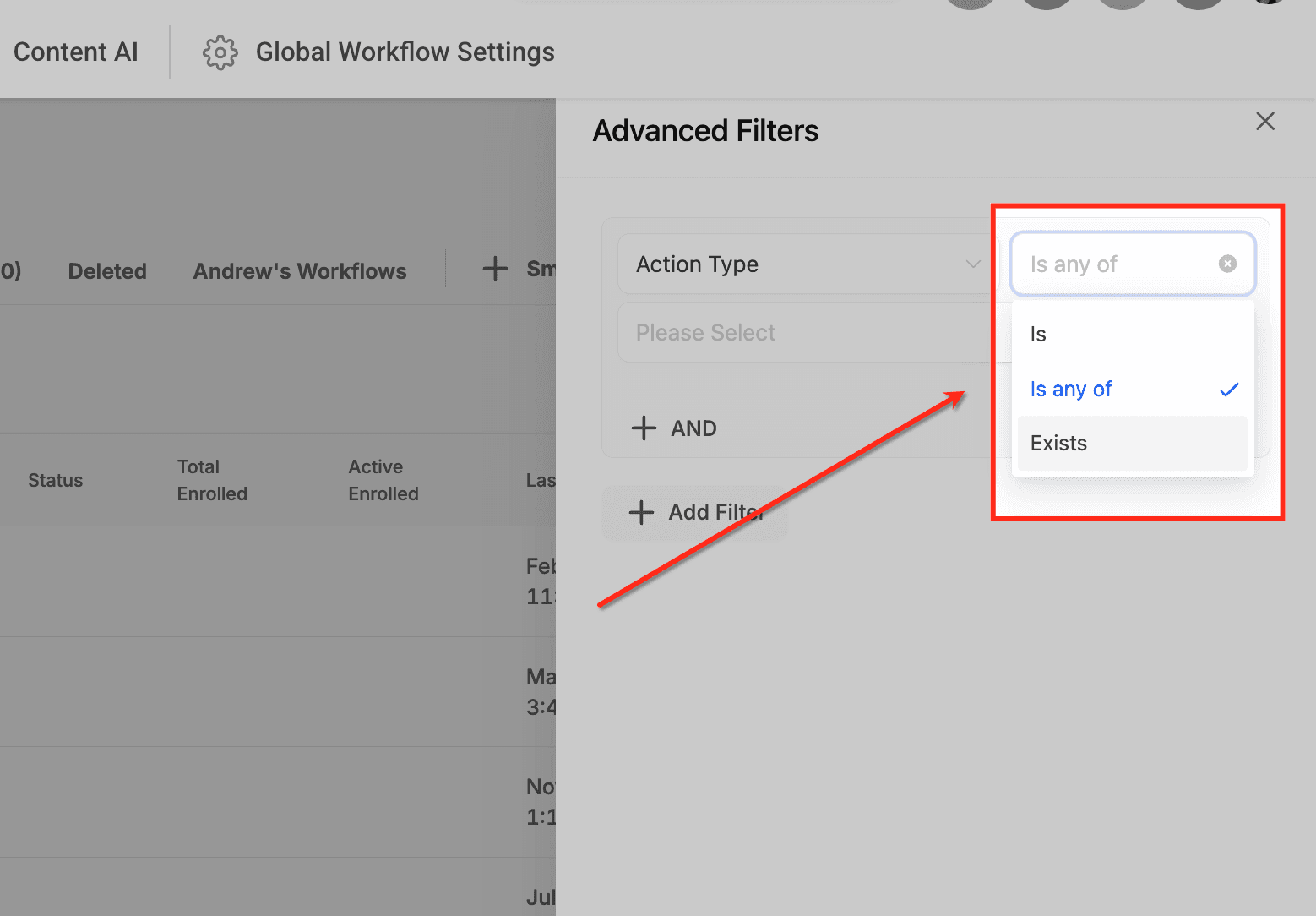
Inserisci o seleziona un valore: Fornisci il valore necessario in base al filtro selezionato.
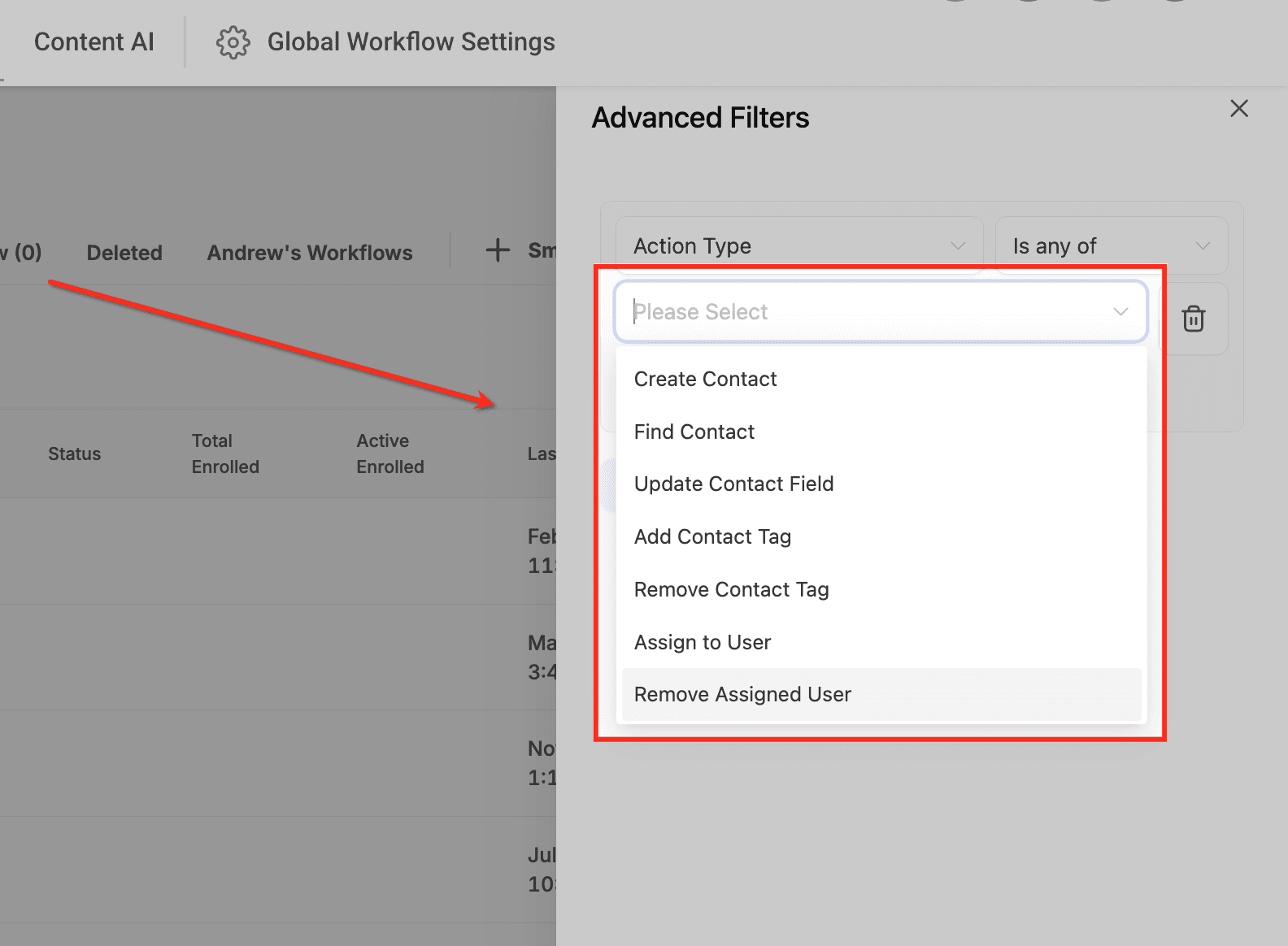
Passo 4: Aggiungere più filtri
Per affinare ulteriormente la ricerca, puoi aggiungere più filtri per personalizzare la visualizzazione dei Workflow in base a condizioni diverse.
+ And Condition: Richiede che tutti i filtri selezionati corrispondano affinché un Workflow appaia nei risultati. È utile quando devi trovare Workflow che soddisfano più criteri contemporaneamente. (Esempio: Workflow che sono sia Published che usano un Trigger Form Submission.)
Or Condition: Mostra i Workflow che corrispondono ad almeno uno dei filtri selezionati. Amplia la ricerca includendo una delle condizioni anziché richiedere che siano entrambe vere. (Esempio: Workflow che sono Published OPPURE hanno un Tag specifico.)
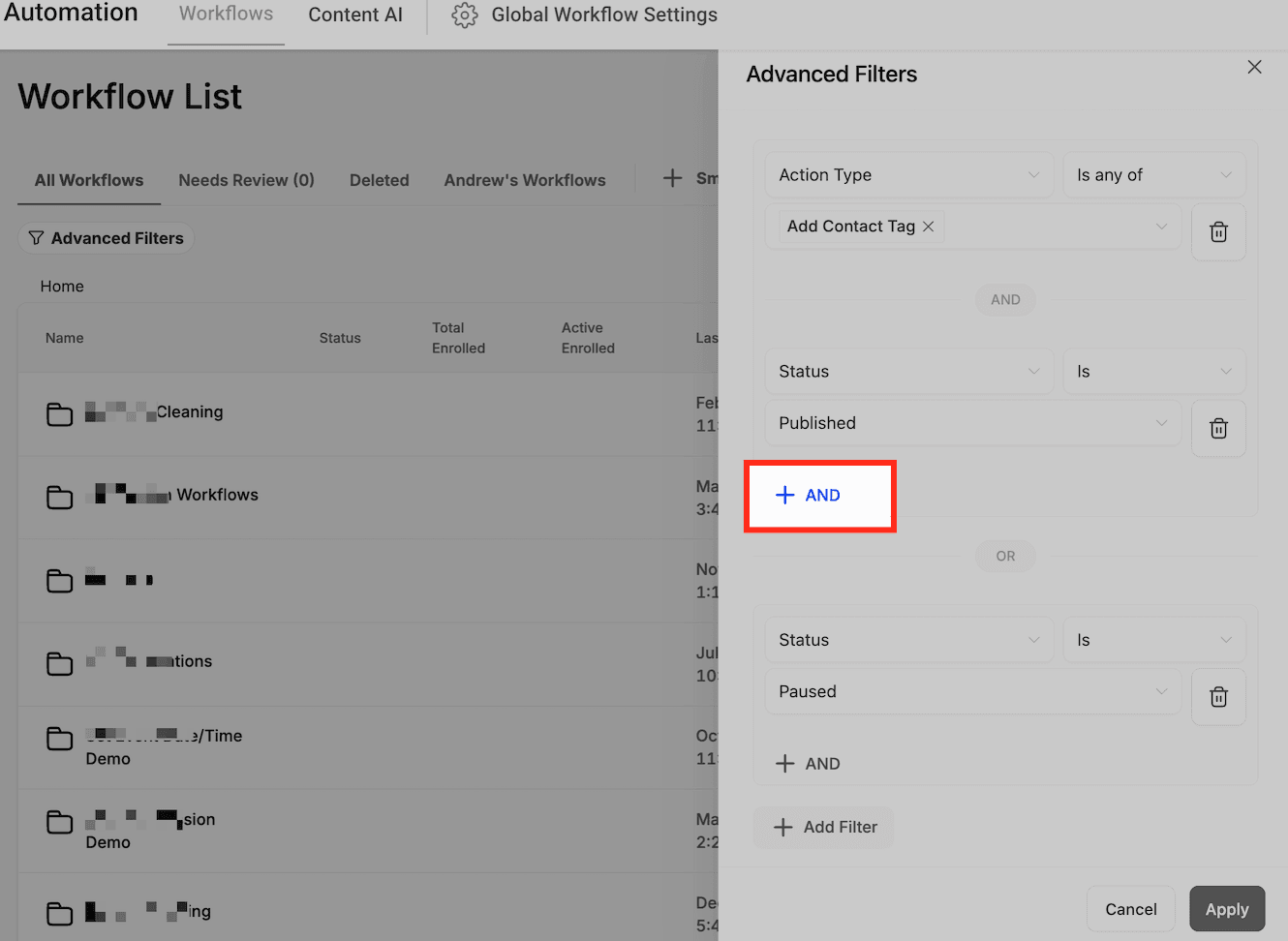
+ Add Filter Condition: Permette ai Workflow di corrispondere a qualsiasi filtro selezionato in base ad attributi diversi, offrendoti maggiore flessibilità nella ricerca di Workflow specifici.

Eliminare un filtro: Usa l'icona del cestino per eliminare il filtro.

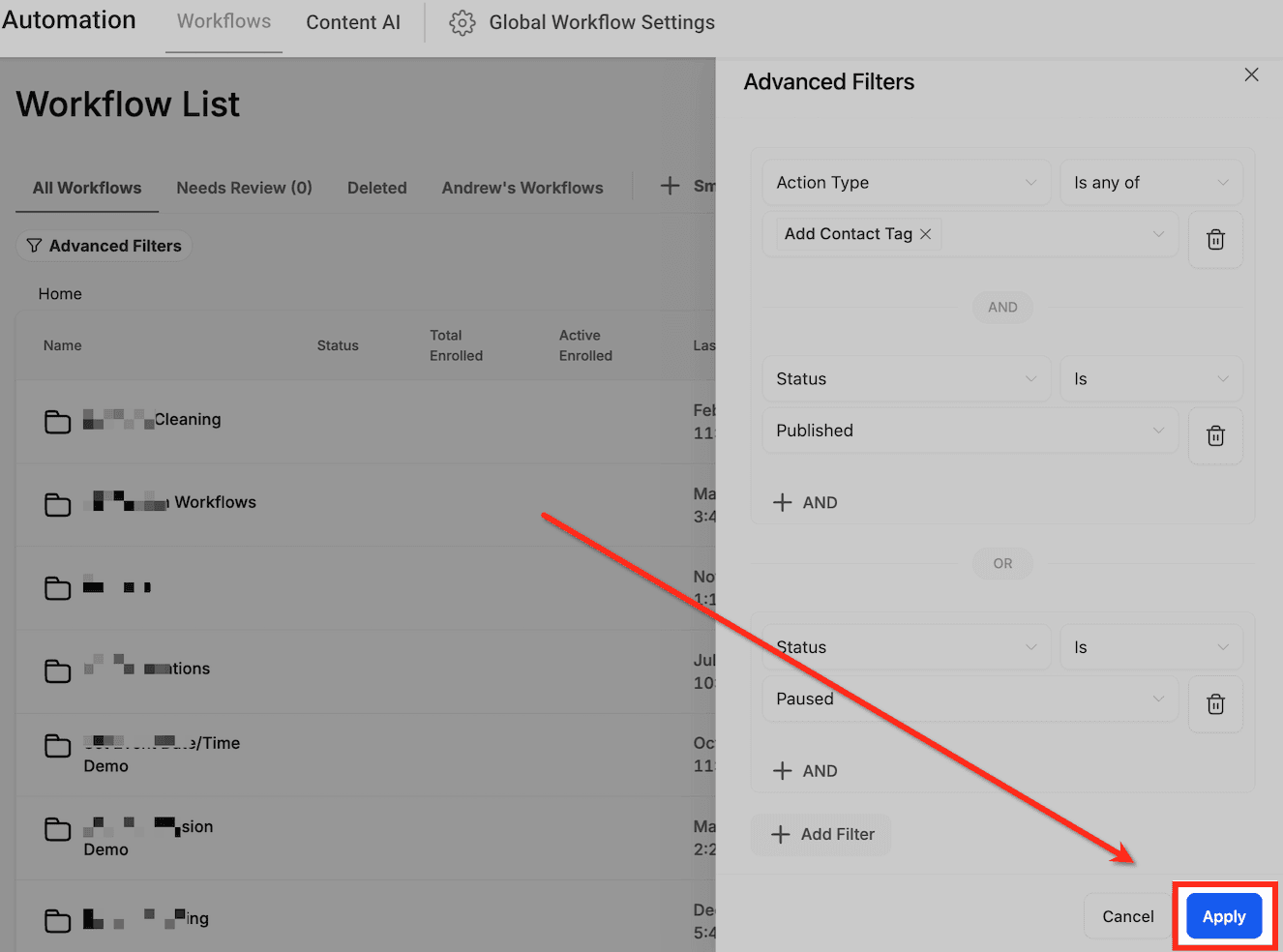
Passo 5: Applicare i filtri
Dopo aver impostato i filtri desiderati, clicca sul pulsante Apply per visualizzare i Workflow che corrispondono ai tuoi criteri.
Come usare le Smart List
Passo 1: Salvare la vista filtrata
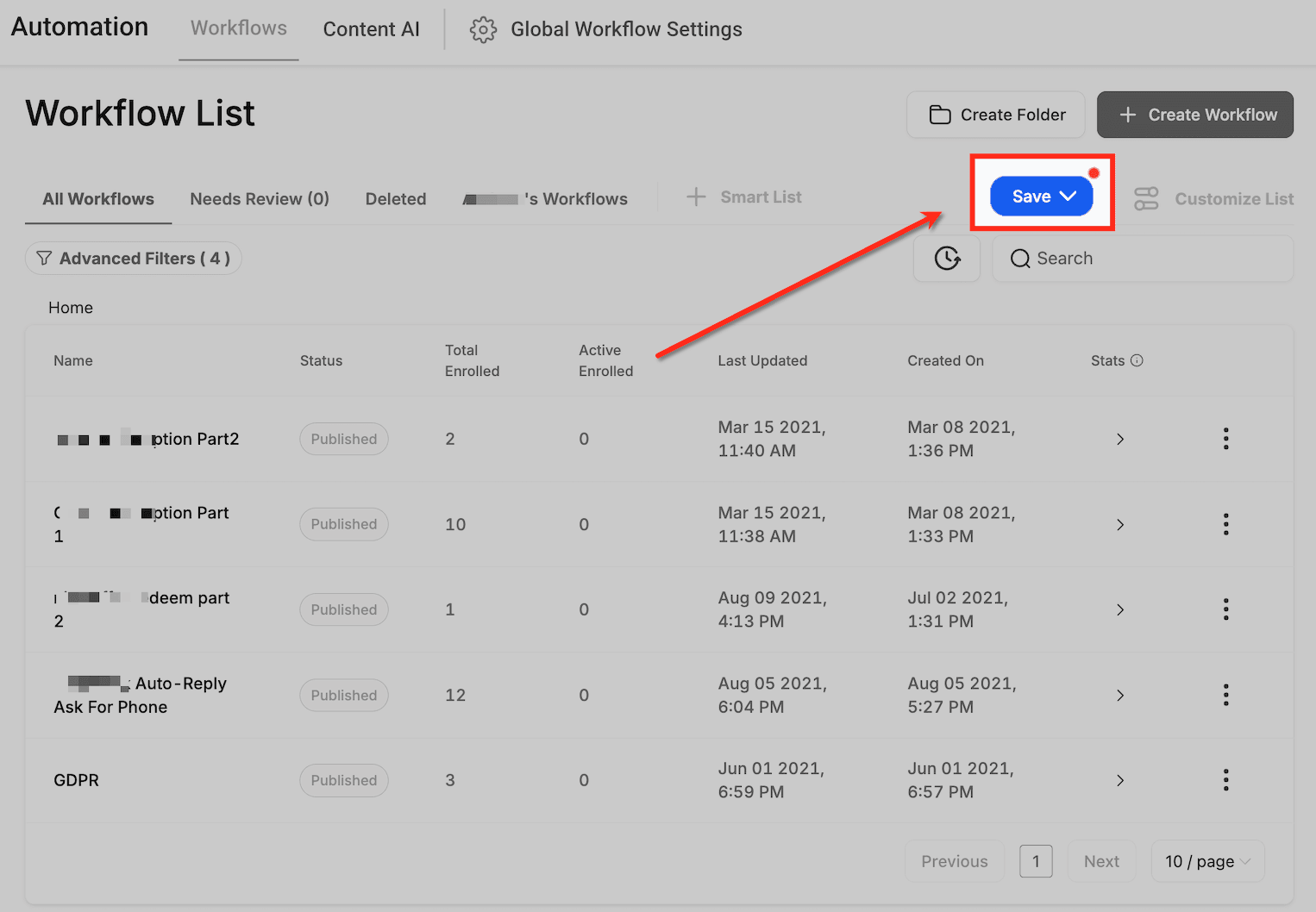
Dopo aver applicato i filtri, il pulsante Save diventa attivo. Clicca su Save per memorizzare la vista filtrata come Smart List.
Passo 2: Creare una Smart List
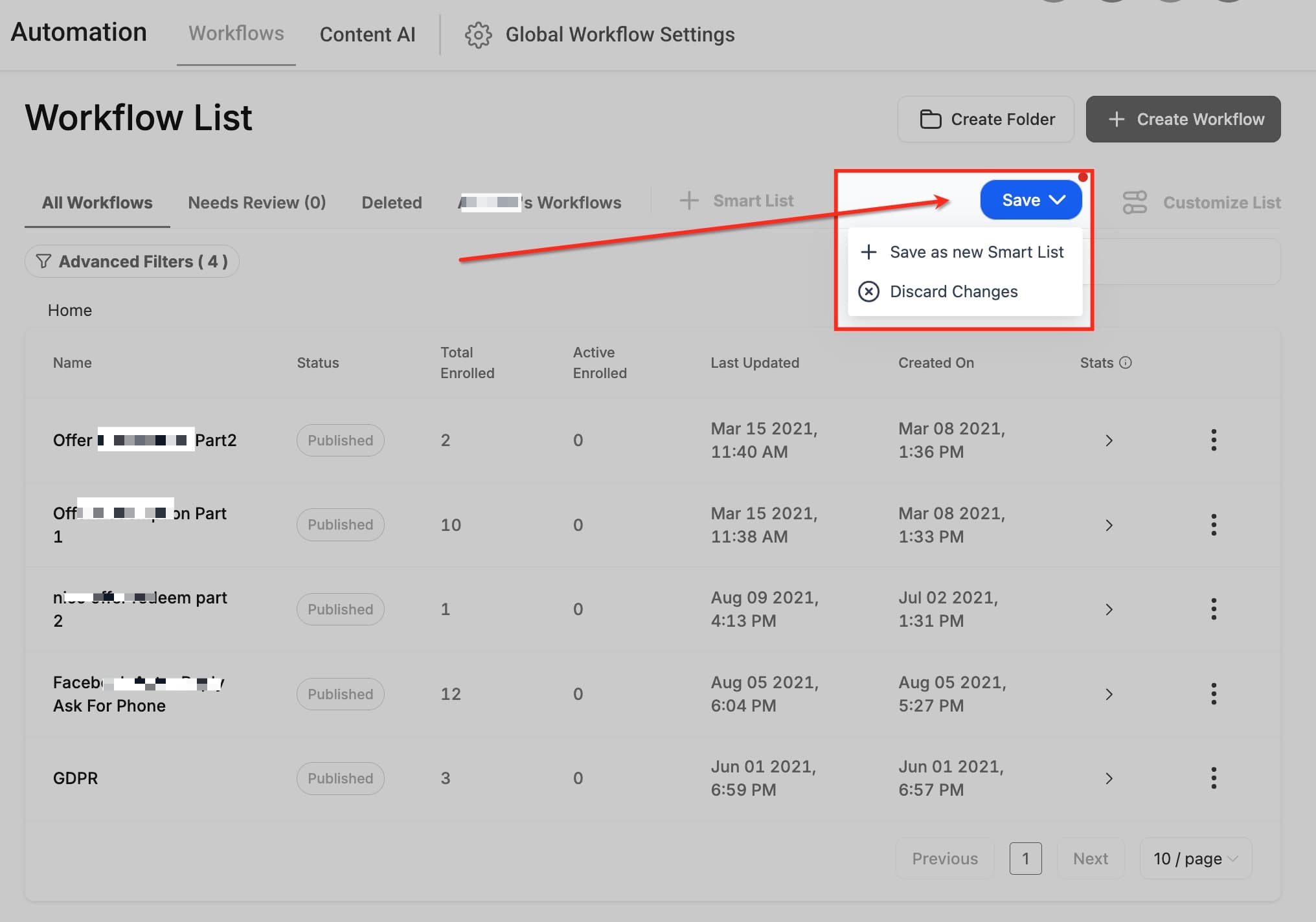
Dopo aver cliccato su Save, vedrai due opzioni:
Save as New Smart List: Salva i filtri attuali come nuova lista per riferimento futuro.
Discard Changes: Rimuove i filtri applicati e reimposta la vista dell'elenco dei Workflow.
Passo 3: Accedere alle tue Smart List
Once saved, la Smart List appare in cima alla pagina dei Workflow insieme alle categorie di Workflow esistenti. Cliccando su una Smart List si applicano immediatamente i filtri salvati, mostrando solo i Workflow che corrispondono a quei criteri.

Passo 4: Creare una Smart List da zero
Per creare una Smart List senza applicare prima i filtri:
- Clicca su + Smart List in cima alla pagina dei Workflow.
- Imposta i filtri secondo necessità.
- Clicca su Save per creare una nuova Smart List.

Passo 5: Gestire le Smart List
Per modificare o eliminare una Smart List:
- Vai alla Smart List che vuoi personalizzare o eliminare.
- Clicca su Customize List in alto a destra. Assicurati di essere nella Smart List che vuoi personalizzare.
- Modifica i filtri esistenti oppure elimina la Smart List se non è più necessaria. Ricordati di cliccare il pulsante Save se hai apportato modifiche ai filtri.

Domande frequenti
D. Qual è la differenza tra un filtro e una Smart List?
Un filtro restringe temporaneamente i Workflow in base alle condizioni selezionate, mentre una Smart List salva quelle condizioni filtrate per un accesso facile in futuro.
D. Quanti filtri posso applicare contemporaneamente?
Non c'è un limite preciso. Puoi applicare più filtri e usare sia le condizioni And che Or per affinare i risultati in base alle tue esigenze.
D. Come faccio a modificare o eliminare una Smart List?
Clicca su Customize List, dove puoi aggiornare le impostazioni dei filtri o rimuovere la Smart List se non è più necessaria.
D. Chi può visualizzare e gestire le Smart List?
- Se un utente crea una Smart List, solo quell'utente e gli amministratori possono vederla.
- Se un amministratore crea una Smart List, tutti gli amministratori possono vederla, ma gli utenti normali no.
- Se un utente viene promosso ad amministratore, ottiene accesso a tutte le Smart List create dagli altri amministratori.
- Se un amministratore viene retrocesso a utente, può vedere solo le Smart List che ha creato personalmente.
D. I Filtri Avanzati funzionano con tutti i tipi di Workflow?
Sì! I Filtri Avanzati funzionano con tutti i Workflow, indipendentemente dalla complessità o dalla struttura.
Questo articolo è stato utile?