
Evidenziazione e risoluzione degli errori in un Workflow
Panoramica
-
La funzione di evidenziazione degli errori e risoluzione tramite AI ti aiuta a identificare, comprendere e risolvere rapidamente gli errori nei tuoi Workflow utilizzando l'intelligenza artificiale.
-
Fornisce indicatori visivi, informazioni utili e una guida chiara per la risoluzione dei problemi direttamente dalla scheda Errori nel pannello laterale.
-
La copertura dell'evidenziazione degli errori è stata ampliata per rilevare più configurazioni errate prima che impattino sull'esecuzione. La validazione viene eseguita anche quando clicchi su Save, in modo che i problemi nelle azioni If/Else e Wait vengano segnalati nel momento in cui salvi le modifiche — e non in seguito durante le esecuzioni live.
Perché questa funzione è importante
-
Migliora l'affidabilità del Workflow: Evidenzia e aiuta a risolvere rapidamente gli errori, garantendo che i tuoi Workflow funzionino senza intoppi.
-
Risparmia tempo: Elimina le supposizioni fornendo spiegazioni dirette e correzioni suggerite per gli errori.
-
Aumenta la fiducia dell'utente: Semplifica la risoluzione dei problemi nei Workflow complessi senza richiedere supporto esterno.
Funzionalità principali
L'evidenziazione degli errori ora copre più configurazioni di Workflow tra azioni e Trigger, riducendo la possibilità di pubblicare Workflow con impostazioni incomplete.
1. Pulsante Errori nel pannello laterale:
-
Si trova nel pannello laterale sinistro all'interno del Workflow Builder.
-
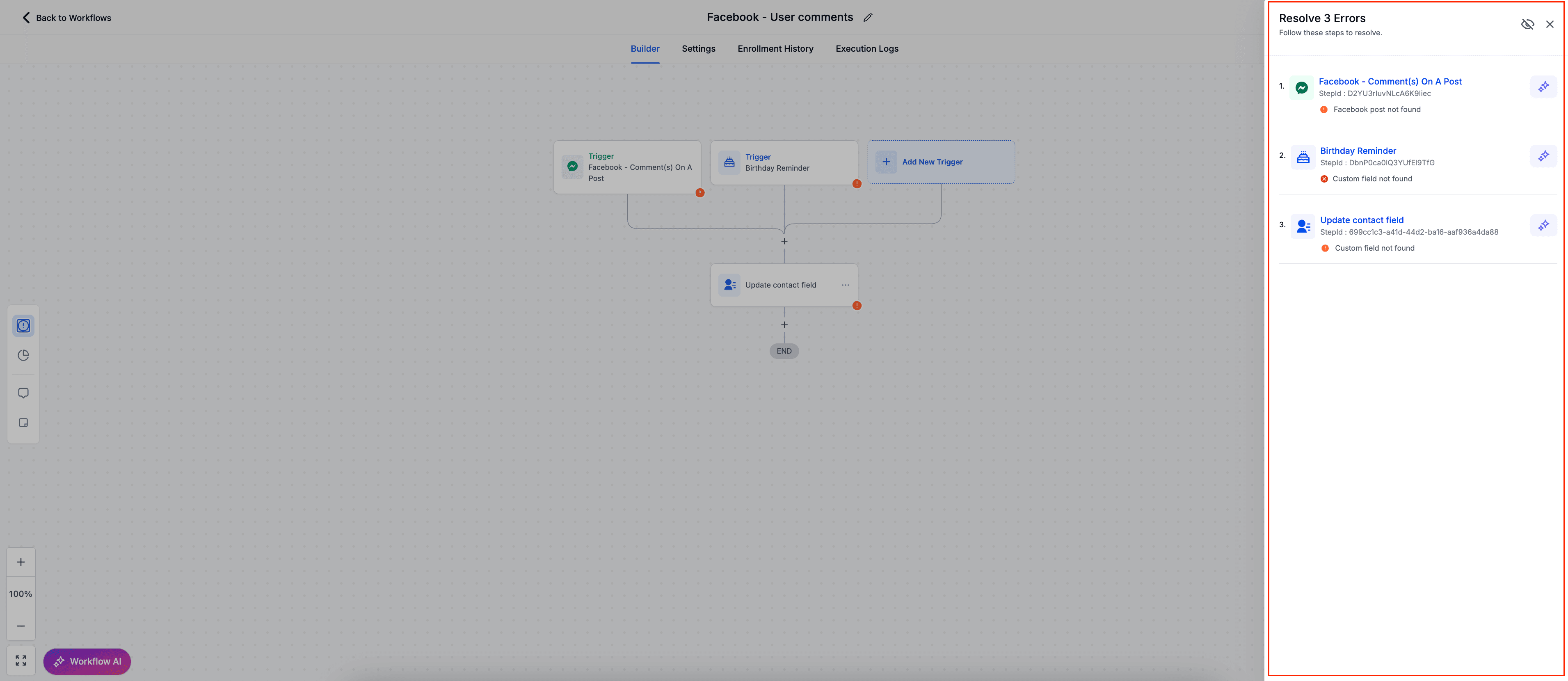
Cliccando sul pulsante si apre il pannello Errori, che mostra chiaramente l'elenco di tutti gli errori rilevati.
-
Suddivisi in due categorie:
-
Integration Issues: Errori relativi alle integrazioni
-
Missing Mandatory Fields: Errori causati da dati critici mancanti in un'azione o in un Trigger.
-

2. Evidenziazione visiva degli errori:
-
Icone di errore appaiono accanto alle azioni e ai Trigger (angolo in basso a destra).
-
Gli errori vengono evidenziati per facilitarne l'identificazione all'interno del Workflow Builder.
Validazione al salvataggio per le azioni If/Else e Wait
HITLEAD esegue controlli di validazione aggiuntivi quando clicchi su Save. Se un'azione If/Else o Wait è configurata in modo errato, il builder evidenzia il passo e riporta il problema nel pannello Errori, così puoi correggerlo prima della pubblicazione.
Suggerimento: Se non sei sicuro del significato di un errore, usa "Resolve through AI" nel pannello Errori per ricevere passaggi guidati e accedere direttamente all'area di configurazione corretta.

3. Pannello Errori
-
È stato introdotto un nuovo pannello laterale
-
Puoi controllare tutti gli errori relativi a un Workflow in un unico pannello
4. Risoluzione degli errori con AI:
-
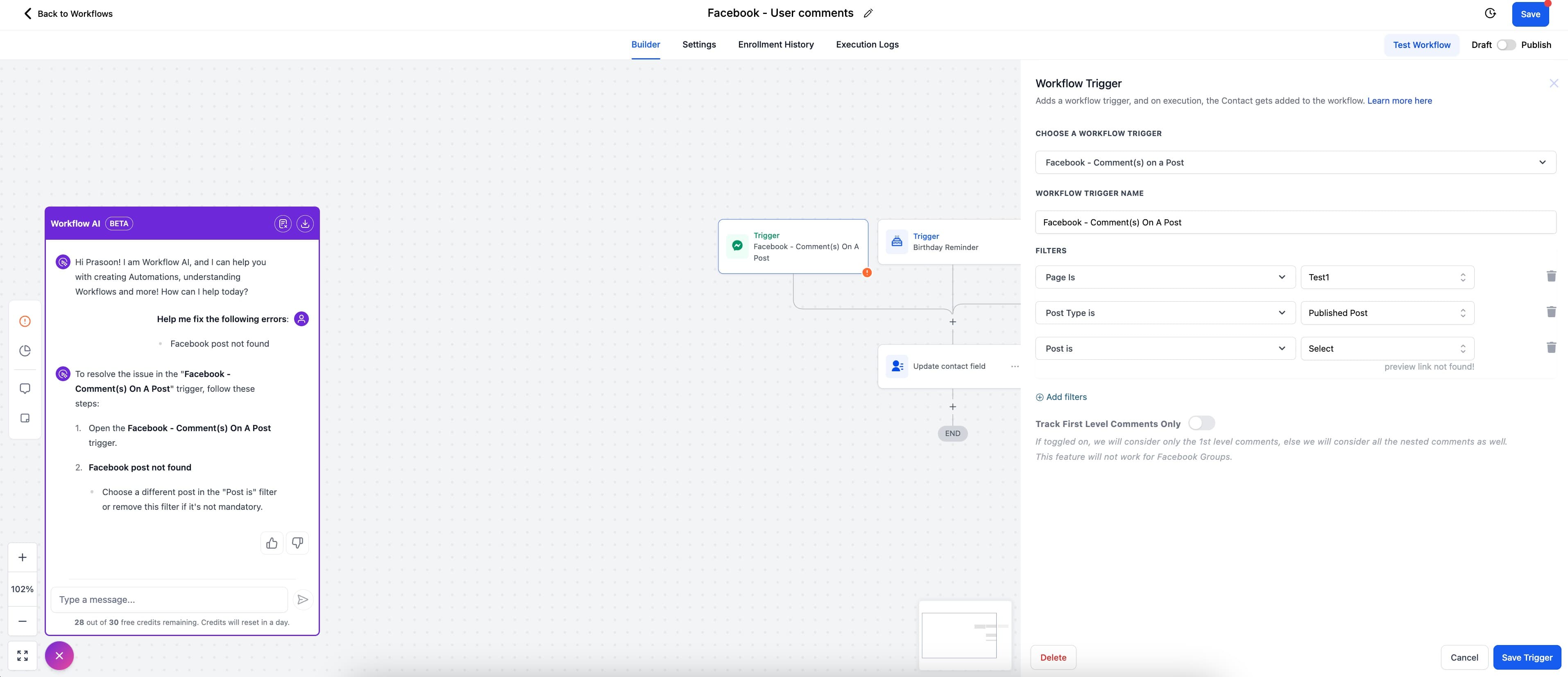
L'Assistente AI fornisce spiegazioni dettagliate degli errori e suggerisce passaggi concreti per risolverli.
-
Puoi visualizzare i suggerimenti e applicare le correzioni direttamente dall'Assistente AI.
-
È disponibile un pulsante dedicato "Resolve through AI" per la risoluzione immediata dei problemi.
-
Cliccando sul pulsante, l'Assistente AI mostrerà i passaggi di risoluzione e si aprirà la barra laterale dell'azione/Trigger per la configurazione.

5. Disabilitare la visibilità della scheda Errori:
-
Puoi nascondere la scheda Errori se non vuoi che sia sempre visibile.
-
Nelle impostazioni del pannello laterale è disponibile un pulsante di attivazione/disattivazione che ti consente di abilitare o disabilitare la scheda in base alle tue preferenze.

Utilizzo della risoluzione errori AI (guida passo dopo passo)
Passo 1: Identificare gli errori
-
Gli errori vengono evidenziati nel Workflow Builder con un'icona ⚠️ di errore.
-
Clicca sulla scheda Errori nel pannello laterale per visualizzare l'elenco completo degli errori.
Passo 2: Usare l'Assistente AI per risolvere gli errori
-
Clicca sul pulsante "Resolve through AI" accanto all'errore pertinente.
-
L'Assistente AI si aprirà nel pannello sinistro e fornirà:
Spiegazione dell'errore: la causa dell'errore.
Correzioni suggerite: passaggi concreti per risolvere il problema.
Passo 3: Applicare le correzioni
-
Puoi applicare le correzioni suggerite nella barra laterale dell'azione/Trigger.
-
Se la correzione riguarda integrazioni esterne, l'AI ti guiderà alle impostazioni di configurazione appropriate.
Passo 4: Conferma e continuazione
-
Una volta risolto l'errore, l'icona di errore (⚠️) scomparirà, confermando che il problema è stato risolto.
-
Gli errori vengono rimossi automaticamente dall'elenco nel pannello laterale una volta affrontati.
Tipi di risoluzione degli errori
1: Integration Issues
-
Errore: L'integrazione con Facebook non è riuscita a causa di un'autenticazione errata.
-
Risoluzione:
- L'Assistente AI ti chiede di riconnettere o ri-autenticare l'integrazione.
2: Missing Mandatory Fields
-
Errore: L'importazione dello Snapshot ha campi obbligatori mancanti (es. data dell'appuntamento, campi personalizzati, ecc.).
-
Risoluzione:
- L'Assistente AI elenca i campi mancanti e fornisce le opzioni per mapparli o crearne di nuovi.
FAQ
D. Posso nascondere le icone di errore in modo permanente?
R. Sì, puoi disattivarle dalle impostazioni del pannello laterale.
D. Il mio Workflow pubblicato tornerà in bozza se viene trovato un errore?
R. No, il Workflow non tornerà in stato di bozza.
Questo articolo è stato utile?