
Note Workflow, Note Azione e Sticky Notes
Panoramica
Le funzionalità Note Workflow, Note Azione e Sticky Notes in HITLEAD offrono un modo pratico per aggiungere contesto, commenti o informazioni chiave direttamente all'interno dei Workflow. Questi strumenti migliorano la collaborazione, semplificano la comunicazione e permettono di consultare facilmente i dettagli importanti durante la gestione dei Workflow.
Nuova Sidebar
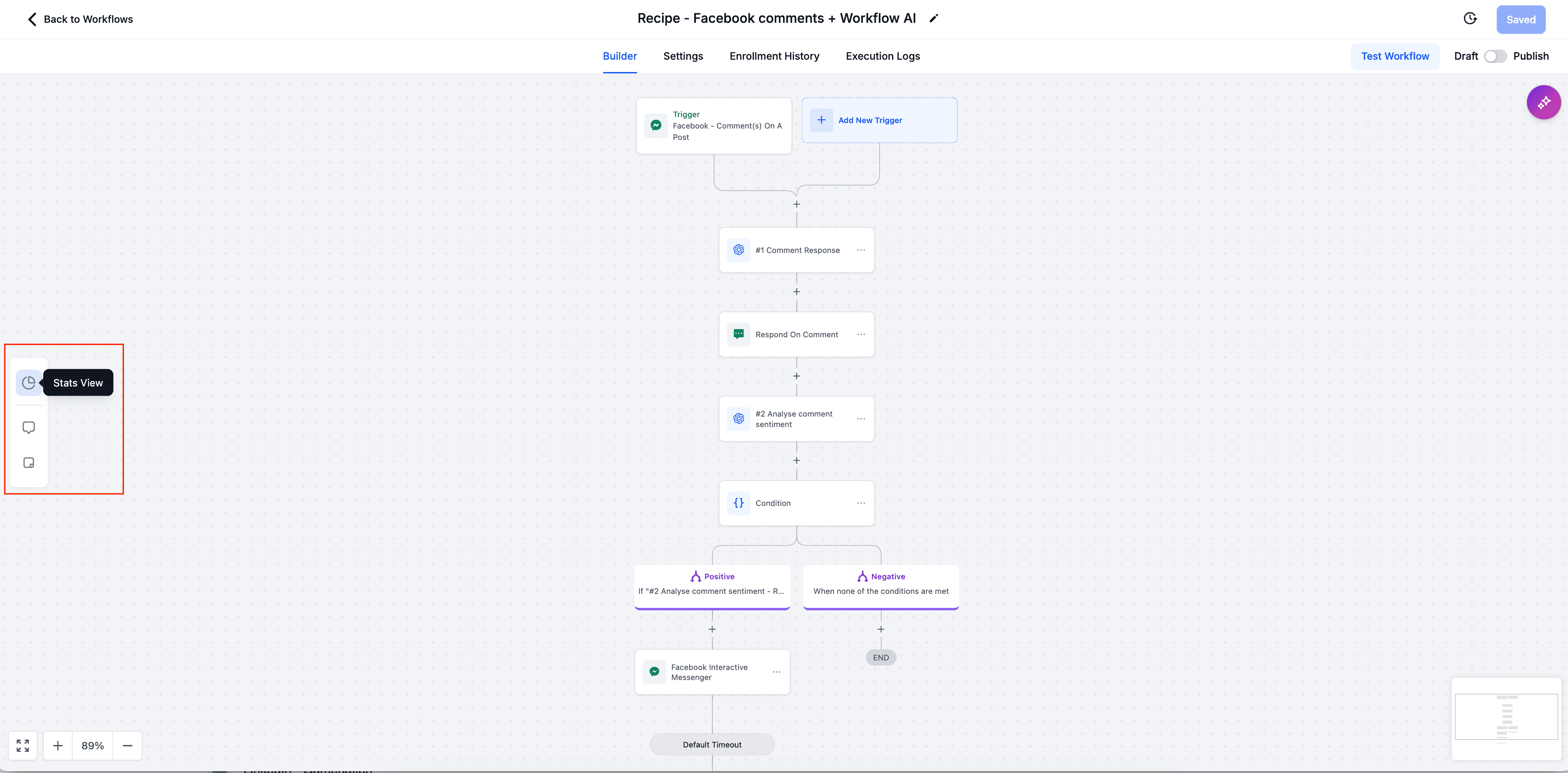
- Navigazione semplificata: La Stats View è stata spostata nella sidebar, rendendo più facile navigare insieme alle nuove opzioni Notes e Sticky Notes.
- Attivazione/disattivazione: Clicca sull'icona Stats View per abilitare o disabilitare questa visualizzazione. Quando è attiva, l'icona è evidenziata, fornendo un segnale visivo che è accesa.

Note a Livello di Workflow
Panoramica
- Queste note sono visibili a tutti gli utenti, garantendo che tutti i coinvolti nel Workflow abbiano la stessa comprensione. Le Note Workflow permettono di aggiungere commenti o descrizioni a livello di Workflow, fornendo contesto o istruzioni aggiuntive per i membri del team. Sono particolarmente utili quando si condividono Workflow tra team o si automatizzano processi complessi in cui la chiarezza è fondamentale.
Chi può aggiungere Note:
- Gli amministratori possono aggiungere note specifiche per ogni Workflow.
Come si usa:
- Clicca sull'icona "Notes" nella sidebar mentre sei all'interno di un Workflow per aprire il pannello delle note.
- Aggiungi le tue note per fornire descrizioni, contesto o istruzioni pertinenti all'intero Workflow.
Salvataggio delle Note:
- Le note vengono salvate automaticamente quando il Workflow viene salvato, garantendo che nessuna informazione vada persa.
Tracciamento:
- Ogni nota mostrerà le informazioni Created by, Edited by, Created on ed Edited on, permettendo la massima trasparenza su chi ha aggiunto o modificato le note e quando.

Note Azione (ex Commenti)
Panoramica
- Le Note Azione permettono di allegare note alle singole azioni all'interno di un Workflow, offrendo un commento più dettagliato su passaggi specifici. Sono utili quando è necessario spiegare lo scopo o le condizioni particolari di un'azione, assicurando che tutti nel team comprendano l'intento che la sottende.
Chi può aggiungere Note:
- Tutti gli utenti hanno la possibilità di aggiungere "Note Azione".
Come si usa:
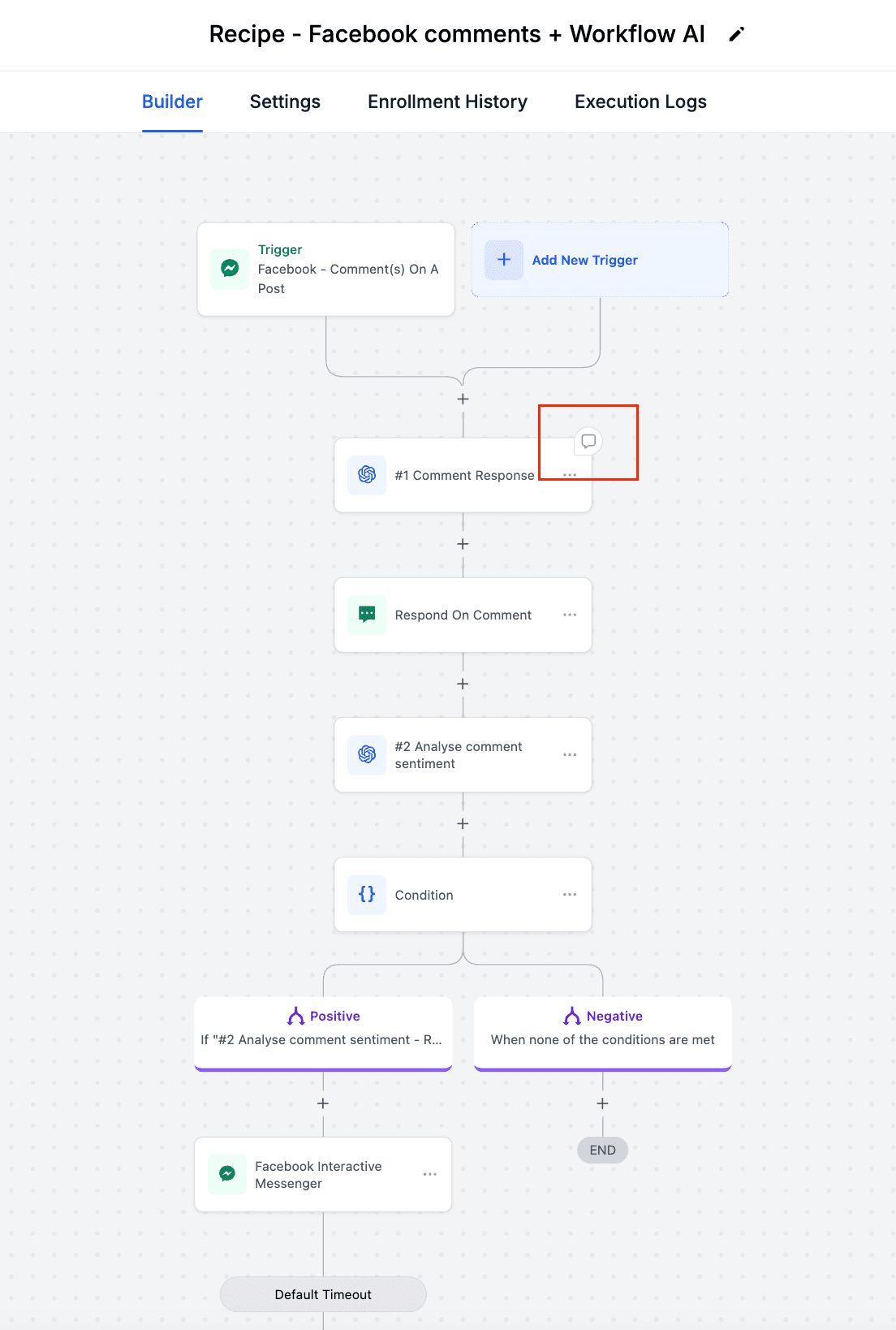
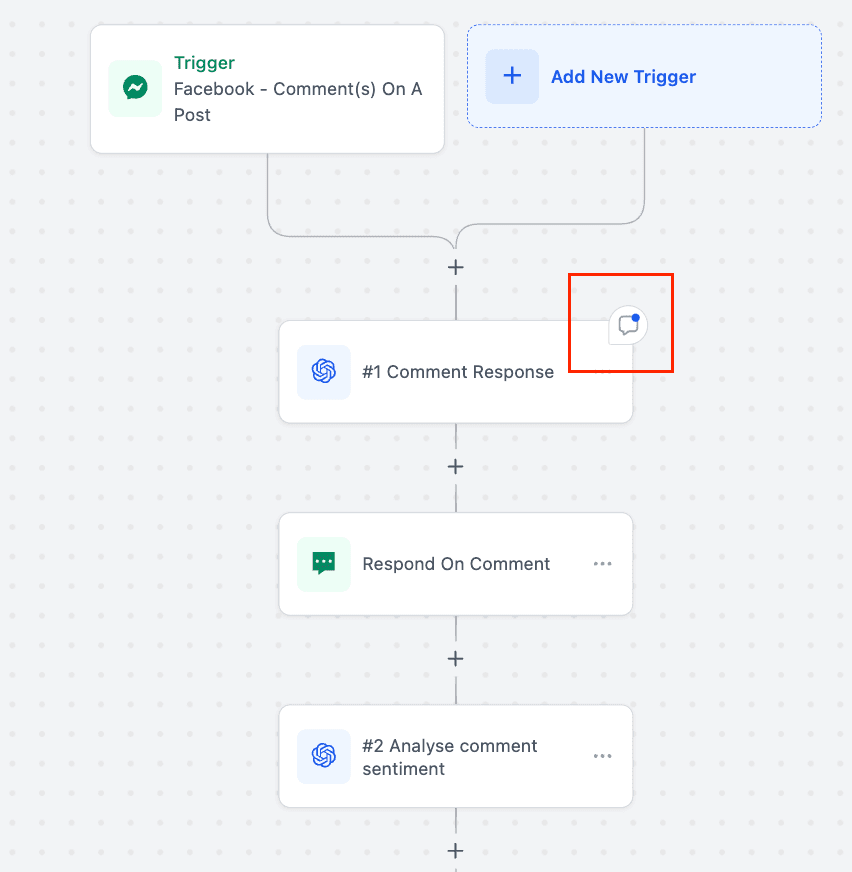
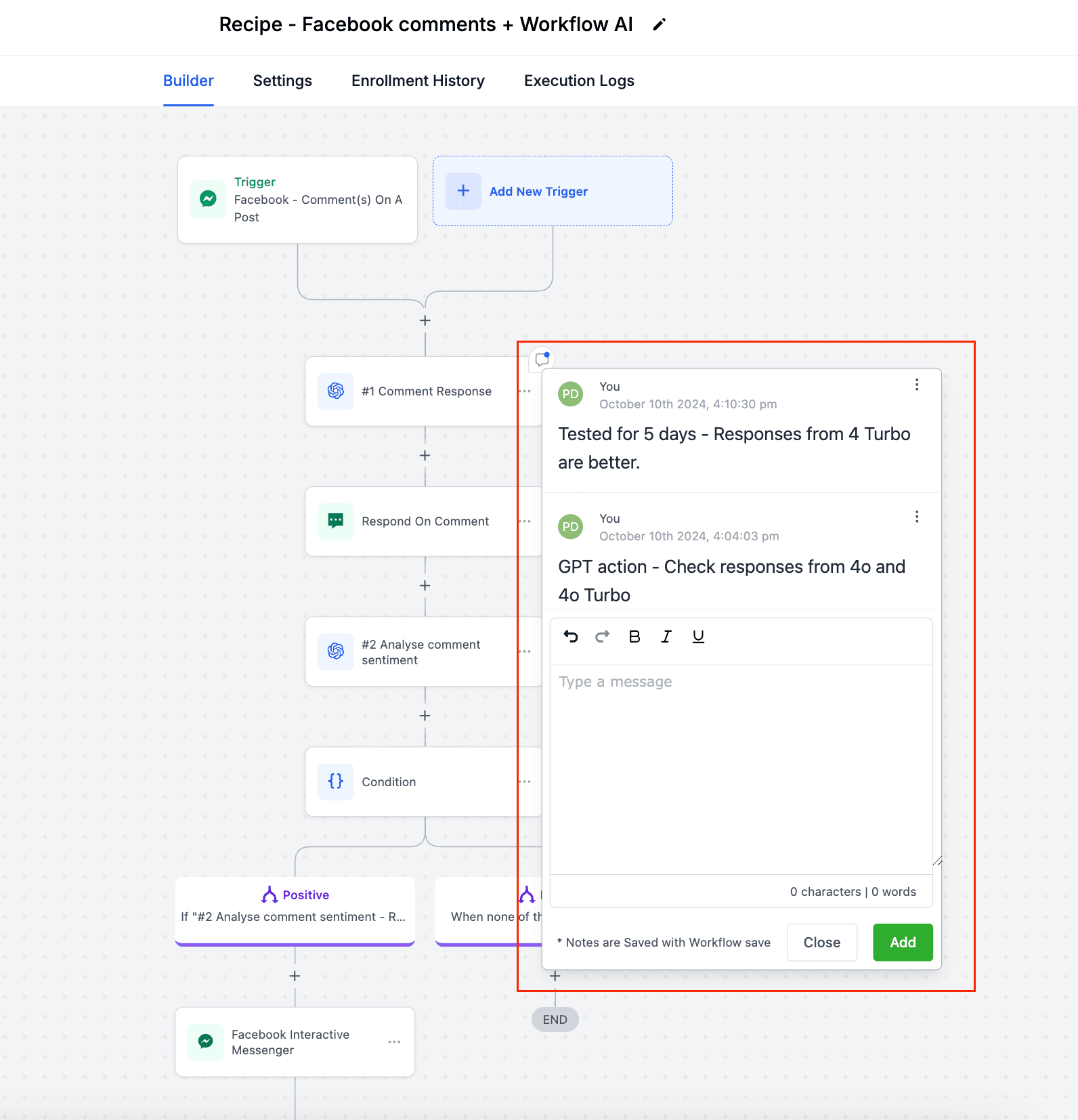
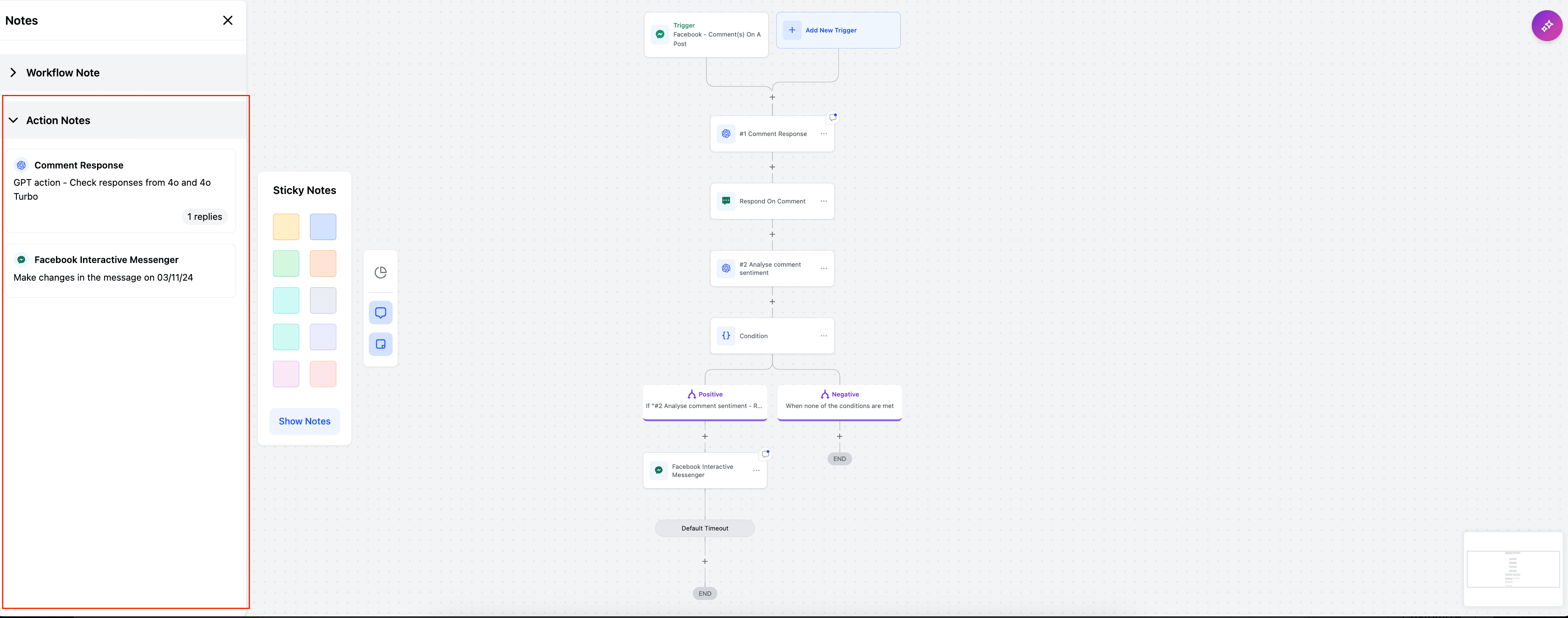
- Passando il cursore su qualsiasi azione in un Workflow, comparirà un'icona note nell'angolo in alto a destra dell'azione. Cliccandola è possibile aggiungere note specifiche per quell'azione.
Visibilità:
- Una volta aggiunta una nota a un'azione, l'icona note rimane visibile in modo permanente, segnalando che a quell'azione sono associati contesto o istruzioni aggiuntive.
Tracciamento Storico:
- Ogni nota mantiene uno storico delle aggiunte, consentendo ai team di tracciare discussioni, aggiornamenti e feedback specifici di quell'azione.
Vista Note Centralizzata:
- Tutte le note a livello di azione possono essere visualizzate e ricercate anche nella sezione principale Notes. Questo crea una posizione centrale per il tracciamento di tutte le note associate a un Workflow, rendendo semplice esaminarle e gestirle.

Sticky Notes:
Panoramica:
- Le Sticky Notes permettono di aggiungere note ben visibili al builder del Workflow, fornendo accesso rapido alle informazioni importanti. Queste note restano fissate al builder, rendendole utili per comunicare informazioni critiche o promemoria ai team che lavorano con lo stesso contatto.
Come si usa:
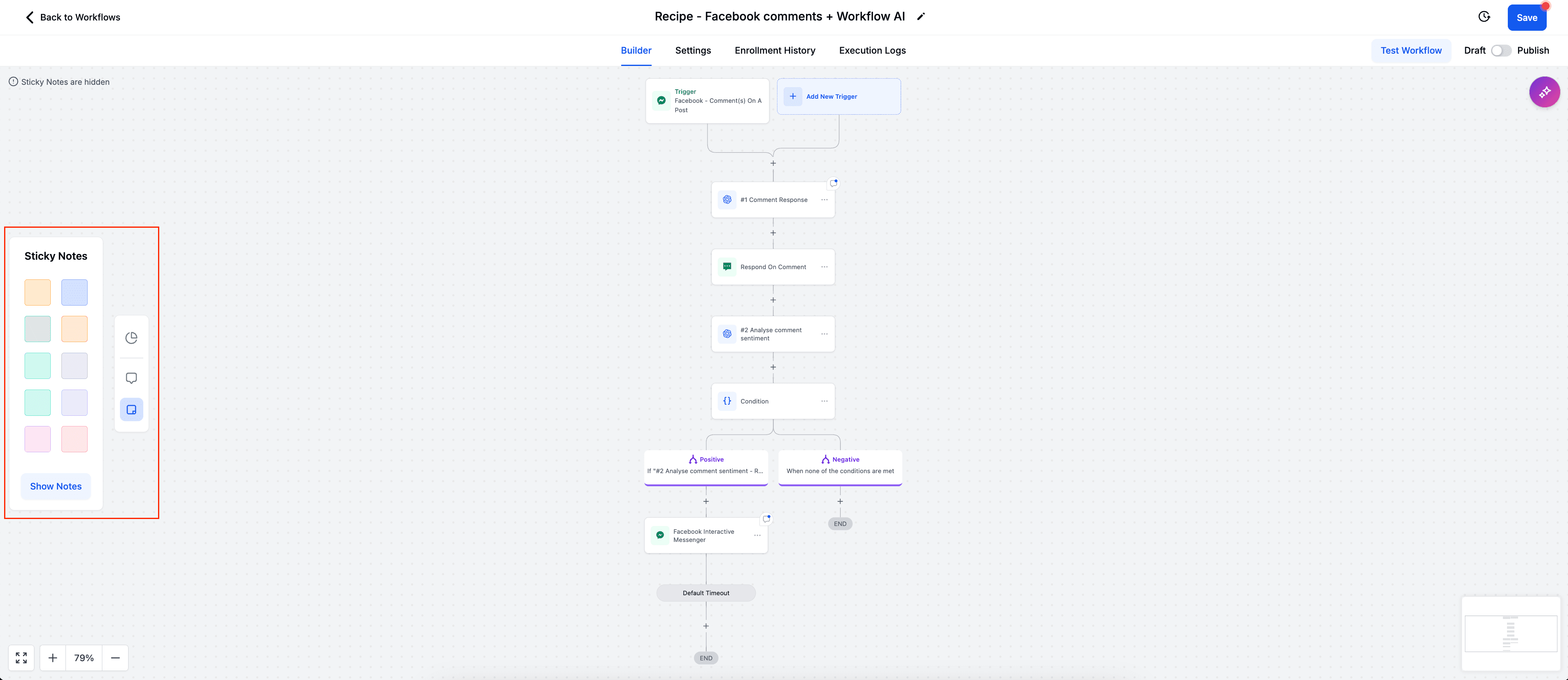
- Clicca sull'icona "Sticky Notes" nella sidebar e seleziona il colore della nota. La sticky note apparirà nel builder.
Opzioni di Personalizzazione:
- Le Sticky Notes sono altamente personalizzabili. Gli utenti possono cliccare sull'icona Sticky Notes per creare note con colori diversi, aiutando a distinguere tra varie categorie o tipologie di attività.
Editor di Testo Avanzato:
- È disponibile un editor di testo avanzato per formattare il testo, rendendo più facile mettere in evidenza i punti chiave o strutturare le note.
Allegare Immagini:
- Puoi anche allegare immagini alle Sticky Notes, rendendole più informative o dettagliate visivamente.
Controlli di Visibilità:
- Puoi attivare o disattivare la visibilità delle sticky notes cliccando il pulsante "Hide Notes". Questo permette di decidere se le note devono essere visibili sempre o solo quando necessario.


Casi d'Uso
- Note Workflow: Ideali per aggiungere descrizioni di alto livello, obiettivi e contesto, assicurando che tutti comprendano lo scopo generale del Workflow.
- Sticky Notes: Usa le sticky notes con codice colore per creare liste di attività e promemoria visivi per il team, rendendo facile monitorare i progressi. Sono anche perfette per l'onboarding di nuovi utenti o per guidare gli utenti dei sub-account attraverso ogni passaggio dell'azione passo dopo passo.
- Note Azione: Allega note direttamente alle azioni per fornire istruzioni specifiche, feedback o informazioni di contesto. Questo garantisce chiarezza e supporta la collaborazione quando diversi membri del team sono coinvolti nella gestione del Workflow.
Questo articolo è stato utile?