
Pagina principale dei Workflow: Nuova Esperienza di Onboarding
I nuovi utenti dei Workflow possono ora usufruire di un'esperienza di onboarding semplificata e personalizzata sulla pagina principale di Workflow Automations. La pagina è stata riprogettata con creazione di Workflow basata su AI, guida visiva e contenuti curati in base alla nicchia di business selezionata durante l'onboarding. Questo significa che fin dal primo giorno vedrai esempi e suggerimenti pertinenti al tuo settore, rendendo più facile capire come funzionano le automazioni e configurare il tuo primo Workflow rapidamente.
La pagina principale offre ora più percorsi per iniziare: usa l'AI Builder per descrivere la tua automazione in linguaggio naturale, sfoglia i template predefiniti per trovare ispirazione, oppure clicca su "Create Workflow" per partire da zero.
IMPORTANTE: Workflow AI Builder è abilitato per impostazione predefinita per tutte le agenzie tramite Labs. Se non vedi l'AI Builder, potrebbe essere disattivato a livello di agenzia o di location.
Workflow AI Builder
Il Workflow AI Builder è ora in evidenza nella pagina principale dei Workflow, rendendo più semplice che mai per i nuovi utenti creare il loro primo Workflow. Descrivi semplicemente cosa vuoi automatizzare in linguaggio naturale e lascia che l'AI generi il Workflow per te.
Cerca il campo "What do you want to automate?" in cima alla pagina. Puoi digitare una descrizione come "When form is submitted, send SMS to lead, wait 5 minutes for response - if no response create call task, if they respond add tag" e l'AI costruirà il Workflow per te.
Suggerimenti rapidi come "Lead Nurturing", "Form Automation" e "Email Campaigns" sono disponibili sotto il campo AI per aiutarti a iniziare ancora più velocemente.

Onboarding Personalizzato per Nicchia di Business
Quando inizi a usare i Workflow per la prima volta, ti verrà chiesto di scegliere la tua nicchia di business (settore). La piattaforma personalizza quindi la tua esperienza in base a quella scelta. Dagli esempi ai template suggeriti, tutto sarà allineato alla tua nicchia.

-
Sono stati aggiunti template di Workflow predefiniti per nicchie popolari come Education, Health, Finance e Real Estate. Questi template coprono scenari di automazione comuni in ciascun settore. Ad esempio, un agente immobiliare potrebbe vedere un template predefinito per il follow-up su nuove richieste di proprietà, mentre una clinica sanitaria potrebbe ricevere un template per i promemoria degli appuntamenti. Puoi usare questi template specifici per nicchia come punto di partenza e personalizzarli in base alle tue esigenze, invece di costruire da zero.
-
Un nuovo link "View All Templates" ti permette di sfogliare tutti i template disponibili direttamente dalla pagina principale — perfetto per chi cerca ispirazione o una base di partenza rapida.

Nuovo Layout con Video nella Pagina
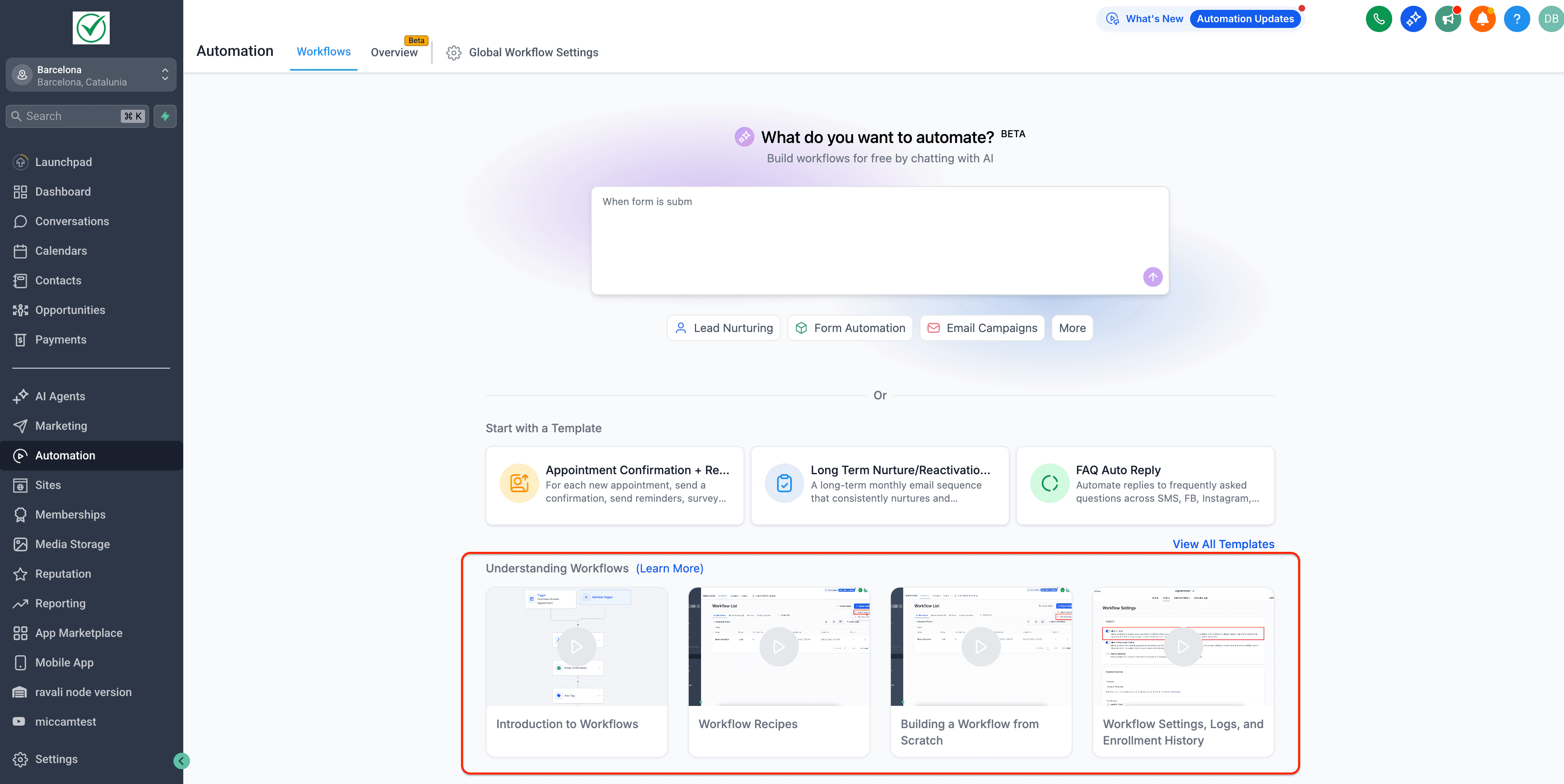
Una sezione Learn About Workflows con video tutorial. Puoi scorrere la pagina principale per trovare un template e avviarlo, oppure guardare un breve video introduttivo senza navigare altrove. In breve, tutto ciò di cui hai bisogno — template da cui partire e risorse di apprendimento — è disponibile a colpo d'occhio nella pagina principale, rendendo molto più semplice iniziare.
Video disponibili:
-
Introduzione ai Workflow: Qui
-
Template Workflow: Qui
-
Costruire un Workflow da Zero: Qui
-
Impostazioni Workflow, Cronologia di Iscrizione e Log di Esecuzione: Qui
Accesso rapido dai messaggi
Puoi aprire l'esecuzione esatta del Workflow direttamente da un messaggio in Conversazioni durante la risoluzione dei problemi.
Navigazione rapida:
-
Da Conversazioni: dettagli messaggio → Workflow → Execution Details (contesto caricato).
-
Dal Workflow: Workflows → apri workflow → Logs.
Trascina Trigger e Azioni sul Canvas
Ora puoi aggiungere passi al Workflow più velocemente trascinando Trigger e azioni direttamente dalla barra laterale sul canvas del Workflow.
Come funziona
-
Apri la barra laterale Triggers o Actions nel tuo Workflow.
-
Clicca e tieni premuto un Trigger o un'azione, poi trascinalo sul canvas.
-
Passa il cursore su una zona di rilascio valida (un marcatore + o tra i passi esistenti). Un segnaposto evidenziato mostra dove verrà inserito il passo.
-
Rilascia l'elemento, configuralo e salva per aggiungerlo al tuo Workflow.

IMPORTANTE: Se esci dal Workflow senza salvare, il Trigger/azione trascinato non viene aggiunto al canvas.
Disponibilità e controlli AI Builder
Workflow AI Builder è abilitato per impostazione predefinita per tutte le agenzie.
Disabilitare AI Builder per un'agenzia (e tutti i sub-account)
Vai su Settings → Labs e disabilita Workflow AI Builder.
Disabilitare AI Builder per una location specifica
Vai su Automations → Global Workflow Settings → Workflow AI e disattiva AI Builder.

Pop-Up Proprietario nei Sub-Account
I proprietari di agenzia vedranno un pop-up di conferma quando accedono a un sub-account che ora dispone di AI Builder, inclusa un'opzione rapida Disable per quella location.
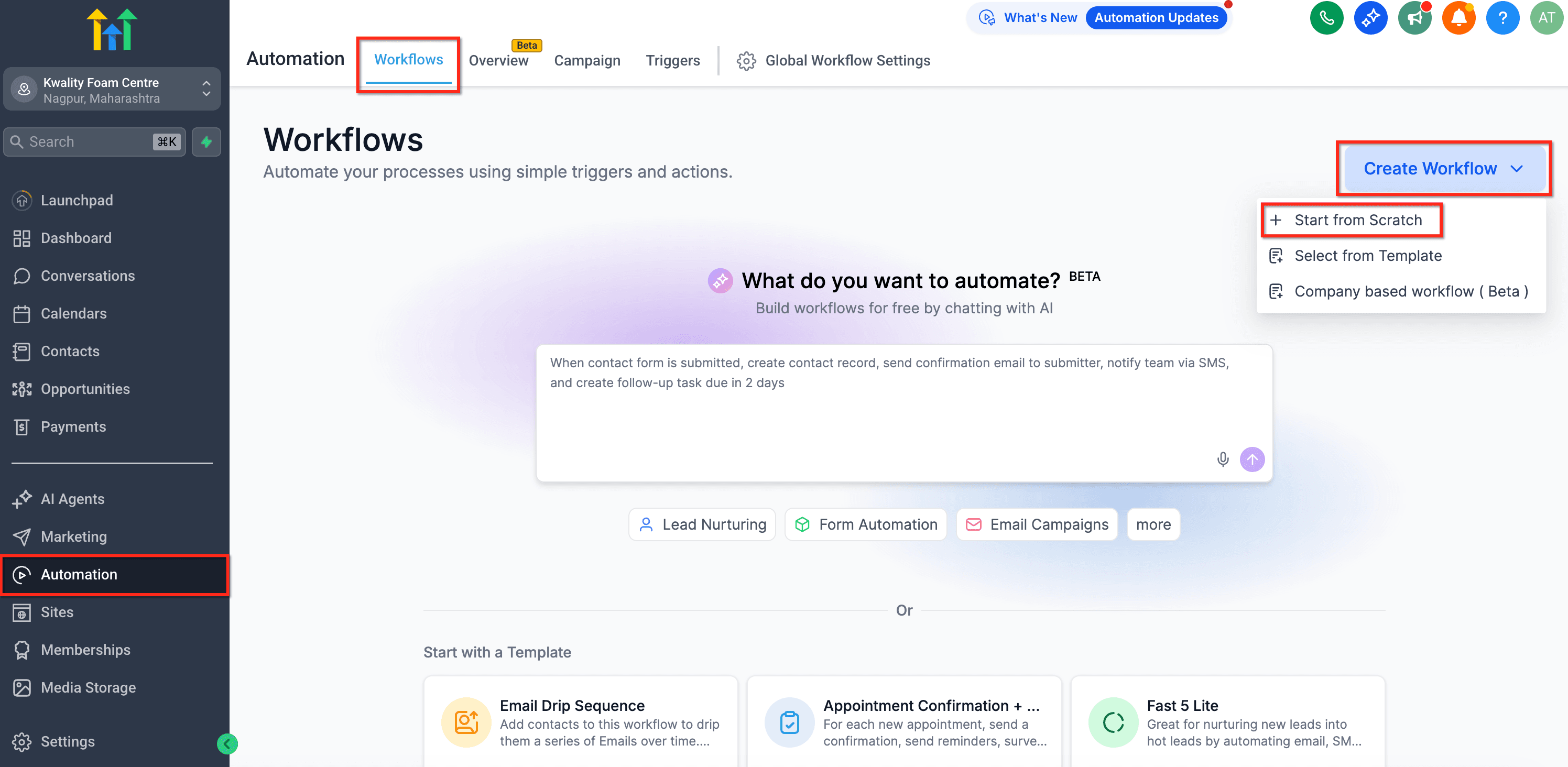
Opzioni dropdown sotto "Create Workflow"
Le opzioni per partire da zero sono ancora disponibili e visibili nel dropdown sotto "Create Workflow".
Domande Frequenti
D. Non vedo la nuova esperienza nel mio sub-account. Perché?
L'AI Builder deve essere abilitato prima in Labs affinché questa esperienza sia disponibile. Vai su Settings > Labs e abilita la funzionalità AI Builder per accedere alla nuova esperienza della pagina principale dei Workflow.
D. Non voglio mostrare questa nuova esperienza con l'AI ai miei utenti. Come posso rimuoverla?
Puoi disabilitare AI Builder a entrambi i livelli:
Agenzia: Vai su Settings → Labs e disabilita Workflow AI Builder.
Location: Vai su Automations → Global Workflow Settings → Workflow AI e disattiva AI Builder.
Questo articolo è stato utile?