
Workflow – Log di Esecuzione Migliorati e Cronologia degli Iscritti
Questo articolo illustra gli ultimi miglioramenti ai Log di Esecuzione e alla Cronologia degli Iscritti nei Workflow, così puoi vedere esattamente come i Contatti progrediscono, individuare gli errori a colpo d'occhio e risolvere i problemi più rapidamente. Spiegando cosa è cambiato e perché è importante, ti aiutiamo a sfruttare questi aggiornamenti per mantenere ogni fase dell'automazione trasparente, efficiente e sempre attiva.
Cosa sono i Log di Esecuzione e la Cronologia degli Iscritti nei Workflow?
I Log di Esecuzione e la Cronologia degli Iscritti sono componenti fondamentali dei Workflow: ti offrono una visione chiara di come i tuoi Contatti si muovono nel workflow e di ogni azione che hanno ricevuto. Questi strumenti ti permettono di monitorare i progressi, individuare eventuali errori e verificare che tutto funzioni correttamente.
Abbiamo introdotto aggiornamenti e nuove funzionalità in entrambe queste schede per migliorare la tua esperienza. Le modifiche sono pensate per rendere più semplice capire cosa accade a ogni fase, risolvere rapidamente i problemi e avere un processo di workflow più fluido ed efficiente.
Dove trovare i Log di Esecuzione e la Cronologia degli Iscritti?
- Accedi al tuo sub-account.
- Clicca sulla scheda Automations.
- Clicca su Workflows.
- Crea un nuovo Workflow o apri un Workflow esistente.
- Clicca sull'opzione Execution Logs.
Navigazione rapida:

Opzione A (più veloce): Conversations → dettagli messaggio → Workflow → Execution Details (contesto precaricato).

Opzione B: Workflows → apri workflow → Execution Logs → View Details.

Aprire un'esecuzione specifica dai dettagli del messaggio (deep link)
Usa i dettagli del messaggio per accedere direttamente all'esecuzione del Workflow collegata a una conversazione, così puoi verificare cosa è successo senza dover cercare manualmente nei log.
Passi:
- Vai su Conversations.
- Apri la conversazione e seleziona il messaggio interessato.
- Apri i message details.
- Sotto Workflow, clicca sul link del workflow (deep link).
- HITLEAD apre i Execution Logs e carica i Execution Details con il Contatto e il contesto di esecuzione preselezionati.
Log di Esecuzione – Modifiche UI/UX
Hyperlink "View Details"
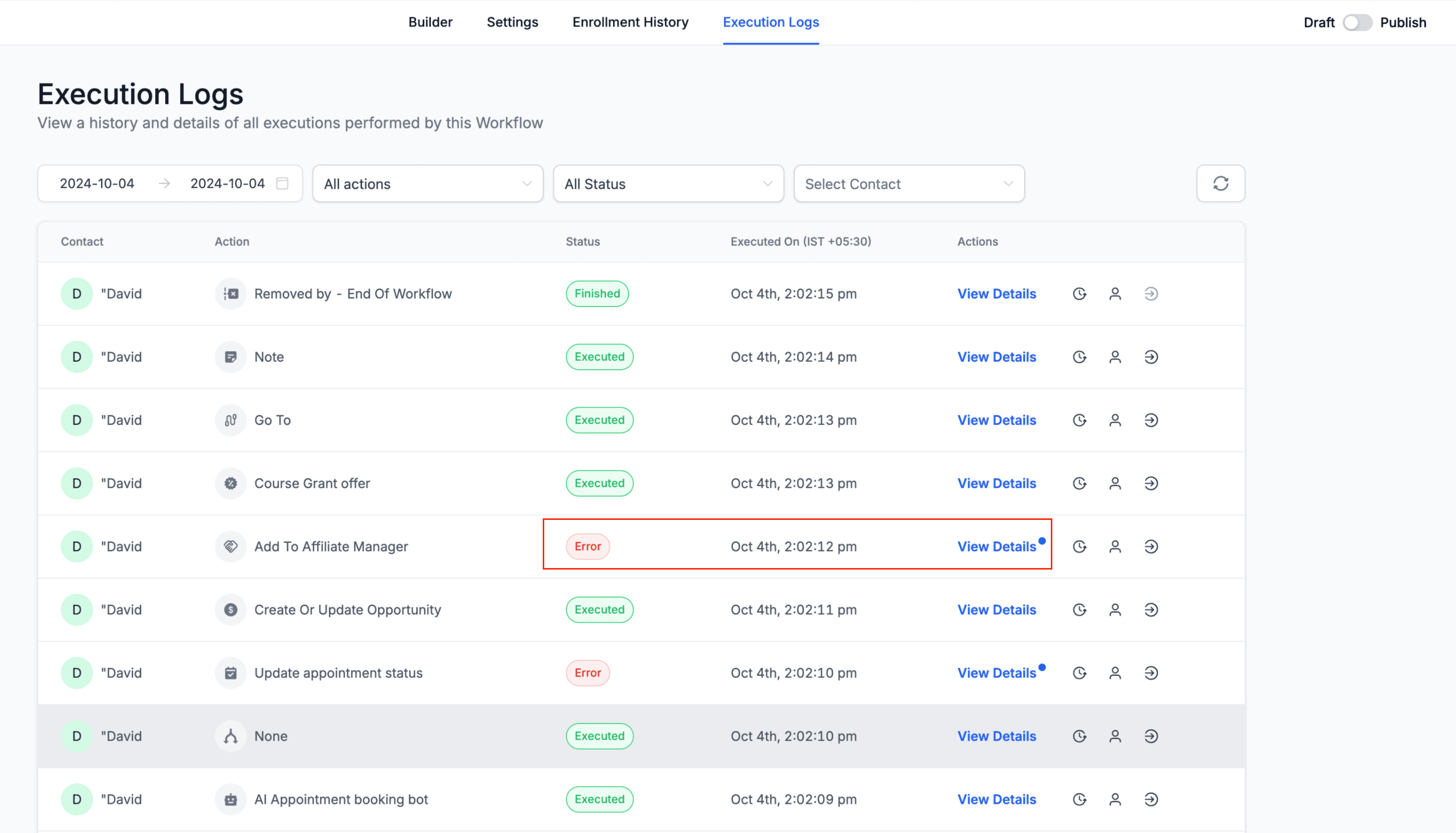
In precedenza rappresentata da un'icona, l'opzione "View Details" è ora un hyperlink più intuitivo. Questa modifica rende più semplice identificare e accedere ai dettagli di esecuzione per qualsiasi azione specifica.

Visibilità degli errori migliorata
Quando un'azione genera un errore, il campo Status o il link "View Details" verranno evidenziati. Questo miglioramento aiuta a individuare rapidamente i problemi e ad agire senza dover esaminare grandi quantità di dati.
Evidenziazione delle righe aperte
Quando viene aperta la sezione Details per un elemento specifico, la riga corrispondente viene evidenziata, fornendo un riferimento visivo chiaro. Questo miglioramento ti permette di tenere traccia facilmente della riga che stai analizzando.

Revisione della colonna "Action"
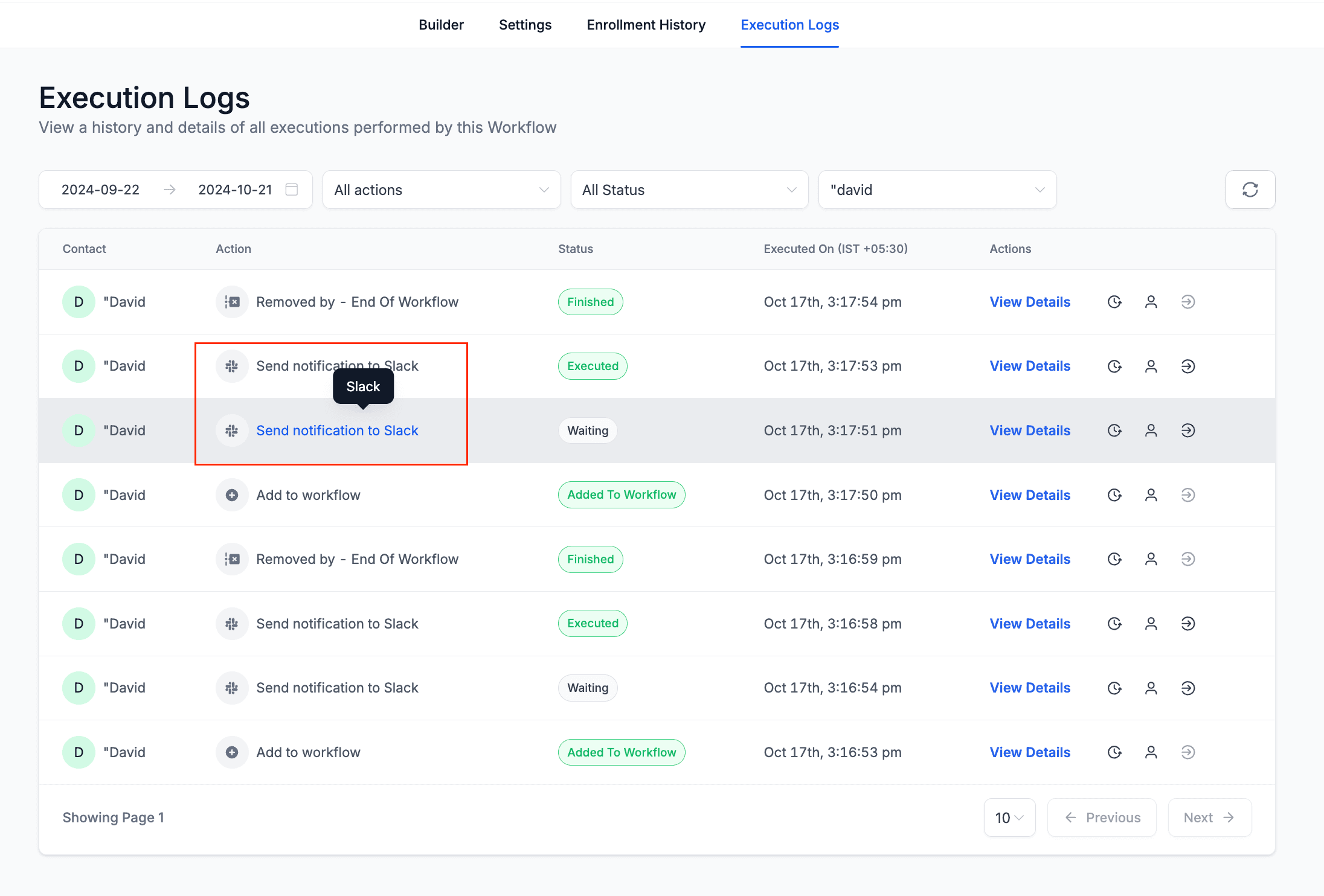
- In precedenza, la colonna "Action" mostrava solo il tipo di azione, il che poteva creare confusione se esistevano più azioni dello stesso tipo.
- È stata sostituita con l'"Action Name" che assegni tu.
- Passando il cursore sull'"Action Name" viene visualizzato il tipo di azione effettivo per ulteriore contesto.
Ordinamento migliorato nei filtri
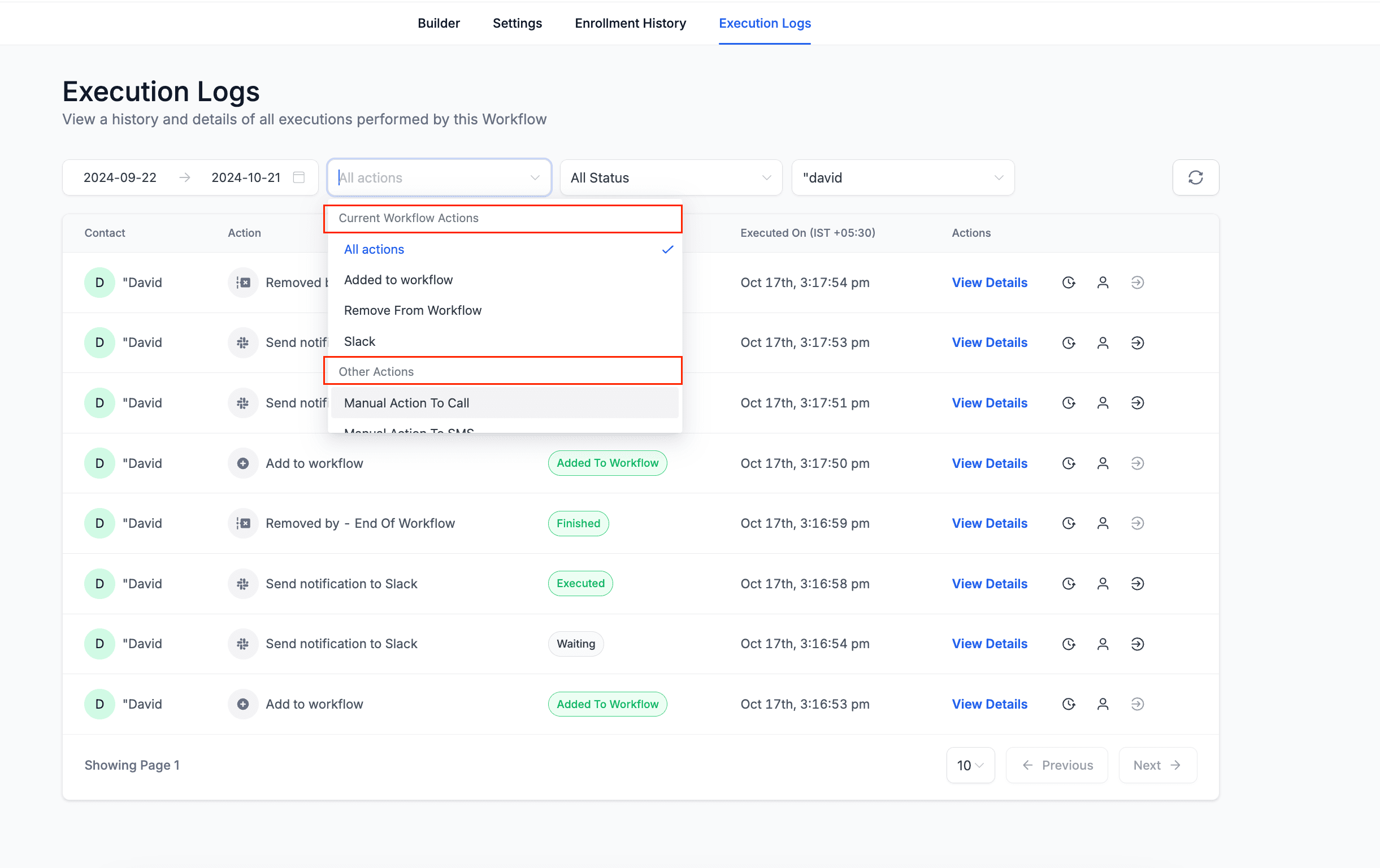
Nel menu a tendina dei filtri, le azioni che fanno parte del Workflow appariranno per prime. In una sezione separata saranno elencate le altre azioni per maggiore chiarezza. Questa suddivisione rende il filtraggio per tipo di azione più intuitivo e ti aiuta a dare priorità alle azioni direttamente collegate ai tuoi Workflow.
Nuovi stati del Workflow
Gli stati visualizzati nella Cronologia degli Iscritti offrono ora informazioni più dettagliate sul motivo per cui un Contatto ha abbandonato o completato un Workflow:
- "Workflow Completed": il Contatto ha completato il Workflow in modo naturale.
- "Removed by Workflow Action": il Contatto è stato rimosso a causa di un'azione nel Workflow corrente.
- "Removed by External Workflow Action": il Contatto è stato rimosso a causa di un'azione in un Workflow diverso.

Paginazione
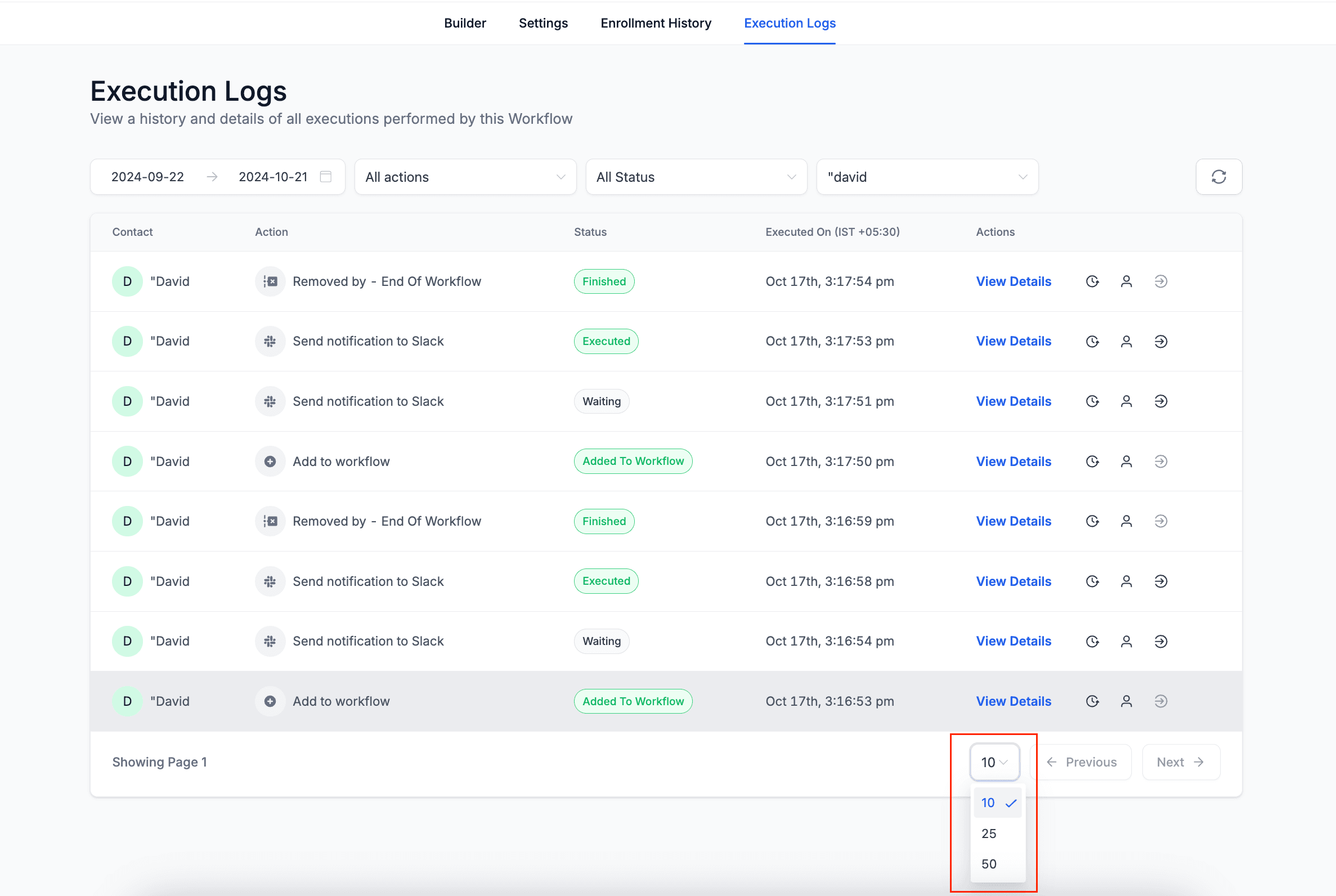
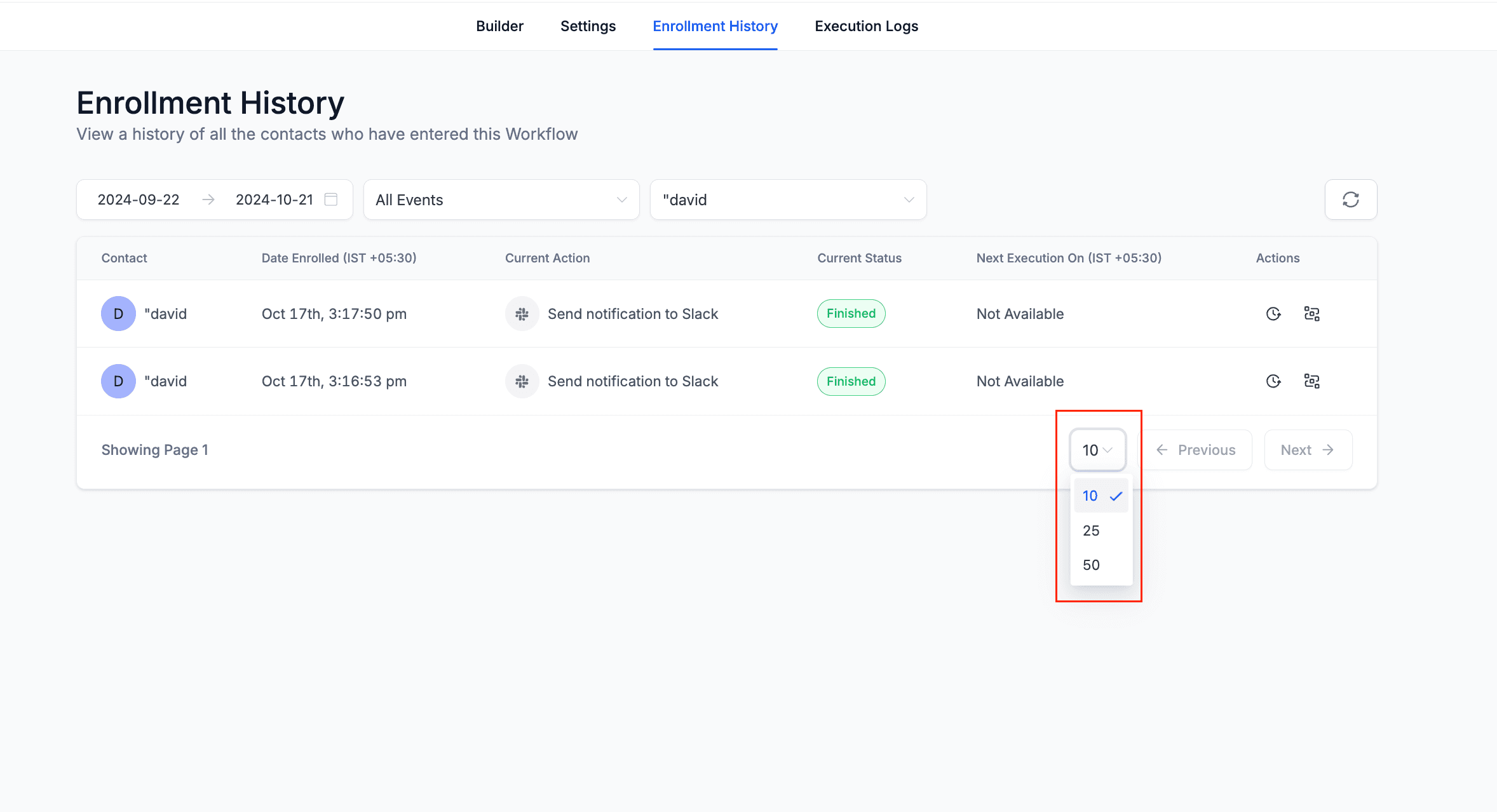
Entrambe le schede "Enrollment History" e "Execution Logs" supportano ora la paginazione. Puoi scegliere quanti elementi visualizzare per pagina, con opzioni per 10, 25 o 50 righe alla volta. Questo migliora le prestazioni e l'usabilità per i Workflow di grandi dimensioni.
Unione Contatti nei Log di Esecuzione
Quando i Contatti vengono uniti, i Log di Esecuzione possono includere una voce Contact Merge per consentire di tracciare come è stata gestita un'esecuzione del Workflow in corso (ad esempio, quando un Contatto duplicato viene eliminato come parte dell'unione).
Cosa puoi vedere:
- Una voce Contact Merge nella cronologia di esecuzione.
Esempio: un "Guest" di live chat entra in un Workflow di follow-up. Successivamente, il guest viene unito a un Contatto esistente. Il Workflow prosegue sotto il Contatto principale, senza perdere alcun passaggio.
Se un aggiornamento di Snapshot rimuove dei passaggi in un Workflow collegato a uno Snapshot, i Contatti in attesa su un passaggio eliminato possono essere rimossi automaticamente per evitare che rimangano bloccati. Nei Log di Esecuzione vedrai una voce denominata "Removed by - Snapshot Refresh". Aprila per visualizzare i dettagli nel pannello laterale.

Cronologia degli Iscritti – Modifiche UI/UX
Paginazione
Entrambe le schede "Enrollment History" e "Execution Logs" supportano ora la paginazione. Puoi scegliere quanti elementi visualizzare per pagina, con opzioni per 10, 25 o 50 righe alla volta. Questo migliora le prestazioni e l'usabilità per i Workflow di grandi dimensioni.
Evidenziazione del percorso del Contatto
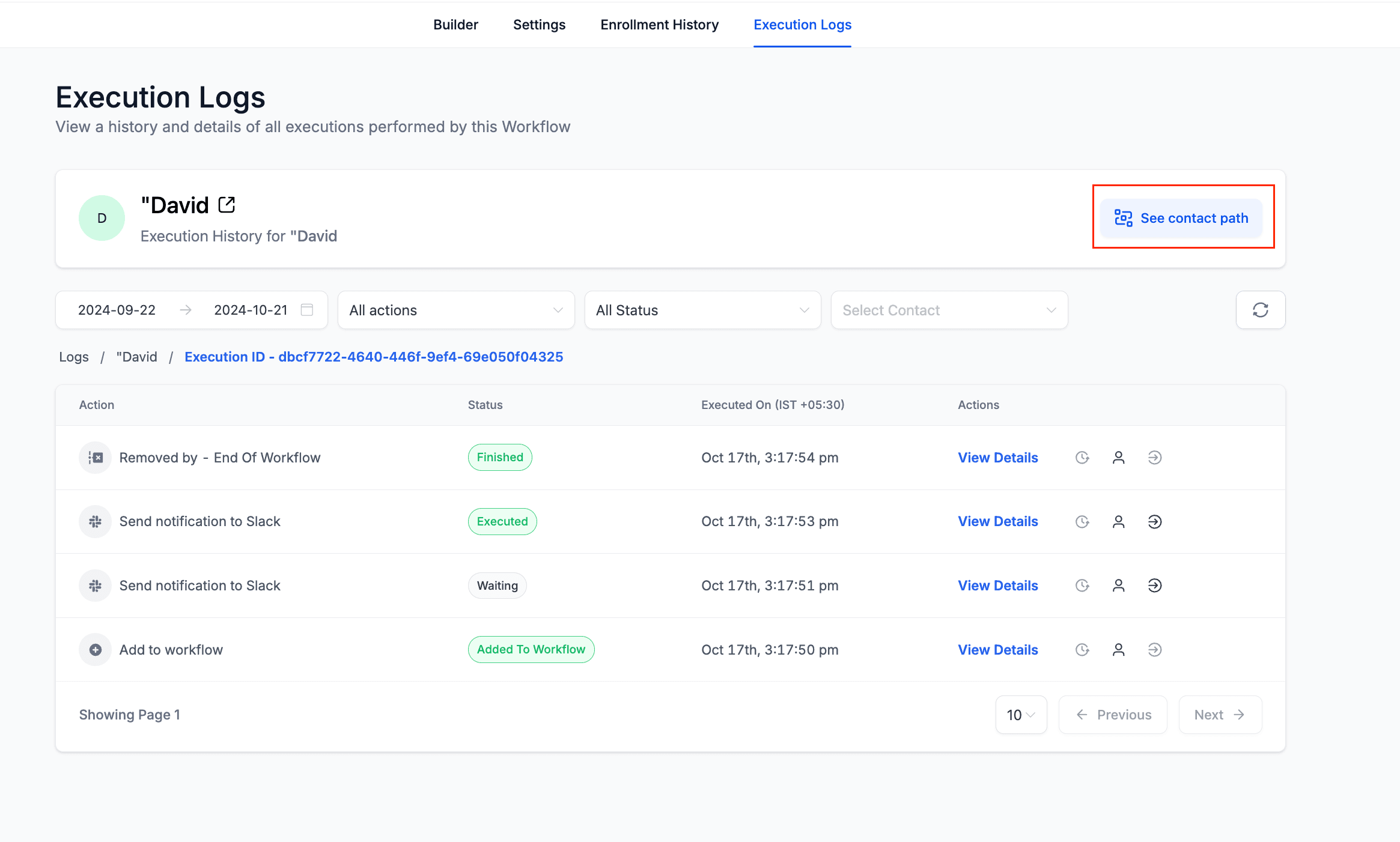
- Ora puoi evidenziare il percorso che il Contatto ha seguito nel builder.
- Clicca sull'icona "Highlight Contact Path" nella scheda "Enrollment History" o in "Execution History".
- Cliccando sull'icona, si aprirà il builder e verrà evidenziato il percorso seguito dal Contatto nel Workflow.
- "Highlight Contact Path" aggiunge ora ulteriore contesto direttamente sul canvas del Workflow per velocizzare il debug:
Visibilità degli errori: I nodi in cui si è verificato un errore vengono evidenziati sul canvas.
Nodi ignorati: Puoi vedere quali nodi il Contatto ha saltato durante l'esecuzione.
Stato di entrata e uscita: Indicatori visivi mostrano quando il Contatto è entrato e uscito dal Workflow.
Tracciamento in corso: Puoi vedere quando un Contatto si sta ancora muovendo attivamente nel Workflow.


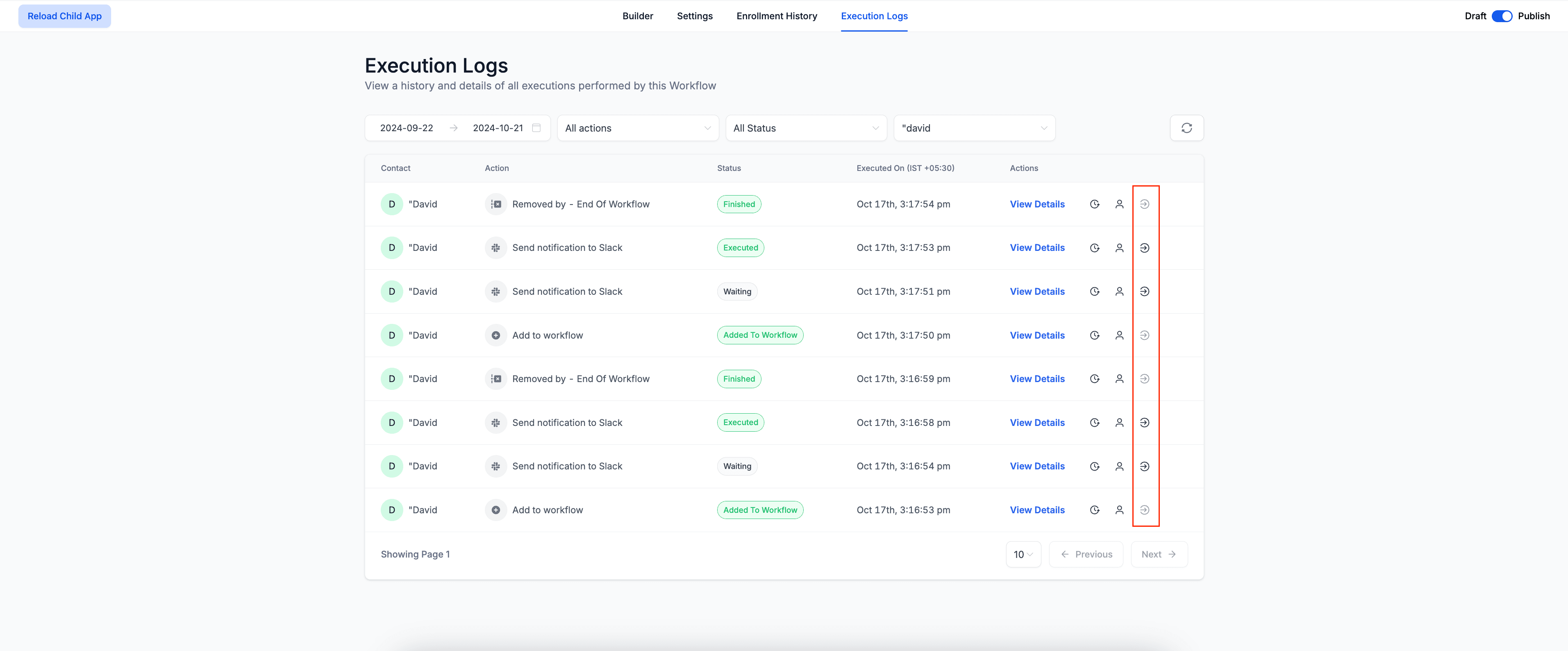
Pulsante "Go To Action"
- Se sei in "Execution History" e, controllando i dettagli, decidi di dover apportare modifiche a un'azione,
- ora puoi aprire direttamente l'azione nel Builder. Clicca sul pulsante "Go To Action" e verrai portato direttamente nel builder, dove si aprirà la sidebar dell'azione così puoi apportare le tue modifiche.
Miglioramenti a Data e Ora
Aggiornamento del formato data
- Per ottimizzare l'uso dello spazio, abbiamo modificato il formato della data. Ora le date vengono visualizzate nel formato MMM-DD (ad es., Oct-21).
- L'orario viene mostrato solo quando si passa il cursore sulla data, mantenendo la visualizzazione pulita pur rendendo disponibili i dettagli necessari quando servono.

Aggiunta del fuso orario
Il campo "Executed On" nei Log di Esecuzione include ora il fuso orario in cui è stata eseguita l'azione, rendendo più facile capire quando le azioni sono state eseguite in diversi fusi orari.

Opzione intervallo di date personalizzato
- Gli utenti hanno ora maggiore controllo sull'intervallo di date durante la visualizzazione della Cronologia degli Iscritti e dei Log di Esecuzione.
- Oltre alle opzioni preimpostate (Today, Yesterday, ecc.), puoi selezionare una data di inizio e fine personalizzata con orario, fino a un massimo di 30 giorni.

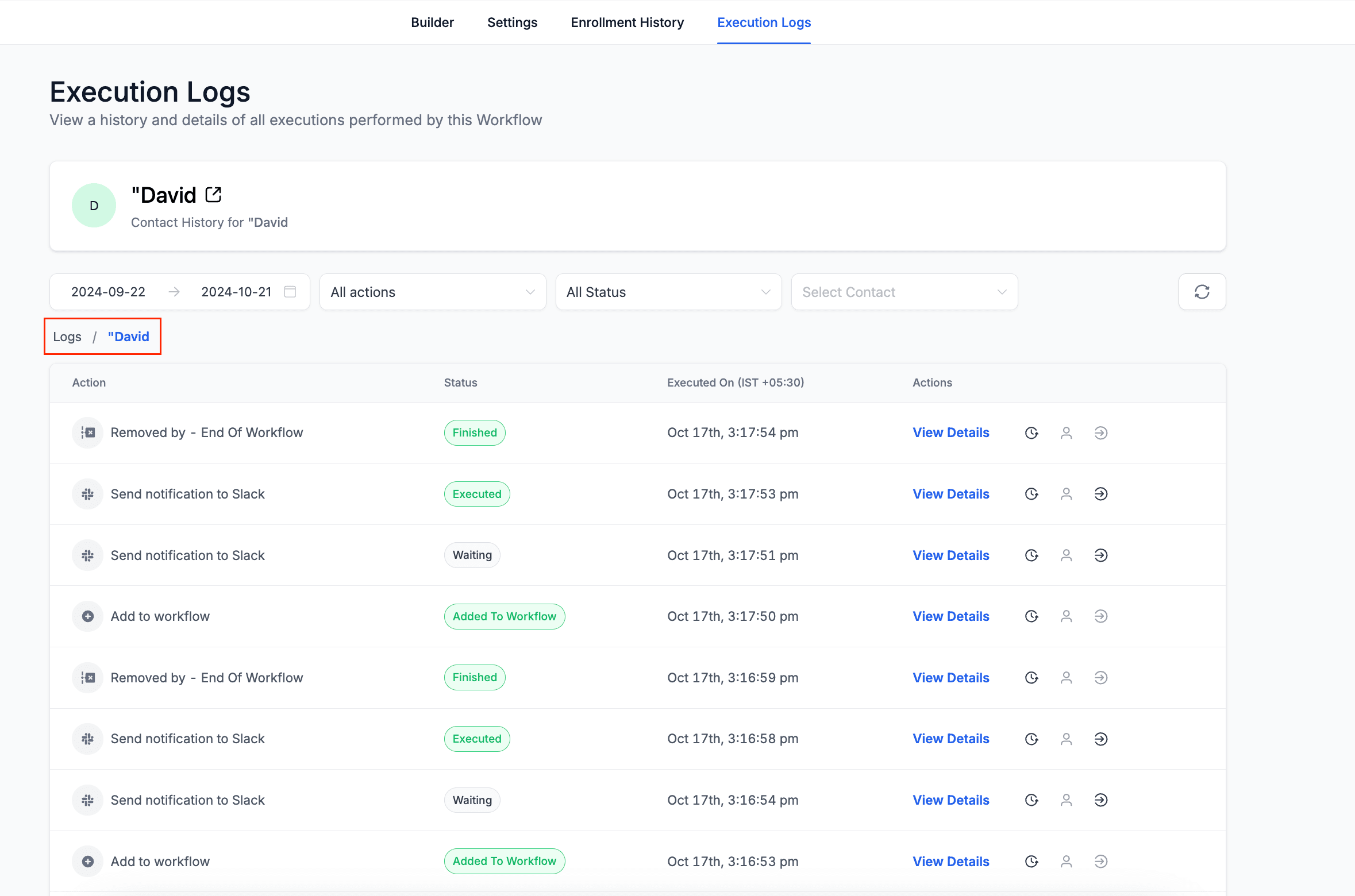
Modifiche alla Cronologia Contatto
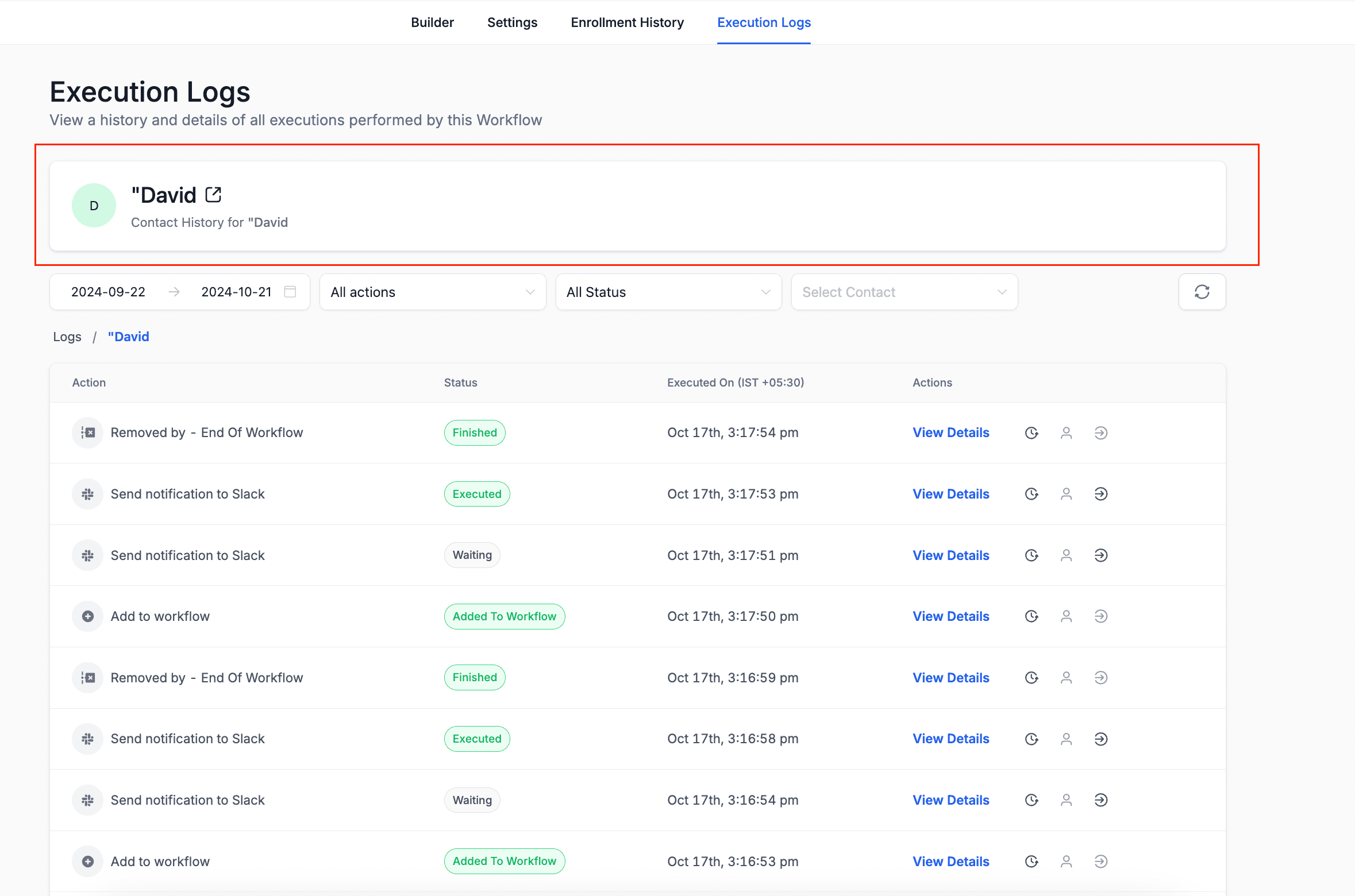
- Abbiamo apportato modifiche significative alla sezione "Contact History".
- Puoi accedere alla Cronologia Contatto cliccando sull'icona "View Contact History" nei Log di Esecuzione.
- Cliccando sull'icona, si aprirà la cronologia contatto di quel Contatto. In cima saranno disponibili i dettagli del Contatto.
- Nei log saranno visibili tutte le esecuzioni delle azioni del Contatto per tutte le iscrizioni che il Contatto ha avuto per questo Workflow.
- Abbiamo migliorato i breadcrumb per una navigazione più semplice tra la Cronologia Contatto e i Log di Esecuzione.
- I breadcrumb sono cliccabili e, una volta cliccati, ti riportano ai log.

Modifiche alla Cronologia Esecuzione
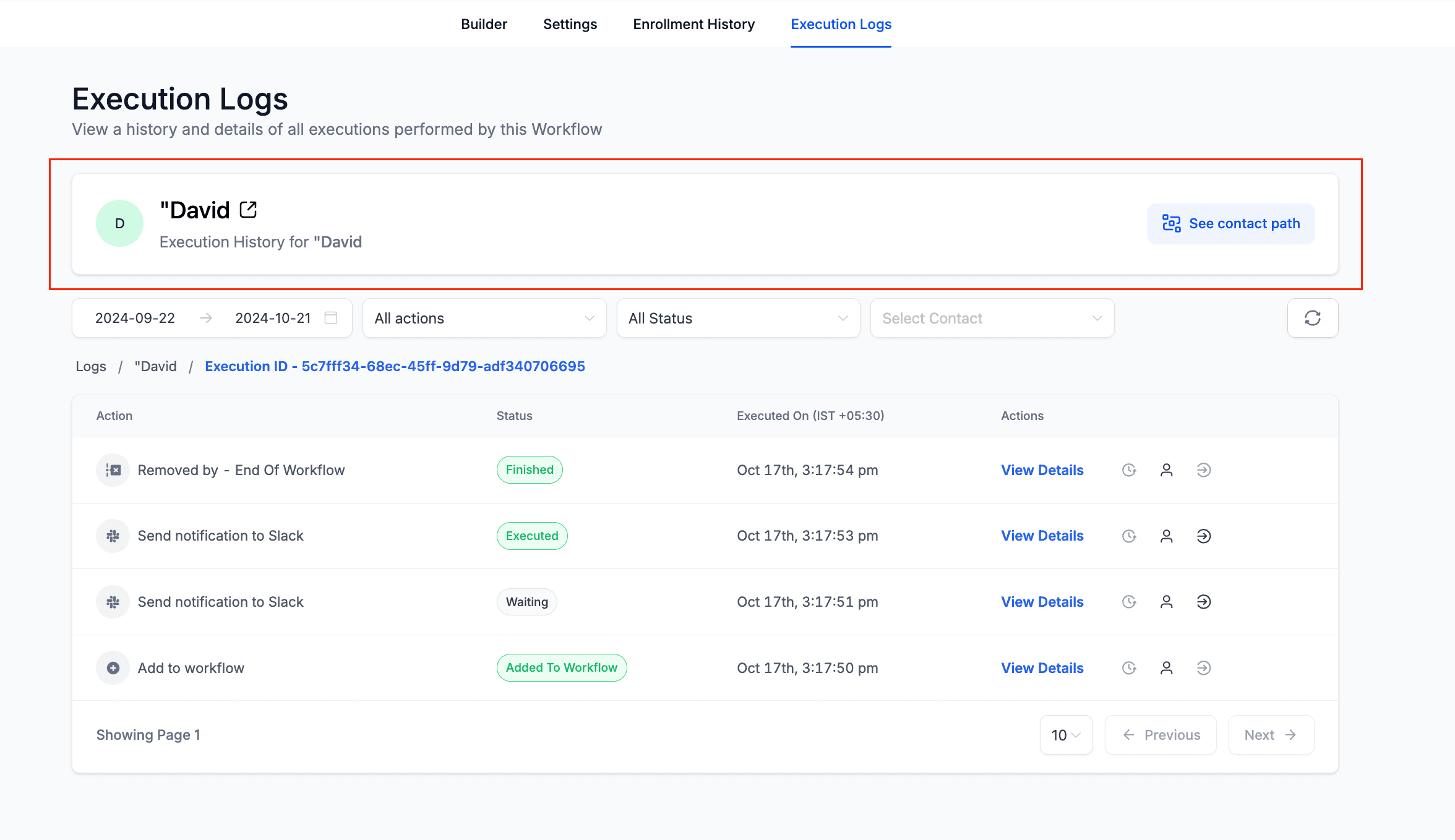
- Anche la "Execution History" ha subito una revisione completa.
- Cliccando sull'icona "View Execution History" nella Cronologia degli Iscritti o nei Log di Esecuzione, si aprirà la cronologia di esecuzione di quel Contatto per una specifica iscrizione.
- Ci sarà una scheda separata in cima per i dettagli del Contatto.
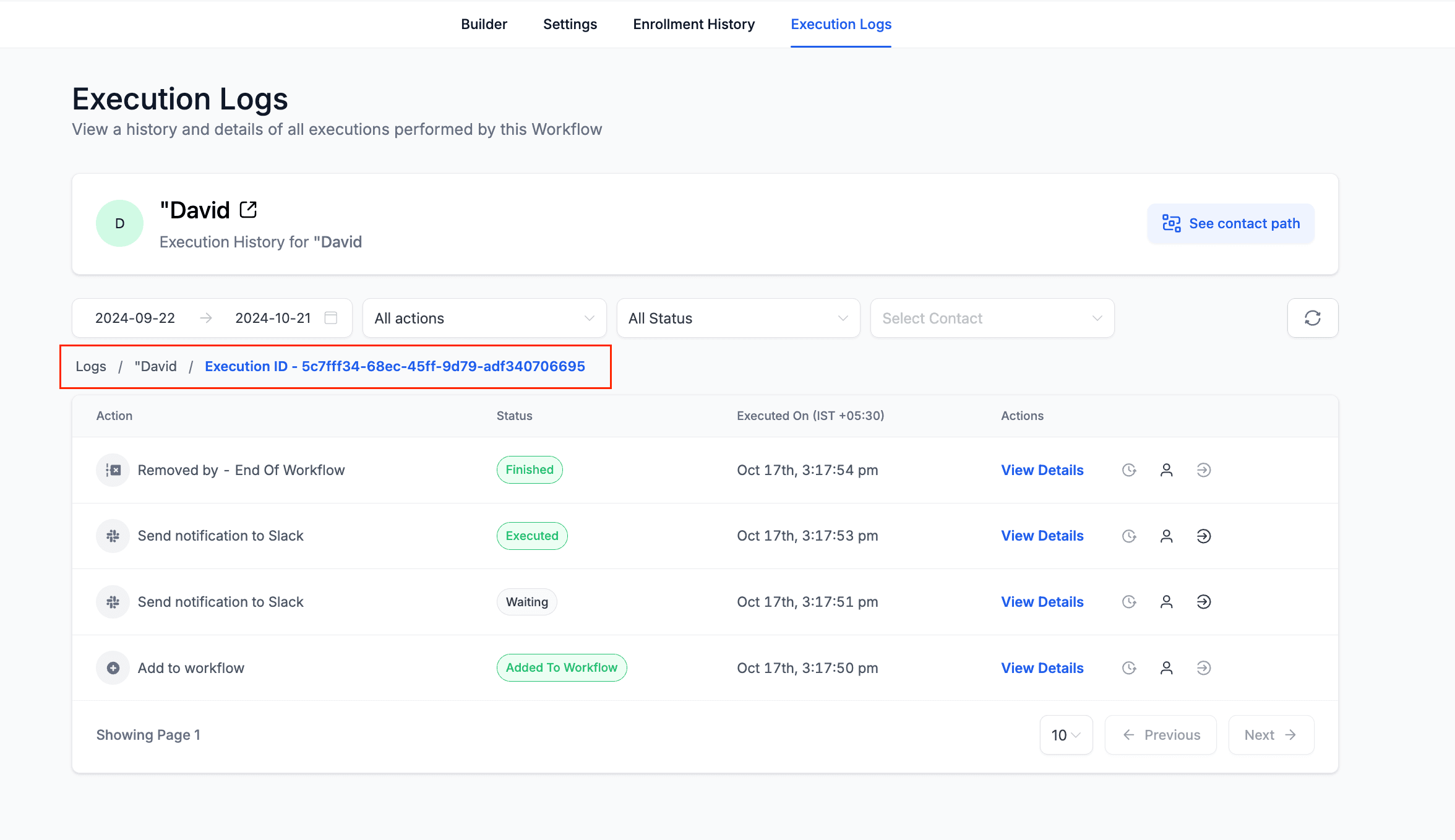
- Abbiamo migliorato i breadcrumb per una navigazione più semplice tra la Cronologia Esecuzione e i Log di Esecuzione.
- I breadcrumb sono cliccabili e, una volta cliccati, ti riportano ai log.

Articoli correlati
- Introduzione ai Workflow e alle Automazioni
- Guida al Workflow Builder
- Iniziare con i Workflow
- Impostazioni Workflow – Panoramica
Questo articolo è stato utile?