
Workflow Trigger - Scheduler
Esegui automazioni con una precisione assoluta grazie al Workflow Scheduler Trigger in HITLEAD. Questo Trigger senza contatti, basato sul tempo, è ideale per operazioni, pulizia dei dati, Reportistica e integrazioni che non richiedono un contatto. Questo articolo mostra come usare il Trigger Scheduler.
Cos'è il Workflow Scheduler Trigger?
Il Workflow Scheduler Trigger è un Trigger nativo senza contatti che avvia un Workflow secondo una pianificazione che definisci tu — senza che sia necessaria l'iscrizione di un contatto. È progettato appositamente per lavori ricorrenti come riepiloghi giornalieri, post di performance settimanali, sincronizzazioni di fogli di calcolo e ping via webhook. Tutti gli orari di esecuzione seguono il fuso orario del tuo account, con indicatori di stato chiari per sapere sempre che tutto funziona.
Vantaggi principali del Workflow Scheduler Trigger
Questa sezione spiega come lo Scheduler migliora l'affidabilità e la semplicità di progettazione per le automazioni guidate dal tempo, riducendo i costi di manutenzione rispetto alle soluzioni alternative.
-
Automazione basata sull'orologio: Avvia i Workflow esattamente quando ne hai bisogno — ogni ora, ogni giorno, ogni settimana, ogni mese, in una data/ora specifica o tramite cron.
-
Senza contatti per design: Esegui operazioni senza iscrivere contatti. Le azioni che richiedono un contatto vengono saltate automaticamente per evitare errori.
-
Consapevole del fuso orario: Le pianificazioni vengono eseguite in base al fuso orario del tuo account per mantenere coerenti Reportistica e operazioni.
-
Salvaguardie integrate: Skip Weekends e Stop On (data di fine) aiutano a garantire la conformità con le regole aziendali.
-
Sicuro da pubblicare: Usa Check Trigger Schedule per visualizzare in anteprima le prossime cinque esecuzioni prima di andare live.
-
Pronto per le integrazioni: Abbinalo ad azioni come Webhook (Outbound), Google Sheets, Airtable, Slack, email/SMS interni ai colleghi, Custom Values e creazione di task per automazioni operative potenti.
Pianificazione avanzata (Cron)
Quando i preset non sono sufficienti, usa il cron per descrivere cadenze complesse (liste, intervalli e valori step).
-
Sintassi: Formato cron standard: *minuto *ora *giorno *mese *giorno_settimana.
-
Esempi:
0 9 * * 1(lunedì alle 9:00),30 14 1 * *(il 1° del mese alle 14:30),0 */2 * * *(ogni 2 ore).
Nota: Le espressioni che vengono eseguite più di una volta all'ora non sono consentite.

Skip Weekends e Stop On
Le impostazioni di protezione ti aiutano a rispettare i calendari aziendali e le scadenze dei progetti. Usa Skip Weekends per evitare automaticamente sabato e domenica, e Stop On per terminare la pianificazione in una data/ora specifica.
-
Skip Weekends: Rimuove le occorrenze del sabato e della domenica dalle pianificazioni applicabili (giornaliera, settimanale, ogni N giorni, pattern Cron che includono i weekend).
-
Stop On: Imposta una data/ora finale dopo la quale le esecuzioni future si interrompono.
-
Funziona con l'anteprima: entrambe le opzioni vengono riportate nell'elenco delle prossime cinque esecuzioni.

Azioni senza contatti e comportamento di skip
Lo Scheduler è pensato per operazioni senza contatti. I passi che richiedono un contesto di contatto non vengono eseguiti; il Workflow continua al passo supportato successivo.
-
Azioni compatibili: Webhook (Outbound), Custom Webhook, Google Sheets, Airtable, Slack, Email/SMS interni ai colleghi, Update/Set Custom Values, Create Task.
-
Saltate nelle esecuzioni senza contatti: Qualsiasi passo che richiede esplicitamente un contatto (ad esempio, "Send SMS to Contact").
-
Risultato: I passi saltati vengono annotati nei Log di esecuzione; i passi successivi continuano se non richiedono dati di contatto.
Come usare il Workflow Scheduler Trigger
Segui questa configurazione guidata per creare una pianificazione, verificare gli orari di esecuzione e pubblicare con sicurezza.
-
Vai su Automations → Workflows.

-
Crea un nuovo Workflow o aprine uno esistente.
-
Clicca su Add Trigger → scegli Scheduler.

-
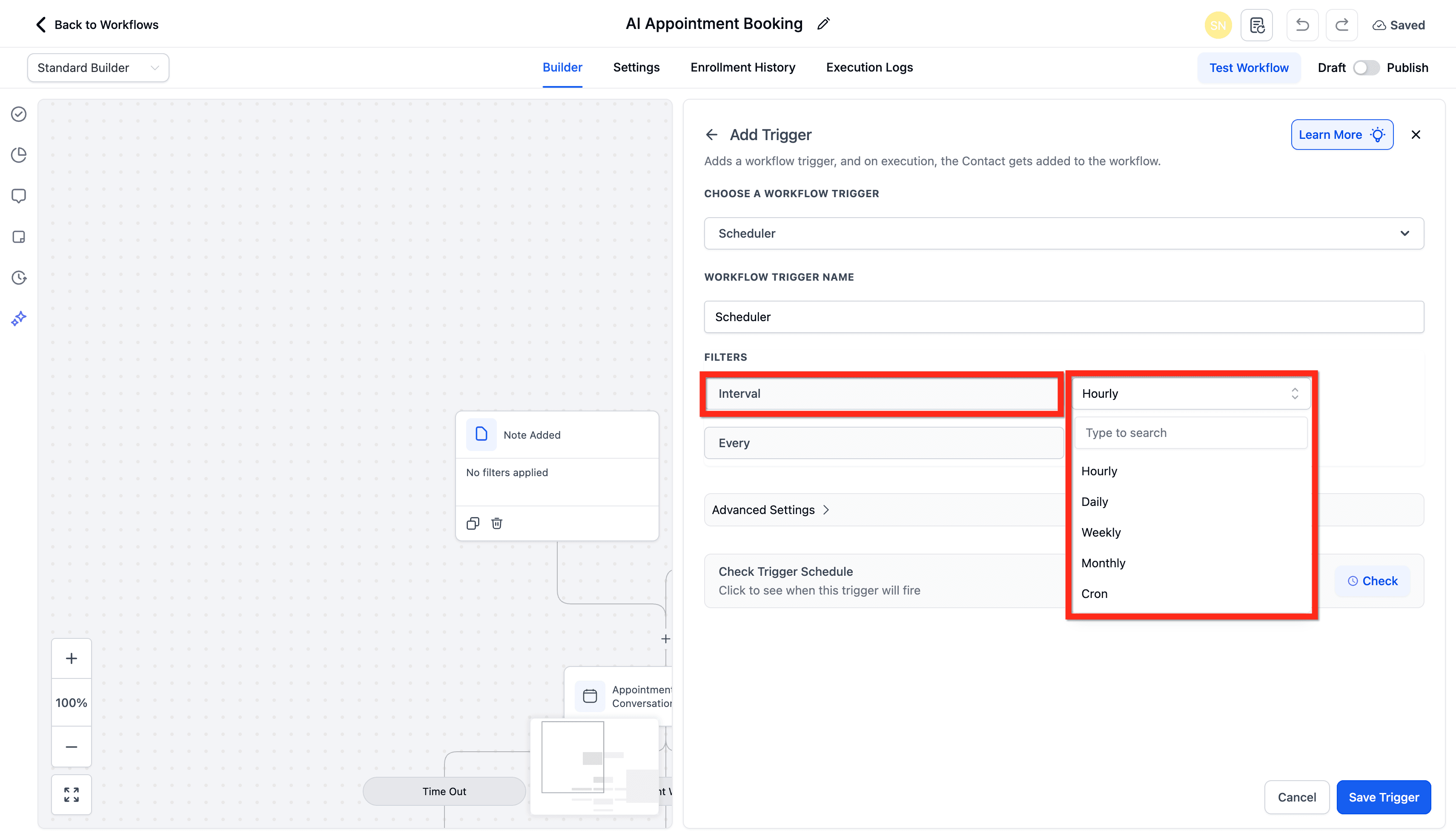
Scegli un tipo di intervallo:
- Custom (N-esimo giorno feriale come 2° venerdì / 4° lunedì; supporta più orari)
- Daily (uno o più orari in un giorno)
- Weekly (seleziona i giorni della settimana + orario)
- Monthly (scegli il giorno 1–31 o Last + orario)
- Every N days (es. ogni 2 giorni alle 9:00)
- One‑off date/time (esegui una sola volta)
- Advanced (cron‑style) per pianificazioni complesse
-
Imposta gli orari per l'intervallo selezionato.

-
Clicca su Advanced Settings: attiva Skip Weekends e imposta Stop On se hai bisogno di una data di fine. (Opzionale)
-
Visualizza in anteprima i prossimi orari di esecuzione usando Check Trigger Schedule per confermare la cadenza (mostra le prossime cinque esecuzioni).

-
Aggiungi azioni adatte alle esecuzioni senza contatti (es. Webhook (Outbound), Slack, Google Sheets, Airtable, email/SMS interni ai colleghi, Custom Values, Create Task).
-
Pubblica il Workflow. Lo Scheduler inizierà a essere eseguito agli orari configurati da questo momento in poi.

Esempi di utilizzo
-
Aggiornamento fogli: Aggiorna i record di Airtable ogni 4 ore tramite l'integrazione Airtable.
-
Report di routine: Invia riepiloghi giornalieri o email/post Slack di performance settimanali.
-
Promemoria programmati: Pianifica follow-up ogni mattina alle 8:00.
-
Operazioni: Pulizia notturna dei dati, sincronizzazioni con Google Sheets/Asana/Slack, ping via webhook.
Domande frequenti
D. Lo Scheduler è senza contatti?
Sì. Non iscrive contatti. I passi che richiedono un contatto vengono saltati; l'esecuzione continua al passo supportato successivo.
D. Lo Scheduler recupera le esecuzioni mancate?
No. Lo Scheduler si attiva sugli orari futuri mentre il Workflow è Published. Le occorrenze passate non vengono eseguite retroattivamente.
D. Posso pianificare più orari in un singolo giorno?
Sì. Le opzioni Daily e Custom supportano più orari.
D. Come funziona "Skip Weekends"?
Le occorrenze del sabato e della domenica vengono rimosse automaticamente dalla pianificazione. L'anteprima lo riflette immediatamente.
D. Cosa fa "Stop On"?
Imposta una data/ora finale dopo la quale le esecuzioni pianificate future si interrompono.
D. Quali azioni funzionano meglio con lo Scheduler?
Azioni senza contatti come Webhook (Outbound), Google Sheets, Airtable, Slack, notifiche interne, Custom Values e creazione di task.
Articoli correlati
- Iniziare con i Workflow
- Workflow Trigger - Survey Submitted
- Workflow Trigger - Customer Replied
- Workflow Trigger - Invoice
- Workflow Trigger - Trigger Link Clicked
Questo articolo è stato utile?