
Conversation AI - Agent Logs
Agent Logs per Conversation AI aiuta i team a rivedere come l'AI ha gestito una conversazione con un cliente, inclusi messaggi, azioni, tempi e dettagli della sessione dietro ogni interazione. Questo articolo spiega dove accedere agli Agent Logs di Conversation AI, quali informazioni sono disponibili e come i team possono usare i log per risolvere problemi nelle risposte, rivedere l'attività dei Contatti e monitorare le prestazioni.
Cosa sono gli Agent Logs per Conversation AI?
Gli Agent Logs per Conversation AI offrono visibilità su quello che è successo durante un'interazione con Conversation AI. Invece di vedere solo il messaggio finale inviato a un Contatto, puoi rivedere la conversazione, la risposta dell'AI, le azioni selezionate dall'AI e i passi seguiti prima di rispondere.
Pensa agli Agent Logs come a una vista di trasparenza per Conversation AI. Ti aiutano a capire cosa ha fatto il tuo agente AI, come ha gestito un messaggio di un cliente e da dove proviene ogni risposta.
Vantaggi principali degli Agent Logs per Conversation AI
Conversation AI può eseguire azioni diverse in base al messaggio del cliente, alle istruzioni configurate per l'agente e agli strumenti disponibili. Ad esempio, può rispondere a una domanda, verificare la disponibilità del Calendario, raccogliere i dati di contatto, usare una knowledge base, terminare una conversazione o passarla a un membro del team.
Gli Agent Logs aiutano a vedere queste azioni in modo più chiaro. Sono utili quando vuoi rispondere a domande come:
- Cosa ha detto il Contatto?
- Come ha risposto Conversation AI?
- L'AI ha chiamato l'azione o il tool previsto?
- Quali informazioni sono state passate a un'azione?
- Cosa ha restituito l'azione?
- Perché l'AI ha impiegato più tempo a rispondere?
- L'AI ha usato la knowledge base?
- L'AI ha trasferito o terminato la conversazione?
Gli Agent Logs sono particolarmente utili perché gli agenti AI non seguono sempre un percorso lineare. Lo stesso agente può intraprendere strade diverse in base a ciò che dice il Contatto. I log rendono più facile rivedere questi percorsi.
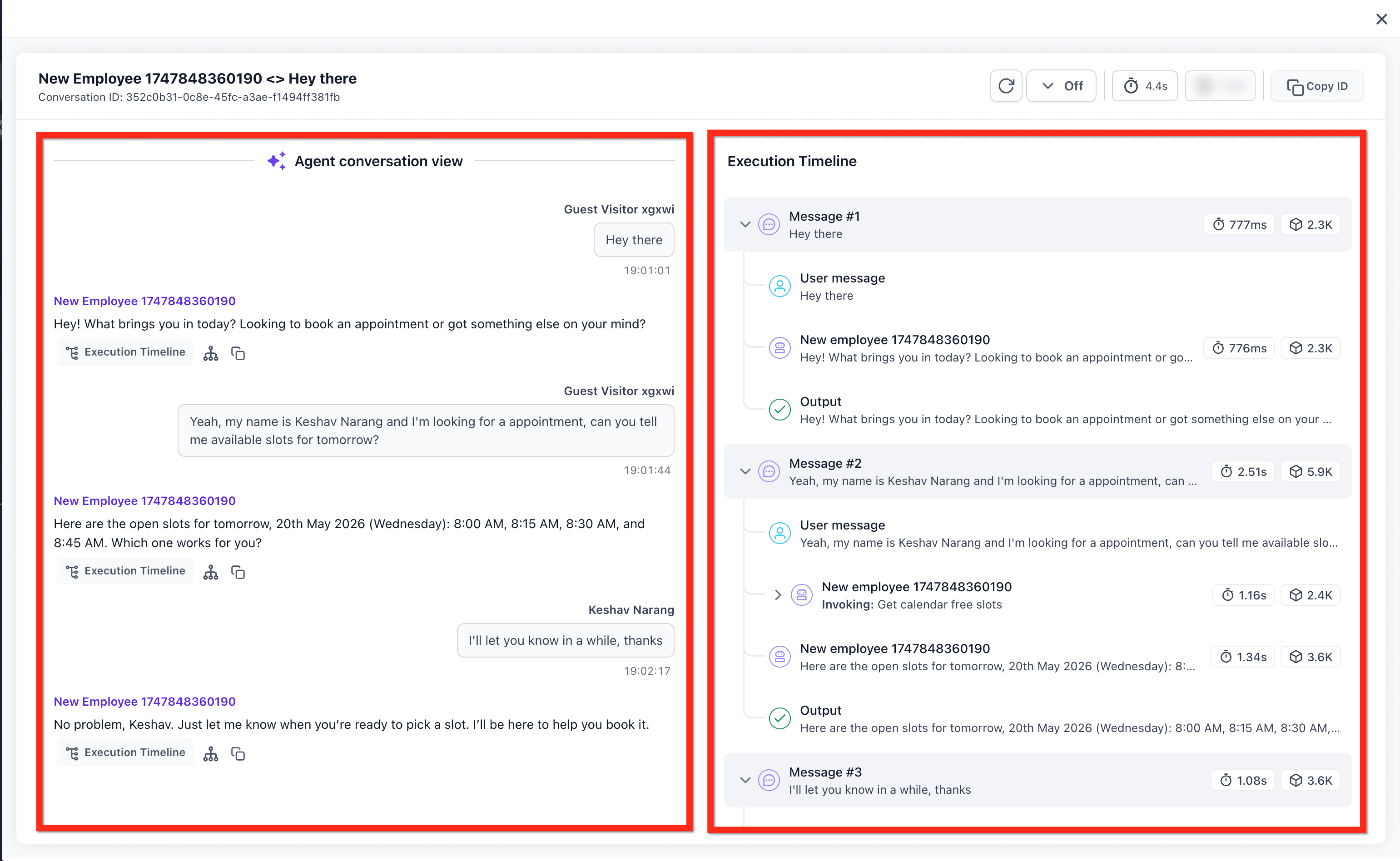
Concetti importanti
Prima di consultare gli Agent Logs, è utile capire come sono organizzate le informazioni.
Conversazione
Una conversazione è l'interazione completa tra un Contatto e Conversation AI. Può includere più messaggi del cliente e più risposte dell'AI.
Esempio: Un Contatto chiede informazioni sulla disponibilità, condivide il proprio nome, chiede gli orari disponibili e poi dice che confermerà in seguito. Questo intero scambio è una conversazione.

Turno
Un turno è uno scambio bidirezionale all'interno di una conversazione.
Esempio:
- Il Contatto invia un messaggio.
- Conversation AI elabora il messaggio.
- Conversation AI invia una risposta.
Questo è un turno. Una conversazione può avere più turni.
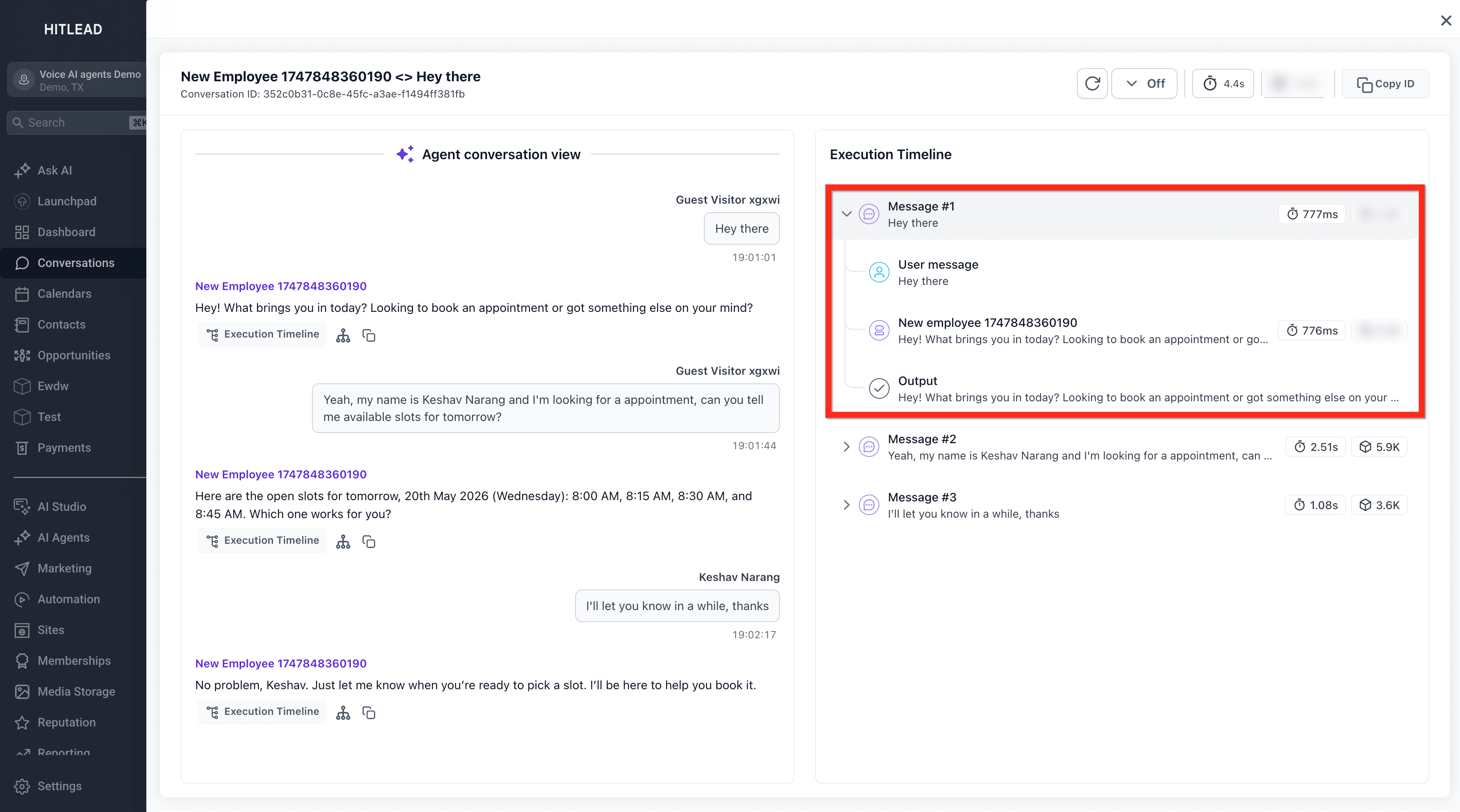
Step
Uno step è un'azione individuale che avviene all'interno di un turno.
Un singolo turno può includere step come:
- Messaggio dell'utente ricevuto
- Agente AI invocato
- Tool o azione selezionata
- Disponibilità del Calendario verificata
- Knowledge base consultata
- Informazioni di contatto estratte
- Risposta AI generata
- Conversazione terminata
- Passaggio a un operatore umano avviato

Dove accedere agli Agent Logs di Conversation AI
Puoi accedere agli Agent Logs di Conversation AI da tre aree principali.
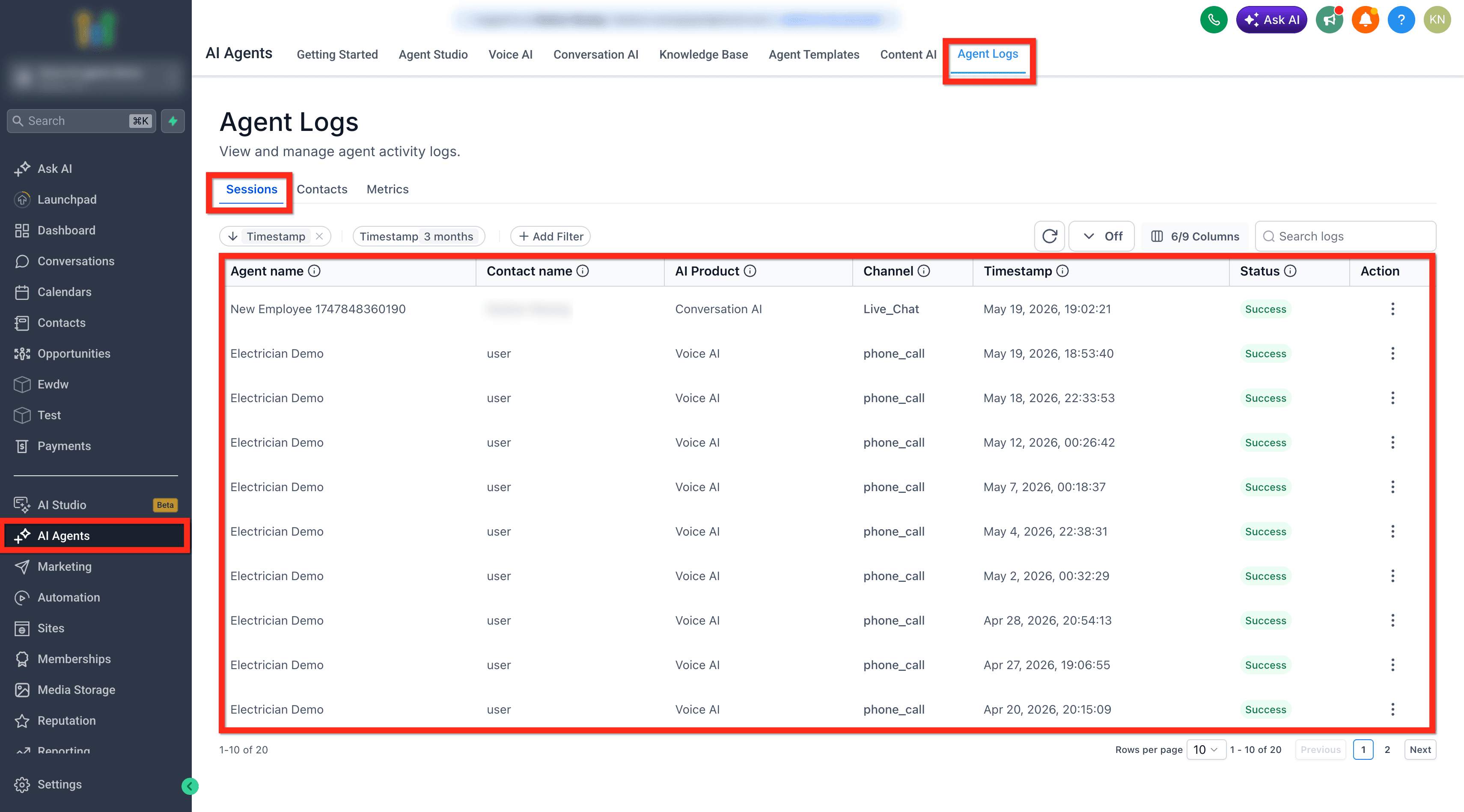
1. Tab Agent Logs sotto AI Agents (Vista universale)
L'area principale degli Agent Logs offre un posto centralizzato per rivedere le sessioni di Conversation AI.
Vai su AI Agents > Agent Logs per visualizzare la pagina degli Agent Logs.
Da questa pagina puoi rivedere: Sessioni, Contatti, Metriche, Filtri, Risultati di ricerca, Dettagli dei log.

2. Pagina Conversazioni
Gli Agent Logs di Conversation AI sono disponibili anche dalla pagina Conversazioni. Quando una conversazione include attività di Conversation AI, puoi aprire il log correlato direttamente dal thread della conversazione, senza uscire dalla casella di posta.
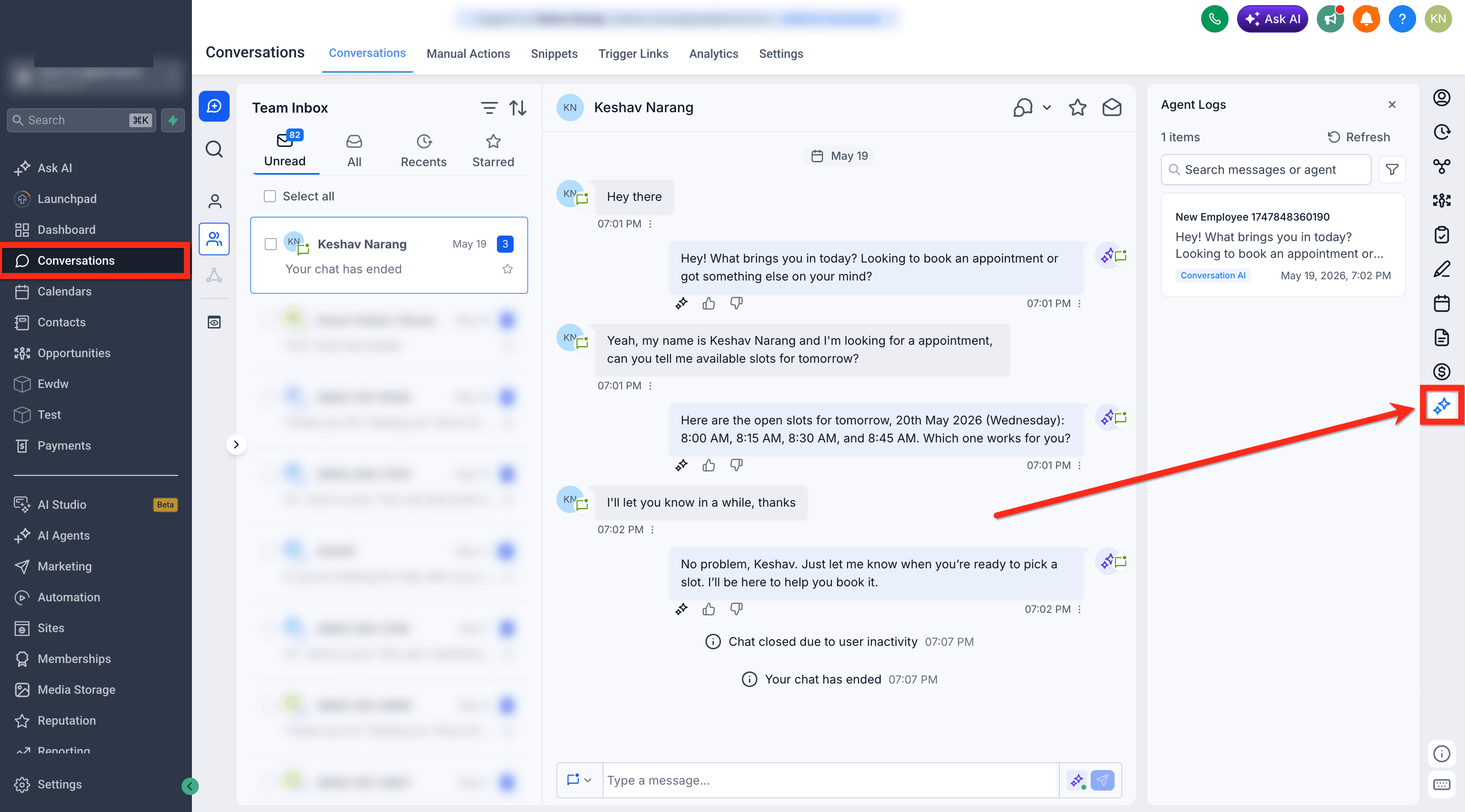
3. Schede Contatto e pannelli laterali dei Contatti
Gli Agent Logs sono disponibili dalle schede dei Contatti e dai pannelli laterali. Questo ti permette di partire da un Contatto e rivedere l'attività di Conversation AI collegata a quella persona.
Gli Agent Logs funzionano anche con la personalizzazione del layout del pannello laterale dei Contatti. Puoi posizionare il pannello Agent Logs nei layout supportati, come il pannello centrale o quello di destra, in base alle tue preferenze.

Vista Sessioni negli Agent Logs
La vista Sessioni elenca le attività di Conversation AI come sessioni individuali. Ogni riga rappresenta una sessione AI che può essere aperta per maggiori dettagli.
Usala quando vuoi rivedere un'interazione specifica o trovare un log in base a filtri come intervallo di tempo, Contatto, agente o canale.
La vista Sessioni può mostrare: nome agente, nome Contatto, canale, data e ora, stato, menu azioni.
Puoi aprire una sessione per visualizzare la conversazione grezza e la timeline di esecuzione.
Filtrare le sessioni
I filtri aiutano a restringere i log e trovare esattamente l'attività di Conversation AI che vuoi rivedere.
Puoi filtrare per: prodotto AI, canale, Contatto, intervallo di tempo, agente.
Ad esempio, puoi filtrare per mostrare solo le sessioni di Conversation AI dalla live chat per un Contatto specifico, riducendo il rumore quando ci sono molte sessioni nell'account.

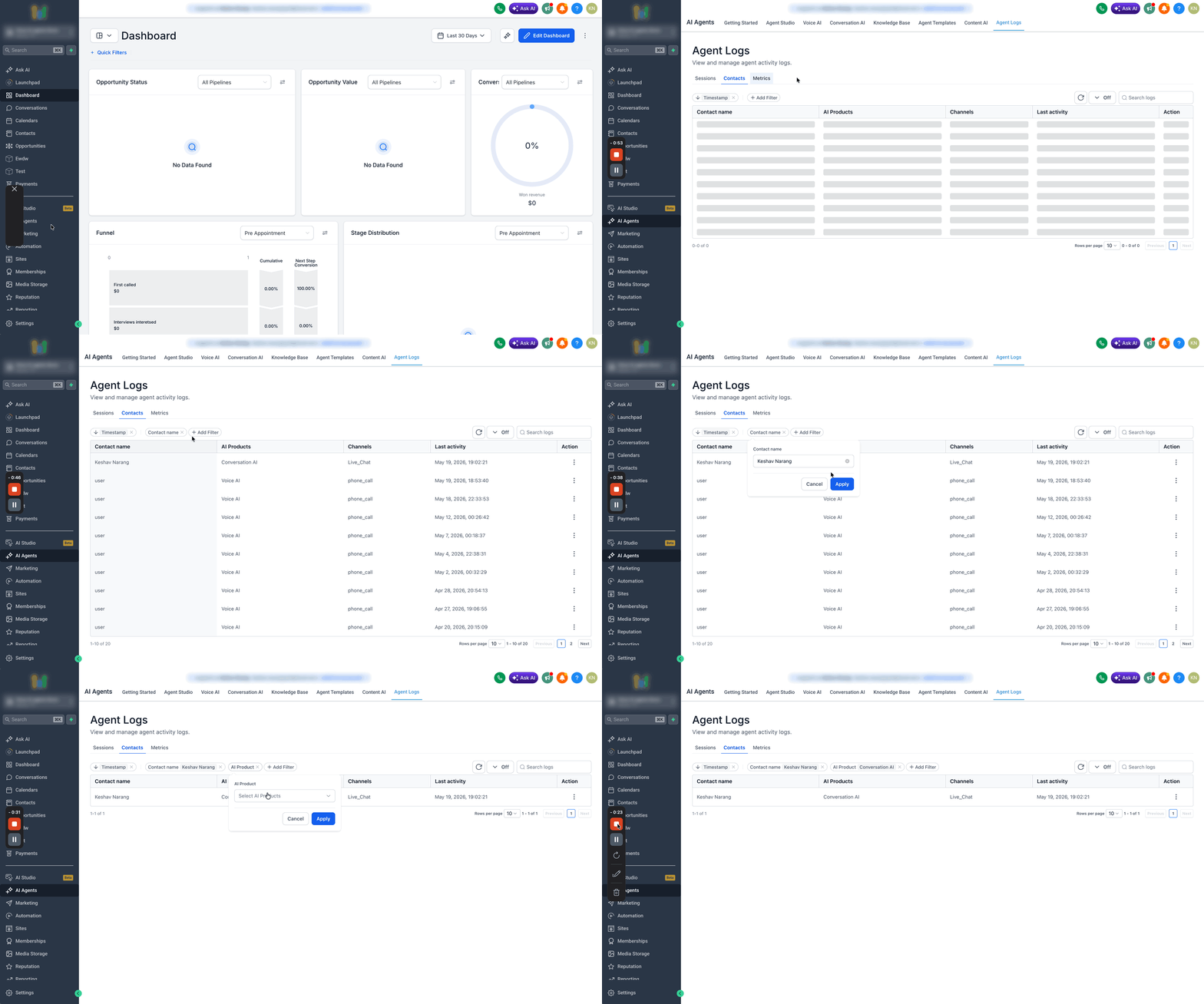
Vista Contatti negli Agent Logs
La vista Contatti organizza l'attività di Conversation AI per Contatti invece che per sessioni. È utile quando vuoi partire dal nome di un Contatto e rivedere l'attività AI collegata a quella persona.
Ad esempio, se un cliente di nome Alex ha contattato l'azienda più volte, la vista Contatti ti aiuta a trovare Alex e aprire le sessioni di Conversation AI correlate.
La vista Contatti è utile per:
- Rivedere l'attività di un Contatto specifico
- Esaminare interazioni ripetute con un cliente
- Capire cosa ha fatto Conversation AI per una persona specifica
- Trovare sessioni quando non conosci l'ID sessione o il timestamp esatto
Metriche negli Agent Logs
La tab Metriche offre una panoramica dell'attività e delle prestazioni di Conversation AI su più conversazioni.
Le metriche possono includere:
- Conversazioni gestite
- Contatti raggiunti
- Messaggi AI
- Messaggi medi per conversazione
- Tempo di risposta medio
- Azioni principali
- Agenti principali
- Canali principali
- Contatti più attivi
- Attività delle conversazioni nel tempo
- Ore di punta
- Utilizzo dei canali nel tempo
Puoi filtrare le Metriche per intervallo di tempo, agente, canale e Contatto.

Personalizzare il layout delle metriche
La vista Metriche supporta la personalizzazione del layout. Puoi organizzare i Widget in base a ciò che vuoi monitorare più spesso, in modo che le informazioni più rilevanti siano sempre a portata di mano.

Vista dettaglio log
Quando apri una sessione, la vista dettaglio log mostra la conversazione e la timeline di esecuzione.
La vista dettaglio log include generalmente:
- La conversazione grezza con il cliente
- La timeline di esecuzione
- Messaggi dell'utente
- Risposte dell'AI
- Chiamate a tool o azioni
- Input e output per gli step selezionati
- Latenza per step o turni
- Informazioni sullo stato
- Opzioni di copia o espansione dove disponibili
- Un grafo visivo del percorso di esecuzione dove disponibile
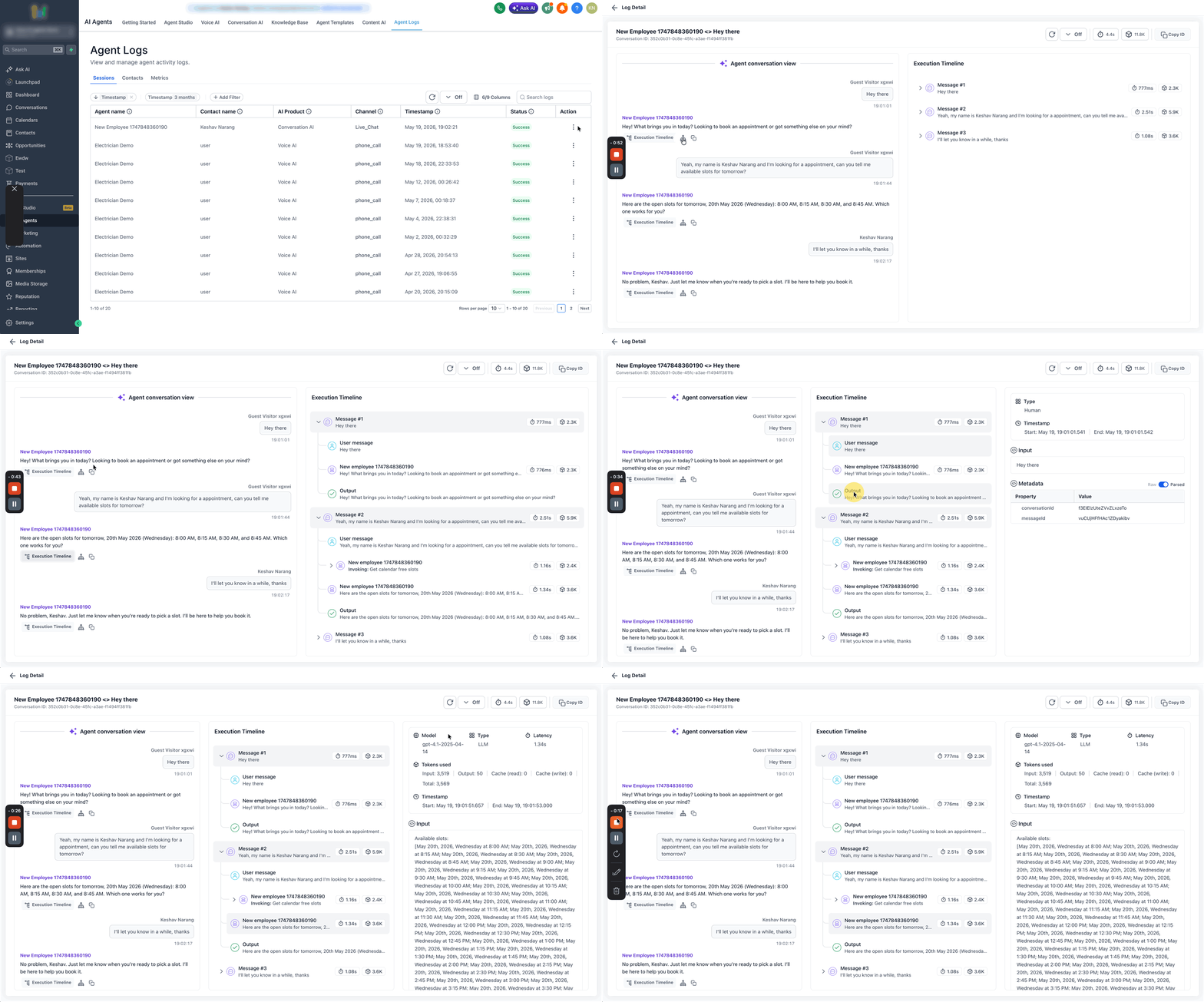
Conversazione grezza e timeline di esecuzione
Nella vista dettaglio log puoi rivedere due aree importanti.
Conversazione grezza
Mostra i messaggi scambiati tra il Contatto e Conversation AI, per confermare cosa ha detto il Contatto e cosa ha risposto l'AI.

Timeline di esecuzione
Mostra cosa è successo dietro le quinte: i passaggi seguiti da Conversation AI durante l'interazione.
Ad esempio, se un Contatto chiede gli orari disponibili per un appuntamento, la timeline potrebbe mostrare che Conversation AI ha:
- Ricevuto il messaggio del cliente
- Invocato l'agente AI
- Selezionato l'azione di verifica disponibilità Calendario
- Inviato i dettagli richiesti all'azione
- Ricevuto gli slot disponibili dall'azione
- Generato una risposta usando gli slot restituiti
- Inviato la risposta al Contatto

Questo ti aiuta a capire sia la conversazione con il cliente sia l'attività AI dietro le quinte.
Analizzare un messaggio AI specifico
Puoi cliccare su un messaggio o su una voce di log correlata per vedere cosa è successo in quella parte della conversazione.
Ad esempio, se un cliente chiede "Posso prenotare un appuntamento domani?", il log correlato potrebbe mostrare se Conversation AI ha chiamato l'azione di verifica disponibilità del Calendario, quali dettagli sono stati inviati e quale risultato è tornato.

Chiamate a tool e azioni
Conversation AI può usare tool o azioni per completare dei task: verificare la disponibilità, prenotare appuntamenti, estrarre informazioni di contatto, chiudere una conversazione o passarla a un membro del team.
Quando Conversation AI chiama un tool o un'azione, gli Agent Logs possono mostrare:
- Quale tool o azione è stato selezionato
- Quali dettagli sono stati passati al tool
- Cosa ha restituito il tool
- Come il risultato è stato usato nella risposta AI
- Quanto tempo ha richiesto lo step
Esempio: Se un cliente chiede gli orari disponibili, il log potrebbe mostrare un'azione di verifica disponibilità del Calendario. L'input potrebbe includere l'intervallo di date richiesto, e l'output gli slot disponibili restituiti.

Viste Parsed e Raw
Alcuni dettagli dei log sono disponibili sia in formato parsed che raw.
Vista Parsed
Presenta le informazioni in un formato leggibile simile a una tabella, con dati organizzati in campi e valori. È la vista consigliata per la maggior parte degli utenti.
Vista Raw
Mostra i dati strutturati sottostanti. È utile per gli utenti avanzati che vogliono ispezionare i dati esatti passati tra l'agente AI e il tool o l'azione selezionata.

Latenza e tempi di risposta
Gli Agent Logs possono mostrare quanto tempo hanno richiesto i diversi step, aiutandoti a capire perché una risposta AI potrebbe aver impiegato più tempo del previsto.
La latenza può aiutare a rispondere a domande come:
- Quale step ha richiesto più tempo?
- Una chiamata a un tool ha aggiunto tempo alla risposta?
- L'AI ha eseguito più azioni prima di rispondere?
- Il ritardo era legato a una parte specifica dell'interazione?

Domande frequenti
D: Gli Agent Logs sono pensati solo per la risoluzione dei problemi?
No. Sono principalmente una vista di trasparenza che ti aiuta a capire cosa ha fatto Conversation AI e come ha gestito una conversazione. Possono anche aiutare a esaminare comportamenti inattesi.
D: Qual è la differenza tra conversazione, turno e step?
Una conversazione è l'interazione completa con un Contatto. Un turno è uno scambio bidirezionale tra il Contatto e Conversation AI. Uno step è un'azione all'interno di un turno, come ricevere un messaggio, chiamare un tool, verificare la disponibilità o generare una risposta.
D: Cosa si può vedere in un log?
Puoi rivedere il messaggio del cliente, la risposta AI, la timeline di esecuzione, i tool o le azioni selezionate, input e output, latenza, stato e dettagli della sessione correlata.
D: Cos'è la vista Sessioni?
Elenca le sessioni di Conversation AI. Puoi filtrarle e aprirle per rivedere la conversazione e la timeline di esecuzione.
D: Cos'è la vista Contatti?
Organizza i log per Contatto, permettendoti di partire dalla scheda di un Contatto e aprire le sessioni di Conversation AI collegate a quella persona.
D: Cos'è la vista Metriche?
Mostra l'attività aggregata di Conversation AI: conversazioni gestite, Contatti raggiunti, messaggi AI, tempo di risposta medio, azioni principali, agenti principali, canali principali e Contatti più attivi.
D: Qual è la differenza tra vista parsed e raw?
La vista parsed presenta i dati in un formato tabellare leggibile. La vista raw mostra i dati strutturati sottostanti. La maggior parte degli utenti troverà la vista parsed più facile da leggere.
D: Puoi aprire gli Agent Logs senza uscire da Conversazioni?
Sì. Quando disponibile, puoi aprire l'Agent Log di Conversation AI direttamente dal thread della conversazione.
D: Gli Agent Logs funzionano con i layout del pannello laterale dei Contatti?
Sì. Puoi tenere i log visibili accanto alle informazioni del Contatto nei layout del pannello laterale supportati.
Articoli correlati
- Dashboard Conversation AI: Analisi di tutti gli agenti
- Come generare riepiloghi e trascrizioni delle conversazioni in Conversation AI
- Prenotazione appuntamenti in Conversation AI
- Conversation AI - Azione Human Handover
- Conversation AI - Azione Auto Follow-Up
Questo articolo è stato utile?