
Widget Google Analytics in Dashboard e Report Personalizzati
Porta le informazioni di Google Analytics 4 (GA4) direttamente in HITLEAD. Con i Widget già pronti puoi monitorare utenti, engagement, sorgenti di traffico e pagine più visitate senza uscire dalla piattaforma — ideale per le agenzie che vogliono analytics del sito web e dati CRM in un unico posto. Crea Dashboard sempre attive per il monitoraggio quotidiano e pianifica report pronti per i clienti senza toccare un foglio di calcolo.
Cosa sono i Widget Google Analytics?
I Widget Google Analytics sono blocchi visivi già pronti che mostrano le metriche GA4 all'interno di un sub-account HITLEAD. Dopo aver collegato una proprietà GA4, puoi aggiungere Widget — come Utenti totali, Tasso di engagement o Sessioni per canale — nelle Dashboard e nei report personalizzati, per valutare il comportamento sul sito insieme a dati di Pipeline, attribuzione e fatturato. Tutto centralizzato per decisioni più rapide e basate sui dati.
Vantaggi principali dei Widget Google Analytics
Capire il valore di ogni Widget ti aiuta a costruire Dashboard che rispondono a domande di business concrete. Usa i vantaggi qui sotto per allineare i dati GA agli obiettivi di efficienza di acquisizione, performance dei contenuti e salute delle conversioni.
- Fonte unica di verità: Unisci le analytics web GA4 con le metriche CRM, pubblicitarie e di vendita in un unico spazio di lavoro.
- Decisioni più rapide: Individua picchi di traffico, cali di engagement o pagine top in un colpo d'occhio.
- Insight sul pubblico: Confronta nuovi utenti e utenti di ritorno, dispositivi e canali per ottimizzare le Campaign.
- Risparmio di tempo: Niente più esportazioni CSV o cambi di scheda; Dashboard e report recuperano i dati in automatico.
- Trasparenza con i clienti: Condividi report web in tempo reale con gli stakeholder senza concedere accesso a GA.
Prerequisiti e accesso
Verifica accessi e connessioni prima di aggiungere Widget, per assicurarti che i dati vengano caricati correttamente al primo utilizzo.
- Una proprietà GA4 e un data stream collegati in Impostazioni → Integrations → Google Analytics.
- Permessi utente: possibilità di Edit alle Dashboard per aggiungere Widget (o View per consultarle), e accesso a Create/Schedule report dove applicabile.
- Consigliato: verifica di avere l'account Google corretto e i permessi sulla proprietà GA4 (accesso in visualizzazione alla proprietà e allo stream).
Widget Google Analytics disponibili
Questi Widget si concentrano sui KPI GA4 più utili per acquisizione, engagement e analisi dei contenuti. Combina stili trend, breakdown e leaderboard per creare una visione immediata.
| Metrica | Definizione |
|---|---|
| Total Users | Numero totale di utenti unici che hanno visitato il sito nel periodo selezionato. |
| Active Users | Numero di utenti con una sessione engaged o attivi sul sito. |
| New Users | Visitatori che accedono per la prima volta nel periodo selezionato. |
| Sessions Over Time | Visualizzazione a serie temporale delle sessioni totali nell'intervallo di date selezionato. |
| Engagement Rate | Percentuale di sessioni engaged, indica quanto gli utenti interagiscono attivamente con i contenuti. |
| Bounce Rate | Percentuale di sessioni senza ulteriore interazione dopo una singola visualizzazione di pagina. |
| Average Engagement Time | Tempo medio che gli utenti trascorrono attivamente interagendo con i contenuti del sito. |
| Sessions by Channel | Sessioni raggruppate per canale di acquisizione predefinito (es. Organic Search, Paid Social). |
| Sessions by Source/Medium | Sessioni raggruppate per coppie sorgente/mezzo (es. google/organic, facebook/social). |
| Top Pages by Views | Pagine più visualizzate, classificate per numero totale di visualizzazioni. |
| Top Events | Eventi GA4 attivati più frequentemente (interazioni e comportamenti chiave). |
| New vs. Returning Users | Confronto tra visitatori nuovi e di ritorno nel periodo selezionato. |
| Device Category Breakdown | Sessioni per tipo di dispositivo (desktop, mobile, tablet). |
Dashboard vs Report Personalizzati
Usa le Dashboard per il monitoraggio continuo e i report personalizzati per pacchettizzare insight da condividere periodicamente. Entrambe le superfici usano la stessa libreria di Widget GA, così puoi iniziare con una e riutilizzare i layout nell'altra.
- Dashboard: Snapshot visivo sempre attivo per controlli quotidiani e confronti rapidi.
- Report Personalizzati: Progettati per la consegna programmata via email e per hand-off curati a clienti o responsabili.
Filtrare e personalizzare i Widget
Personalizza ogni Widget affinché gli stakeholder vedano solo ciò che conta. Filtri, tipi di grafico e controlli di layout trasformano i dati grezzi in visualizzazioni focalizzate e leggibili.
- Controlli dell'intervallo di date: Usa il selettore della Dashboard/report per impostare la finestra temporale per tutti i Widget della pagina.
- Tipi di grafico: Scegli tra Numeric, Donut, Line, Bar o Table dove disponibile per il Widget selezionato.
- Filtri e condizioni: Restringi i risultati (es. Source/Medium = google / organic, includi/escludi canali, pagine o eventi).
- Controlli di layout: Trascina per riposizionare, ridimensiona per leggibilità, duplica i Widget da confrontare con filtri diversi o rimuovi quelli non necessari.
- Tema: Le opzioni di tema opzionali ti permettono di presentare i dati in modo coerente tra Dashboard e report.
Come configurare i Widget Google Analytics
Una connessione iniziale una-tantum ti permette di aggiungere Widget GA4 a Dashboard e report. Segui il processo passo-passo qui sotto per visualizzare le performance e condividerle con gli stakeholder.
Aggiungere Widget a una Dashboard
- Nel tuo Sub-Account, apri Dashboard e clicca il pulsante blu in alto a sinistra per aprire la Dashboard desiderata.

- Clicca Edit Dashboard → Add Widget.

- Scegli un tipo di grafico (Numeric, Donut, Line, Bar o Table), poi scorri fino alla categoria Google Analytics e seleziona la metrica o il Widget "Top" che vuoi aggiungere.

- Applica filtri (es. canale, source/medium, pagina, intervallo di date) o regola tema/colori se necessario.
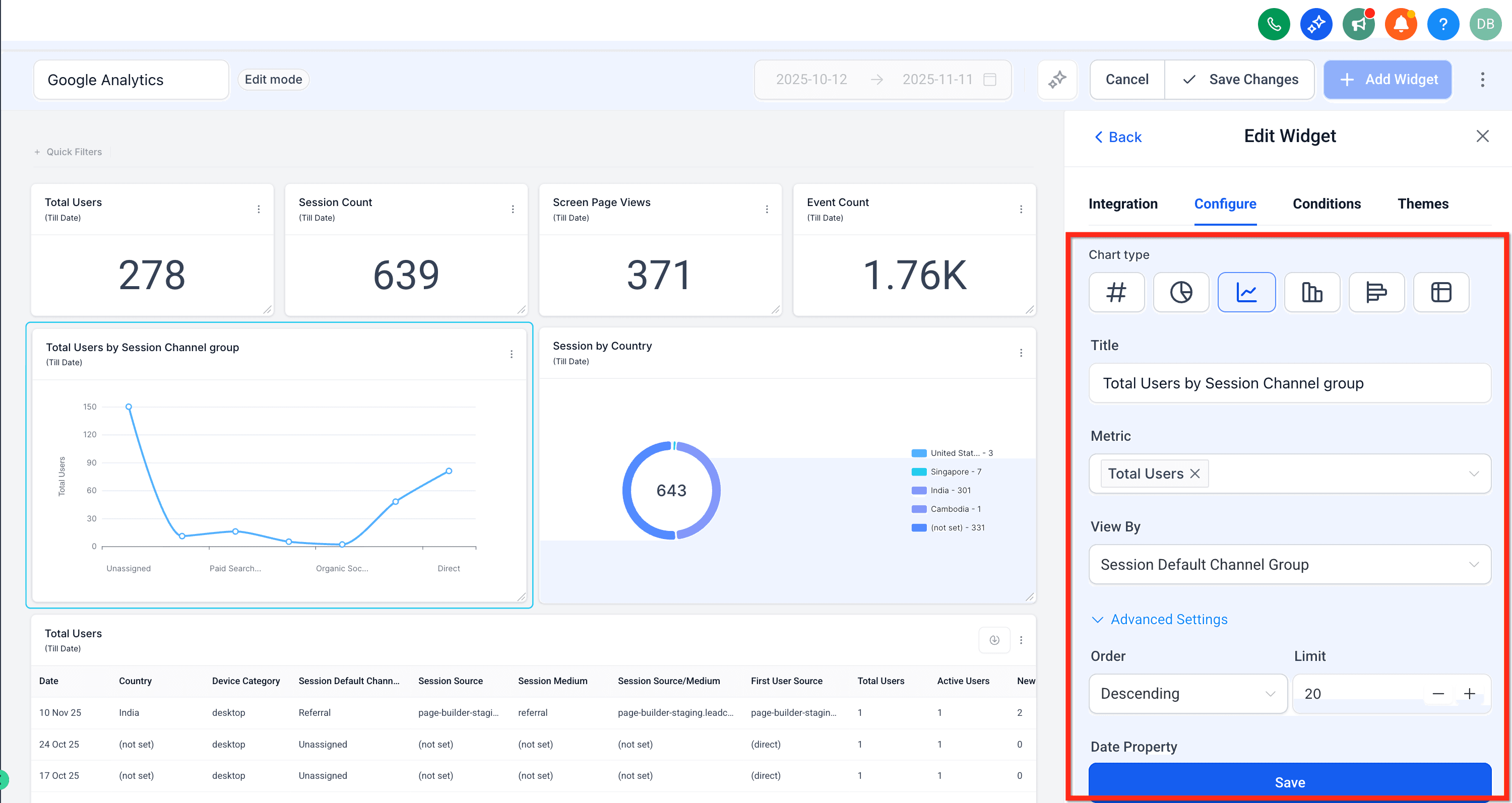
- Clicca Save. Il Widget inizia a recuperare i dati GA4.
Aggiungere Widget a un Report Personalizzato
- Nel tuo Sub-Account, vai in Reporting → Custom Reports, poi apri un report esistente o clicca New Report.

- Inizia da un canvas vuoto, usa un template o importa un layout di Dashboard esistente.

- Clicca Add Widget/Element (in alto a sinistra). Nell'elenco dei Widget, individua Google Analytics e trascina i Widget desiderati nel layout.

- Configura ogni Widget: seleziona il tipo di grafico, imposta i filtri, scegli il tema e clicca Save.

- Clicca Send o Schedule per configurare la consegna via email e far ricevere il report automaticamente ai destinatari.
Domande frequenti
D: Quale versione di Google Analytics è supportata?
Google Analytics 4 (GA4). Universal Analytics (UA) non è supportato per questi Widget.
D: Perché un Widget mostra "No Data"?
Verifica che la proprietà GA4 sia collegata, amplia l'intervallo di date e controlla i filtri (ad esempio, un Source/Medium troppo restrittivo o un percorso di pagina senza traffico).
D: Posso duplicare e modificare un Widget Google Analytics?
Sì. Usa la funzione di duplicazione per creare una copia, poi modifica filtri o tipo di grafico per confrontare varianti affiancate.
D: Dashboard e report personalizzati usano dati GA diversi?
No. Entrambe le superfici leggono dalla proprietà GA4 collegata; scegli la superficie in base alle esigenze di monitoraggio o pianificazione.
D: Posso combinare Widget GA con metriche di ads e CRM?
Sì. Combina i Widget GA4 con Widget di Meta Ads, Google Ads e CRM per raccontare una storia completa dall'acquisizione al fatturato.
D: Quali permessi sono necessari per aggiungere Widget GA?
Gli utenti devono poter collegare le integrazioni (se applicabile) e avere il permesso Edit sulle Dashboard o Create/Schedule sui report. Gli utenti in sola visualizzazione possono vedere le Dashboard condivise e i report ricevuti.
Articoli correlati
- Come creare e aggiungere Widget alla Dashboard
- Come creare e pianificare i report
- Come gestire i permessi della Dashboard
- Personalizzare i Widget della Dashboard
- Tracciamento Google Analytics 4
- Registrare le visualizzazioni di pagina in Google Analytics per Funnel/Siti web (GA4)
Questo articolo è stato utile?