
Widget SMS per Dashboard e Reportistica
Monitora ogni SMS inviato e ricevuto dal tuo team — senza uscire da HITLEAD. I Widget SMS portano analisi dedicate alla messaggistica direttamente nella Dashboard del tuo Sub-Account e nei Report Personalizzati, offrendo ad agenzie e clienti una visione chiara di volumi SMS, stato di consegna, attività per sorgente e performance del team.
Cosa sono i Widget SMS?
I Widget SMS sono blocchi visivi di reportistica preconfigurati che mostrano i dati di messaggistica SMS direttamente all'interno di qualsiasi Dashboard di Sub-Account HITLEAD o Report Personalizzato. Funzionano esattamente come i Widget Email — nessun export manuale, nessun filtro tra le Conversazioni — solo analisi SMS pulite e in tempo reale ovunque ne abbia bisogno.
Con cinque widget dedicati che coprono stato di consegna, volume in entrata, tipo di sorgente, performance del mittente e trend nel tempo, puoi costruire una vista sulla salute SMS per i tuoi clienti in pochi minuti e condividerla in modo programmato.
Vantaggi principali dei Widget SMS
- Monitora lo stato di consegna — Vedi esattamente quanti messaggi sono stati Sent, Delivered, Failed, Pending, Undelivered, Clicked o Read senza dover scorrere manualmente le Conversazioni
- Traccia il volume SMS nel tempo — Il volume SMS nel tempo mostra suddivisioni giornaliere/settimanali/mensili per monitorare i trend di utilizzo e pianificare la capacità con sicurezza
- Vedi da dove originano i messaggi — Filtra per Source (Workflow, Campaign, Bulk action, Other) per capire cosa guida l'utilizzo degli SMS
- Responsabilizza il team — SMS by sender mostra il volume in uscita per membro del team, dando ai manager visibilità sull'attività e il carico di lavoro individuali
- Chiudi il loop sugli inbound — Incoming SMS count traccia le risposte e i messaggi in entrata per misurare il coinvolgimento nelle conversazioni bidirezionali
- Controllo preciso con condizioni AND/OR — Combina più filtri su Status, Direction, Source, Sent by e Workflow per segmentare esattamente i dati di cui hai bisogno

Prerequisiti e accesso
- Accesso a Dashboards & Reports: verifica che l'utente abbia il permesso di visualizzare o modificare le dashboard e di creare o pianificare Report Personalizzati
- Non è richiesta nessuna integrazione o connessione aggiuntiva — i dati SMS sono già disponibili all'interno di HITLEAD
Widget SMS disponibili
Sono disponibili cinque Widget SMS, ognuno configurabile con tipo di grafico, condizioni e temi.
| Widget | Dati mostrati |
|---|---|
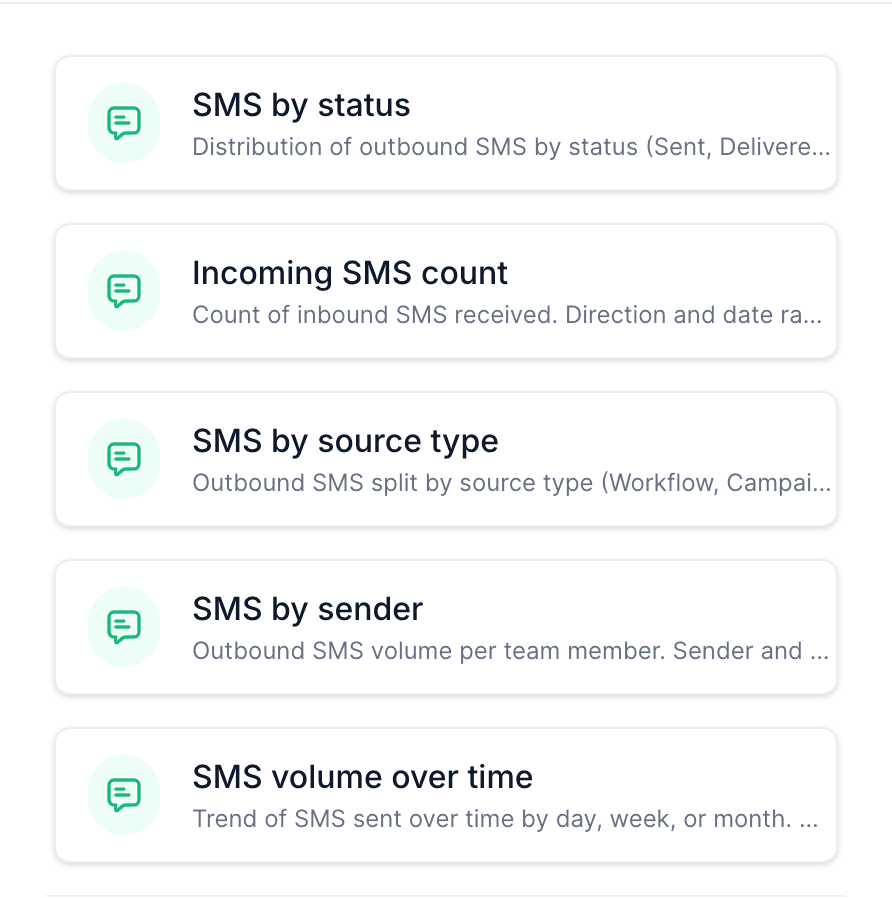
| SMS by status | Distribuzione degli SMS in uscita per stato di consegna — Sent, Delivered, Failed, Pending, Undelivered, Clicked, Read. Usalo per monitorare la salute della messaggistica e identificare tempestivamente i problemi di consegna |
| Incoming SMS count | Conteggio degli SMS in entrata ricevuti. Filtra per Direction (Inbound/Outbound) e intervallo di date per tracciare il volume di risposte e i trend di conversazione bidirezionale |
| SMS by source type | SMS in uscita suddivisi per la sorgente che ha avviato l'invio — Workflow, Campaign, Bulk action o Other. Capisci cosa guida il tuo volume SMS |
| SMS by sender | Volume SMS in uscita raggruppato per il membro del team (Sent by) che ha inviato il messaggio. Traccia l'attività individuale e il carico di lavoro del team |
| SMS volume over time | Trend del totale SMS inviati nel tempo — visualizza per giorno, settimana o mese. Ideale per tracciare i trend di utilizzo, pianificare la capacità e i report per i clienti |
Widget in Dashboard, Custom Report, Custom Metrics
In tutti e 3 gli ambienti puoi usare i cinque Widget SMS. Scegli in base a come hai bisogno di visualizzare, calcolare e condividere i dati.
- Dashboard — Ideale per il monitoraggio sempre attivo. I widget risiedono su una Dashboard del Sub-Account e si aggiornano automaticamente. Costruisci una sezione sulla salute SMS accanto ai tuoi widget Email e Chiamate per una panoramica completa della messaggistica
- Custom Reports — Ideale per la consegna programmata ai clienti. Aggiungi Widget SMS al layout di un report e pianifica la consegna automatica via email con cadenza giornaliera, settimanale o mensile
- Custom Metric — Crea una metrica personalizzata per costruire il tuo KPI, non solo una metrica SMS, combinandola anche con altri moduli
Come aggiungere i Widget SMS
1) Aggiungere Widget SMS a una Dashboard
- Nel tuo Sub-Account, vai su Dashboards e apri la dashboard che vuoi modificare (o creane una nuova)
- Clicca su Edit Dashboard in alto a destra
- Clicca su + Add Widget — il pannello dei widget si apre sul lato destro
- Scorri fino alla sezione SMS (sotto Emails) — tutti e 5 i Widget SMS sono elencati qui
- Clicca sul widget che vuoi aggiungere — viene posizionato sulla tua area dashboard
- Configura il widget usando i tab Configure, Conditions e Themes (vedi sotto)
- Clicca su Save Changes per pubblicare il widget nella tua dashboard
Suggerimento: Aggiungi SMS volume over time e SMS by status affiancati per una vista rapida sulla salute SMS in cima alla tua dashboard.

2) Aggiungere Widget SMS a un Custom Report
- Nel tuo Sub-Account, vai su Reporting → Custom Reports e apri un report esistente oppure clicca su New Report
- Scegli se partire da un blank canvas, usare un template o importare un layout di dashboard esistente
- Clicca su Add Widget / Element in alto a sinistra nel builder del report
- Scorri fino alla sezione SMS e trascina i widget che vuoi nel layout del report
- Configura ogni widget usando i tab Configure, Conditions e Themes
- Clicca su Save
- Clicca su Send o Schedule per impostare la consegna automatica via email del report
Configurare i Widget SMS
Ogni Widget SMS ha tre tab di configurazione nel pannello Edit Widget.
Tab Configure
Il tab Configure controlla l'aspetto del widget e la dimensione dei dati per cui raggruppa.
- Metric — Count of SMS
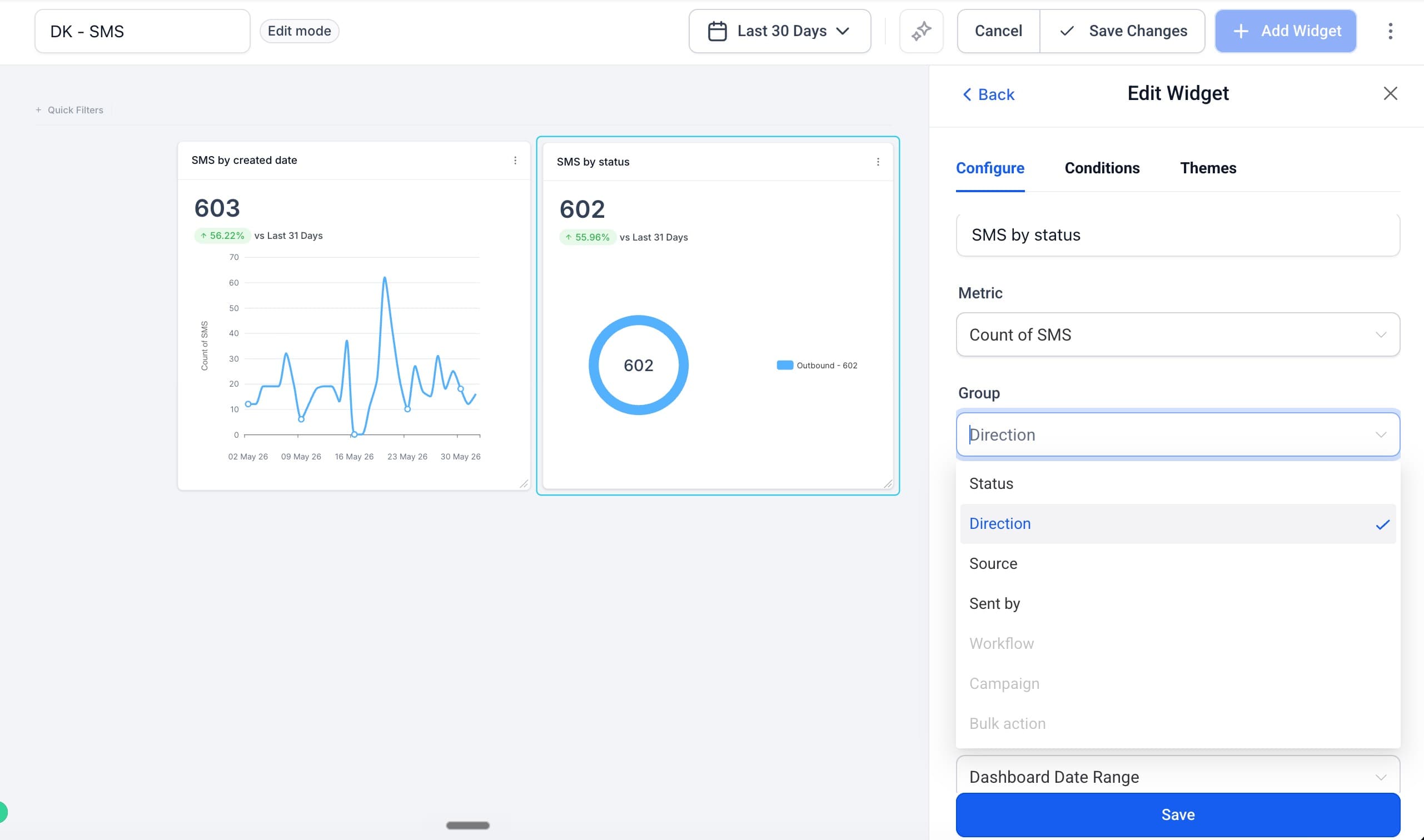
- Group — Controlla come i dati del widget vengono suddivisi visivamente. Opzioni: Status, Direction, Source, Sent by — e in modo condizionale: Workflow, Campaign, Bulk action (vedi nota sotto)
⚠️ Come sbloccare Workflow, Campaign e Bulk action nel Group:
Workflow, Campaign e Bulk action appaiono disattivati nel menu a tendina Group per impostazione predefinita. Per attivarli:
- Vai prima al tab Conditions
- Aggiungi un filtro Source e imposta il suo valore (es. Source = Workflow)
- Assicurati che tutti i rami delle condizioni usino lo stesso valore Source
- Torna al tab Configure — l'opzione Group corrispondente è ora attiva
Questo ti permette di suddividere i dati del widget per il Workflow, la Campaign o la Bulk action specifica che ha avviato ogni SMS. Ad esempio: imposta Source = Workflow nelle Conditions, poi raggruppa per Workflow in Configure per vedere il volume SMS suddiviso per Workflow.
Tab Conditions
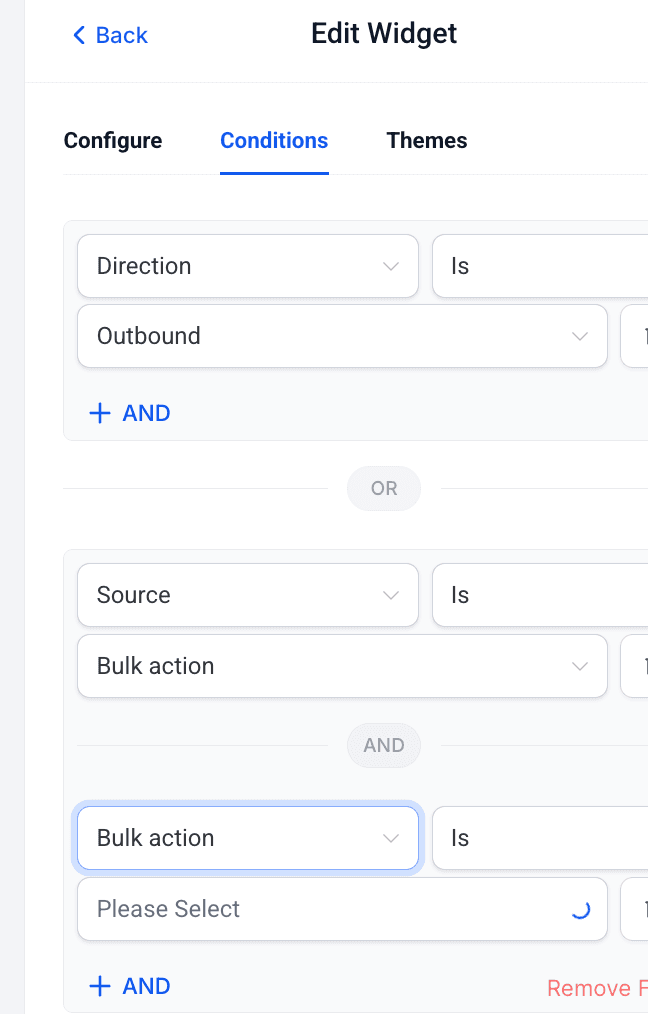
Aggiungi filtri per controllare esattamente quali dati SMS mostra il widget. Le condizioni supportano la logica AND / OR — combina più filtri per restringere o ampliare il tuo set di dati.
| Condizione | Valori | Note |
|---|---|---|
| Status | Sent, Delivered, Failed, Pending, Undelivered, Clicked, Read | Filtra gli SMS in uscita per esito di consegna |
| Direction | Inbound, Outbound | Filtra per direzione del messaggio |
| Source | Workflow, Campaign, Bulk action, Other | Filtra per ciò che ha avviato l'invio dell'SMS |
| Sent by | Utente connesso, o qualsiasi membro del team nel sub-account | Filtra gli SMS in uscita per mittente |
Come funzionano le condizioni AND/OR
- Usa + AND per restringere i risultati — tutte le condizioni di un gruppo devono essere vere
- Usa OR per aggiungere un gruppo di condizioni separato — può essere vero uno qualsiasi dei gruppi
- Esempio: Source = Workflow AND Workflow = "Lead Nurture" OR Source = Campaign — mostra gli SMS da un Workflow specifico o da tutte le Campaign
Tab Themes
Adatta i colori del widget alla tua dashboard o al brand del cliente. Scegli tra i preset di tema disponibili o personalizza i colori.
Usare SMS nelle Custom Metrics
SMS è già disponibile come dimensione nelle Custom Metrics. Usa Count of SMS nel formula builder per creare KPI che combinano dati SMS con altre metriche.
Come usare Count of SMS in una Custom Metric:
- Vai su Dashboards → Edit → Custom Metrics e clicca su Create Custom Metric
- Nel builder Formula, seleziona Count of SMS come metrica (supporta fino a 4 metriche combinate con operatori)
- Clicca su Count of SMS nella formula per aprire il pannello Configuration sulla destra
- Sotto Filters, aggiungi condizioni per definire quali SMS vengono conteggiati:
- Status — es. Status Is Delivered per contare solo i messaggi consegnati
- Direction — es. Direction Is Inbound per contare solo le risposte ricevute
- Usa + AND e OR per combinare più filtri
- Nomina la metrica, imposta il Data Type e clicca su Create
Esempi di KPI che puoi costruire nelle Custom Metrics:
- SMS Delivery Rate — Count of SMS (Status = Delivered) ÷ Count of SMS (Status = Sent) × 100
- Inbound SMS Volume — Count of SMS (Direction = Inbound)
- Campaign SMS Sent — Count of SMS (Source = Campaign)

Domande frequenti
D: I Widget SMS coprono sia i messaggi in uscita che in entrata?
Sì. Incoming SMS count è specifico per i messaggi in entrata. SMS by status, SMS by source type, SMS by sender e SMS volume over time coprono i messaggi in uscita. Usa la condizione Direction per filtrare qualsiasi widget su Inbound o Outbound.
D: Quali sono tutti i valori Status disponibili?
Sent, Delivered, Failed, Pending, Undelivered, Clicked e Read.
D: Quali sono le opzioni Source?
Workflow, Campaign, Bulk action e Other.
D: Come funziona la condizione Workflow?
Seleziona prima Source = Workflow, poi appare una seconda riga di condizione dove puoi selezionare un Workflow specifico dal tuo sub-account.
D: Come raggruppo un widget per un Workflow o una Campaign specifica?
Vai prima al tab Conditions e imposta Source = Workflow (o Campaign) in tutti i rami delle condizioni. Poi torna al tab Configure — Workflow (o Campaign) sarà ora attivo nel menu a tendina Group. Selezionalo per suddividere i dati del widget per quel tipo di sorgente.
D: Perché Workflow è disattivato nel menu a tendina Group?
Workflow, Campaign e Bulk action nel menu a tendina Group si attivano solo quando nel tab Conditions è impostato un filtro Source corrispondente. Vedi la sezione Tab Configure sopra per i passaggi completi.
D: Perché il mio Widget SMS non mostra dati?
Cause comuni: l'intervallo di date selezionato non ha attività SMS, i filtri sono troppo restrittivi, o gli SMS non sono stati usati in questo sub-account. Prova a rimuovere le condizioni o ad ampliare l'intervallo di date.
D: Posso combinare Widget SMS con widget Email e Chiamate sulla stessa dashboard?
Sì. Tutte le categorie di messaggistica — SMS, Email e Chiamate — possono essere posizionate sulla stessa dashboard per una vista unificata della salute delle comunicazioni.
D: Posso pianificare un report SMS per i clienti?
Sì. Aggiungi Widget SMS a un Custom Report e pianifica la consegna automatica via email con cadenza giornaliera, settimanale o mensile.
D: SMS è disponibile nelle Custom Metrics?
Sì. Count of SMS è già disponibile nel formula builder delle Custom Metrics. Puoi filtrare per Status, Direction, Source e Sent by per costruire KPI precisi come il tasso di consegna o il volume in entrata.
D: Con quale frequenza si aggiornano i Widget SMS?
I widget si aggiornano automaticamente. Non è necessario alcun aggiornamento manuale.
D: Quali piani includono i Widget SMS?
I Widget SMS sono disponibili su tutti i piani che includono Dashboards & Reporting.
Articoli correlati
Questo articolo è stato utile?