
Tracciamento Google Analytics 4
Google Analytics 4 (GA4) è la versione più recente della piattaforma Google Analytics, che offre una visione più avanzata e completa del comportamento degli utenti su diverse piattaforme e dispositivi. Fornisce il tracciamento cross-device, insight basati su machine learning e funzionalità avanzate di tracciamento degli eventi.
Relativamente al nostro CRM, il recente miglioramento per tracciare gli eventi GA4 con il measurement-id e l'API secret consente agli utenti di HITLEAD di utilizzare facilmente il tracciamento GA4 con i propri account CRM. Questo permette di tracciare e analizzare il comportamento e il coinvolgimento degli utenti su diversi canali, inclusi sito web, app mobile e piattaforme social.
Argomenti trattati in questo articolo:
Passi per configurare Google Analytics 4 nei Workflow
Crea o usa un Workflow Google Analytics esistente
Ottieni un Measurement ID dal tuo Google Analytics Data Stream
Crea un evento Google Analytics da tracciare
Ottieni un API Secret Value dal tuo Data Stream
Nota:
Dopo l'esecuzione del Workflow, ci vorranno 24-48 ore prima che i dati vengano visualizzati nella piattaforma Google Analytics.
Passi per configurare Google Analytics 4 nei Workflow
L'azione Workflow esistente per Google Analytics nel CRM include sia Google Analytics 4 che Universal Analytics, il che significa che puoi scegliere di usare una o entrambe le piattaforme per tracciare le tue campagne di marketing e il traffico del sito web. Questo offre un approccio più flessibile e integrato al tracciamento e all'analisi del comportamento degli utenti, aiutando le aziende a prendere decisioni basate sui dati per migliorare le proprie strategie di marketing e l'esperienza utente.
Crea o usa un Workflow Google Analytics esistente
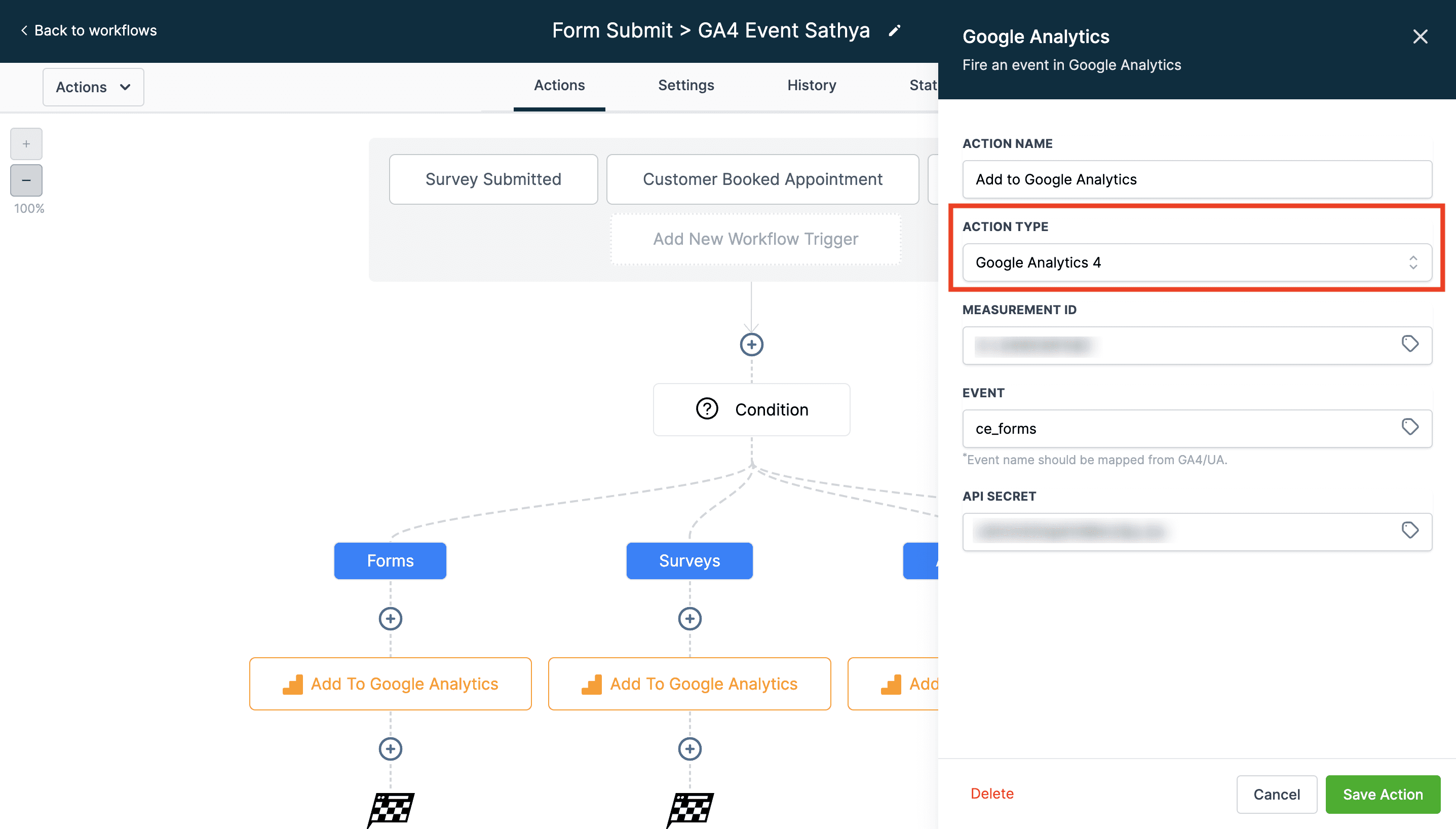
Nel tuo Workflow Google Analytics, seleziona l'azione "Add to Google Analytics".
È stato introdotto un nuovo valore nel menu a tendina sotto "Action Type" con il nome "Google Analytics 4"; selezionalo dal menu a tendina.
Ottieni un Measurement ID dal tuo Google Analytics Data Stream
Accedi al tuo account Google Analytics e recupera il measurement-id da Admin ➝ Account Settings ➝ Data Stream ➝ Select the Data Stream. (Consulta la documentazione di Google su come configurare Google Analytics se non lo hai ancora fatto.)

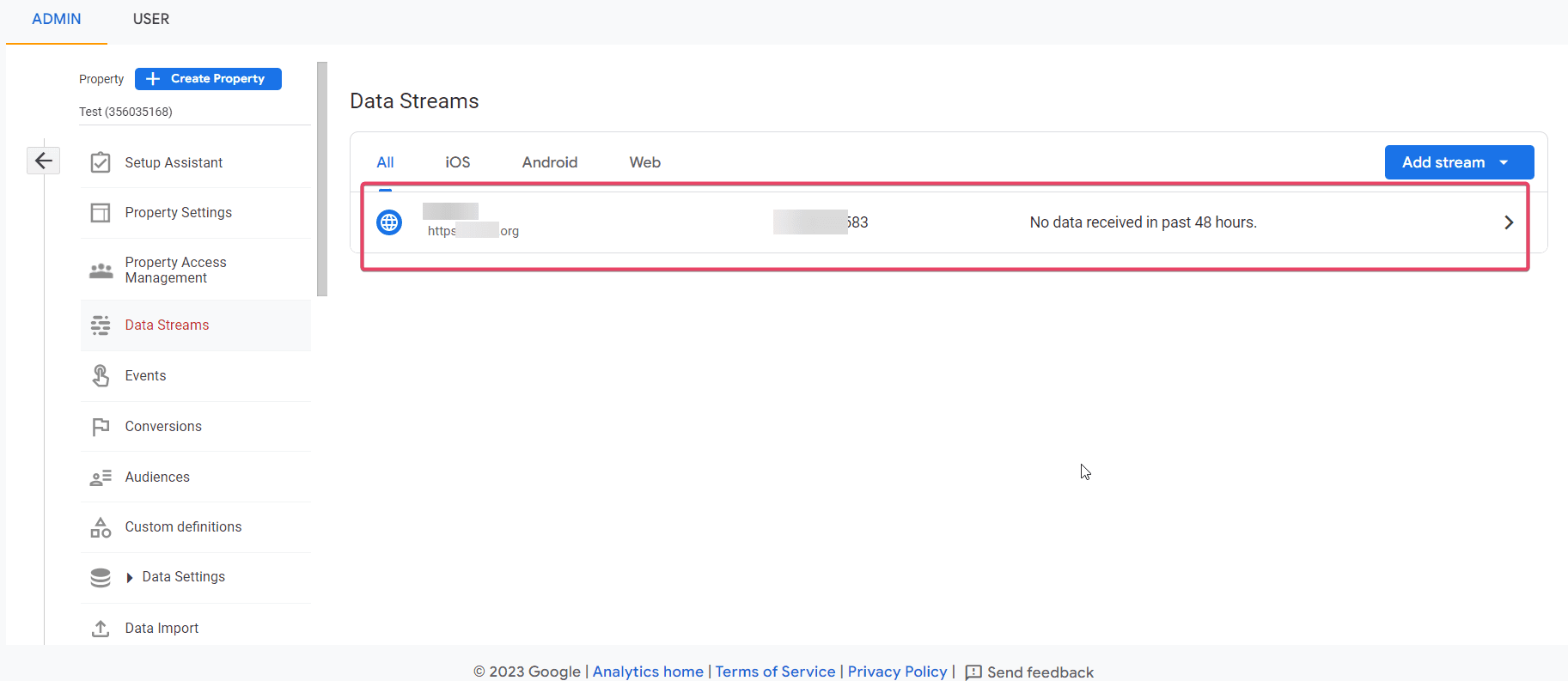
Copia il Measurement ID per il Data Stream desiderato:

Incolla il Measurement ID nel campo Measurement ID dell'azione Google Analytics nel tuo Workflow.

Crea un evento Google Analytics da tracciare
Puoi aggiungere il nome dell'evento che desideri tracciare. Questo nome apparirà nella Dashboard di Google Analytics insieme agli altri eventi standard configurati. Consulta qui le regole di denominazione degli eventi di Google
-
"L'azione Workflow Add to Google Analytics supporta un campo Event Value opzionale."
-
"Usa Event Value per inviare un valore numerico con l'evento (ad esempio, ricavi, totale ordine o un punteggio)."
-
"Nell'interfaccia dell'azione, potrebbe apparire come
event.value. Popolalo con un numero statico o un valore dinamico dal Workflow."
Ottieni un API Secret Value dal tuo Data Stream
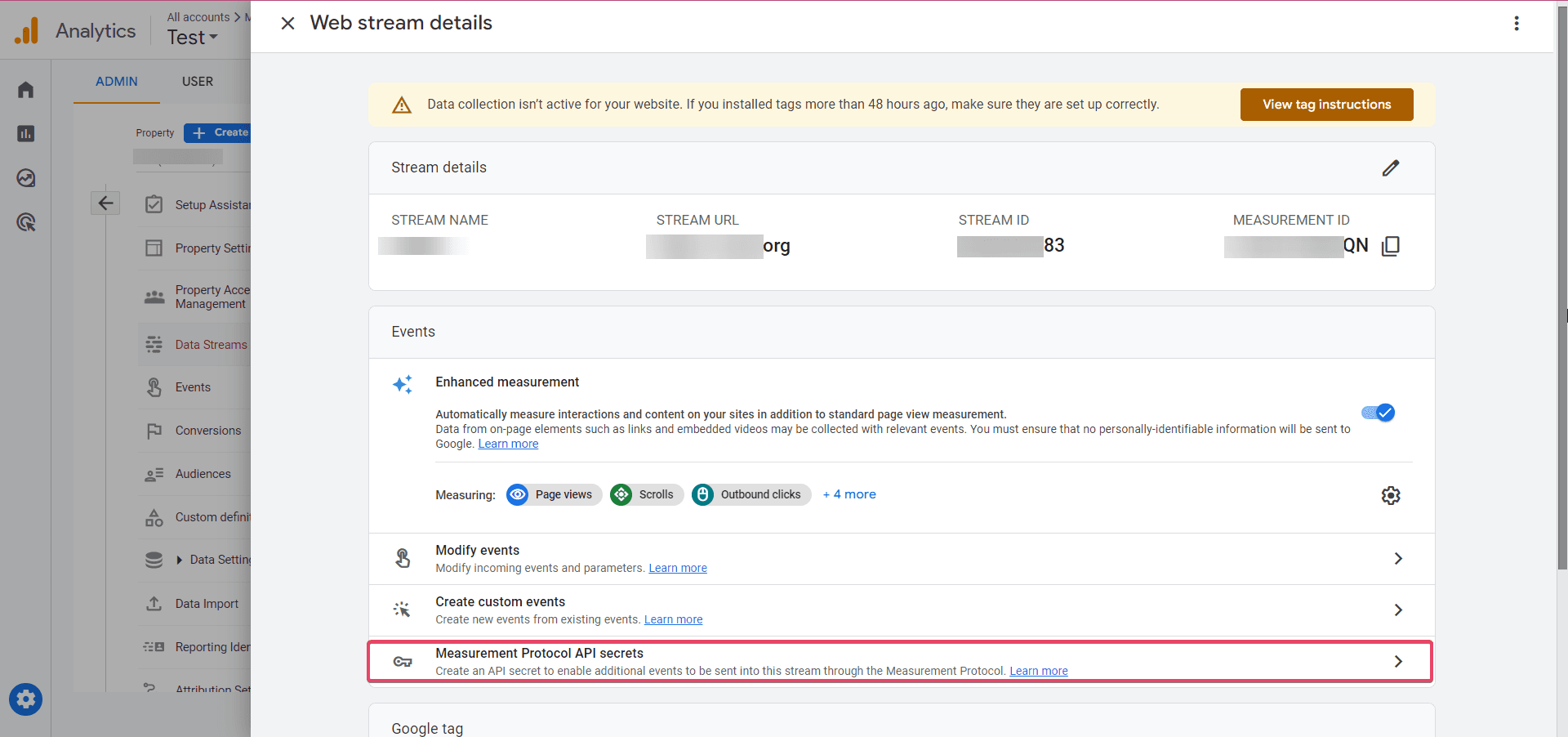
Aggiungi l'API secret navigando nel tuo account Google Analytics: Admin ➝ Account Settings ➝ Data Stream ➝ Select the Data Stream ➝ Measurement Protocol API secrets.
"Event Value è opzionale. Se non hai bisogno di inviare un valore numerico, puoi lasciarlo vuoto."

Nota:
Prima di poter creare un API Secret, devi confermare di aver letto e compreso le informative sulla privacy di Google riguardanti la raccolta dei dati degli utenti.
Quindi clicca su Create se non è ancora stato creato nessun API Secret.

Assegna un nome al tuo API secret e clicca su Create: verrà generato automaticamente un Secret Value.


Copia il Secret Value da qui e incollalo nel campo API Secret nell'azione Google Analytics del tuo Workflow.
Nota:
Assicurati che non ci siano spazi prima o dopo quando incolli il valore dell'API Secret nel campo del Workflow, altrimenti l'azione Google Analytics non funzionerà.

Save Action e poi Save the Workflow. Clicca su Publish quando sei pronto per utilizzarlo.
Questo articolo è stato utile?