
Analytics Geografica (Drilldown per Stato e Città)
Scopri esattamente da dove arrivano i tuoi visitatori — fino allo stato e alla città — per concentrare le campagne dove avranno il massimo impatto.
INDICE DEI CONTENUTI
Cos'è l'Analytics Geografica (Drilldown per Stato e Città)?
L'Analytics Geografica è una heatmap interattiva che visualizza il traffico web dal livello paese fino a stato e città. Con il drilldown puoi identificare le zone di maggiore interesse all'interno di una regione, confrontare le performance tra mercati locali diversi e ottimizzare la tua strategia di marketing in tempo reale. Sia la mappa che la lista classificata si aggiornano nel momento in cui cambi il dropdown — senza ricaricare la pagina. Questa esperienza live è ideale per riunioni o screen sharing dove i dati devono essere disponibili all'istante.
Vantaggi principali
Usa questa funzione per trasformare i dati di posizione in informazioni operative:
-
Targeting iper-locale: Individua le città con le migliori performance per attivare annunci e promozioni geo-focalizzati.
-
Allocazione del budget più efficace: Sposta la spesa pubblicitaria verso gli stati che generano le visite più coinvolte.
-
Confronto tra Campaign: Misura il miglioramento regionale dopo aver lanciato offerte localizzate.
-
Decisioni più rapide: L'aggiornamento live mantiene mappe e liste classificate aggiornate senza ricaricare la pagina.
-
Vista unificata: Conteggi di visitatori, mappe e classifiche sono tutti in un unico Dashboard per una reportistica semplice.
Dropdown geografico
Passa tra Country, State e City con un singolo selettore per aggiornare istantaneamente la heatmap e la lista classificata. Questo dropdown elimina i clic superflui e mantiene il tuo Workflow concentrato sull'analisi, non sulla navigazione.
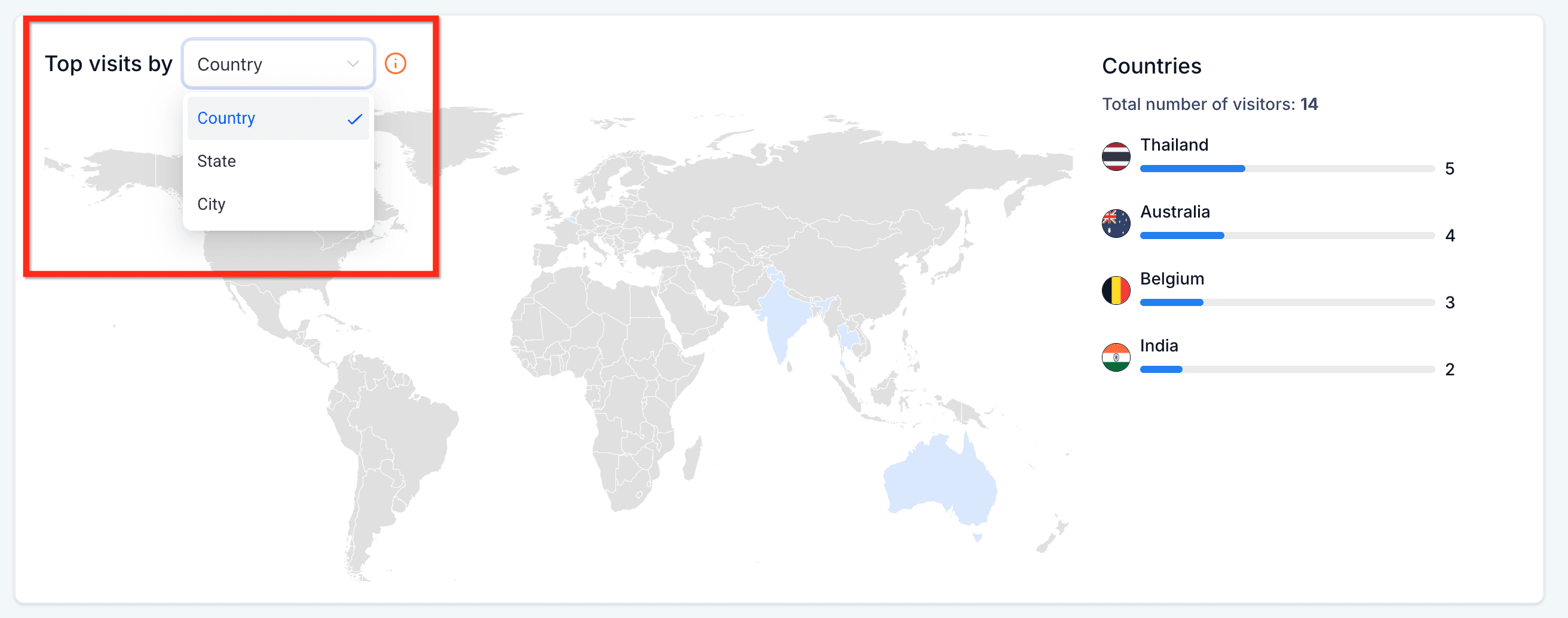
Visitatori totali e liste classificate
Ogni livello di drilldown include un pannello laterale che classifica automaticamente le regioni principali per numero di visite. La lista si aggiorna in tempo reale al cambio di livello, rendendo immediata l'identificazione delle aree con più traffico.
Il totale delle visite per il livello di drilldown selezionato rimane visibile sopra la mappa. Quando passi da stato a città, il totale si aggiorna automaticamente così sai sempre la dimensione totale del pubblico che stai analizzando.

Heatmap dinamica
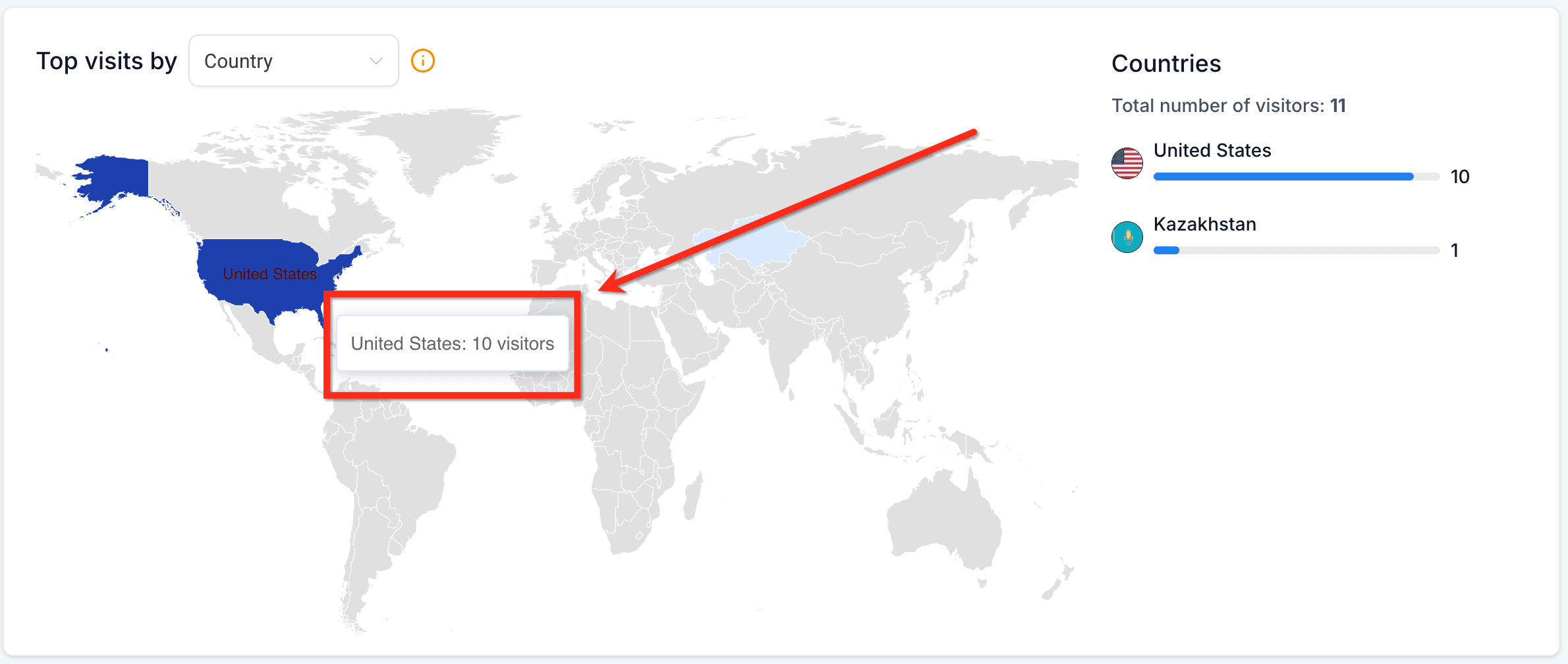
I colori sulla mappa si intensificano all'aumentare del traffico, dandoti un segnale visivo immediato degli hotspot senza dover sfogliare fogli di calcolo. Sposta il cursore sulla mappa per visualizzare il numero preciso di visitatori per ogni stato o città. I tooltip appaiono immediatamente, evitandoti di scorrere la lista laterale quando hai bisogno di un dato rapido.
Come accedere all'Analytics Geografica
L'Analytics Geografica funziona direttamente per qualsiasi sub-account all'interno della pagina Analytics di Sites. Segui questi passaggi per iniziare ad esplorare i tuoi dati:
Passo 1: Vai ad Analytics
-
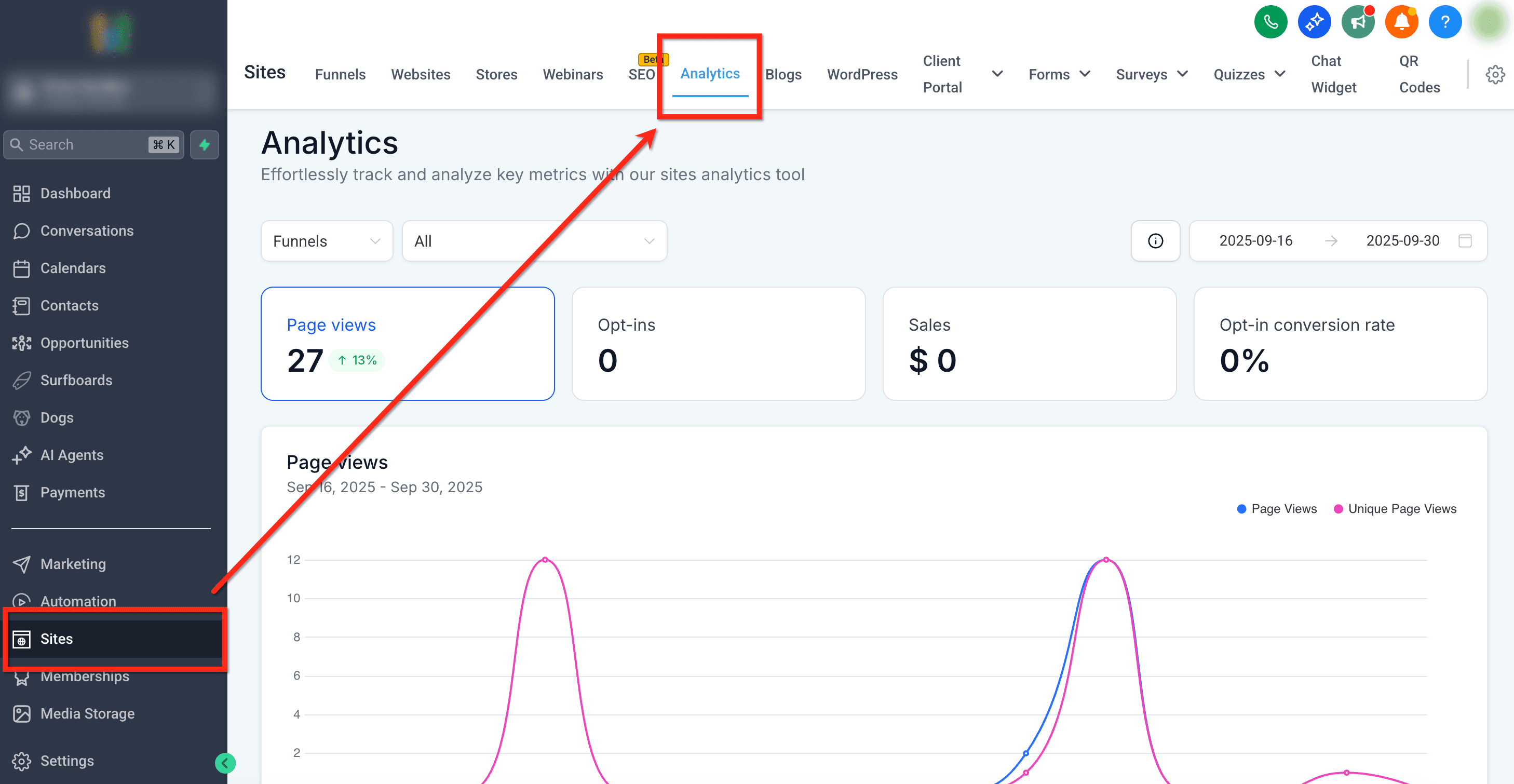
Dal dashboard del tuo sub-account, usa la barra di navigazione laterale sinistra per andare su Sites
-
Seleziona la scheda Analytics dalla barra di navigazione superiore
 Passo 2: Visualizza la card dell'Analytics Geografica
Scorri fino alla card Geographic Analytics (posizionata sotto Page Views). Da qui puoi:
-
Usare il dropdown di drilldown (Country / State / City) sopra la mappa per scegliere il livello.
-
Passare il cursore su qualsiasi regione colorata per vedere il conteggio dei visitatori.
-
Consultare la lista classificata a destra per confrontare le principali posizioni.

Passo 3: Utilizza i dati
Applica le informazioni raccolte — come spostare la spesa pubblicitaria o creare landing page localizzate — per massimizzare i risultati regionali.
Domande frequenti
D: Devo aggiungere script di tracciamento aggiuntivi per vedere i dati per stato e città?
No. Se Sites Analytics sta già registrando le visualizzazioni di pagina, l'Analytics Geografica si popolerà automaticamente.
D: I dati della heatmap sono disponibili in tempo reale?
I conteggi dei visitatori si aggiornano man mano che vengono registrate nuove sessioni, quindi la mappa si aggiorna automaticamente senza ricaricare l'intera pagina.
D: Questo include sia Funnel che siti web?
La vista segue il contesto Analytics selezionato (es. Funnel, siti web o entrambi) e l'intervallo di date, quindi i risultati riflettono l'ambito che hai impostato nella pagina Analytics.
Articoli correlati
-
Analytics per i principali paesi in Funnel Analytics
-
Come usare Site e Funnel Analytics in HITLEAD
-
Dashboard Analytics per le inserzioni locali
-
SEO locale: monitorare i ranking locali con le heatmap
-
Visualizzazioni a grafico a torta in Funnel e Analytics siti web
Questo articolo è stato utile?