
Come configurare la Reportistica di Google Ads
La Reportistica di Google Ads fornisce reporting e analisi in tempo reale per le campagne pubblicitarie digitali dei tuoi clienti. Ecco alcune linee guida essenziali per la configurazione.
Step 1 - Scegliere il Google Ad Account corretto in Integrations
L'utente che ha l'account Google collegato deve avere i massimi permessi come utente (administrator) o google ad account manager access.
Step 2 - Selezionare il corretto MCC Account ID e Client Account ID
L'account MCC (My Client Centre), noto anche come Google Ads Manager Account, gestisce più account Google Ads di clienti diversi.
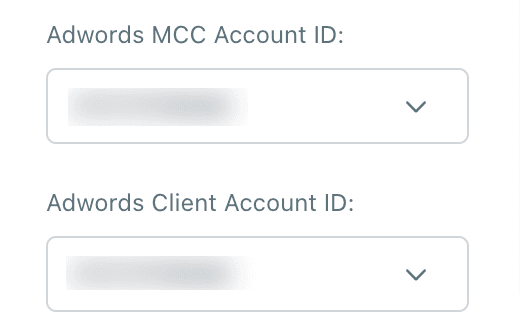
L'MCC ID si trova nell'angolo in alto a destra.

Il Client Account ID si trova cliccando sulla sezione di aiuto

Step 3 - Aggiungere il Template UTM al Google Ad Account
Il template di tracciamento UTM può essere aggiunto in tre punti: a livello di Account Settings, Campaign Settings o ad group. Si consiglia di aggiungere il Template UTM a livello di Account Settings.
Template di Tracciamento UTM (Copia questo)
{lpurl}?utm_source=adwords&utm_medium={adname}&utm_campaign={campaignname}&utm_content={adgroupname}&utm_keyword={keyword}&utm_matchtype={matchtype}&campaign_id={campaignid}&ad_group_id={adgroupid}&ad_id={creative}
Come funziona
I template di tracciamento devono includere un parametro ValueTrack che inserisce il tuo URL finale, come {lpurl}.
Quando il tuo annuncio viene cliccato, questi parametri inseriscono il tuo URL finale. Se non includi un parametro di inserimento URL nel tuo template di tracciamento, l'URL della tua landing page non funzionerà.
Se vuoi aggiungere più di un parametro ValueTrack a un singolo URL, aggiungili in sequenza nell'URL usando una e commerciale (&), in questo modo: {lpurl}?matchtype={matchtype}&device={device}.
Configura o modifica un template di tracciamento con parametri ValueTrack a livello di Campaign, Ad group, e/o Ads and Extension - Segui questo articolo
Esempio
URL finale: http://example.com
Template di tracciamento: {lpurl}?utm_source=adwords&utm_medium={adname}&utm_campaign={campaignname}&utm_content={adgroupname}&utm_keyword={keyword}&utm_matchtype={matchtype}&campaign_id={campaignid}&ad_group_id={adgroupid}&ad_id={creative}
URL della landing page dopo il clic sull'annuncio:
{lpurl}?utm_source=adwords&utm_medium=black_friday&utm_campaign=blackday10&utm_content=marketingbanner&utm_keyword=getdiscounteddeal&utm_matchtype=e&campaign_id=12345&ad_group_id=2394984903&ad_id=93844980940&gclid=84843ewhfb834nedhj4u49
Vai al tuo Google Ads Account > Account Settings > Tracking (vedi immagine sotto)

Incolla il Template URL di Tracciamento nel campo "Tracking template".

Nota:
- Dopo aver aggiunto il template di tracciamento, esegui un test: la maggior parte delle campagne dovrebbe mostrare che la landing page è raggiungibile. Se ci sono errori, correggili se si tratta di campagne attive.

- In precedenza, UTM Source veniva impostato come Google (utm_source=google). Sebbene sia stato deprecato, veniva usato dagli ad blocker per identificare l'URL e rimuovere i parametri UTM.
Step 4: Aggiungere lo Script come misura precauzionale (Vedi Help Doc)
Lo script è un semplice esempio di come configurare il codice di tracciamento precauzionale per Google Ads. Lo script agisce come sistema di backup nel caso in cui il template UTM non riesca a catturare i dati di attribuzione.
Traccia tutti i clic su un determinato link e li invia a Google Analytics. L'unica cosa da modificare nello script è l'URL della pagina di tracciamento, che deve corrispondere a quello usato dal tuo sito web.

Alcune cose importanti da tenere a mente:
1. I nomi di Campaign, Ads e Ad-set devono essere univoci.

2. I parametri del nome non possono essere modificati durante la durata della Campaign / Ad-set / Ad. Se il nome deve essere cambiato, crea una nuova Campaign / Ad-set / Ad per evitare problemi.

3. Se decidi di cambiare il nome della Campaign / Ad-set / Ad senza creare una nuova Campaign, i dati nel CRM continueranno a fare riferimento alla Campaign originale. [Google Ads fornisce il vecchio nome nel parametro e distorce il reporting della campagna]

4. Troverai un menu a tendina "Objectives" in alto a sinistra: serve a definire l'obiettivo che l'azienda aveva per questa Campaign pubblicitaria al momento della creazione.
Questo articolo è stato utile?