
Come configurare il Report degli Annunci Facebook
Quando esegui annunci Facebook, il sistema cerca di attribuire l'annuncio e gli ad-set da cui è stato generato il lead. Per una reportistica migliore e per identificare le campagne vincenti, ti consigliamo di usare i parametri UTM di Facebook, il pixel di Facebook e la Conversion API nei Workflow.
Prima di iniziare, leggi le note seguenti
- Se stai indirizzando traffico verso una landing page, assicurati di configurare il pixel di Facebook e la Facebook Conversion API nei Workflow
- Facebook non aggiunge i parametri UTM ai tuoi link quando visualizzi l'annuncio in anteprima
- Non usare caratteri speciali o emoji nei parametri UTM o in qualsiasi parametro che deve essere tracciato
- I dati della prima attribuzione degli annunci vengono registrati solo per i contatti provenienti dagli "entry points" elencati di seguito; negli altri casi, i dati della prima attribuzione saranno vuoti
Entry Points
- Invii tramite Form
- Invii tramite Survey
- Calendar
- Provenienza diretta da Facebook Lead Form
- Modulo d'ordine in due step
- Chat Widget
- Chiamate in entrata (non funziona se i lead chiamano direttamente il numero del pool, ma solo per gli scenari click-to-call)
Parametri UTM disponibili a livello di contatto nel sistema
- Source (Clicca qui per consultare la tabella "How are sources classified" con la logica per determinare come viene assegnata la source a livello di contatto)
- Campaign Name:
{{contact.attributionSource.utmCampaign}} - Adset Name:
{{contact.attributionSource.utmMedium}} - Ad Name:
{{contact.attributionSource.utmContent}} - Campaign Id:
{{contact.attributionSource.campaignId}} - fbclid:
{{contact.attributionSource.fbclid}} - gclid:
{{contact.attributionSource.gclid}} - Referrer:
{{contact.attributionSource.referrer}}
Come etichettare le campagne su Facebook per una reportistica accurata
Nota importante:
Il nome della campagna, degli Ads e degli Ad-set deve essere univoco (vedi l'esempio "CORRECT SETUP Example" di seguito).

I parametri del nome non possono essere modificati durante il ciclo di vita della campagna / Ad-set / Ad. Se il nome deve essere cambiato, crea una campagna / Ad-set / Ad diversa.

Se decidi di modificare la campagna / Ad-set / Ad senza crearne una nuova, i dati nel sistema CRM continueranno a fare riferimento alla campagna originale / prima campagna.
CORRECT SETUP Example:
Campaign Name:
Campaign - Happy Teeth
Ad-set:
Campaign#1 - Happy Teeth - Audience #1 (San Rafael, Ca 20 mile radius - M&F)
Ads: (Unici)
- Ad#1: Happy teeth - Carousel Ad - Audience #1
- Ad#2: Happy teeth - Video Ad - Audience #1
- Ad#3: Happy teeth - Image Ad - Audience #1

Come aggiungere i parametri UTM in Facebook Ads Manager
1. Clicca qui per accedere al tuo Ads Manager
Once you are in your ads manager select the campaign you wish to add UTM parameters to then head over -> Manage ads -> Ads -> Edit.
2. Scorri fino alla sezione "Tracking"
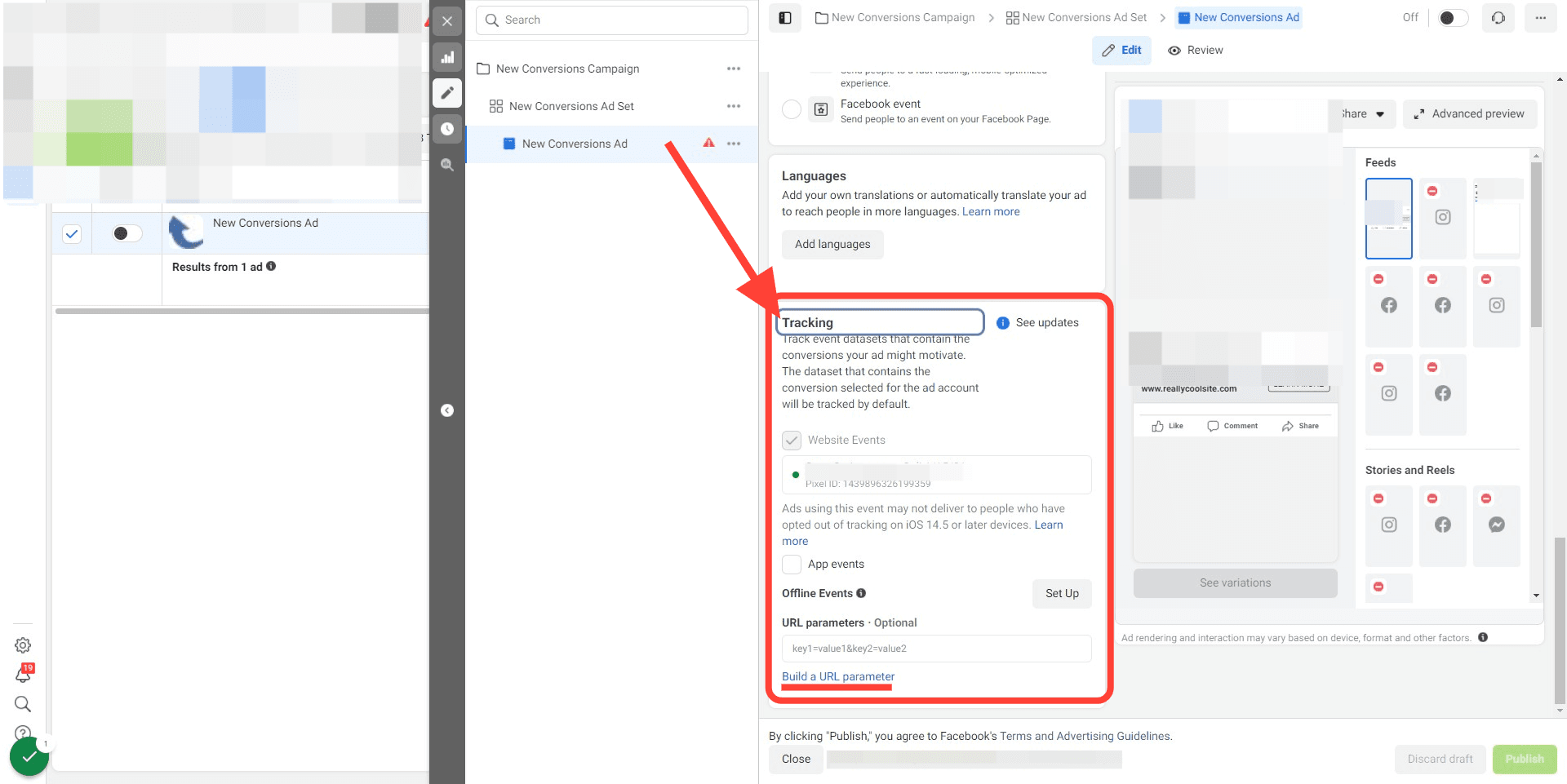
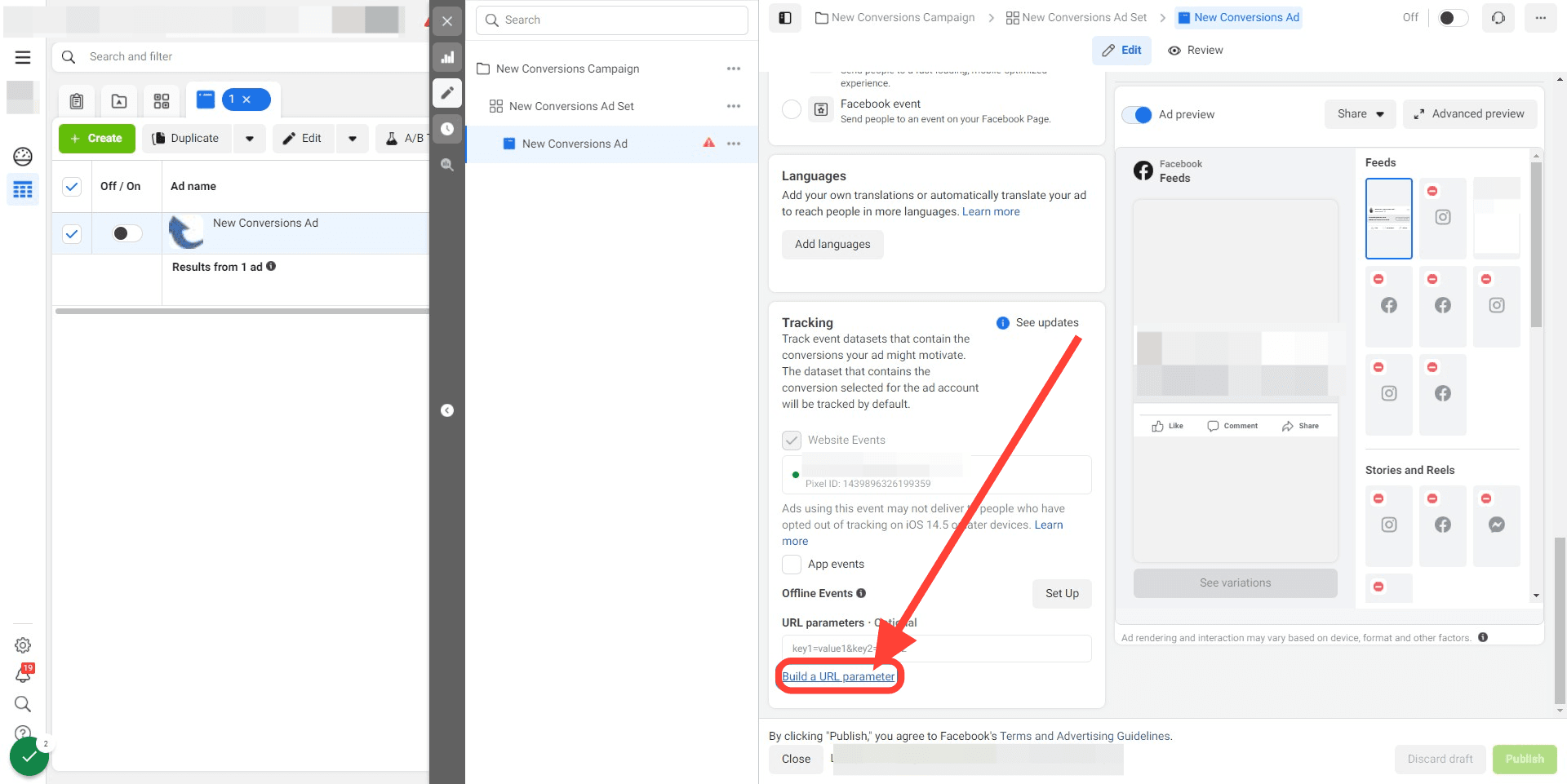
3. Clicca su "Build a URL parameter"
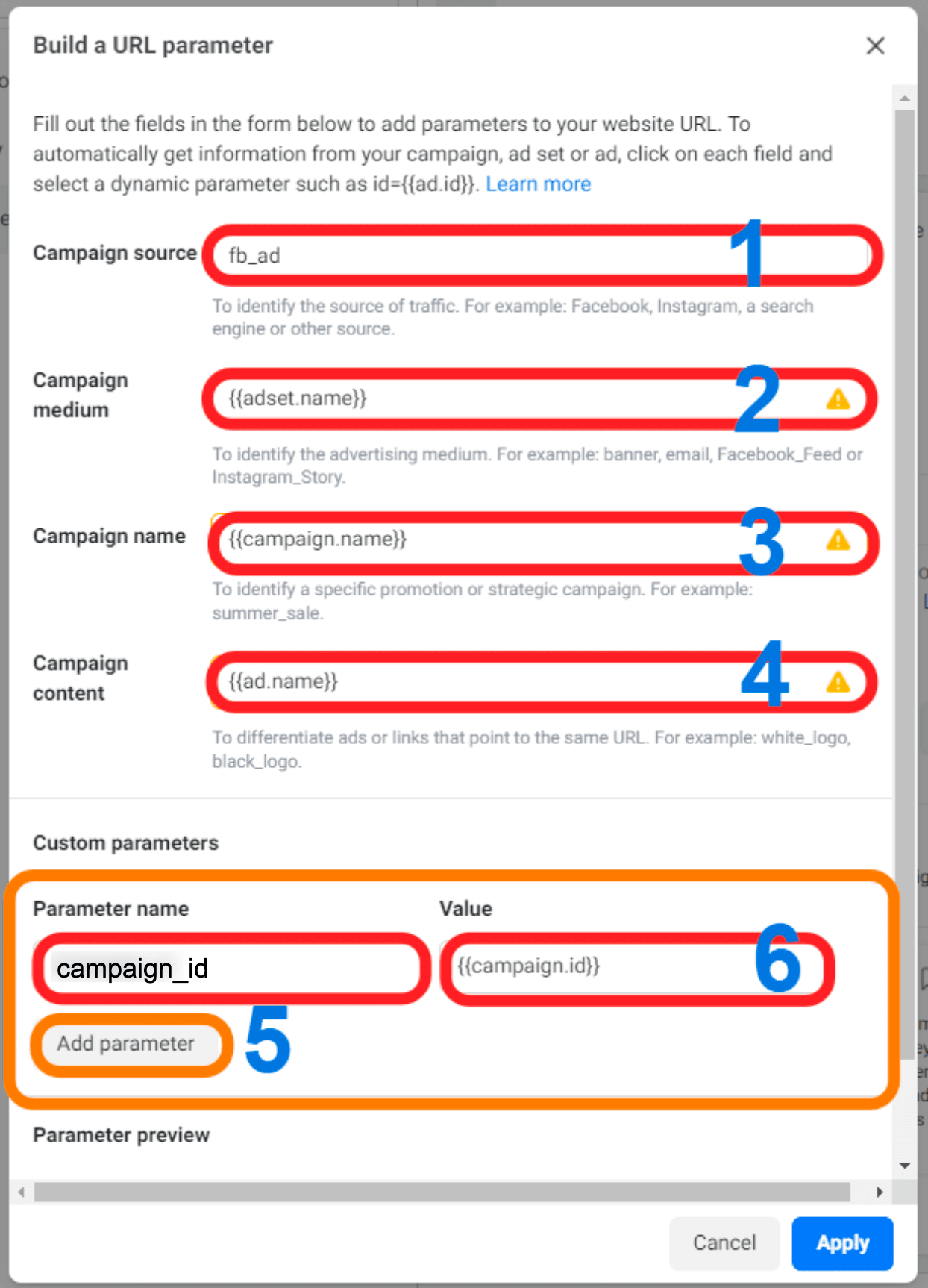
4. Completa i 7 passi seguenti per i parametri URL
- Clicca su "Campaign Source" e digita
fb_adnel campo - Clicca su "Campaign Medium" e seleziona
{{adset.name}}dal menu a tendina - Clicca su "Campaign Name" e seleziona
{{campaign.name}}dal menu a tendina - Clicca su "Campaign Content" e seleziona
{{ad.name}}dal menu a tendina - Clicca sul pulsante "Add Parameter"
- Inserisci
campaign_idcome "Parameter name" e per il "Value" seleziona{{campaign.id}}dal menu a tendina - Clicca su "Apply" per salvare le modifiche
Nota importante:
Facebook richiederà del tempo per verificare e approvare i tuoi annunci. Una volta approvati, i tuoi Ads inizieranno a essere pubblicati e tracciati tramite parametri UTM nel sistema.

Non usare caratteri speciali o emoji nei parametri UTM o in qualsiasi parametro che deve essere tracciato.

In fase di test, Facebook non aggiunge i parametri UTM ai tuoi link quando visualizzi l'annuncio in anteprima.
Attribution Reporting
Per maggiori informazioni sulla reportistica delle campagne e della source / attribuzione, clicca qui:
Risoluzione dei problemi
Q1: Non vedo i parametri UTM quando visualizzo l'annuncio in anteprima su Facebook?
Facebook non aggiunge i parametri UTM ai tuoi link quando visualizzi l'annuncio in anteprima.
Q2: Non vedo i dati della prima attribuzione dai contatti?
I dati della prima attribuzione degli annunci vengono registrati solo per i contatti provenienti dai seguenti entry points; negli altri casi, i dati della prima attribuzione saranno vuoti.
Entry Points:
- Invii tramite Form
- Invii tramite Survey
- Calendar
- Provenienza diretta da Facebook Lead Form
- Modulo d'ordine in due step
- Chat Widget
- Chiamate in entrata (non funziona se i lead chiamano direttamente il numero del pool, ma solo per gli scenari click-to-call)
Q3: Ho modificato qualcosa nel mio Ad, Ad-set o campagna e ora la reportistica non è corretta?
- Il nome della campagna, degli Ads e degli Ad-set deve essere univoco (vedi l'esempio CORRECT SETUP Example sopra)
- I parametri del nome non possono essere modificati durante il ciclo di vita della campagna / Ad-set / Ad. Se il nome deve essere cambiato, crea una campagna / Ad-set / Ad diversa.
- Se decidi di modificare la campagna / Ad-set / Ad senza crearne una nuova, i dati nel sistema CRM continueranno a fare riferimento alla campagna originale / prima campagna.
Q4: Non ho un Facebook Business Account o l'Ads Manager?
Facebook's Ad Manager è una Dashboard sofisticata che fornisce agli utenti una panoramica di tutte le loro campagne a pagamento. Se non hai ancora creato un account Business e un account Ads, consulta le risorse seguenti:
Q5: Sto usando Facebook Lead-gen Ads — devo comunque usare i parametri UTM?
Sì, quando esegui Facebook lead-gen ads ti consigliamo di usare i parametri UTM per una reportistica migliore. Puoi farlo aggiungendo i parametri UTM come descritto in questo articolo.
Q6: Dove devo aggiungere i parametri UTM — nel tracking o nell'URL di destinazione?
I parametri UTM vanno aggiunti nel tracking per tracciare ogni clic sui link o le visite alle pagine che contengono fbclick unici.
Q7: A cosa serve il menu a tendina "Objectives"?
Trovi il menu a tendina "Objectives" in alto a sinistra nel Report degli Annunci. Il suo scopo è definire quale obiettivo aveva l'azienda per questa campagna pubblicitaria al momento della sua creazione.

Questo articolo è stato utile?