
Come creare un link di accesso sicuro per la migrazione White-Glove
La migrazione White-Glove ti permette di far migrare il tuo sito WordPress da un esperto HITLEAD. Invece di condividere nome utente e password di WordPress, crei un link di accesso sicuro tramite il plugin LC Migrator e fornisci quello.
Il link permette all'esperto HITLEAD di accedere per eseguire la migrazione, scade automaticamente dopo un periodo da te scelto e può essere revocato in qualsiasi momento. Per maggiore sicurezza, solo un esperto HITLEAD può usare il link — anche se garantisce accesso come amministratore, nessun altro può accedere al tuo sito con esso.
Questa guida ti mostra come creare e condividere il link.
Prima di iniziare
Ti serve accesso come amministratore al sito WordPress che vuoi migrare.
Parte 1 — Scarica e installa il plugin LC Migrator
1. Scarica il plugin LC Migrator qui. Viene salvato come file .zip — non decomprimerlo.
2. Nella dashboard di amministrazione WordPress, vai su Plugins → Add Plugin.

3. Clicca su Upload Plugin.

4. Clicca su Choose File, seleziona il file .zip appena scaricato, poi clicca Install Now.

5. Al termine dell'installazione, clicca Activate Plugin.

Parte 2 — Genera il link di accesso sicuro
6. Nella barra laterale dell'amministrazione WordPress, apri LC Migrator. Atterrerai sulla schermata di benvenuto.

7. Clicca Generate secure access link. Non è necessario accedere a un account per farlo.
8. Sotto Link active for, scegli per quanto tempo il link deve rimanere attivo — da 24 ore fino a 7 giorni (il valore predefinito è 3 giorni). Il link scade automaticamente dopo questo periodo e puoi revocarlo prima in qualsiasi momento.
Nota per il weekend: se crei il link di venerdì, sabato o domenica, il minimo è 4 giorni affinché il tuo esperto HITLEAD possa usarlo una volta iniziata la settimana lavorativa.
9. Leggi la nota che il link garantisce accesso completo come amministratore e può essere usato solo da un esperto HITLEAD — nessun altro può accedere al tuo sito con esso.
10. Clicca Generate secure access link.
11. Appare una finestra di conferma che spiega cosa fa il link — accesso completo come amministratore, scadenza automatica e possibilità di revocarlo in qualsiasi momento. Clicca Generate link per confermare.

Parte 3 — Condividi il link e invia la richiesta
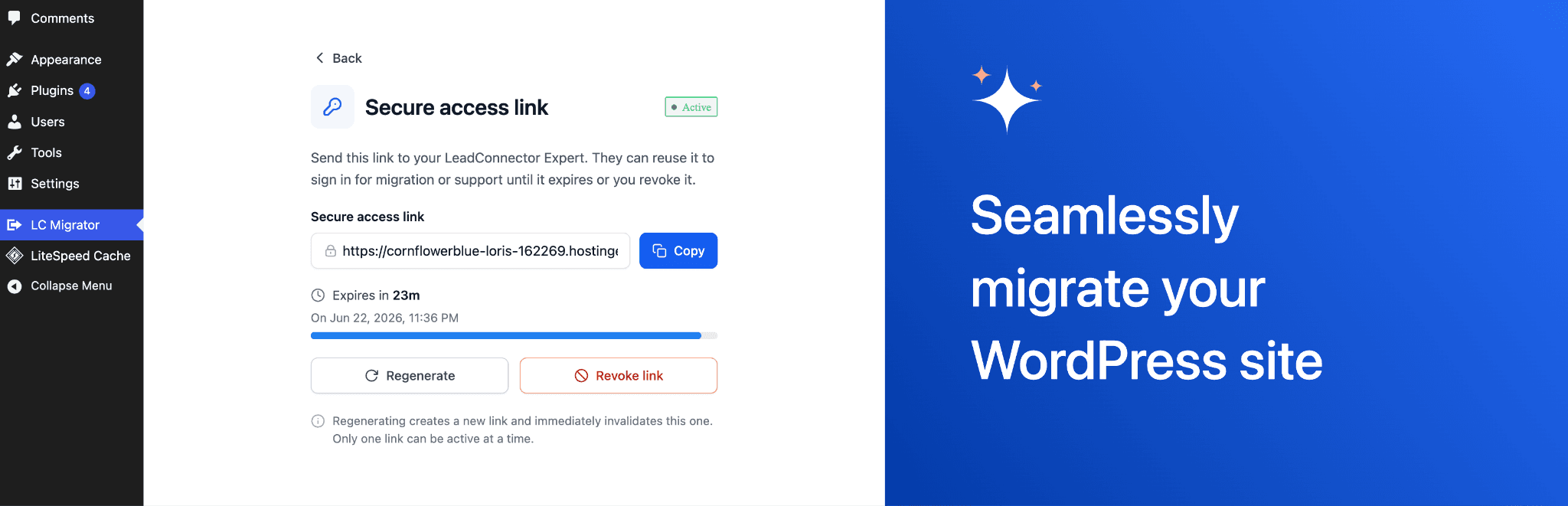
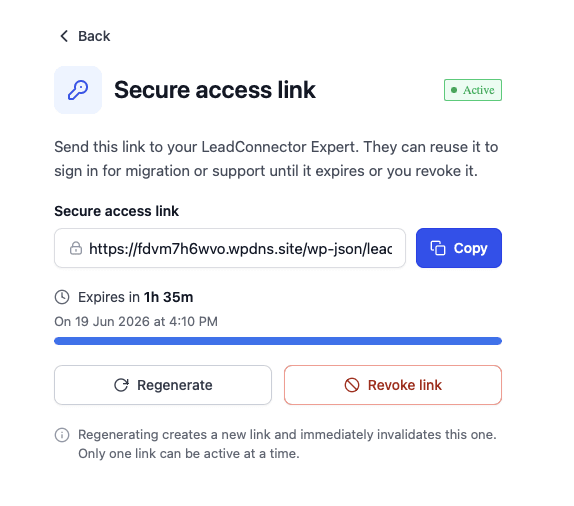
12. Il tuo link è ora attivo e viene copiato automaticamente negli appunti. Se ti serve di nuovo, clicca Copy.
13. Incolla il link nel campo Secure access link della tua richiesta di migrazione White-Glove, poi invia. Il tuo esperto HITLEAD lo usa per accedere ed eseguire la migrazione — nessuna password viene mai condivisa.
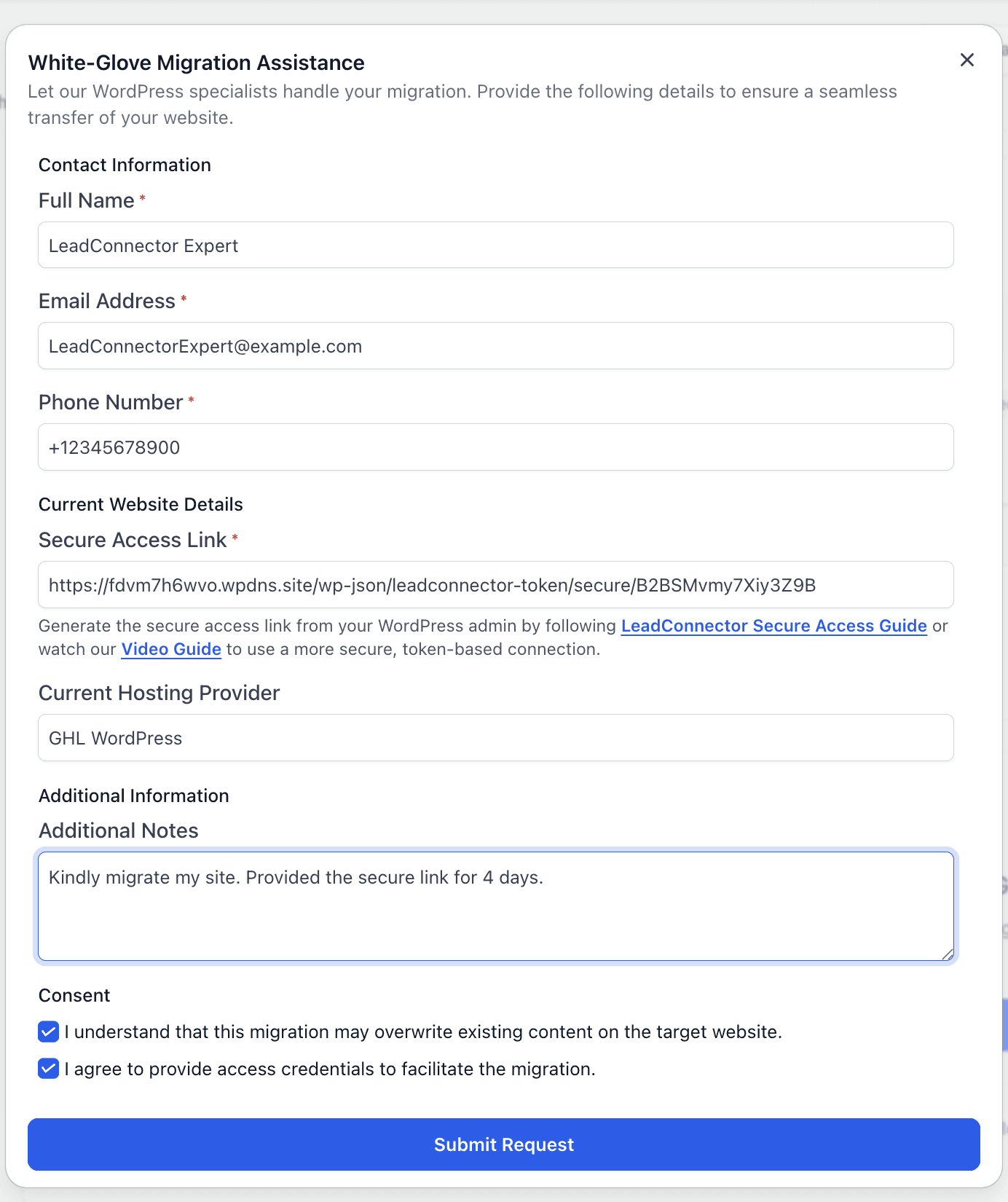
Il link avrà un aspetto simile a questo:
Parte 4 — Gestisci il tuo link
Finché il tuo link è attivo vedrai un conto alla rovescia che indica quando scade. Puoi gestirlo in qualsiasi momento dalla stessa schermata:
-
Regenerate — crea un nuovo link e invalida immediatamente quello precedente. Solo un link può essere attivo alla volta.
-
Revoke link — interrompe l'accesso immediatamente. Nella finestra di conferma, scegli Revoke link. Per concedere nuovamente l'accesso in seguito, genera un nuovo link e condividilo.
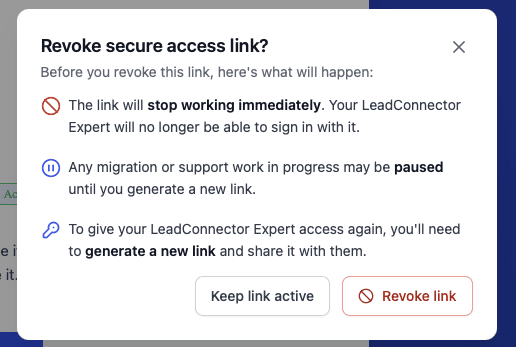
- Se non fai nulla, il link smette semplicemente di funzionare da solo allo scadere del timer.
Domande frequenti
È sicuro?
Sì. La password di WordPress non viene mai condivisa, il link funziona solo per un esperto HITLEAD, scade automaticamente e puoi revocarlo in qualsiasi momento.
Devo condividere nome utente e password di WordPress?
No. Il link di accesso sicuro sostituisce completamente la condivisione della password.
Ho bisogno di più tempo per la migrazione. Cosa faccio?
Genera un nuovo link e scegli una durata più lunga (fino a 7 giorni).
Come interrompo l'accesso subito?
Apri la schermata del link di accesso sicuro e clicca Revoke link.
Cosa succede quando il link scade?
Smette di funzionare automaticamente. Se l'accesso è ancora necessario, genera un nuovo link e condividilo con il tuo esperto HITLEAD.
Questo articolo è stato utile?