
Trigger Links - Panoramica
I Trigger Links sono un metodo efficace per reindirizzare un utente a una pagina specifica dopo che ha cliccato su di essi all'interno di un SMS, Email, GMB, DM di FB/IG e WhatsApp. Quando un utente clicca su un Trigger Link, il sistema registra l'azione nella timeline delle attività del contatto e avvia un'azione predefinita all'interno di un Workflow. All'interno del costruttore di Workflow puoi configurare azioni e Trigger che si attivano al clic su un Trigger Link.
Nota bene:
I Trigger Links sono supportati solo in SMS, Email, GMB e DM di FB/IG/WhatsApp.
Contenuto di questo articolo
- Trigger Link nei Workflow
- Trigger Link nelle Campaign
Guide pratiche sui Trigger Link
- Come usare i Custom Value e i Trigger Link per aggiornare dinamicamente il tuo URL.
- Come usare il passaggio Wait del Workflow per un clic su Trigger Link.
- Come configurare Trigger Link di disiscrizione per canale di comunicazione (SMS, Email, GMB, FB/IG DM)
- Come faccio a personalizzare i miei Trigger Link con il mio brand?
- Come trovo la timeline delle attività dei contatti?
Casi d'uso dei Trigger Link
Aggiornamento dinamico degli URL nelle Campaign email:
Usa i Trigger Link per aggiornare dinamicamente gli URL nelle tue Campaign email. Ad esempio, se gestisci promozioni mensili o trimestrali e vuoi riutilizzare lo stesso template email, puoi configurare un Trigger Link con un Custom Value che punta all'URL della promozione corrente. Quando un contatto clicca su questo link, viene indirizzato alla pagina della promozione più recente. In questo modo puoi riutilizzare il template senza aggiornare manualmente i link ogni volta.
Automazione del Workflow basata sui clic dei Trigger Link:
Configura Workflow che rispondono ai clic sui Trigger Link. Ad esempio, puoi creare un Workflow che invia conferme e promemoria degli appuntamenti. Quando un contatto clicca su un Trigger Link in un'email di promemoria appuntamento, il sistema registra il clic e avvia il passaggio successivo del Workflow, come l'invio di un Survey o di una richiesta di recensione.
Link di disiscrizione per diversi canali di comunicazione:
Implementa Trigger Link di disiscrizione per vari canali di comunicazione, inclusi SMS, Email, Google My Business (GMB), Facebook e Instagram. Un contatto che clicca su questi link verrà disiscritto dal canale corrispondente. Questo garantisce la conformità alle normative di opt-out e aiuta a gestire le preferenze di comunicazione in modo efficace.
Personalizzazione brand dei Trigger Link:
Personalizza l'aspetto dei tuoi Trigger Link per allinearli al brand della tua agenzia. Configurando il tuo dominio API (vedi le FAQ qui sotto), puoi fare in modo che i Trigger Link mostrino il dominio della tua agenzia, offrendo agli utenti un'esperienza più professionale e coerente con il brand.
Tracciamento delle attività dei contatti:
Usa i Trigger Link per tracciare il coinvolgimento e le azioni di un contatto all'interno delle tue Campaign SMS ed email. Quando un contatto clicca su un Trigger Link, l'attività viene registrata nella timeline delle attività del contatto. Queste informazioni sono preziose per valutare il comportamento degli utenti e l'efficacia delle Campaign.
Risorse formative nelle Campaign:
Incorpora Trigger Link nelle tue Campaign email per fornire risorse formative. Ad esempio, puoi includere link a tutorial, video pratici o articoli relativi ai tuoi prodotti o servizi. Il clic su questi Trigger Link può attivare azioni di follow-up automatizzate o tracciare l'interesse di un contatto per argomenti specifici.
Registrazione e aggiornamenti per eventi:
Se organizzi eventi, usa i Trigger Link nelle tue email di invito. Quando i destinatari cliccano sul Trigger Link per RSVP o per ricevere aggiornamenti sull'evento, puoi automatizzare il processo di conferma della partecipazione, l'invio dei dettagli dell'evento o la raccolta di ulteriori informazioni.
Raccomandazioni di prodotti e personalizzazione:
Nelle tue email marketing, incorpora Trigger Link che portino i contatti a raccomandazioni di prodotti personalizzate in base alle loro preferenze e interazioni passate. L'attivazione di questo link può avviare processi automatizzati per personalizzare le comunicazioni future e le offerte di prodotto.
Trigger Link nei Workflow
Se vuoi vedere la configurazione completa di questo Workflow, consulta:
Come usare il passaggio Wait del Workflow per un clic su Trigger Link
Guida pratica: .

Guide pratiche sui Trigger Link
Come usare i Custom Value e i Trigger Link per aggiornare dinamicamente il tuo URL.
Questa funzione è ideale se gestisci promozioni mensili o trimestrali e vuoi riutilizzare lo stesso Workflow. Aggiorna il tuo URL del Custom Value per puntare al nuovo "URL dell'offerta" e il sistema aggiornerà dinamicamente il Trigger Link.
Nota bene:
- Questo non avrà effetto retroattivo sugli URL dei link delle Campaign precedenti.

- Quando configuri il tuo Workflow, assicurati di aggiungere il "Trigger Link" nel corpo del messaggio SMS o Email. Inserire il "Custom Value" nel corpo del messaggio non attiverà il Trigger Link quando viene cliccato.

Per usare correttamente un Custom Value con un Trigger Link, prima crea il Trigger Link nella piattaforma, poi assegna l'URL dinamico (il tuo Custom Value) a quel Trigger Link, e infine inserisci il Trigger Link effettivo — non il Custom Value grezzo — nel corpo del messaggio.

Come usare il passaggio Wait del Workflow per un clic su Trigger Link.
Questo video mostra come usare un passaggio "wait" all'interno di un Workflow per attivare il passaggio successivo in base al clic su un Trigger Link. Questo Workflow è disponibile nella tua libreria di Workflow come "Recipe - Appointment Confirmation + Reminder + Survey + Review Request."

Come configurare Trigger Link di disiscrizione per canale di comunicazione (SMS, Email, GMB, FB/IG DM)

Nota bene:
Per impostazione predefinita, gli operatori SMS hanno parole chiave di opt-out preimpostate come ['STOP', 'STOPALL', 'UNSUBSCRIBE', 'CANCEL', 'END', 'QUIT']. Quando vengono usate queste parole chiave, il lead/contatto verrà automaticamente disiscritto.

Per effettuare nuovamente l'opt-in, il lead/contatto dovrà rispondere "Start".
FAQ
Come faccio a personalizzare i miei Trigger Link con il mio brand?
Per configurare il tuo dominio API e mostrare il dominio della tua agenzia, clicca qui: Configurare il dominio API della mia agenzia.
Attualmente non è possibile impostare un dominio API separato per ogni location/sub-account. Puoi aggiungere un solo dominio che sarà condiviso tra tutte le location/sub-account.
Come trovo la timeline delle attività dei contatti?
Clicca su Contatti > Smartlist > cerca il contatto > Clicca su 'activity'

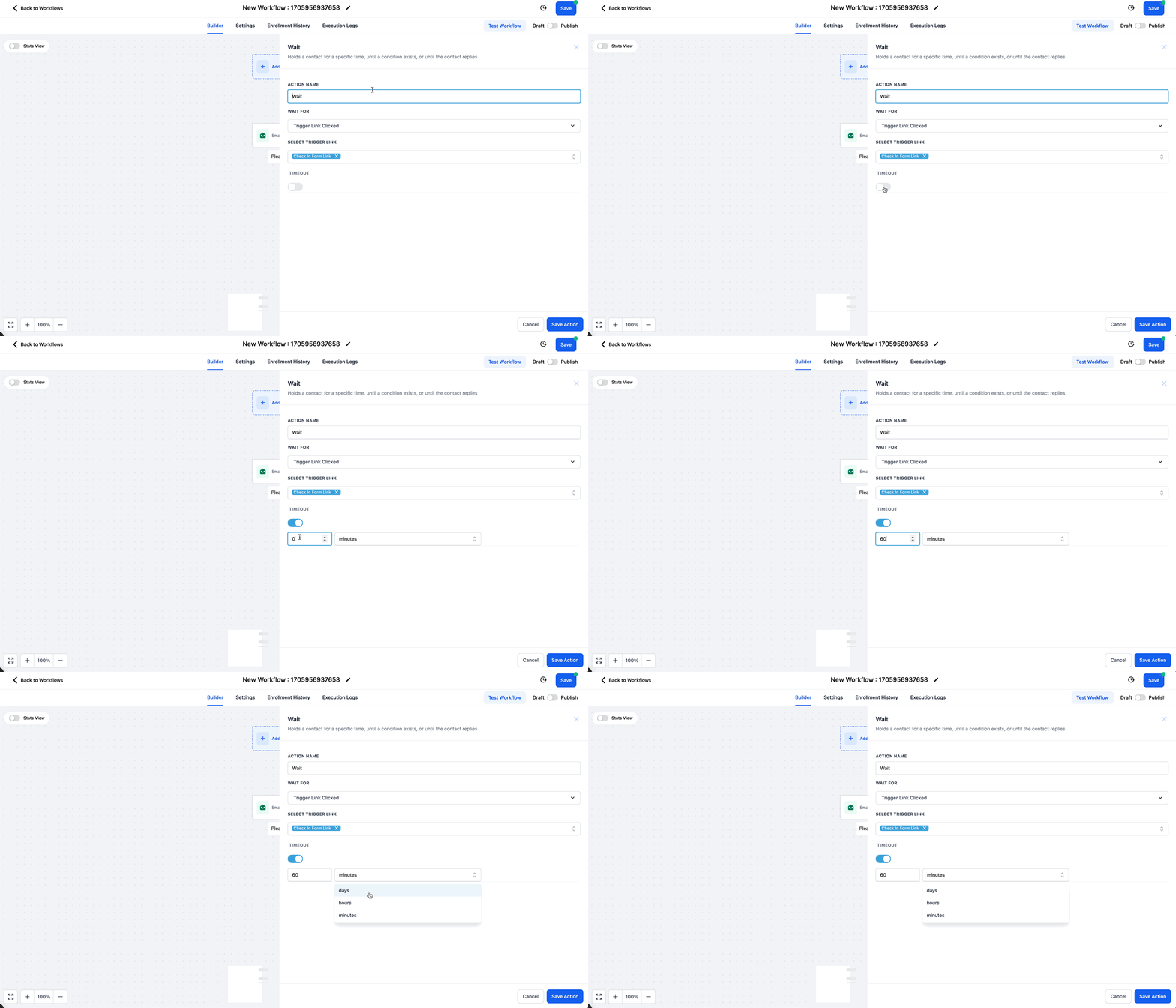
Cosa fa il toggle 'Timeout' nell'azione Wait?
Quando abilitato, la funzione timeout salterà il passaggio Wait (step) dopo il periodo di tempo che definisci nella casella di input sotto il toggle (visibile solo quando è abilitata).
Questo articolo è stato utile?