
Upsell con un clic nelle Membership
L'upsell con un clic offre un modo semplice per aumentare i ricavi proponendo prodotti o servizi aggiuntivi ai clienti subito dopo il loro primo acquisto, senza richiedere di reinserire i dati di pagamento. Questo articolo ti guida passo dopo passo nella configurazione degli upsell con un clic all'interno delle Membership, garantendo un'esperienza fluida e automatizzata sia per te che per i tuoi clienti.
Cos'è l'Upsell con un clic nelle Membership?
Un upsell con un clic è un'offerta post-acquisto che appare immediatamente dopo che un cliente ha acquistato un prodotto. Invece di affrontare un altro processo di checkout completo, i clienti possono accettare l'offerta aggiuntiva con un solo clic, utilizzando automaticamente lo stesso metodo di pagamento. Questa tecnica aiuta le aziende ad aumentare il valore dell'ordine senza aggiungere attrito al processo di acquisto. È particolarmente utile per vendere prodotti digitali correlati, bonus o accesso a contenuti premium.
Vantaggi principali dell'Upsell con un clic
Gli upsell con un clic ti permettono di sfruttare al massimo ogni vendita proponendo add-on mirati nel momento perfetto. Ecco come questa funzionalità supporta la tua crescita:
- Aumenta il valore dell'ordine senza sforzi di marketing aggiuntivi
- Presenta offerte altamente rilevanti subito dopo l'acquisto
- Semplifica l'esperienza eliminando passaggi di checkout aggiuntivi
- Personalizza le pagine upsell per adattarle al tuo brand
- Automatizza la consegna dell'upsell e monitora i risultati con l'analisi dei dati
Come configurare l'Upsell con un clic nelle Membership
Segui questi passaggi per configurare un'esperienza di upsell con un clic all'interno del tuo sistema di Membership.
Accedi alle Membership
Per iniziare, vai alla scheda Memberships dalla Dashboard principale. Da lì, clicca sul menu a tendina Courses in alto e seleziona Offers.

Seleziona un'offerta da modificare
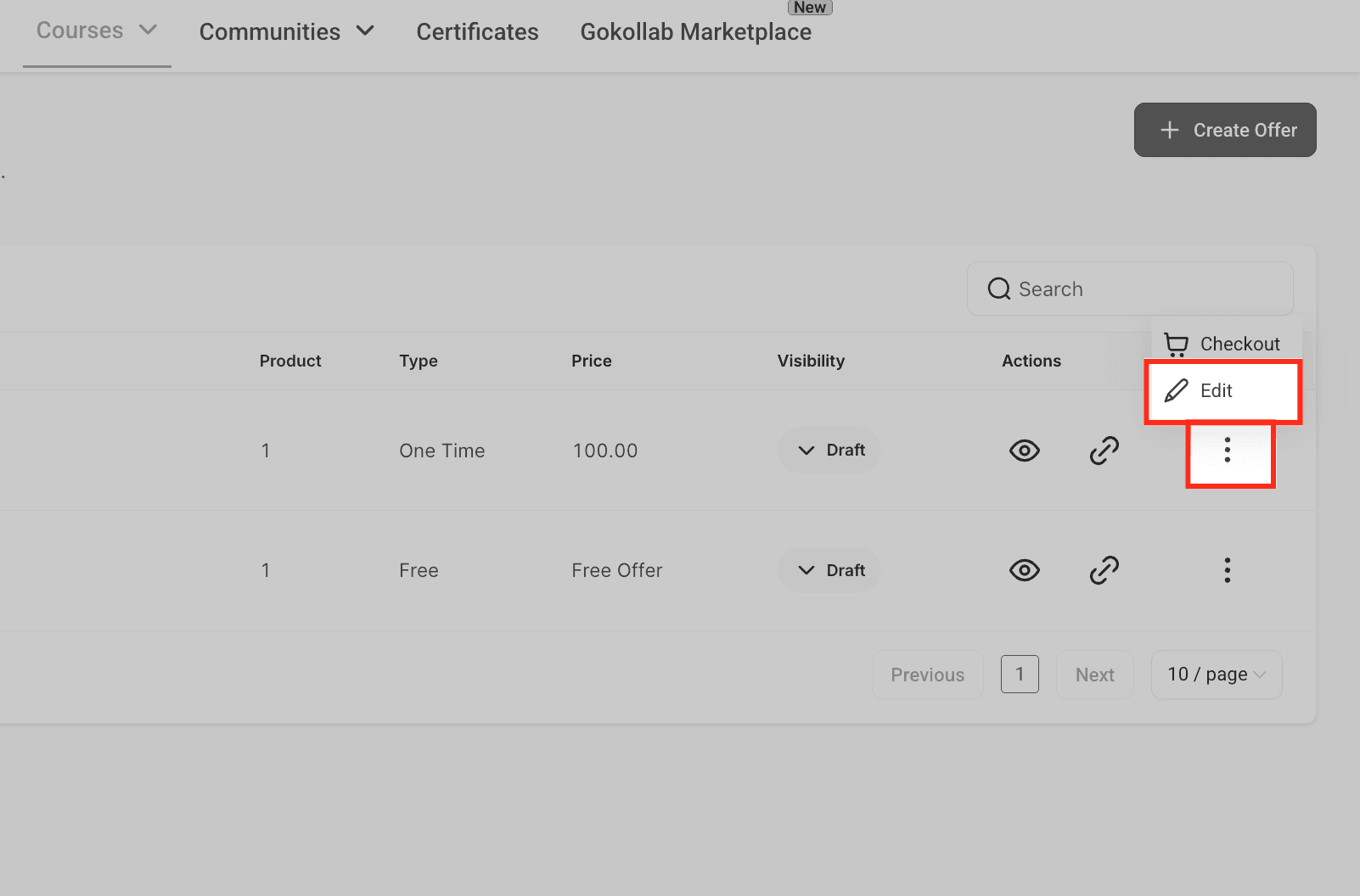
Nella sezione Offers, individua l'offerta che vuoi arricchire con un upsell con un clic. Clicca sul menu a tre punti accanto ad essa e scegli Edit dal menu a tendina per entrare nell'editor dell'offerta.
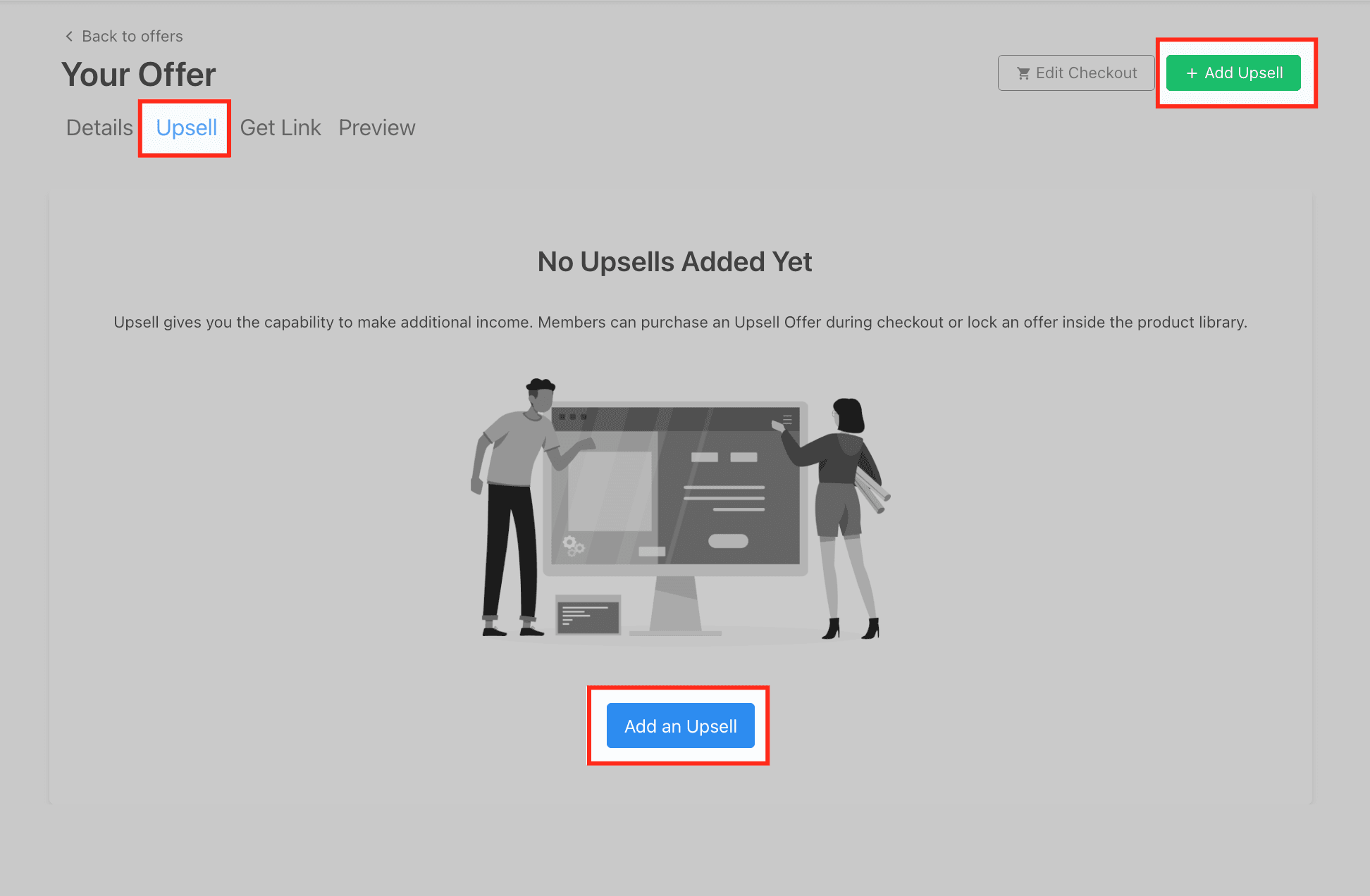
Apri la scheda Upsell
La scheda Upsell è il punto in cui puoi gestire tutte le offerte di upsell associate a un prodotto specifico. È il punto di partenza per aggiungere offerte aggiuntive, aumentare il valore della vendita iniziale e semplificare il processo di acquisto per i tuoi clienti.
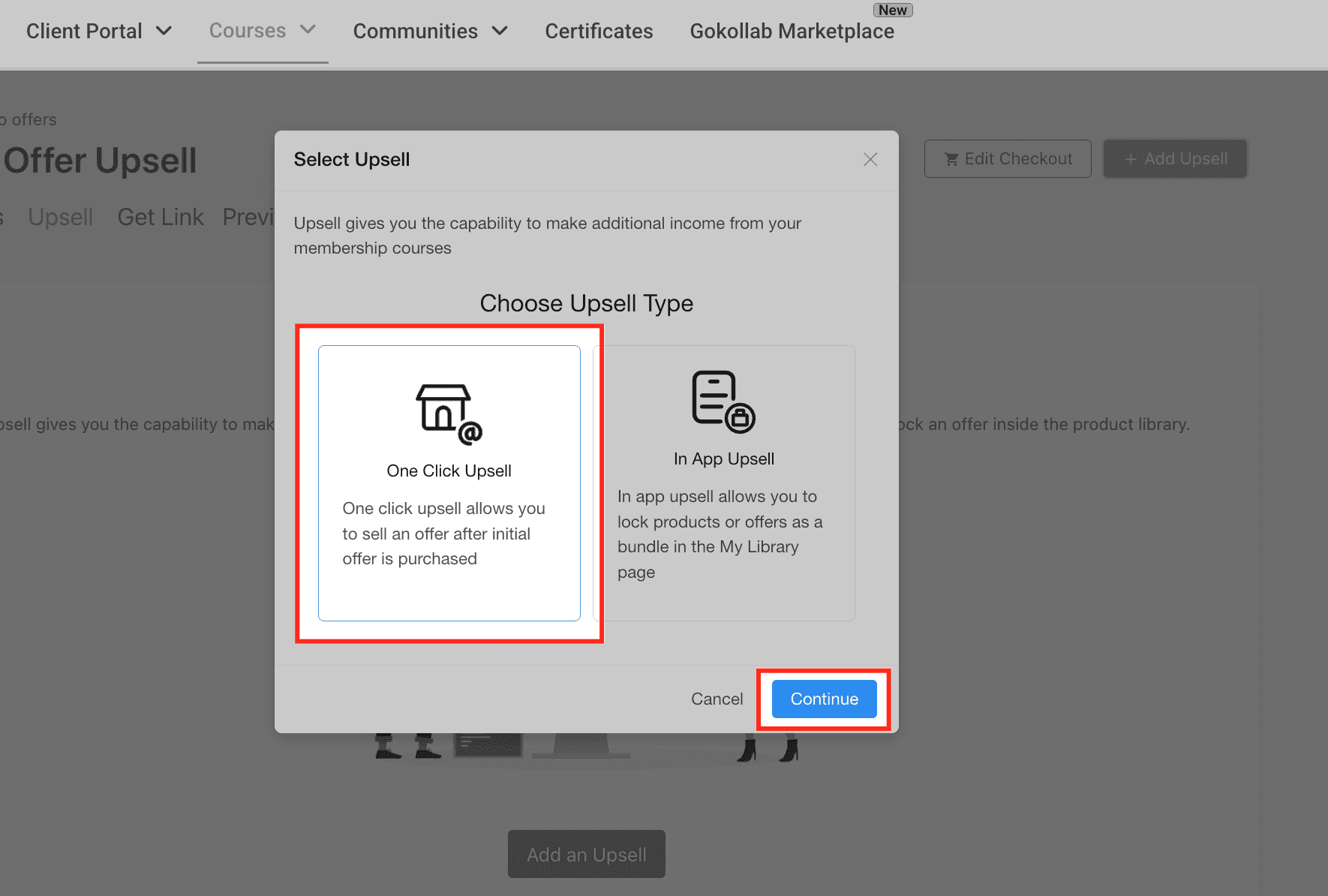
Scegli "One-Click Upsell"
Nel modale di selezione del tipo di upsell che appare, scegli l'opzione One-Click Upsell. Questo tipo di upsell consente ai clienti di acquistare un'offerta aggiuntiva subito dopo il loro acquisto iniziale con un solo clic. Dopo averla selezionata, clicca Continue per procedere.
Seleziona l'offerta upsell
Dal menu a tendina, seleziona l'Offerta esistente che vuoi promuovere come Upsell. Clicca Add Upsell Offer per aggiungerla.

Personalizza la pagina upsell
Una volta aggiunto il tuo upsell, verrai portato alla schermata di personalizzazione. L'editor integrato offre il controllo completo su elementi visivi, messaggi e layout attraverso tre schede principali: Details, Body e Checkout. Di seguito trovi una panoramica di ciascuna area di personalizzazione.
Ricordati di cliccare Save dopo aver apportato modifiche e di impostare lo stato su Active quando sei pronto a pubblicare.
Scheda Details
Questa sezione controlla i contenuti testuali e il layout del titolo e del sottotitolo della pagina upsell.
- Title Content: Imposta il titolo principale della pagina upsell. Di solito è il nome dell'offerta o un messaggio accattivante (es. "Sblocca l'Accesso VIP").
- Font & Size: Scegli la famiglia di font e la dimensione del testo per il titolo.
- Text Color: Imposta un colore personalizzato per il titolo in linea con il tuo brand.
- Alignment: Scegli se il titolo appare allineato a sinistra, centrato o allineato a destra.
- Subtitle Content: Aggiungi un testo di supporto sotto il titolo per aggiungere contesto o enfasi.
- Subtitle Font & Size: Imposta lo stile e la dimensione del font del sottotitolo in modo che si armonizzi o contrasti con il titolo.
- Background Style: Seleziona tra opzioni di sfondo predefinite (come colori solidi o nessuno sfondo) per la sezione superiore della pagina.

Scheda Body
La scheda Body ti consente di aggiungere elementi visivi coinvolgenti che aiutano a vendere il prodotto upsell.
- Add Video: Carica o incorpora un video promozionale per il tuo prodotto upsell. È un ottimo modo per spiegare l'offerta visivamente e aumentare le conversioni.
- Poster Image: Carica un'immagine statica che viene visualizzata come miniatura di anteprima prima della riproduzione del video (dimensioni ideali: 1280x720). Questa immagine funge anche da fallback se il video non viene riprodotto.
- Reset to Default: Ripristina rapidamente la sezione al layout e agli elementi visivi predefiniti originali.

Scheda Checkout
Questa sezione controlla i pulsanti e lo stile del prezzo nella pagina upsell, offrendoti il controllo completo sugli elementi call-to-action.
- Purchase Button Content: Modifica l'etichetta del CTA principale (es. "Buy Now", "Add to My Order").
- Background Color: Scegli un colore di sfondo personalizzato per il pulsante per renderlo più visibile.
- Purchase Button Font: Personalizza il tipo di font, la dimensione e il colore del testo.
- Cancel Button Content: Modifica il testo che appare come opzione secondaria (es. "No thanks, take me to my purchase").
- Cancel Button Font: Regola il font e il colore di questo pulsante per renderlo meno prominente.
- Price Font & Style: Scegli come viene visualizzato il prezzo, inclusa famiglia di font, dimensione e colore del testo.
- Price Background: Personalizza lo sfondo della sezione prezzi per adattarla ulteriormente al tuo brand.

Anteprima e attivazione
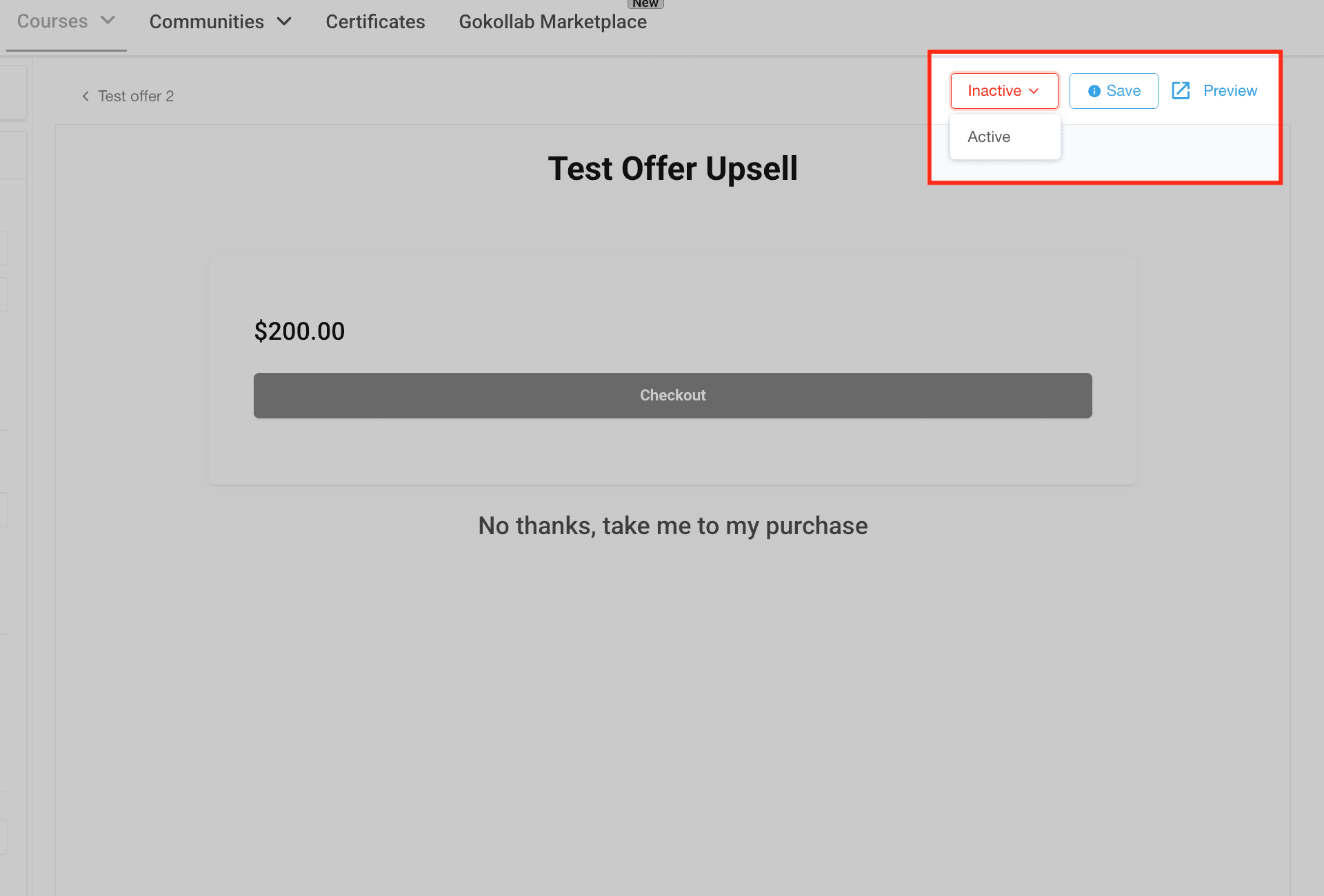
Una volta personalizzata completamente la pagina upsell, puoi salvare le modifiche, visualizzare l'anteprima dell'esperienza finale e attivare l'offerta upsell per l'uso in produzione. Questi controlli si trovano nell'angolo in alto a destra dell'editor.
- Save: Clicca il pulsante Save per applicare le modifiche o le personalizzazioni apportate alla pagina upsell. Il salvataggio garantisce che le modifiche vengano conservate prima di attivare l'offerta.
- Preview: Usa l'opzione Preview per visualizzare l'esperienza upsell esattamente come la vedranno i tuoi clienti. È utile per verificare layout, messaggi e flusso di checkout prima della pubblicazione.
- Toggle Activate/Deactivate: Il menu a tendina che mostra Inactive ti consente di cambiare lo stato dell'upsell. Seleziona Active per rendere l'upsell attivo e disponibile ai clienti durante il processo di checkout. Puoi anche riportarlo su Inactive se vuoi mettere in pausa l'offerta upsell senza eliminarla.
Rimuovi o modifica secondo necessità
Per rimuovere o modificare un upsell, torna alla scheda Upsell all'interno della tua Offerta. Clicca il menu a tre punti accanto al nome dell'upsell e seleziona Delete per rimuoverlo. Se vuoi apportare modifiche, clicca semplicemente sul nome dell'upsell per modificarne i dettagli o sostituirlo con un'offerta diversa.

Domande frequenti
D: Posso offrire più upsell dopo un singolo acquisto?
Sì. Puoi creare più upsell sequenziali che vengono mostrati all'utente uno dopo l'altro.
D: Quali metodi di pagamento supportano gli upsell con un clic?
Attualmente sono supportati Stripe e PayPal per l'elaborazione delle transazioni con un clic.
D: Posso modificare il design della pagina upsell?
Assolutamente sì. Usa il pannello di personalizzazione integrato per adattare la pagina upsell al tuo brand.
D: Come faccio a monitorare le performance dell'upsell?
Puoi monitorare visualizzazioni, clic e conversioni dalla sezione di analisi dell'Offerta.
D: Questa funzionalità è disponibile per tutti gli account?
La funzionalità di upsell con un clic è disponibile in base al piano attivo. Se non la vedi, contatta il supporto per ricevere assistenza.
Questo articolo è stato utile?