
Come creare Assessment e Quiz per i corsi Membership
Questo articolo ti guida nel processo di aggiunta di quiz interattivi (assessment) ai tuoi corsi Membership. Imparerai come creare domande, impostare i criteri di superamento, monitorare le performance degli studenti e analizzare i risultati dei quiz tramite l'analisi integrata.
Cosa sono gli Assessment/Quiz per le Membership?
Gli assessment (chiamati anche quiz) sono brevi test che puoi aggiungere ai prodotti-corso della tua Membership per valutare i progressi degli studenti. Supportano più tipologie di domande e regole opzionali di superamento/bocciatura, permettendoti di arricchire la didattica con test interattivi e feedback immediati.
Vantaggi principali degli Assessment Membership
Gli assessment ti permettono di misurare i progressi di apprendimento, consolidare la memorizzazione dei contenuti e personalizzare il feedback degli studenti. Sono particolarmente utili per corsi con certificazioni o programmi multi-modulo.
- Aggiungi elementi di apprendimento interattivo a qualsiasi lezione, categoria o prodotto
- Imposta un voto minimo per creare soglie di competenza
- Fornisci feedback in tempo reale agli studenti
- Consenti tentativi multipli e revisione delle risposte
- Monitora performance e invii nelle analisi
- Rinforza i contenuti del corso e aumenta il coinvolgimento
Come configurare gli Assessment in un corso Membership
Segui questi passaggi per creare e pubblicare gli assessment nel tuo corso. Puoi scegliere dove posizionare il quiz e personalizzarlo con domande e regole di punteggio.
Accedere alla scheda Products nelle Membership
Per creare assessment o quiz, vai innanzitutto su Memberships nel menu laterale sinistro. Poi, dal menu a tendina in alto sotto Courses, seleziona Products. Accederai così alla libreria dei prodotti (corsi) dove puoi creare o modificare i corsi Membership esistenti.

Visualizzare i tuoi prodotti Membership
Nella scheda Products troverai una galleria di tutti i tuoi corsi esistenti. Ogni scheda prodotto mostra il titolo del corso e il numero di iscritti. Clicca su qualsiasi prodotto per iniziare a modificarlo o aggiungere assessment.

Espandere le categorie del corso per aggiungere contenuti
All'interno di un corso, la struttura del prodotto ti permette di organizzare lezioni e assessment. Clicca su + Add Content accanto a qualsiasi categoria, oppure dall'angolo in alto a destra, per aggiungere un assessment.

Aggiungere un Assessment (Assignment/Quiz)
Cliccando sull'icona più si apre un menu a tendina dei contenuti. Seleziona Add Assignment o Add Quiz per creare un nuovo assignment o quiz nella categoria selezionata.
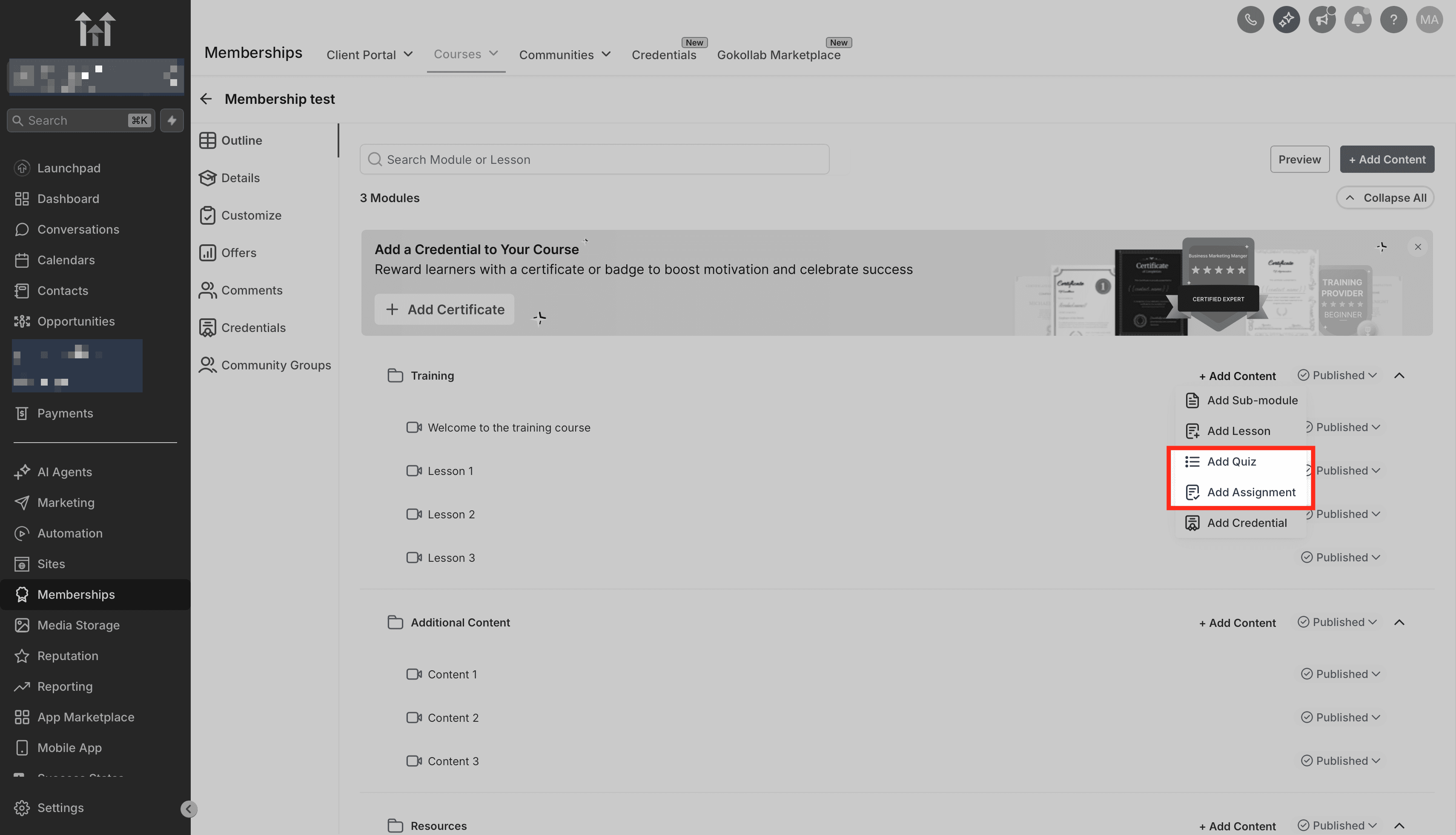
Gestire le impostazioni e la visibilità dell'Assessment
Una volta creato, l'assessment appare nell'elenco dei contenuti. Puoi cambiarne lo stato (Published, Draft, Locked), modificarlo o eliminarlo usando le icone di azione accanto al titolo.

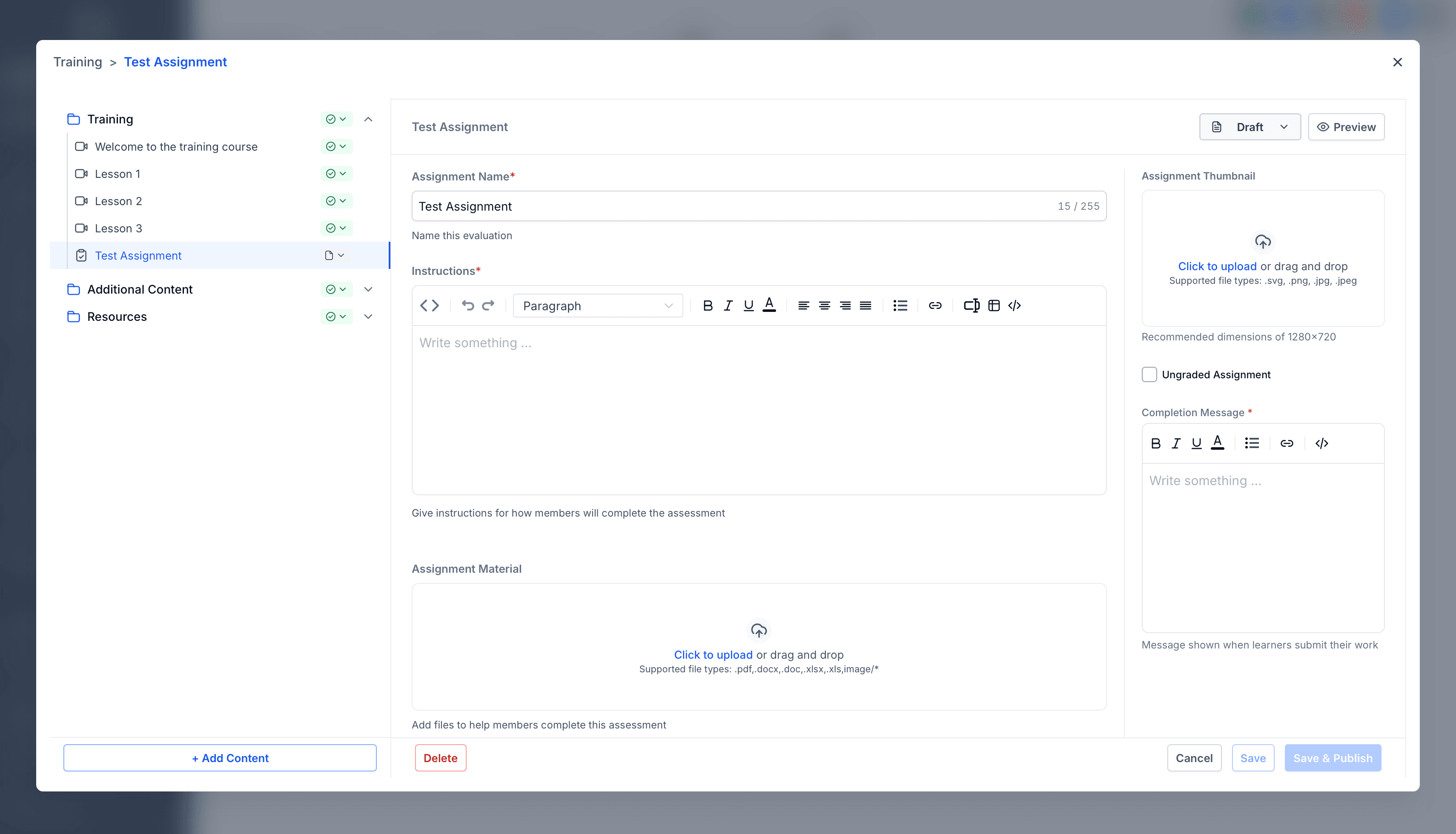
Editor Assignment: caricare istruzioni e template
Dopo aver cliccato sull'icona a matita (Edit Button), accederai all'editor dell'assignment dove puoi configurare contenuto e impostazioni. Inizia inserendo un titolo all'assignment, che sarà visibile agli studenti. Se l'assignment non richiede valutazione, puoi abilitare la casella Ungraded Assignment per consentire invii senza valutazione. Puoi caricare un'immagine thumbnail per rappresentare visivamente l'assignment — particolarmente utile per il branding o il riconoscimento del contenuto.
Nella sezione Instructions, aggiungi indicazioni chiare per aiutare gli studenti a capire cosa ci si aspetta dalla loro consegna. Usa gli strumenti di formattazione per evidenziare le informazioni importanti o inserire link a risorse correlate. L'area Upload Templates ti permette di caricare documenti di supporto o file di partenza (.docx, .pdf, .pptx, ecc.) che gli studenti possono usare per completare l'assignment. Infine, usa il campo Confirmation Message per personalizzare il messaggio che gli studenti vedono dopo aver inviato il loro lavoro. Può essere un messaggio motivazionale, i passi successivi, o semplicemente un ringraziamento per rinforzare il completamento. Questi strumenti lavorano insieme per creare un'esperienza di assignment più coinvolgente e informativa all'interno del tuo prodotto Membership.
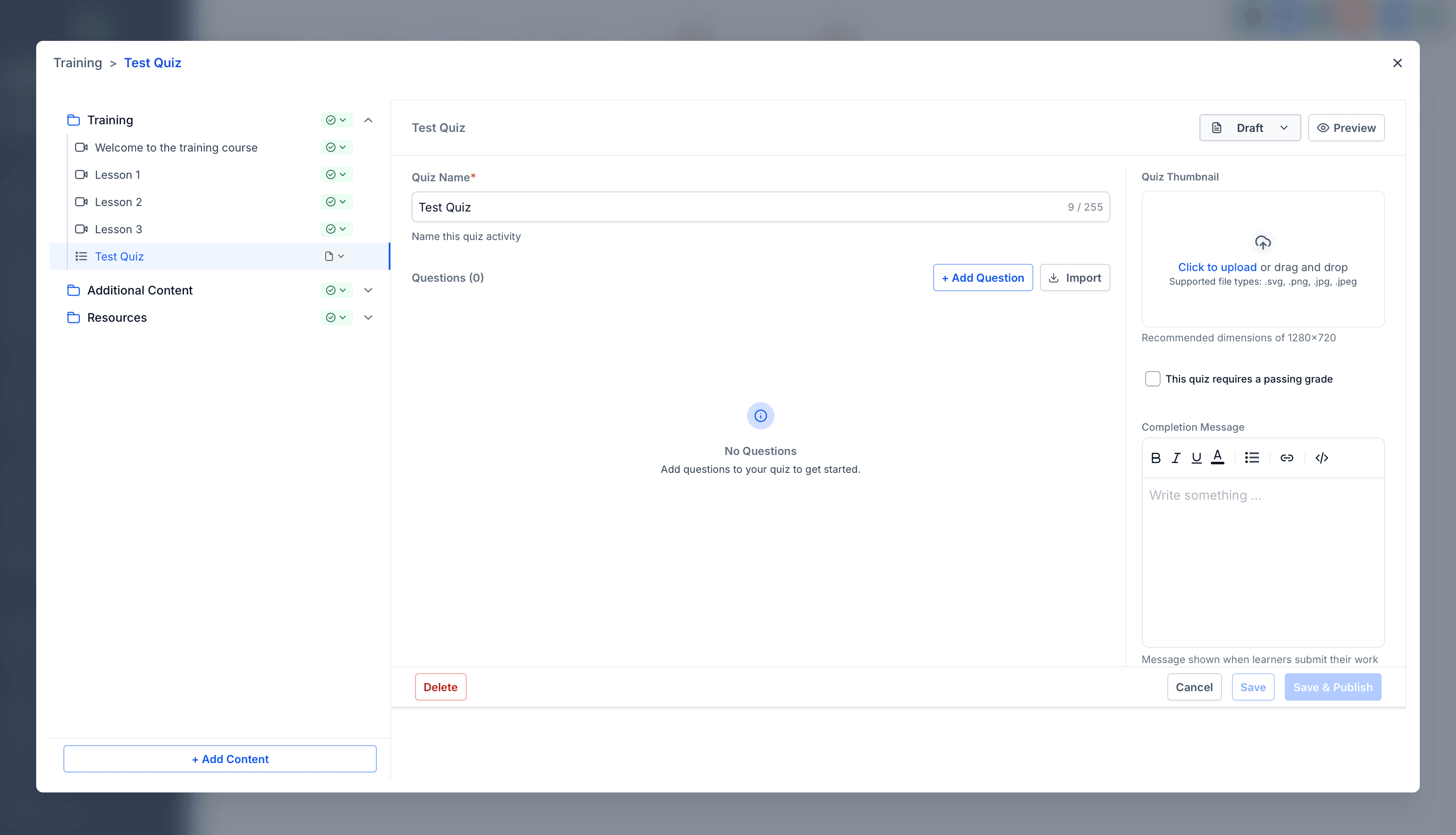
Editor Quiz: configurazione e opzioni di personalizzazione
Dopo aver selezionato Quiz come tipo di assessment, accederai all'editor di configurazione del quiz, dove puoi costruire e personalizzare l'intera esperienza. Inizia inserendo un Quiz Title, che sarà visibile agli studenti. Se vuoi valutare le performance degli studenti, abilita la casella "This quiz requires passing grade" e inserisci la percentuale di Passing Grade che definisce il superamento.
Puoi arricchire visivamente il quiz caricando un'immagine Quiz Thumbnail — offre agli studenti un riferimento visivo tematico o con branding. Sotto, usa i campi Pass Confirmation Message e Fail Confirmation Message per scrivere feedback personalizzati che gli studenti vedranno in base al loro risultato. Questi editor supportano la formattazione del testo, link e contenuti incorporati, così puoi includere indicazioni dettagliate, messaggi di incoraggiamento o link a risorse.
Una volta completata la configurazione, clicca su Add Question per iniziare a costruire il quiz. Puoi aggiungere più tipi di domande — a scelta singola o multipla — e configurare ciascuna con le risposte corrette e spiegazioni opzionali. Questo editor controlla sia l'interfaccia per lo studente sia il modo in cui vengono monitorate le performance, rendendolo un passaggio fondamentale per progettare assessment efficaci per il tuo corso.
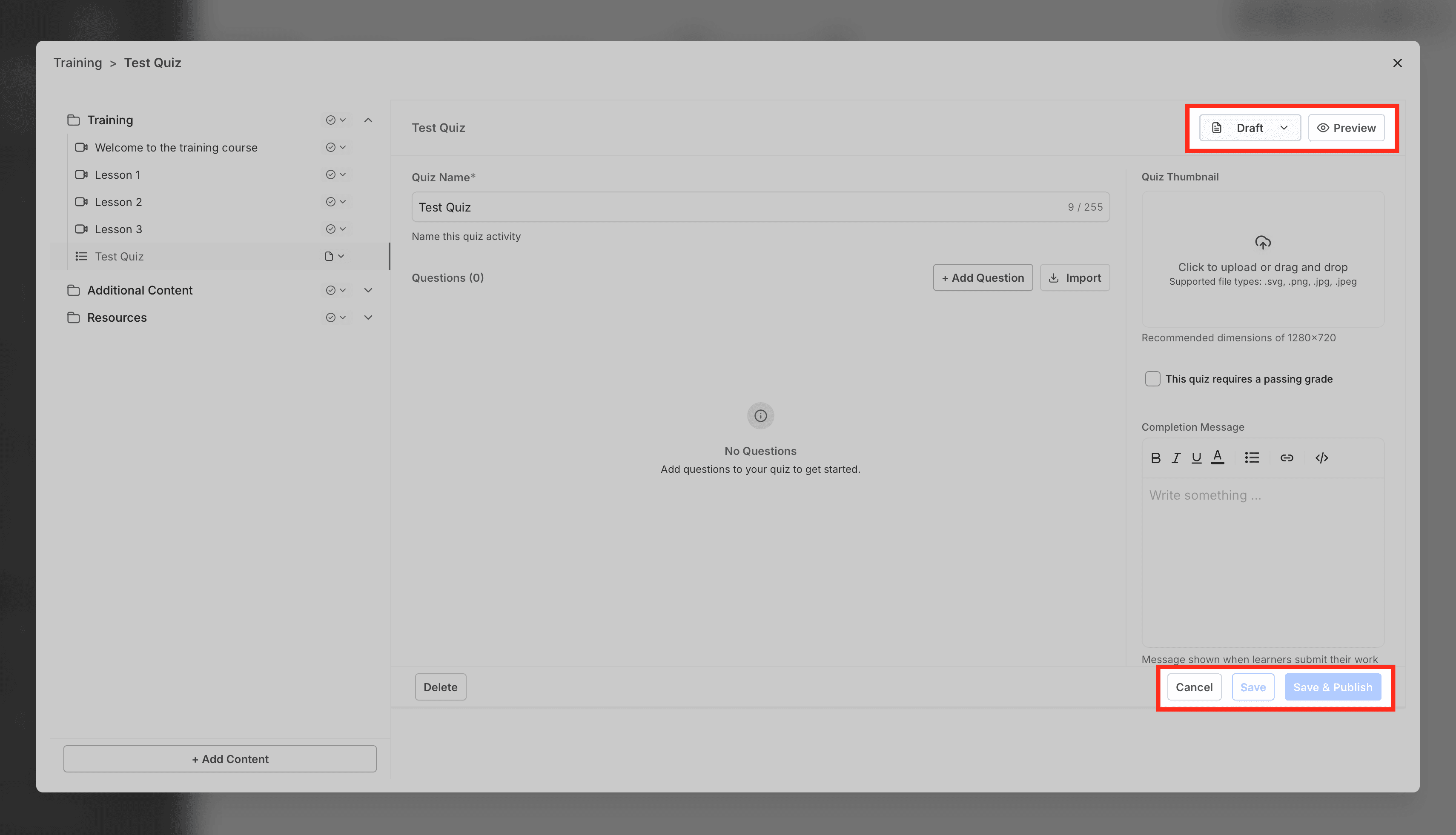
Opzioni Save, Draft e Publish
Dopo la modifica, gestisci la visibilità del tuo assignment o quiz tramite i pulsanti in alto a destra: Draft, Preview, Save o Delete. Ricordati di cliccare Save per salvare tutte le modifiche prima di uscire.
Cosa succede quando qualcuno invia un quiz?
Capire il comportamento post-invio ti aiuta a gestire l'esperienza degli studenti. In base alla configurazione del quiz, gli studenti riceveranno feedback diversi.
Se il Passing Grade è abilitato: Gli studenti vedono il loro punteggio e quali risposte sono corrette/errate — ma non la risposta corretta in sé.
Se il Passing Grade è disabilitato: Vedranno anche la risposta corretta e le eventuali spiegazioni aggiunte.
Gli studenti possono rivedere il loro invio precedente e ripetere il quiz se necessario. Questo aiuta a consolidare l'apprendimento o migliorare le performance.
Come analizzare i risultati degli Assessment
L'esportazione CSV ti permette di scaricare i dati grezzi del quiz per analisi più approfondite, condivisione o reportistica personalizzata. L'esportazione rispetta i filtri applicati, quindi assicurati di impostare intervalli di date, filtri per prodotto o stato superato/bocciato prima di scaricare. Per scaricare i risultati degli Assessment, segui questi passaggi:
Passaggio 1: Vai su Analytics
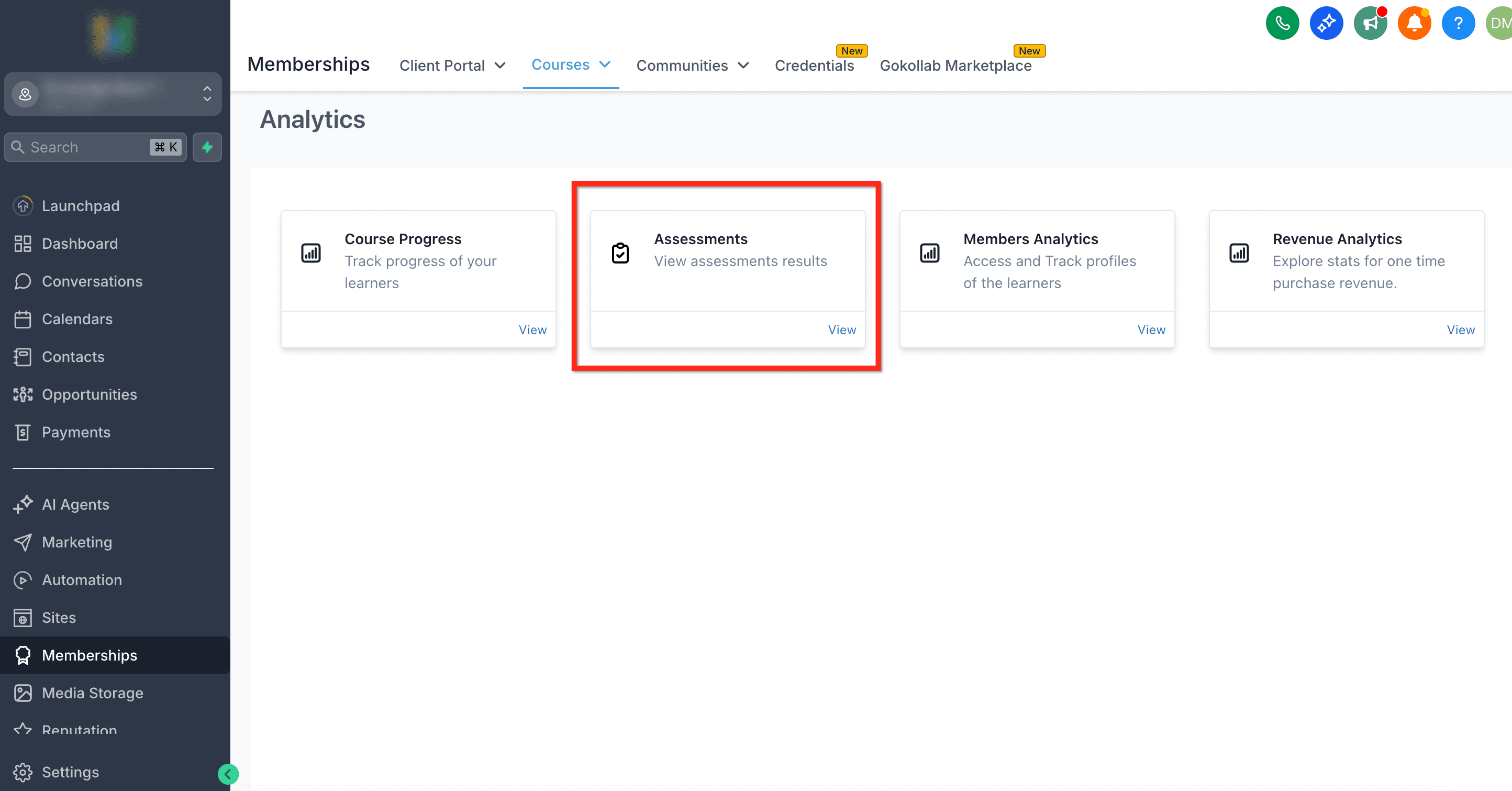
Seleziona la scheda Memberships dalla barra di navigazione sinistra. Poi dalla barra di navigazione in alto, clicca sul menu a tendina Courses e seleziona Analytics.

Passaggio 2: Seleziona Assessments
Seleziona Assessments per visualizzare i risultati degli assessment.
Passaggio 3: Applica i filtri
Applica i filtri per filtrare le informazioni in base al Product o all'Assessment Result (Processing, Passed, Failed).
Puoi cliccare sull'icona occhio accanto a qualsiasi riga per visualizzare le risposte e i punteggi individuali.

Passaggio 4: Esporta il report
Clicca sul pulsante Export nell'angolo in alto a destra per esportare il report. I filtri selezionati verranno applicati al report esportato. L'esportazione avviene in 2 modalità in base alla dimensione del dataset:
- Dataset piccoli (≤ 500 righe): download immediato nel browser.
- Dataset grandi (> 500 righe): viene inviata un'email con oggetto "Your HITLEAD Assessment Export is Ready" contenente un link sicuro valido 24 ore, per evitare timeout del browser. Il link scade dopo 24 ore per motivi di sicurezza.
Nota: solo gli utenti con ruolo Admin o Instructor possono vedere il pulsante Export.

Domande frequenti
D: Posso riutilizzare lo stesso assessment in prodotti o lezioni diversi?
No, gli assessment sono collegati al prodotto e alla posizione specifica dove vengono creati.
D: Gli studenti possono ripetere lo stesso quiz?
Sì, gli studenti possono ripetere l'assessment e visualizzare i loro ultimi risultati.
D: Gli studenti vedranno le risposte corrette dopo aver inviato il quiz?
Solo se il voto minimo di superamento non è abilitato. Altrimenti, vedranno solo se la loro risposta era corretta o meno.
D: Posso scaricare i risultati degli assessment?
Sì. Da Memberships › Analytics › Assessments, clicca su Export. Il file include data di invio, email dello studente, titolo del quiz, punteggio, stato superato/bocciato e risposte alle singole domande. Le esportazioni di grandi dimensioni arrivano tramite link email sicuro.
Articoli correlati
- Come creare Assessment e Quiz per i corsi Membership
- Configurare quiz in stile Personality (categoria Highest/Lowest)
- Corsi a pagamento nelle Community
- Come dare accesso ai corsi Membership tramite Workflow
Questo articolo è stato utile?