
Configurare i webhook per ricevere chiamate in entrata, messaggi e aggiornamenti di stato delle chiamate (per utenti Twilio)
Se utilizzi Twilio e non LC Phone direttamente, devi configurare i webhook per poter ricevere chiamate in entrata, messaggi e aggiornamenti di stato delle chiamate. In questo articolo ti spieghiamo come farlo dalla console Twilio.
Perché configurare i webhook?
Per ricevere chiamate, messaggi o aggiornamenti di stato sulla nostra piattaforma, Twilio deve comunicare con il nostro sistema: inviarci la chiamata in entrata, il messaggio o l'aggiornamento di stato. I webhook permettono di farlo.
Segui i passaggi seguenti per configurare i webhook su Twilio (per chiamate in entrata, messaggi in entrata e aggiornamenti di stato delle chiamate):
Passo 1: Accedi al tuo account Twilio e clicca sull'URL per visualizzare i numeri di telefono:
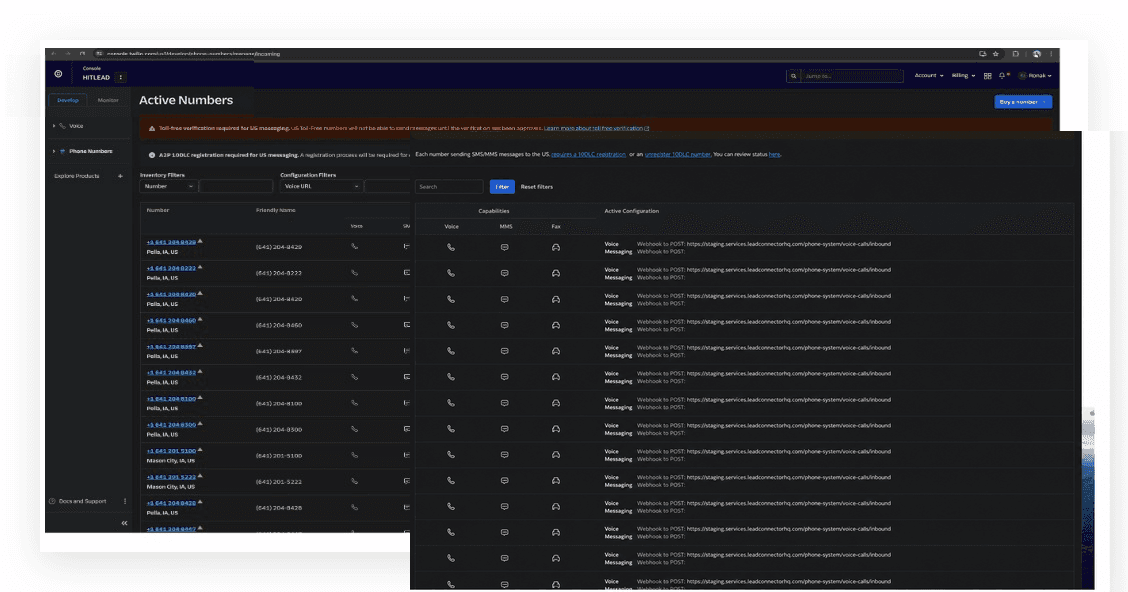
Passo 2: Clicca su un numero di telefono per modificarne la configurazione
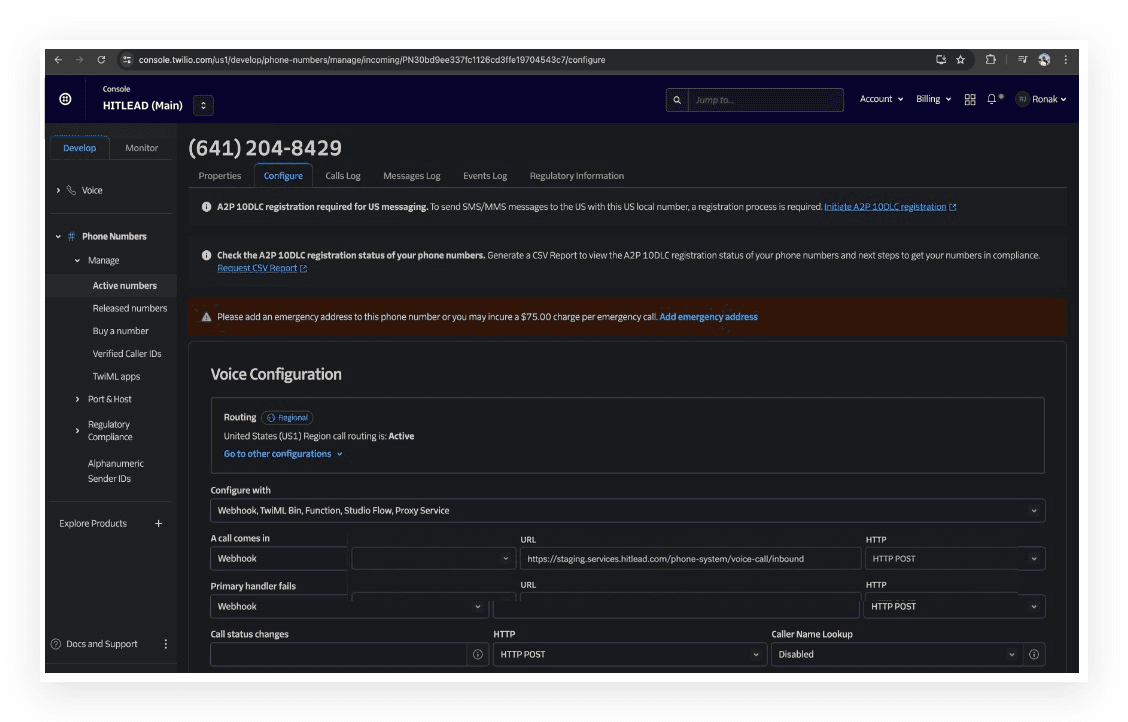
Passo 3: Imposta la regione di routing su 'US1' se non l'hai già fatto.

Passo 4: Nella sezione 'Voice Configuration' imposta:

-
Configure with: Webhook, TwiML Bin, Function, Studio Flow, Proxy Service
-
A call comes in: Webhook
-
Use the following URL
-
HTTP: HTTP POST
-
Primary handler fails: nessuna modifica necessaria
-
Call status changes > URL:
-
HTTP: HTTP POST
-
Caller Name Lookup: a tua scelta; consigliamo di tenerlo su 'Enabled' per utilizzare il lookup
-
Clicca sul pulsante save configuration
Passo 5: Nella sezione 'Messaging Service' imposta la regione di routing su 'US1' se non l'hai già fatto.
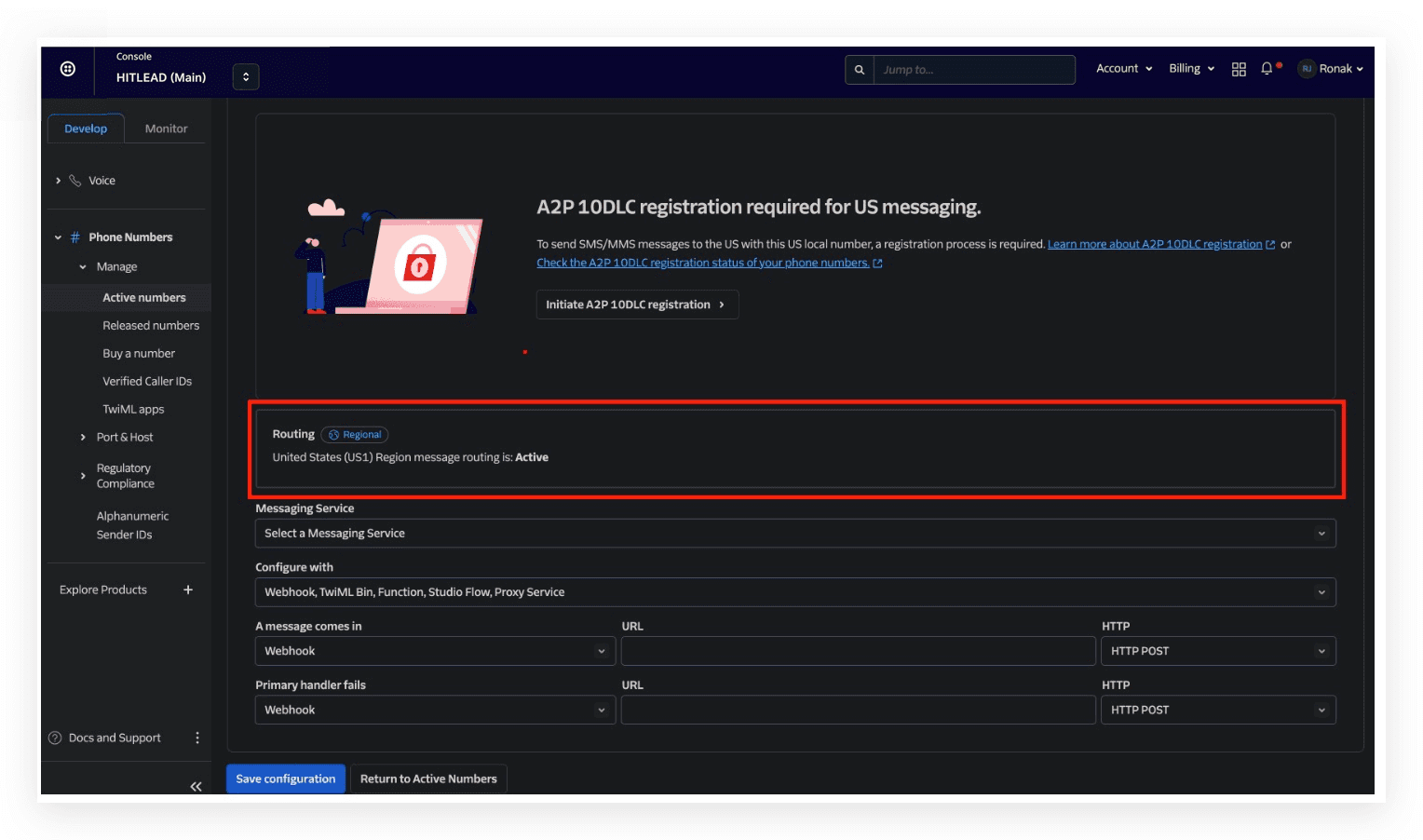
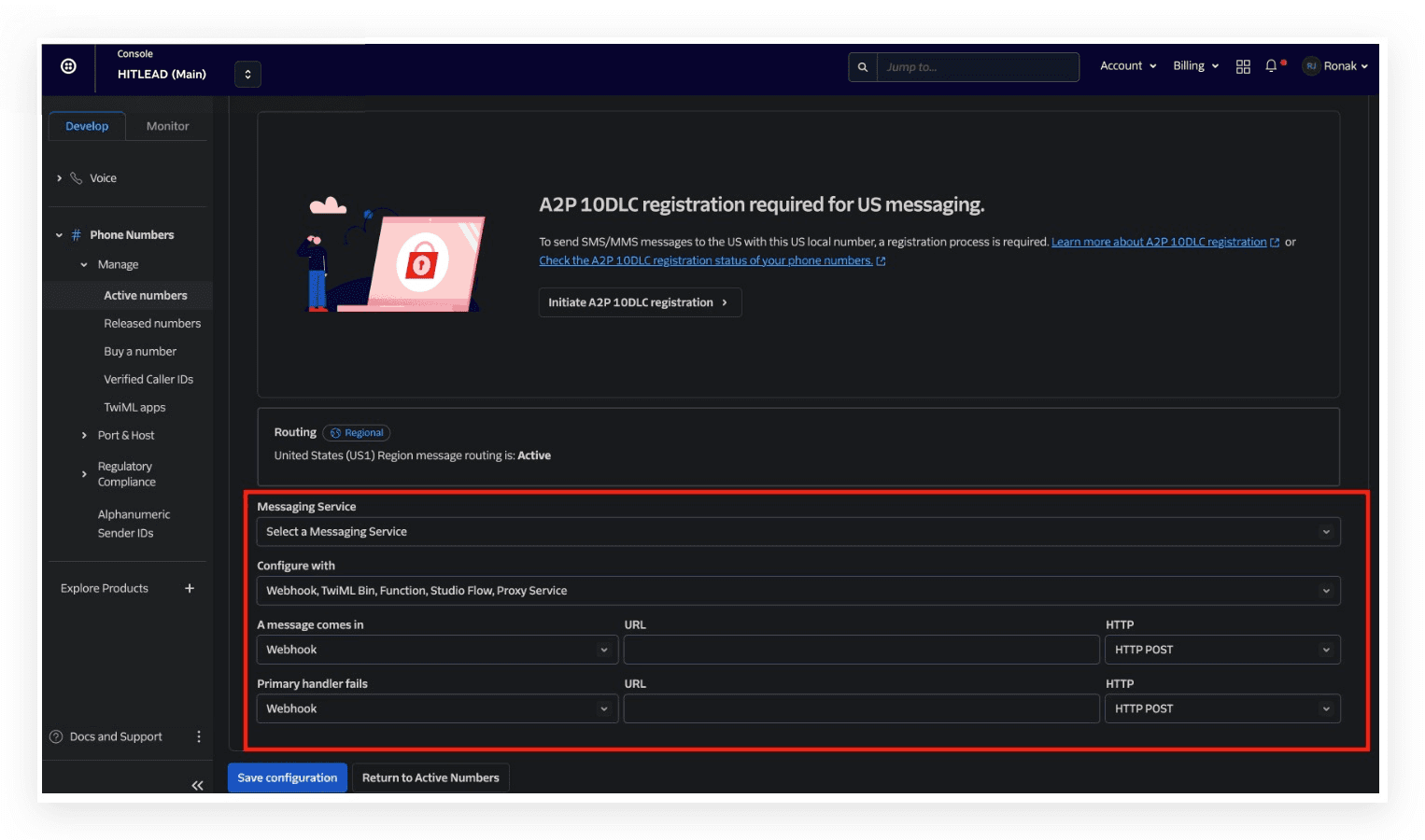
Passo 6: Messaging service: nessuna modifica necessaria
-
Configure with: Webhook, TwiML Bin, Function, Studio Flow, Proxy Service
-
A message comes in: Webhook
-
Use the following URL
-
HTTP: HTTP POST
-
Primary handler fails: nessuna modifica necessaria
-
Clicca sul pulsante save configuration
Se il tuo numero è collegato a un Messaging Service
1. Clicca su Active numbers
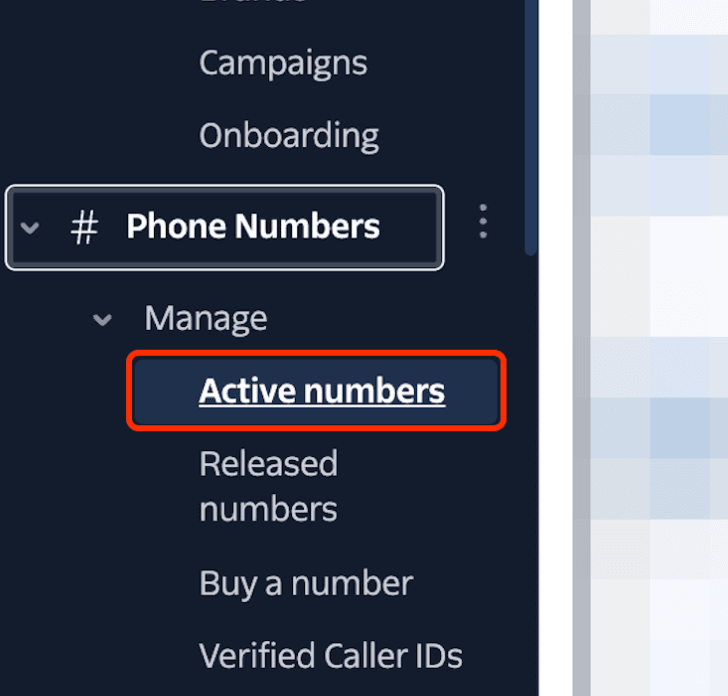
2. Clicca sul Messaging Service collegato

3. Clicca su Integration

4. Seleziona "Send a webhook"
Assicurati di usare i seguenti webhook:
Request URL:
Fallback URL:

5. Clicca su Save

Domande frequenti
Al momento non ci sono domande frequenti. Invia un feedback su questo articolo per aiutarci ad aggiungere domande a questa sezione!
Questo articolo è stato utile?