
Azione Workflow - Invia Fattura
Automatizza l'invio delle fatture direttamente dai tuoi Workflow di HITLEAD. Questa azione invia una fattura una tantum via email, SMS o entrambi, usando il template di fattura e la modalità di pagamento selezionati. Questo articolo spiega come configurare e usare l'azione "Send Invoice" nei Workflow di HITLEAD.
Cos'è l'azione Workflow Send Invoice?
L'azione Send Invoice crea e consegna una fattura una tantum al contatto quando il Workflow raggiunge questo passaggio. Questa azione collega i tuoi template di fattura all'automazione del Workflow, così la fatturazione avviene in modo costante e puntuale. Scegli quale template inviare, da quale mittente e tramite quale canale. Usa la modalità Live per i pagamenti reali e la modalità Test per la validazione in sandbox senza addebiti.
Vantaggi principali dell'azione Send Invoice
- Incassi più rapidi: attiva le fatture esattamente nella fase giusta (deal vinto, invio Form, passaggio di onboarding) senza intervento manuale.
- Coerenza: assicura che ogni fattura utilizzi il template, il branding e le imposte corretti.
- Flessibilità: scegli Email, SMS o entrambi, e seleziona un template specifico per ogni scenario.
- Monitoraggio: controlla l'esecuzione del Workflow e lo stato dei Pagamenti per mantenere il team allineato.
- Test sicuri: valida i flussi in modalità Test prima di addebitare i clienti.
Prerequisiti
Preparare correttamente l'account evita gli errori più comuni e garantisce che le fatture vengano inviate con successo fin dal primo giorno.
- Permessi: gli utenti che configurano i Workflow devono avere permessi sufficienti sul sub-account per modificare i Workflow e accedere a Pagamenti/Fatture. Consulta Ruoli e Permessi Utente (Sub-Account).
- Almeno un template di fattura: crea o verifica che i template siano disponibili. Consulta Crea Template di Fattura e Inviali Automaticamente via Workflow.
- Gateway di pagamento collegato: assicurati che il tuo gateway sia connesso e pronto per le transazioni Live (o che supporti la modalità Test se stai validando i flussi).
- Dati del contatto: il contatto deve avere i canali di consegna richiesti: un indirizzo email valido e/o un numero di telefono, a seconda della selezione.
Come configurare l'azione Send Invoice nei Workflow
Segui questi passaggi per aggiungere l'azione a un Workflow e configurarla per risultati coerenti e prevedibili.
-
Accedi al tuo sub-account.
-
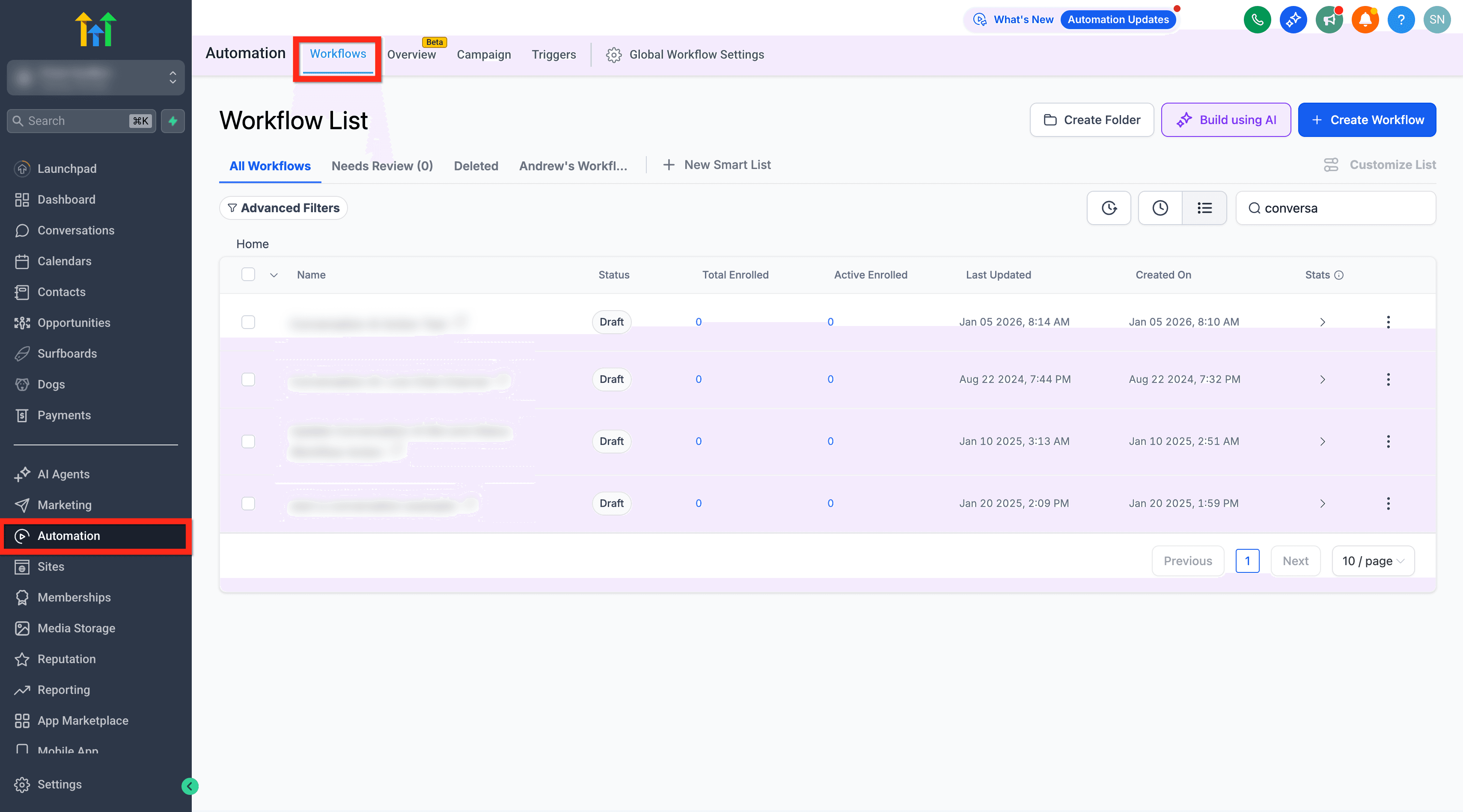
Vai su Automations > Workflows.
-
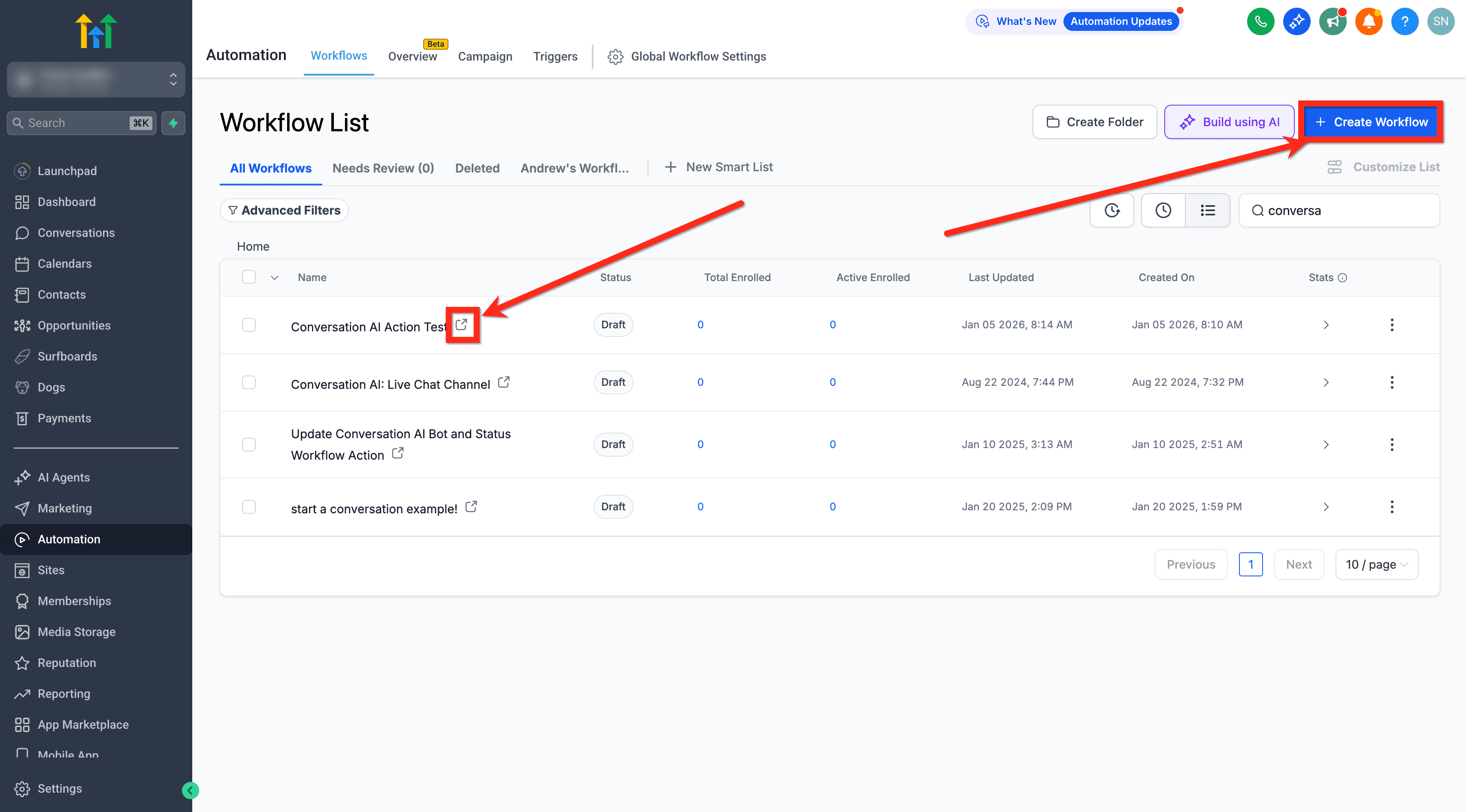
Crea un nuovo Workflow oppure apri uno esistente.
-
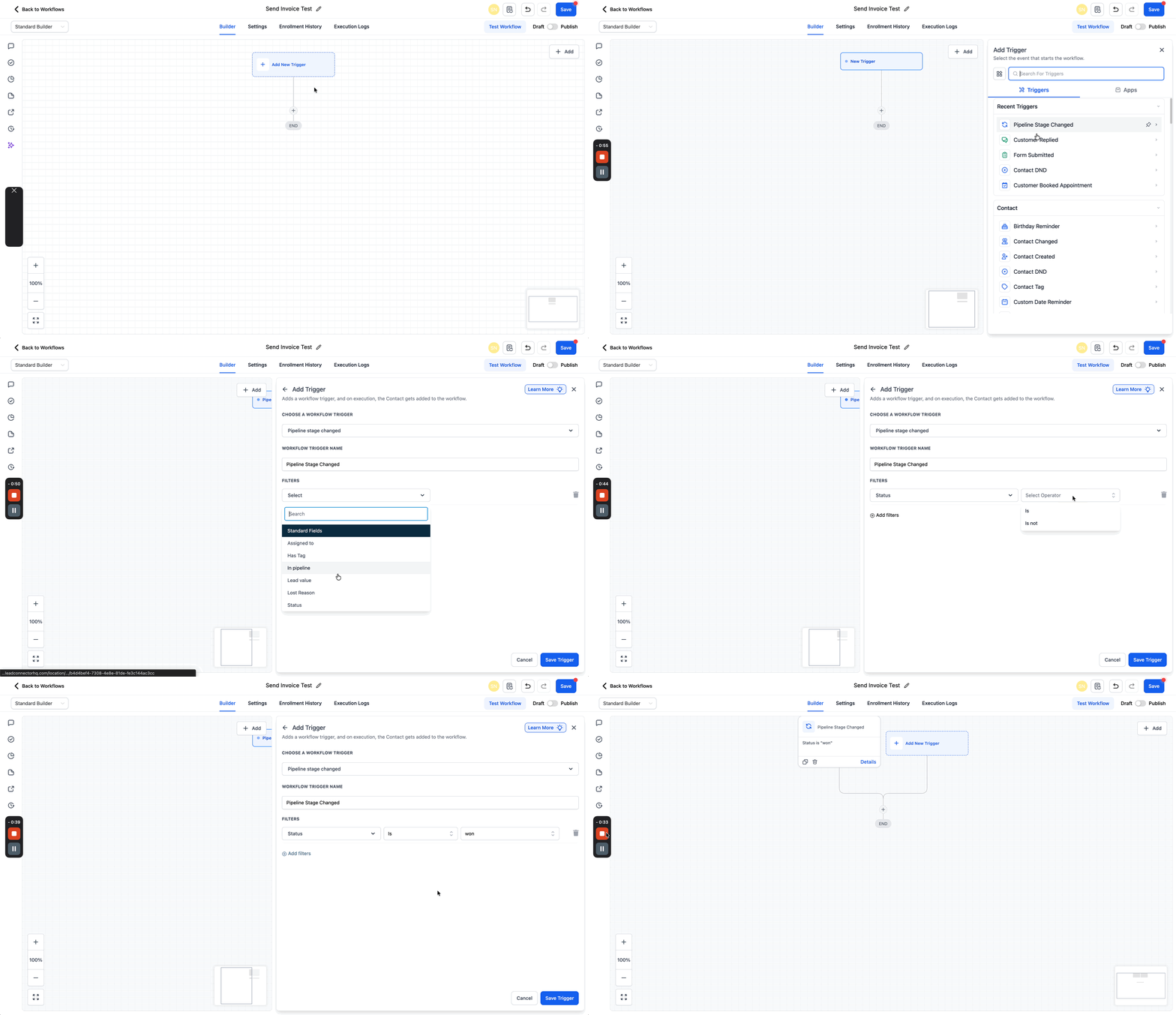
Clicca sul pulsante + Add New Trigger per aggiungere un Trigger correlato all'azione Send Invoice (es. Pipeline Stage Changed, Opportunity Status Changed, ecc.).
-
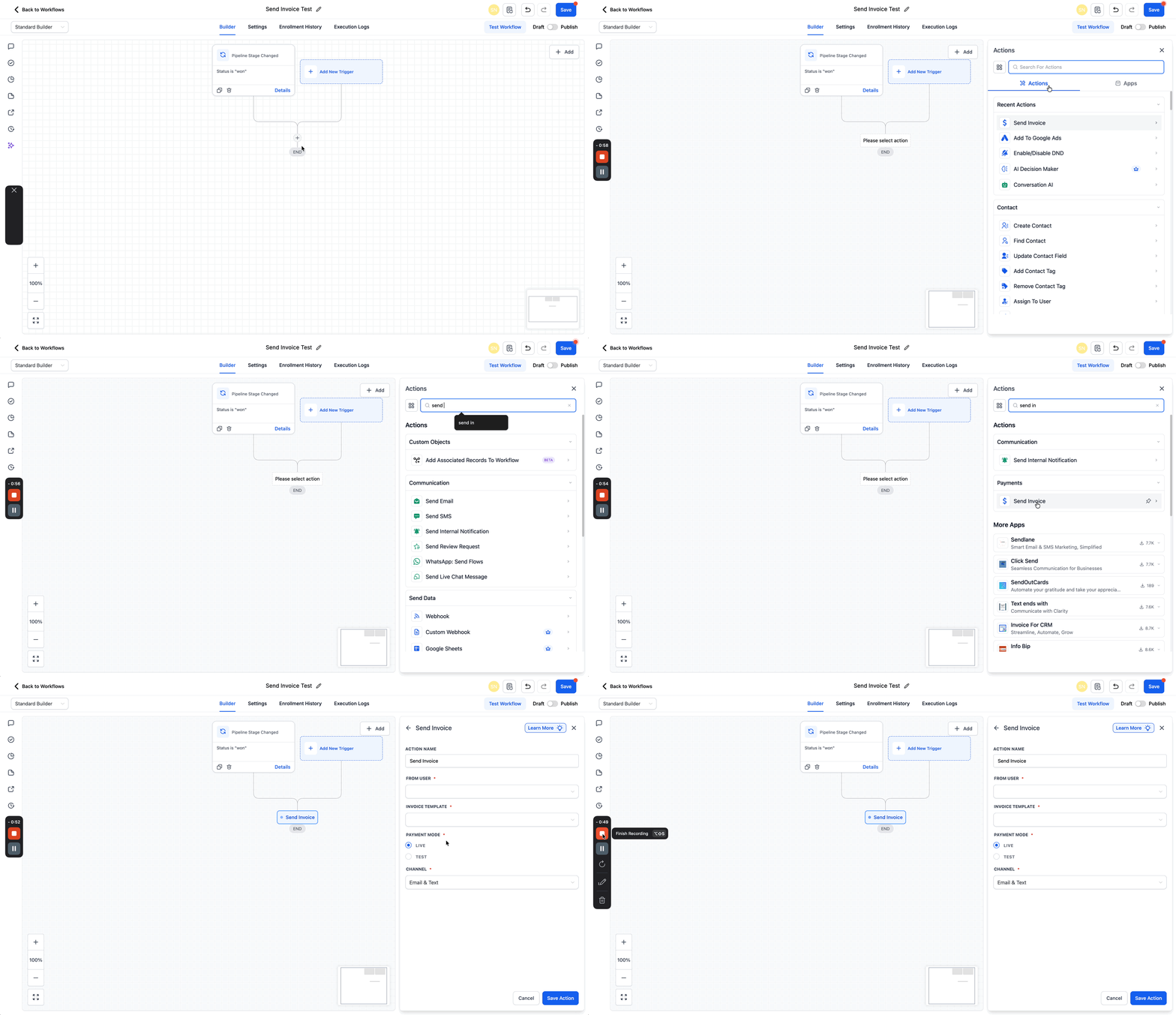
Clicca su + per aggiungere un'azione e cerca Send Invoice.
-
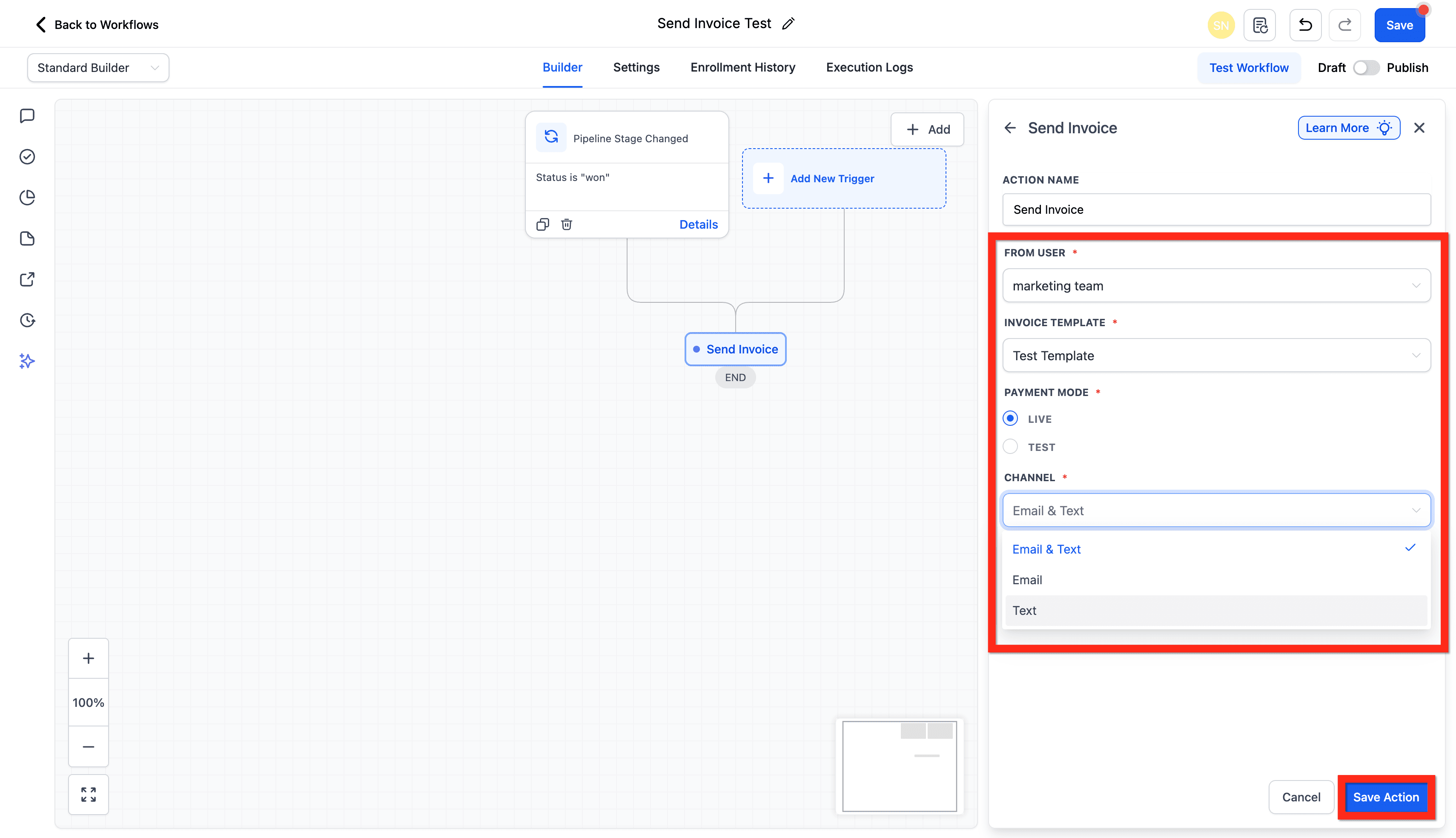
Seleziona From User e Invoice Template.
-
Seleziona la Payment Mode: usa la modalità Live per i pagamenti reali e la modalità Test per la validazione in sandbox senza addebiti.
-
Seleziona il Channel: scegli come consegnare la fattura — Email, Text oppure Email & Text. Default: Email & Text.
-
Clicca su Save Action.
-
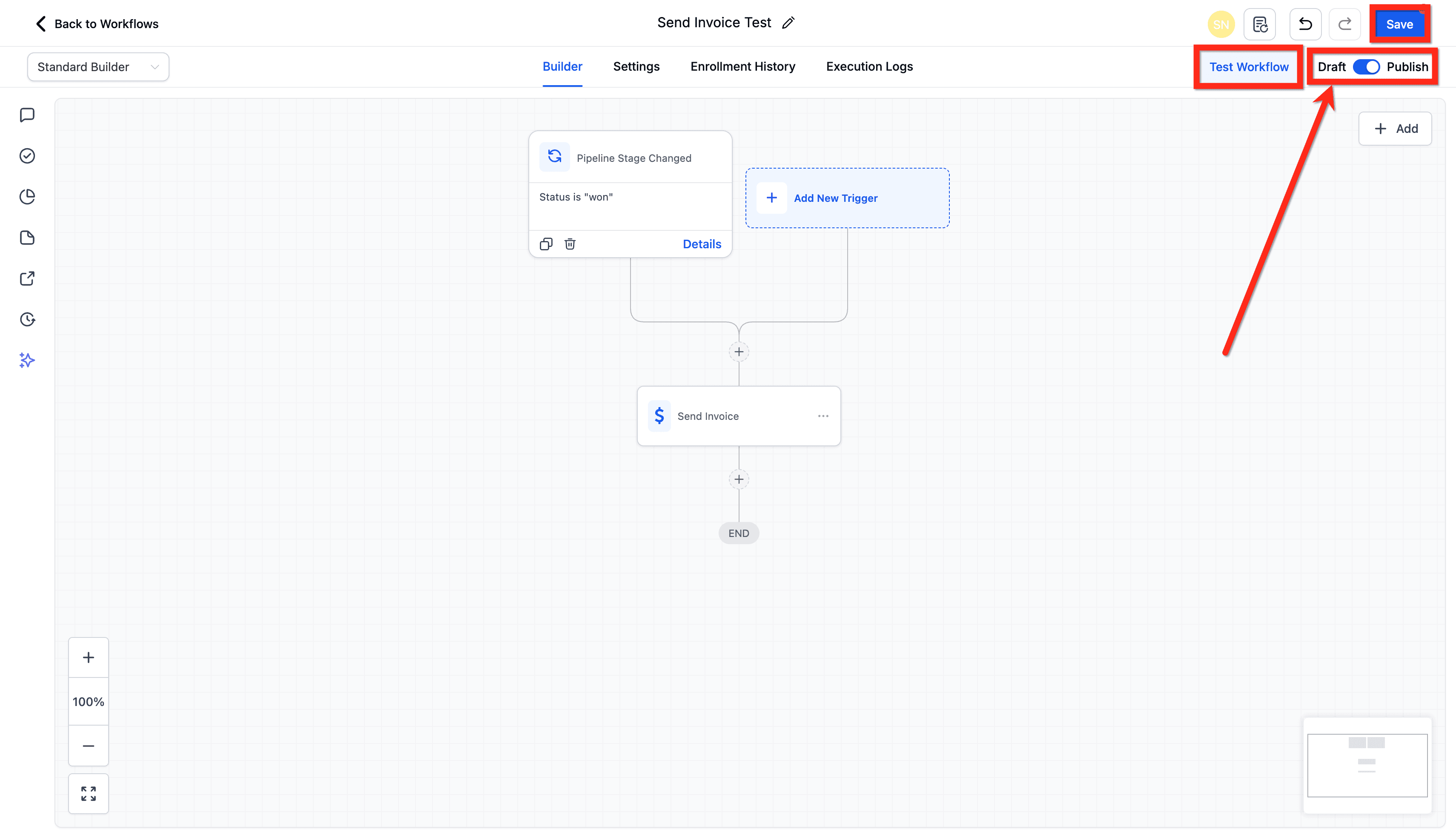
Testa il Workflow per verificare che tutto sia configurato correttamente. Pubblica e salva il Workflow.
Domande frequenti
D: Qual è la differenza tra le modalità Live e Test?
La modalità Live crea una fattura pagabile tramite il tuo gateway collegato. La modalità Test è pensata per prove a secco e validazione dei link senza addebiti. Il comportamento del gateway in modalità Test può variare — verifica prima di affidarti ai risultati.
D: Cosa succede se scelgo Email & SMS ma il contatto ha solo l'email?
In questo caso verrà inviata solo l'Email. Il messaggio può essere consegnato solo tramite i canali disponibili. Assicurati che il record del contatto abbia i campi necessari (email e/o telefono) prima di abilitare entrambi.
D: Devo selezionare un template ogni volta?
È buona pratica selezionare esplicitamente un template nell'azione. Se ti affidi a un template predefinito, verifica quale è impostato come default nel modulo Fatture per evitare sorprese.
D: Dove verifico se la fattura è stata inviata o pagata?
Controlla i Execution Logs per il passaggio Send Invoice e vai su Payments → Invoices per lo stato della fattura (es. Sent, Viewed, Paid).
D: Posso attivare template diversi in base a condizioni?
Sì. Crea dei rami nel Workflow con condizioni e aggiungi azioni Send Invoice separate, ciascuna che punta al template appropriato.
Articoli correlati
- Per iniziare — Crea e invia fatture
- Come creare fatture in HITLEAD
- Personalizzare i layout delle fatture
- Come inviare fatture ricorrenti usando i Workflow
Questo articolo è stato utile?