
Azione Workflow - Invia Fattura Ricorrente
Automatizza facilmente i tuoi cicli di fatturazione ricorrente in HITLEAD utilizzando l'azione Send Recurring Invoice in un Workflow. Che tu gestisca membership, retainer di agenzia o abbonamenti SaaS, questa automazione nativa elimina la fatturazione manuale, mantiene i Pagamenti nei tempi previsti e riduce la necessità di strumenti di terze parti.
Cos'è l'azione Send Recurring Invoice nei Workflow?
Recurring Invoices nei Workflow automatizza la fatturazione pianificata all'interno dei tuoi Workflow, consentendo l'invio automatico delle fatture mentre ti concentri sui clienti. Nel Workflow Builder visuale puoi impostare date di inizio, regole di interruzione, frequenze e Auto‑Pay, mantenendo il flusso di cassa prevedibile senza sforzo manuale.
Vantaggi principali di Send Recurring Invoice
- Risparmio di tempo: elimina la creazione manuale delle fatture e i follow‑up
- Cadenza flessibile: programmazioni giornaliere, settimanali, mensili o annuali per adattarsi a qualsiasi piano
- Controllo della data di inizio: inizia alla data del Trigger del contatto o a una data di calendario fissa
- Regole di interruzione: scegli senza scadenza o termina dopo X occorrenze
- Auto‑Pay: addebita automaticamente la carta salvata dopo il primo pagamento andato a buon fine
- Riduzione degli errori: elimina fatture mancate o duplicate
- Integrazione con il Workflow: gli eventi di fatturazione rimangono sincronizzati con Tag, email e follow‑up
Prerequisiti
Avere gli elementi essenziali in ordine garantisce che le tue fatture ricorrenti vengano eseguite senza intoppi.
- Template fattura: crea almeno un template in Pagamenti → Invoices
- Gateway di pagamento: collega Stripe (o un altro gateway supportato) in Pagamenti → Integrations
Impostazioni di configurazione dell'azione Send Recurring Invoice
L'azione Send Recurring Invoice è altamente personalizzabile. Questa sezione descrive ogni opzione in dettaglio, così puoi adattare la fatturazione a qualsiasi piano prima di fare clic su Publish.
Opzioni Data di inizio
Il menu a tendina Start Date ti consente di scegliere quando inizia la programmazione, assicurando che le fatture raggiungano i clienti nel momento giusto.
- Action Date: avvia la programmazione non appena il contatto raggiunge il Trigger del Workflow (es. Tag aggiunto o contatto modificato)
- Fixed Date: allinea la fatturazione a un giorno specifico del calendario (es. 1 luglio 2025)
Criteri di fine e regole di interruzione
Il menu a tendina Stop controlla quando termina la programmazione, prevenendo addebitamenti eccessivi o non previsti.
- Never: continua fino all'interruzione manuale
- After X Occurrences: ideale per piani a rate (es. 12 pagamenti mensili)
Frequenze di ricorrenza
Il menu a tendina Frequency determina la frequenza di ripetizione delle fatture e mostra selettori aggiuntivi (es. giorno della settimana, mese) in base alla scelta effettuata.
- Daily: ogni N giorni — ideale per pagamenti ad alta frequenza
- Weekly: invia in un giorno specifico della settimana o nella data dell'azione — ottimo per coaching settimanale
- Monthly: per data o per settimana (es. 2° mercoledì) — comune per membership e retainer
- Yearly: scegli mese e giorno, ogni N anni — ideale per rinnovi annuali
Auto‑Pay
Attiva Enable Auto‑Payment per addebitare automaticamente dopo il primo pagamento andato a buon fine, semplificando la riscossione.
- Requisito gateway: attualmente supportato con sub-account collegati a Stripe
- Il primo pagamento deve avere successo: i dati della carta vengono salvati solo dopo un pagamento manuale andato a buon fine
Come configurare Send Recurring Invoice nei Workflow
Configurare correttamente l'azione Send Recurring Invoice richiede solo pochi clic. Segui i passaggi numerati di seguito per automatizzare la fatturazione senza errori.
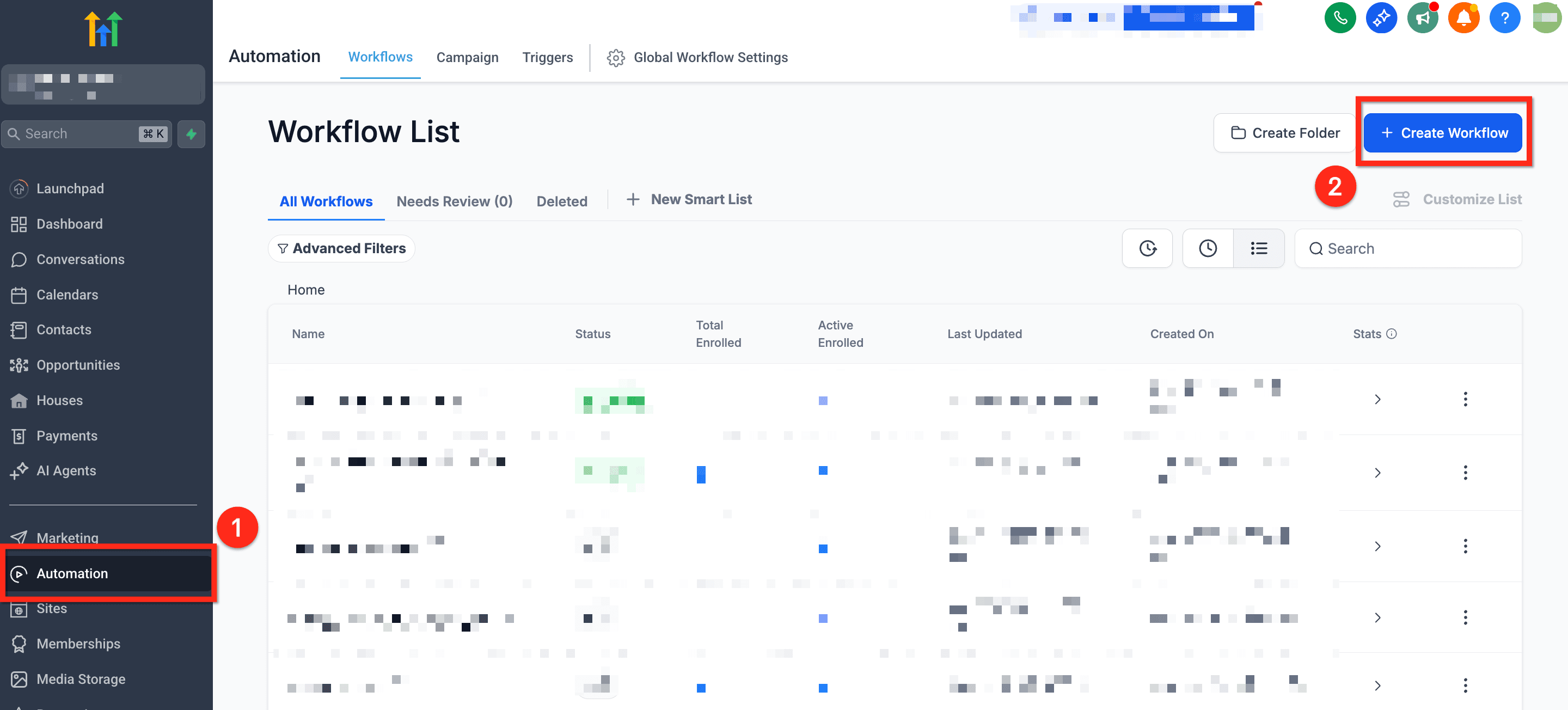
Passo 1: Naviga nel Workflow Builder
- Dalla Dashboard di HITLEAD, vai su Automation → Workflows.
- Fai clic sul pulsante blu + Create Workflow in alto a destra per creare un nuovo Workflow.
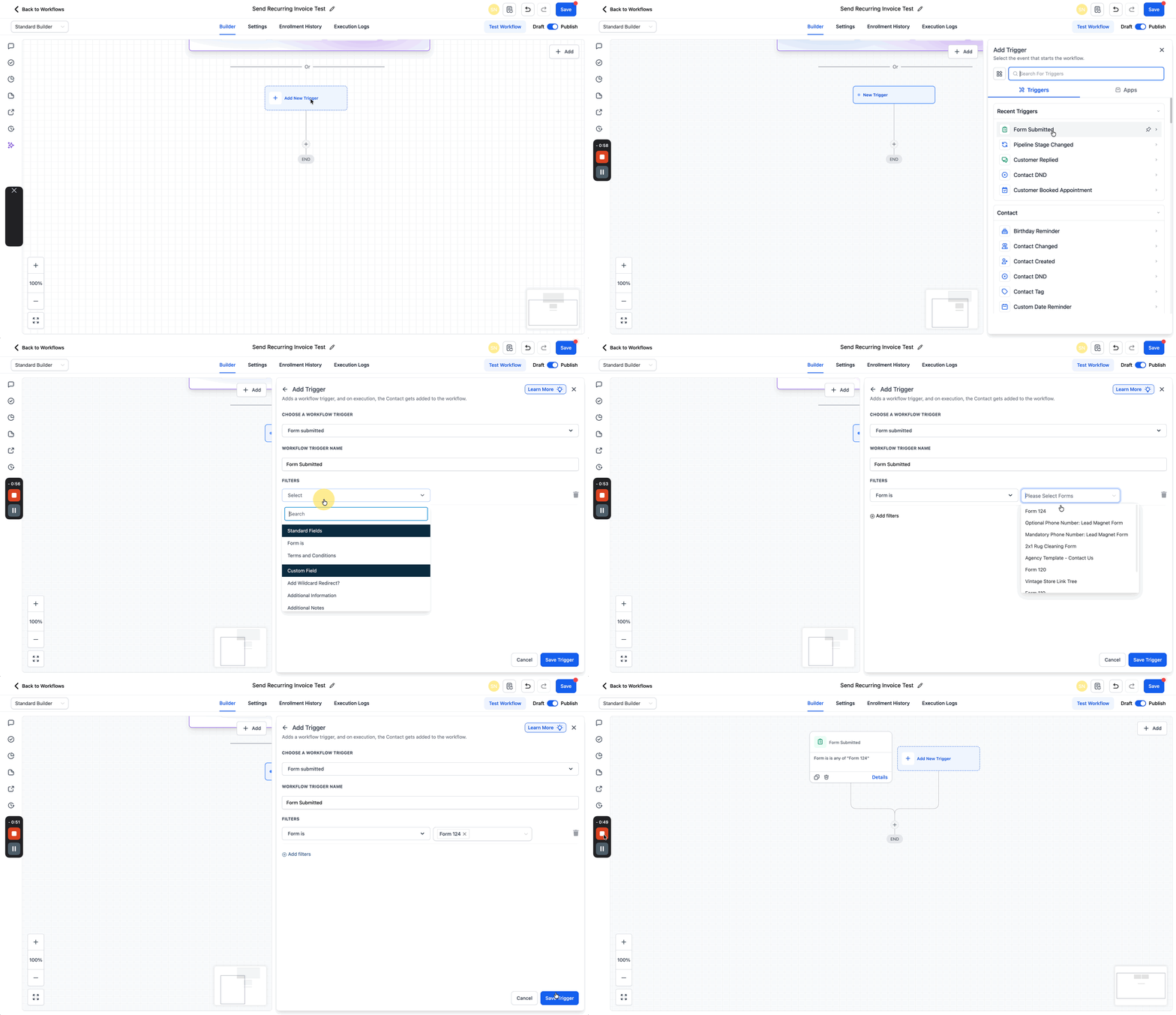
Passo 2: Aggiungi il Trigger del Workflow
- All'interno del Workflow Builder, fai clic su + Add Trigger.
- Scegli un Trigger. Ad esempio: Contract Signed / Form Submitted / Opportunity Status Changed.
- Poi fai clic su Save Trigger.
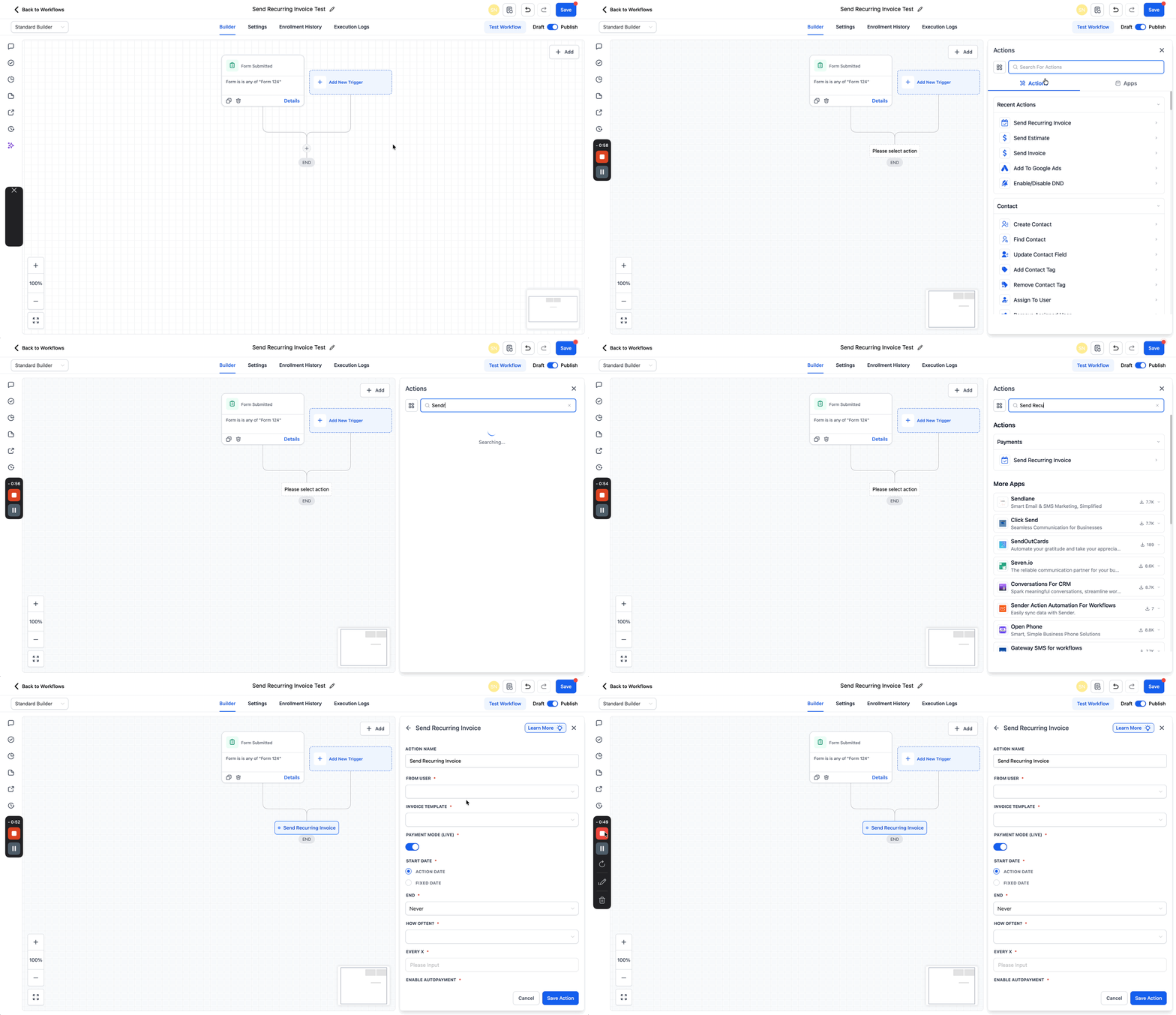
Passo 3: Inserisci l'azione Send Recurring Invoice
- Fai clic sul ➕ direttamente sotto il Trigger per aggiungere un'azione.
- Nella barra di ricerca delle azioni, digita Invoice e seleziona Send Recurring Invoice sotto Payments.
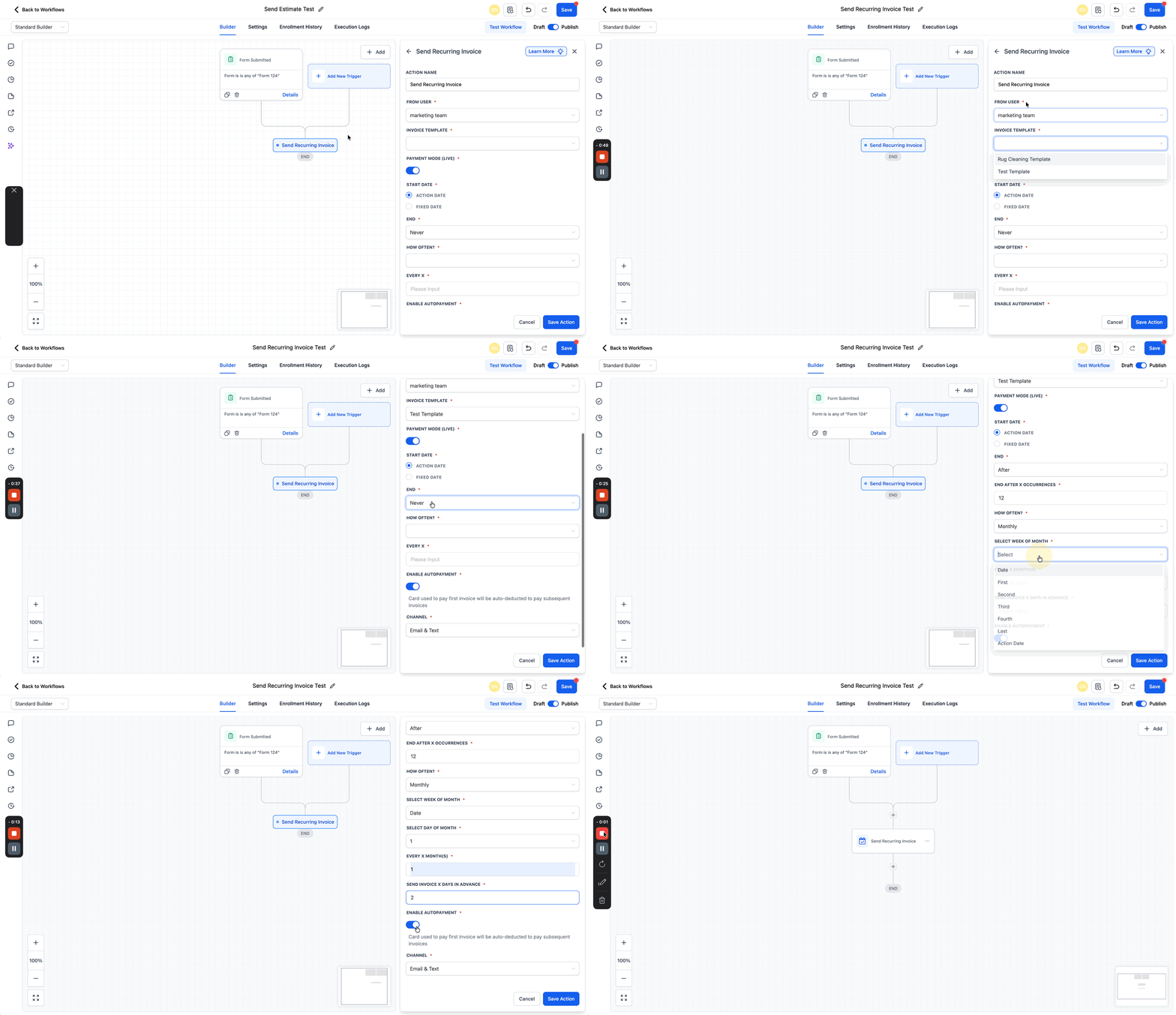
Passo 4: Configura le impostazioni dell'azione
- Assegna un nome all'azione per identificarla facilmente (es. "Monthly Retainer – Silver").
- Seleziona From User per scegliere il mittente.
- Scegli un Invoice Template.
- Imposta Mode su Test per prove o su Live per la fatturazione reale.
- In Start Date, scegli Action Date (avvia la programmazione non appena il contatto raggiunge il Trigger del Workflow) oppure Fixed Date (allinea la fatturazione a un giorno specifico del calendario).
- In Stop, seleziona Never (continua fino all'interruzione manuale) oppure After X Occurrences (ideale per piani a rate, es. 12 pagamenti mensili).
- Apri il menu a tendina Frequency per scegliere Daily, Weekly, Monthly o Yearly e regola le opzioni di intervallo che compaiono.
- Inserisci Days in Advance per inviare la fattura N giorni prima della scadenza.
- Attiva Enable Auto‑Payment per salvare la carta del cliente dopo il primo pagamento e addebitare automaticamente le fatture successive.
- Seleziona Channel: scegli come recapitare la fattura — Email, Text oppure Email & Text. Predefinito: Email & Text.
- Fai clic su Save Action.
Passo 5: Testa e pubblica
Suggerimento: per un approfondimento sulla navigazione nel Workflow Builder, consulta Workflow Builder Walkthrough
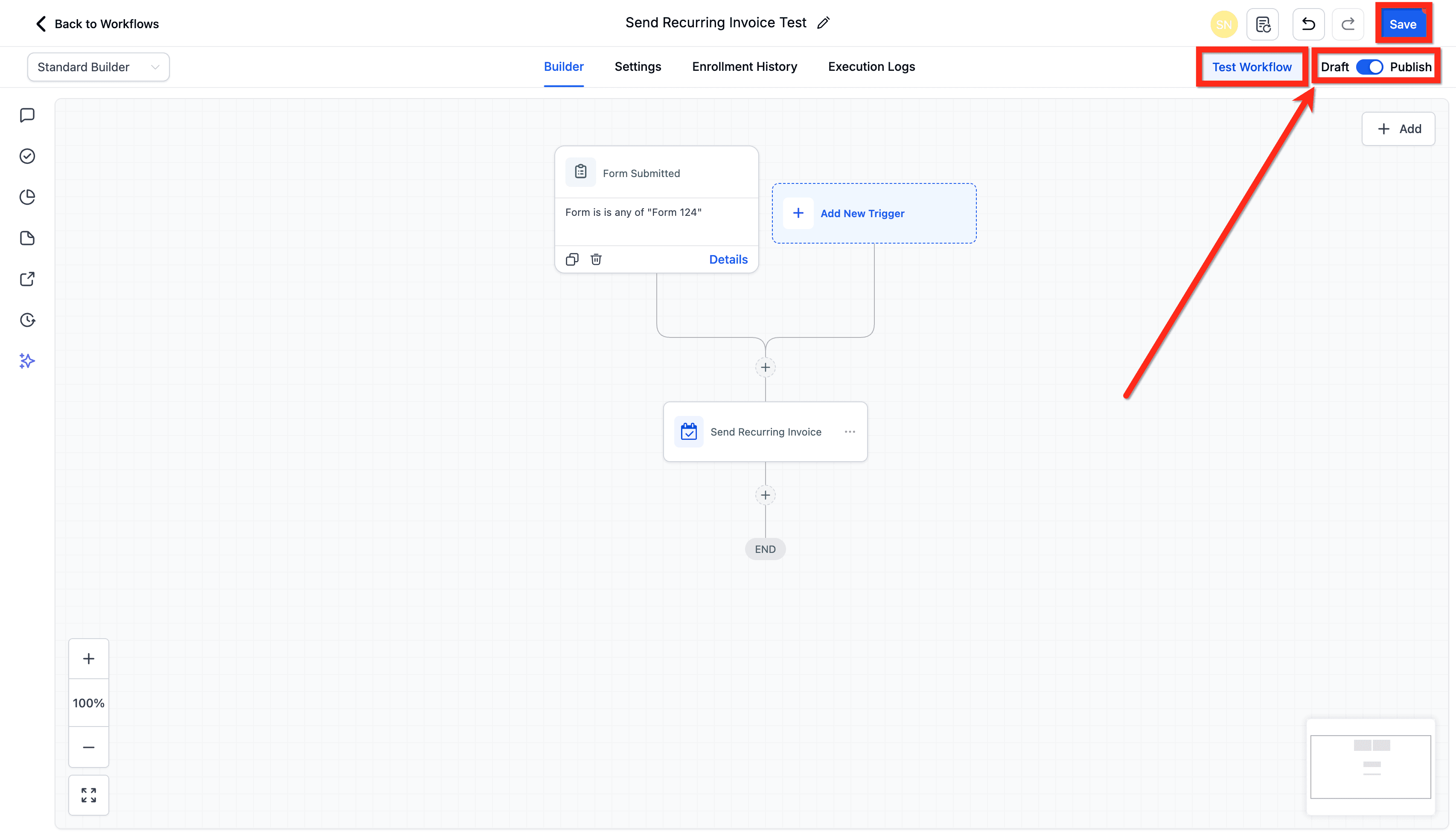
- Una volta configurato il Workflow, fai clic sul pulsante blu Save in alto a destra.
- In cima al Workflow, fai clic su Test Workflow per testarlo.
- Quando tutto è corretto, attiva Publish per rendere attivo il Workflow.
Domande frequenti
D: Ho bisogno di un gateway di pagamento per inviare fatture ricorrenti?
Sì. Collega Stripe (o un altro gateway supportato) prima di attivare Auto‑Pay o inviare fatture.
D: Cosa succede se la carta di un cliente fallisce durante Auto‑Pay?
La fattura rimane non pagata. Configura un Workflow con un Trigger Payment Failed per riprovare e notificare il cliente.
D: Le fatture ricorrenti appariranno nella cronologia fatture del cliente?
Sì — tutte le fatture generate vengono registrate nel record del contatto.
D: Il toggle Live/Test influisce sulle programmazioni esistenti?
No. Controlla solo le fatture create dopo la modifica del toggle.
D: Posso inviare template diversi in base agli attributi del contatto?
Usa rami condizionali per aggiungere più azioni Send Recurring Invoice con template differenti.
Articoli correlati
- Come creare e usare i template fattura in HITLEAD
- Integrazione Stripe con HITLEAD
- Workflow Builder Walkthrough
- Trigger - Panoramica
Questo articolo è stato utile?