
Azione Workflow - Invia Preventivo
Invia Preventivo automatizza la consegna delle proposte direttamente dai tuoi Workflow di HITLEAD usando i tuoi modelli di preventivo. Usa email o SMS per recapitare preventivi professionali e brandizzati nel momento giusto. Questa guida mostra come usare l'azione Invia Preventivo nei Workflow di HITLEAD.
Cos'è l'azione Workflow Invia Preventivo
L'azione Invia Preventivo genera automaticamente un preventivo da un modello e lo recapita a un contatto tramite il canale che scegli (Email o SMS). È pensata per processi di vendita guidati dalla Pipeline, in cui le proposte devono essere inviate in modo coerente, con il brand corretto, le tasse e i totali, senza intervento manuale.
In sintesi: quando un Workflow raggiunge questa azione, HITLEAD costruisce un preventivo dal modello scelto, compila i dati disponibili del contatto/Opportunità e lo invia al contatto tramite il mittente e il canale selezionati.
Vantaggi principali dell'azione Invia Preventivo
- Velocità nella proposta: Invia preventivi istantaneamente quando un lead raggiunge una fase specifica, invia un Form o richiede un'offerta.
- Coerenza e branding: Assicurati che ogni preventivo usi il modello corretto, loghi, tasse e valuta — nessun PDF improvvisato.
- Flessibilità di canale: Recapita via Email o SMS in base ai dati del contatto e al suo canale di comunicazione preferito.
- Tracciabilità: Tieni un registro di quando ogni preventivo è stato inviato, visualizzato, accettato e pagato.
Prerequisiti
Preparare questi elementi evita errori di consegna e problemi di mancata corrispondenza del modello che rallentano le vendite.
- I Pagamenti sono abilitati per la location e un processore di pagamento è collegato.
- È presente almeno un Modello di preventivo creato e attivo (brand, tasse e valuta configurati).
- Il contatto ha un'Email valida e/o un Telefono in base al canale selezionato.
- Il dominio di invio email è verificato e conforme; l'invio SMS è conforme e il contatto ha dato il consenso.
Come configurare l'azione Invia Preventivo nei Workflow
Segui questi passaggi per aggiungere l'azione a un Workflow e configurarla per risultati coerenti e prevedibili.
-
Accedi al tuo sub-account.
-
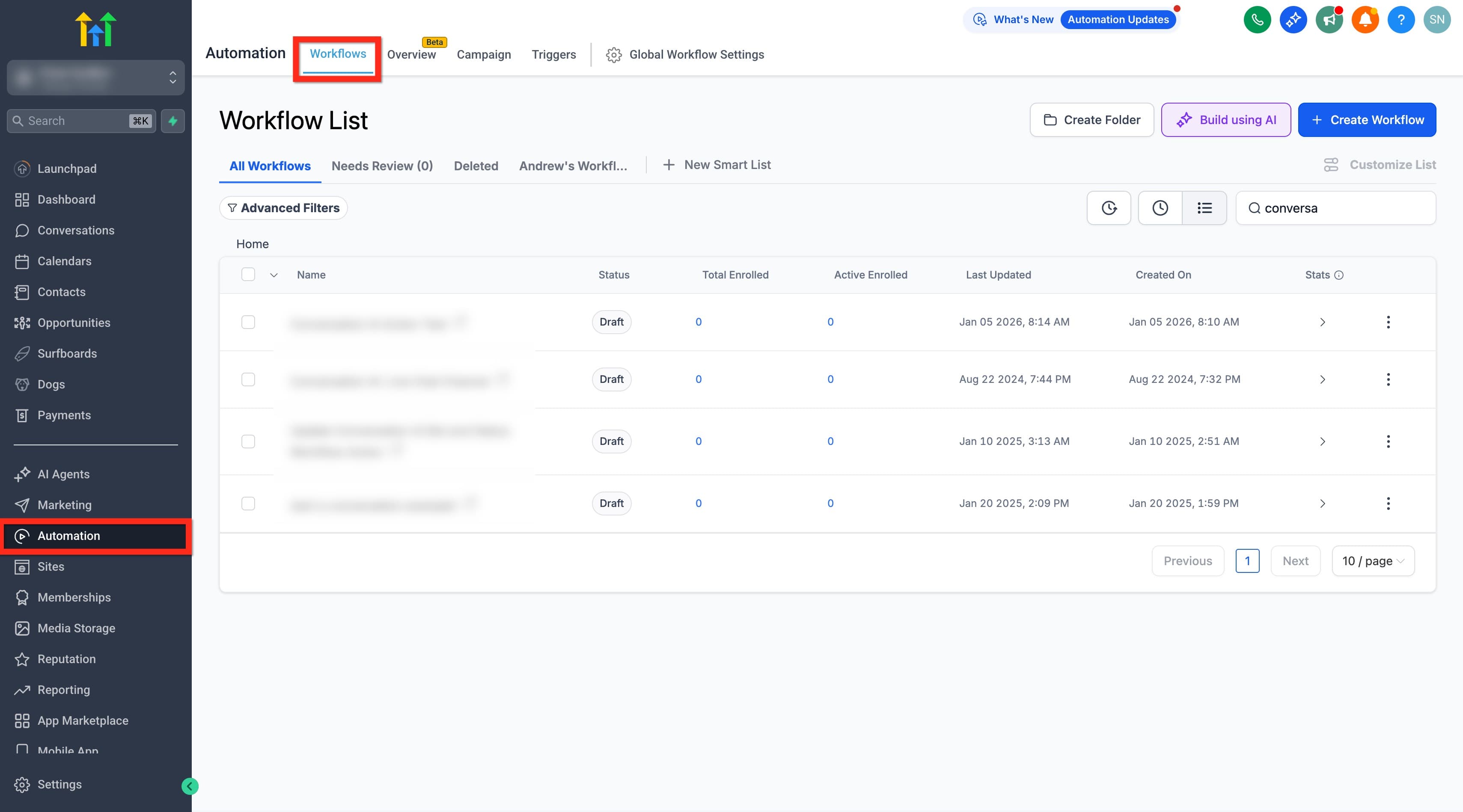
Vai su Automations > Workflows.
-
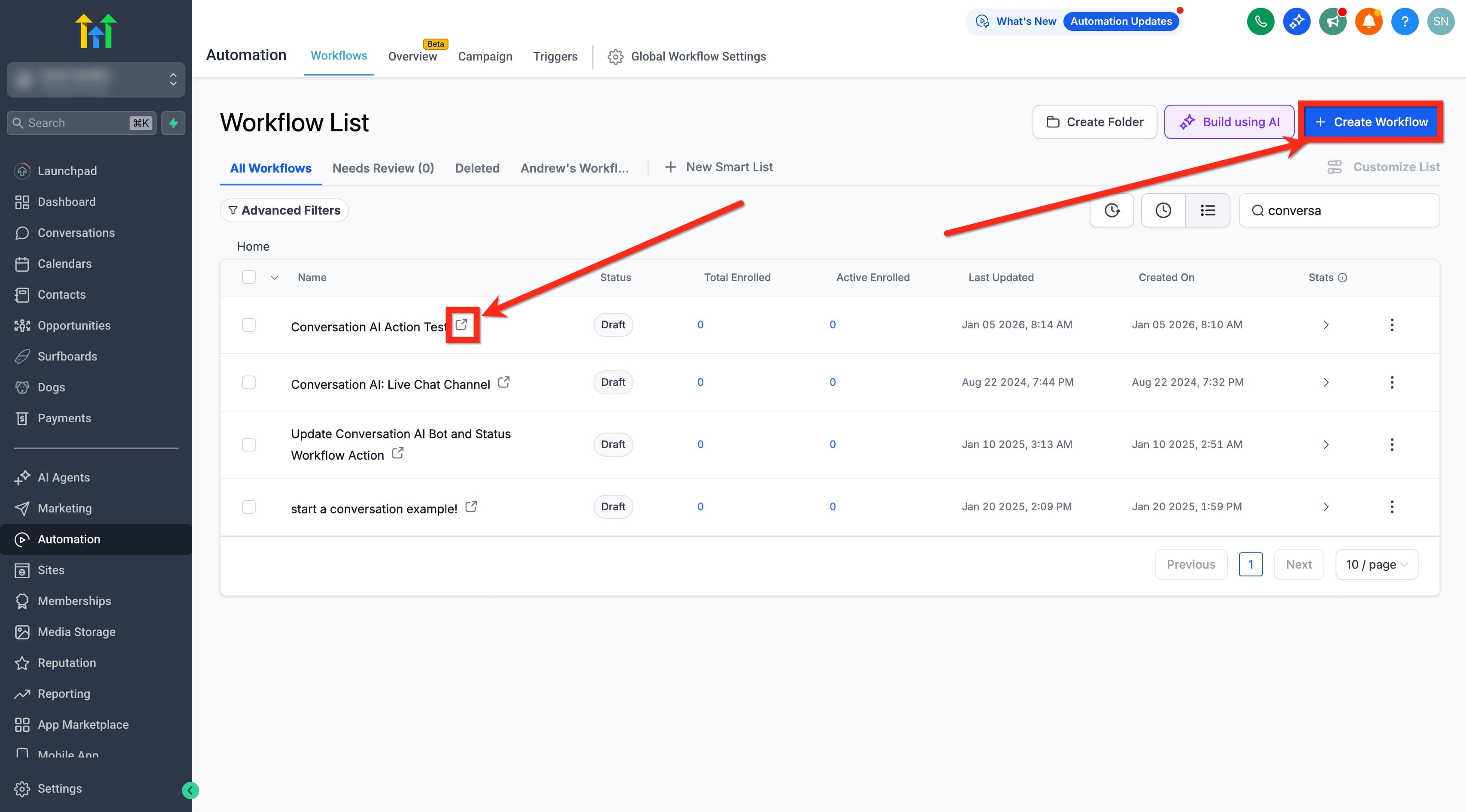
Crea un nuovo Workflow o apri uno esistente.
-
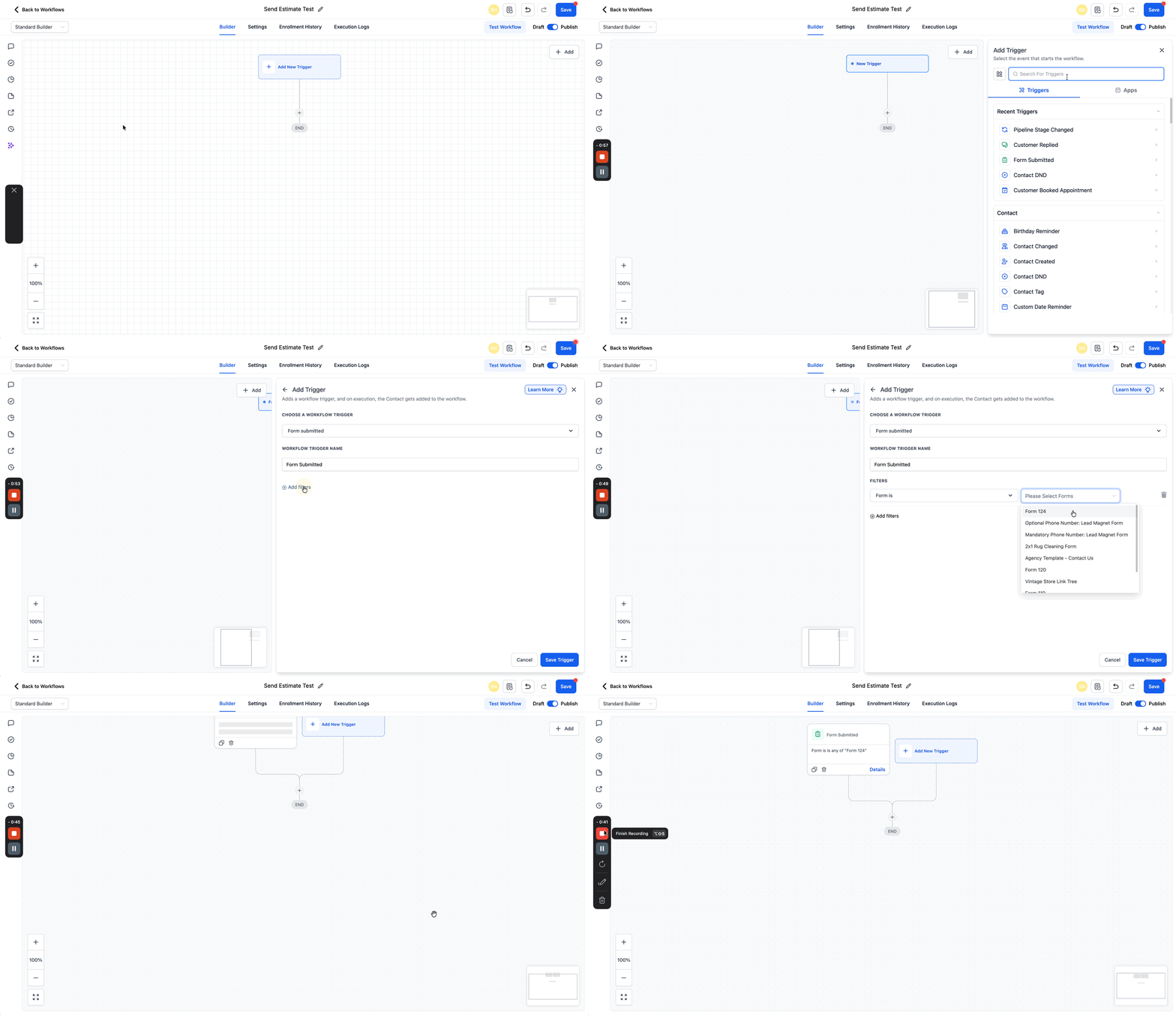
Clicca sul pulsante + Add New Trigger per aggiungere un Trigger correlato all'azione Invia Preventivo (es. Pipeline Stage Changed, Opportunity Status Changed, Form Submitted ecc.)
-
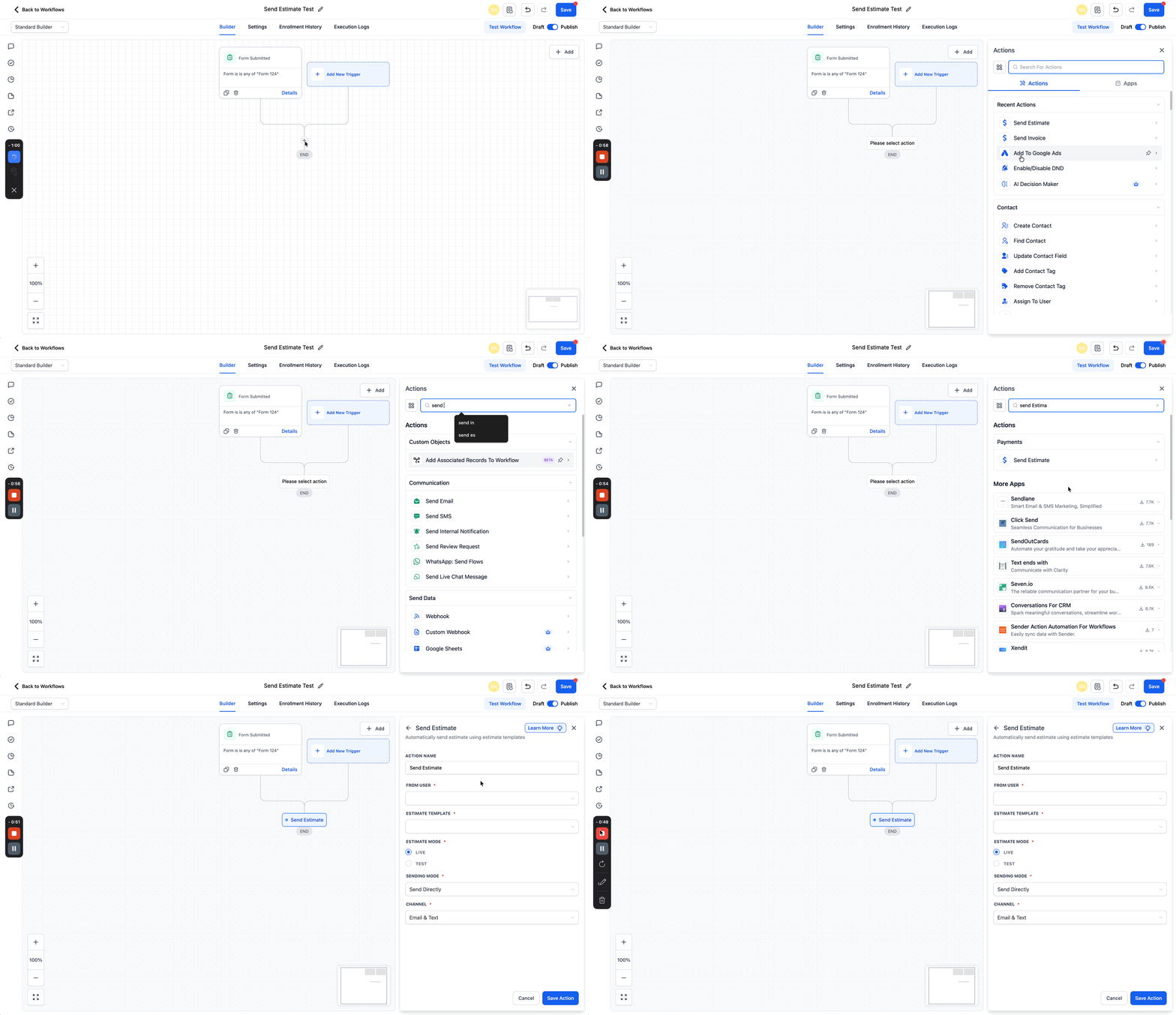
Clicca su + per aggiungere un'azione e cerca Send Estimate.
-
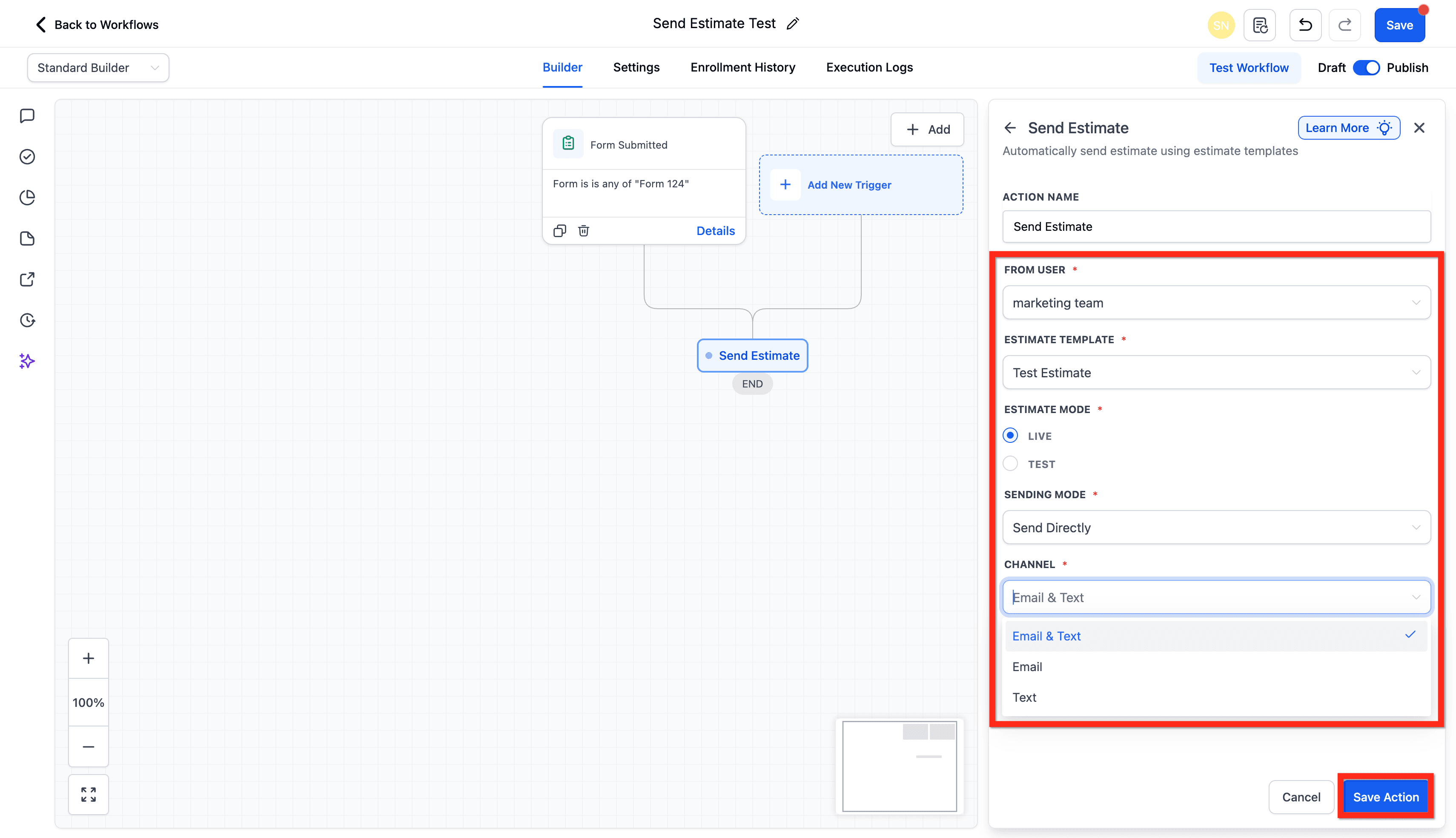
Seleziona From User e il modello di preventivo (Estimate Template).
-
Seleziona Payment Mode — usa la modalità Live per pagamenti reali e la modalità Test per validazioni in sandbox senza addebiti.
-
Seleziona Sending Mode tra Create as Draft (il preventivo viene salvato come bozza per la revisione prima dell'invio) o Send Directly (il preventivo viene inviato immediatamente dopo l'esecuzione del Workflow).
-
Seleziona il Channel: scegli come viene recapitato il preventivo — Email, Text o Email & Text. Default: Email & Text.
-
Clicca su Save Action.
-
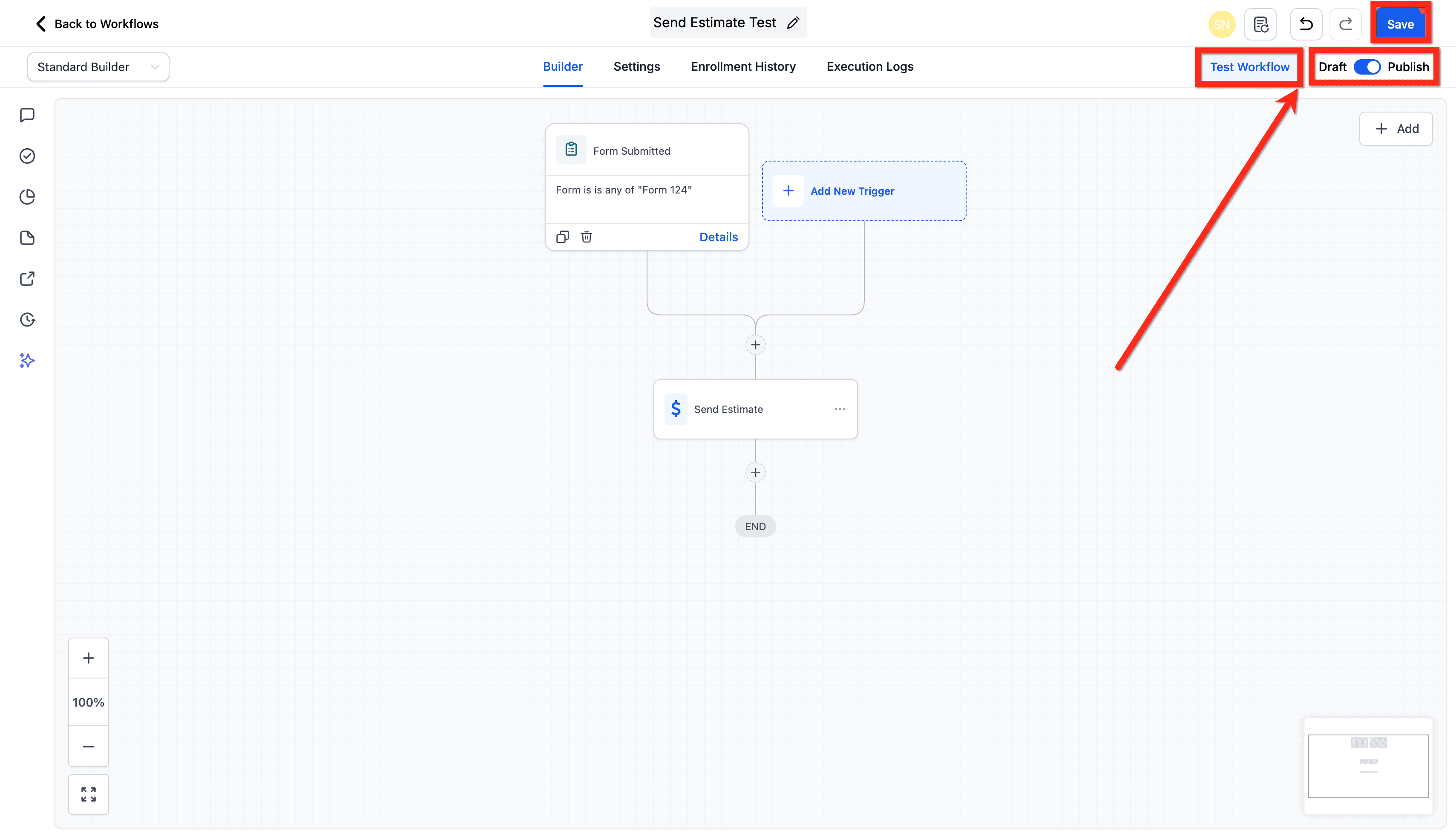
Testa il Workflow per assicurarti che tutto sia configurato correttamente. Pubblica e salva il Workflow.
Esempio: Preventivo per ristrutturazione casa
Scenario: Un'azienda di ristrutturazioni vuole inviare preventivi tempestivamente quando un potenziale cliente manifesta interesse.
Configurazione:
- Trigger: Opportunity Created (o qualsiasi altro Trigger pertinente)
- Nome azione: Send Home Renovation Estimate
- From User: Sarah Johnson
- Estimate Template: Home Renovation Proposal
- Estimate Mode: Live
Risultato: Quando si verifica il Trigger specificato, il preventivo selezionato viene inviato automaticamente al cliente, migliorando il potenziale di conversione.
Domande frequenti
D: Cosa succede se il contatto ha sia email che telefono?
Seleziona l'opzione Email and Text nel campo Channel.
D: La modalità Test notifica i clienti reali?
No. Usa la modalità Test con un contatto di prova che controlli tu per validare testo, variabili e consegna prima di andare in Live.
D: Quale identità utente viene usata per inviare il preventivo?
L'utente selezionato in From User. Se quell'utente viene disattivato in seguito, aggiorna l'azione con un mittente attivo.
D: Dove vedo se un preventivo è stato visualizzato o accettato?
Apri il contatto o l'area dei preventivi per vedere la cronologia di consegna e gli eventi di stato come Sent, Viewed, Accepted, Declined o Paid.
Articoli correlati
- Workflow Trigger – Estimates
- Come creare e inviare preventivi con HITLEAD
- Come collegare le Opportunità a fatture e preventivi
- Azione Workflow – Invia Fattura
Questo articolo è stato utile?