
Client Portal App Mobile Branded: Configurare il branding della tua app
Lanciare un'app branded per la tua attività può sembrare un processo complesso, con molte fasi che spesso lasciano i titolari d'azienda confusi o incerti sui progressi. Con questo servizio ti aiutiamo a portare la tua app branded sul mercato più rapidamente, permettendoti di mostrare la tua identità unica e coinvolgere il tuo pubblico in modo fluido.
INDICE
Cos'è l'App Mobile Branded?
Un'app mobile è un'applicazione presente negli store nativi per Android (Google) e/o iOS (Apple). Un'app branded è un'app mobile live che include il logo, i colori, i contenuti e molto altro della tua attività. Connette i tuoi clienti con la tua azienda con un semplice tocco.
Nota:
Il codice personalizzato non è supportato nell'App Mobile Branded.
Verifica attentamente i dettagli di branding e profilo, poiché non potranno essere modificati dopo l'invio.
Ricorda di controllare la tua email per gli aggiornamenti.
Processo dell'App Mobile Branded
Vai su Sites > Client Portal > Branded Mobile App.
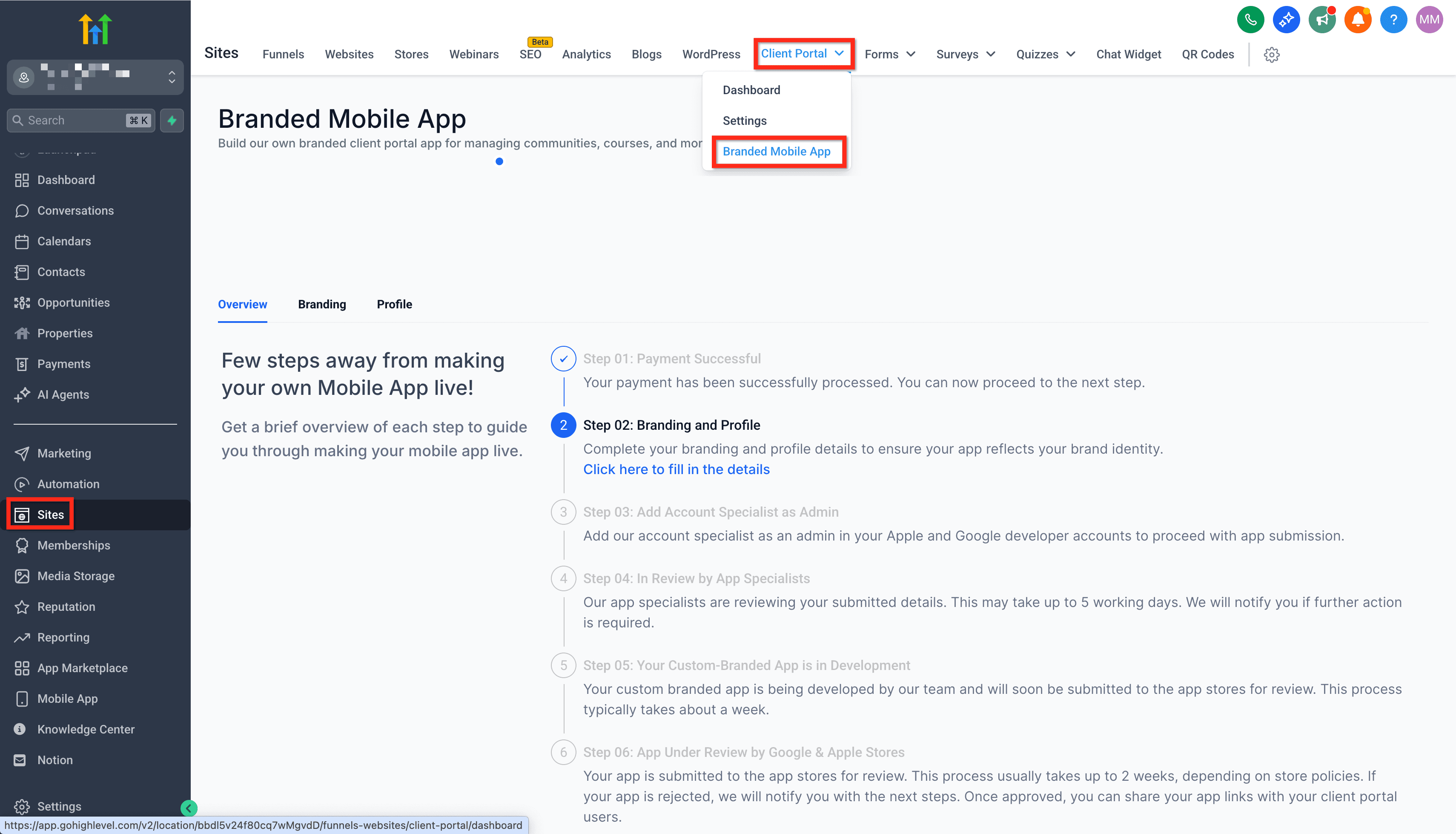
Step 01: Pagamento completato
- Descrizione: Questo primo step conferma che il tuo pagamento è stato elaborato con successo. Una volta confermato il pagamento, puoi procedere allo step successivo.
- Azione richiesta: Nessuna azione aggiuntiva è necessaria qui; passa semplicemente allo Step 02.
Step 02: Branding e profilo
- Descrizione: Questo step prevede il completamento delle informazioni di branding e profilo della tua app. In questo modo la tua app sarà coerente con la tua identità di brand e offrirà un'esperienza utente uniforme.
- Azione richiesta: Compila tutti i campi nelle sezioni Branding e Profilo per impostare l'aspetto di base della tua app.

Step 03: Invio dettagli
- Descrizione: Dopo aver verificato tutti i dettagli nella sezione Branding, dovrai inviare le tue informazioni. Una volta inviati, questi dati verranno utilizzati per sviluppare la tua app e non potranno essere modificati in seguito.
- Azione richiesta: Controlla attentamente le informazioni di branding. Clicca su Submit per finalizzare i dettagli.
- Importante: Una volta inviato, non è possibile apportare modifiche — verifica tutto con cura prima di procedere.
Step 04: In revisione
- Descrizione: Dopo l'invio, il nostro team esaminerà le informazioni entro 5 giorni lavorativi. Questo processo garantisce che tutto rispetti gli standard necessari e che la tua app sia configurata correttamente.
- Azione richiesta: Attendi una notifica sull'esito della revisione. Se sono necessarie informazioni aggiuntive, verrai contattato per apportare le correzioni necessarie.
- Riceverai notifiche in-app per gli aggiornamenti di stato. Tienile d'occhio!

Step 05a: Revisione fallita
- Descrizione: Se lo stato è stato contrassegnato come revisione fallita dal nostro team, saranno necessarie informazioni aggiuntive o corrette, come indicato.
- Azione richiesta: Clicca sullo stato e verifica i motivi del fallimento. Carica o correggi le informazioni indicate nel dettaglio. Dopo aver inserito nuovamente tutti i dati, controlla con attenzione e invia.


Step 05b: Prenota slot per 2FA
- Descrizione: Se la revisione è stata superata dal nostro team, lo stato passerà a Book slot for 2FA. Per la sicurezza e la verifica dell'app, è necessario configurare l'autenticazione a due fattori (2FA). Questo step richiede la prenotazione di uno slot temporale per ricevere un codice 2FA via email o SMS.
- Azione richiesta: Prenota uno slot comodo per il processo di 2FA. Assicurati di essere disponibile a ricevere e inserire il codice durante lo slot scelto.
Step 06: App inviata agli store
Descrizione: Dopo aver completato tutti i passaggi precedenti, la tua app verrà inviata agli app store. Da qui inizia il processo di revisione dello store, che può richiedere diversi giorni a seconda della piattaforma.
Azione richiesta: Non è richiesta alcuna azione da parte tua in questa fase. Riceverai una notifica una volta che l'app sarà approvata e disponibile nello store.
Abbonamento sospeso o cancellato
Se in futuro si verifica un problema con il tuo abbonamento all'App Mobile Branded (es. sospeso o cancellato), vedrai una schermata di avviso. Usa il pulsante Resubscribe & Reignite My App per ripristinare rapidamente e facilmente l'app.

Questo articolo è stato utile?