
Permessi App nel Client Portal: Abilitare/Disabilitare un'app figlia
Permessi App nel Client Portal: Abilitare/Disabilitare le App Figlie e l'Autenticazione
Controlla quali app e metodi di autenticazione i tuoi Contatti vedono nel Client Portal gestendo i Permessi App a livello di sub-account.
Cosa imparerai
I Permessi App sono il pannello di controllo centrale per la tua esperienza nel Client Portal. Determinano quali app figlie (come Corsi, Community e Affiliati) appaiono ai tuoi Contatti, e gestiscono anche le opzioni di autenticazione come Google Sign-In.
Questo articolo ti guida nell'abilitare o disabilitare le app figlie e i permessi di autenticazione, aiutandoti a creare un'esperienza portal personalizzata in base alle esigenze del tuo business e ai requisiti di conformità.
1. Cosa sono i Permessi App nel Client Portal?
I Permessi App sono il pannello di controllo centralizzato all'interno delle Impostazioni del Client Portal, dove gestisci quali funzionalità e opzioni di autenticazione i tuoi Contatti possono utilizzare. Svolge due funzioni principali:
Visibilità delle App Figlie — Controlla quali applicazioni del portal (Corsi, Community, Affiliati, ecc.) appaiono nella navigazione del Client Portal e sono accessibili ai Contatti.
Opzioni di Autenticazione — Gestisce i metodi di accesso come Google Sign-In, determinando come i Contatti si autenticano quando accedono al portal.
Ogni sub-account ha la propria configurazione dei Permessi App, consentendoti di personalizzare l'esperienza del Client Portal in base alle esigenze specifiche del cliente, ai requisiti di conformità e al modello di business.
Le modifiche apportate ai Permessi App si applicano globalmente a tutti i Contatti del Client Portal di quel sub-account, garantendo un'esperienza coerente per tutta la tua base utenti.
2. App Figlie vs. Permessi di Autenticazione
Comprendere la distinzione tra app figlie e permessi di autenticazione ti aiuta a configurare il Client Portal in modo più efficace.
App Figlie — Contenuti e Funzionalità del Portal
Le app figlie sono le singole applicazioni e funzionalità a cui i tuoi Contatti possono accedere una volta effettuato il login nel Client Portal. Esempi:
- Corsi (distribuzione di contenuti educativi)
- Community (forum di discussione e interazione tra membri)
- Affiliati (gestione del programma di referral)
- Altri moduli del portal specifici per il tuo business
Permessi di Autenticazione — Opzioni di Login e Registrazione
I permessi di autenticazione controllano come i Contatti accedono al portal. Sono separati dalle app figlie e includono:
- Google Sign-In — Attiva/disattiva il pulsante "Sign in with Google" nelle pagine di login e registrazione
- Email + Password — Creazione account standard e login (sempre disponibile)
- Secure Code Login — Codice monouso a tempo limitato inviato via email (sempre disponibile)
- Magic Links — Link di accesso con un clic che puoi generare per i Contatti (sempre disponibile)
Differenza chiave
I toggle delle app figlie controllano cosa possono fare i Contatti all'interno del portal dopo il login. I permessi di autenticazione controllano come i Contatti accedono al portal.
3. Come accedere ai Permessi App
Segui questi passi per aprire il pannello di configurazione dei Permessi App per il Client Portal del tuo sub-account.
Passo 1 — Accedi al Sub-Account corretto
Dalla Vista Agenzia, passa al sub-account di cui vuoi configurare il Client Portal. I Permessi App sono impostati per sub-account, non a livello globale.
Passo 2 — Vai alle Impostazioni del Client Portal
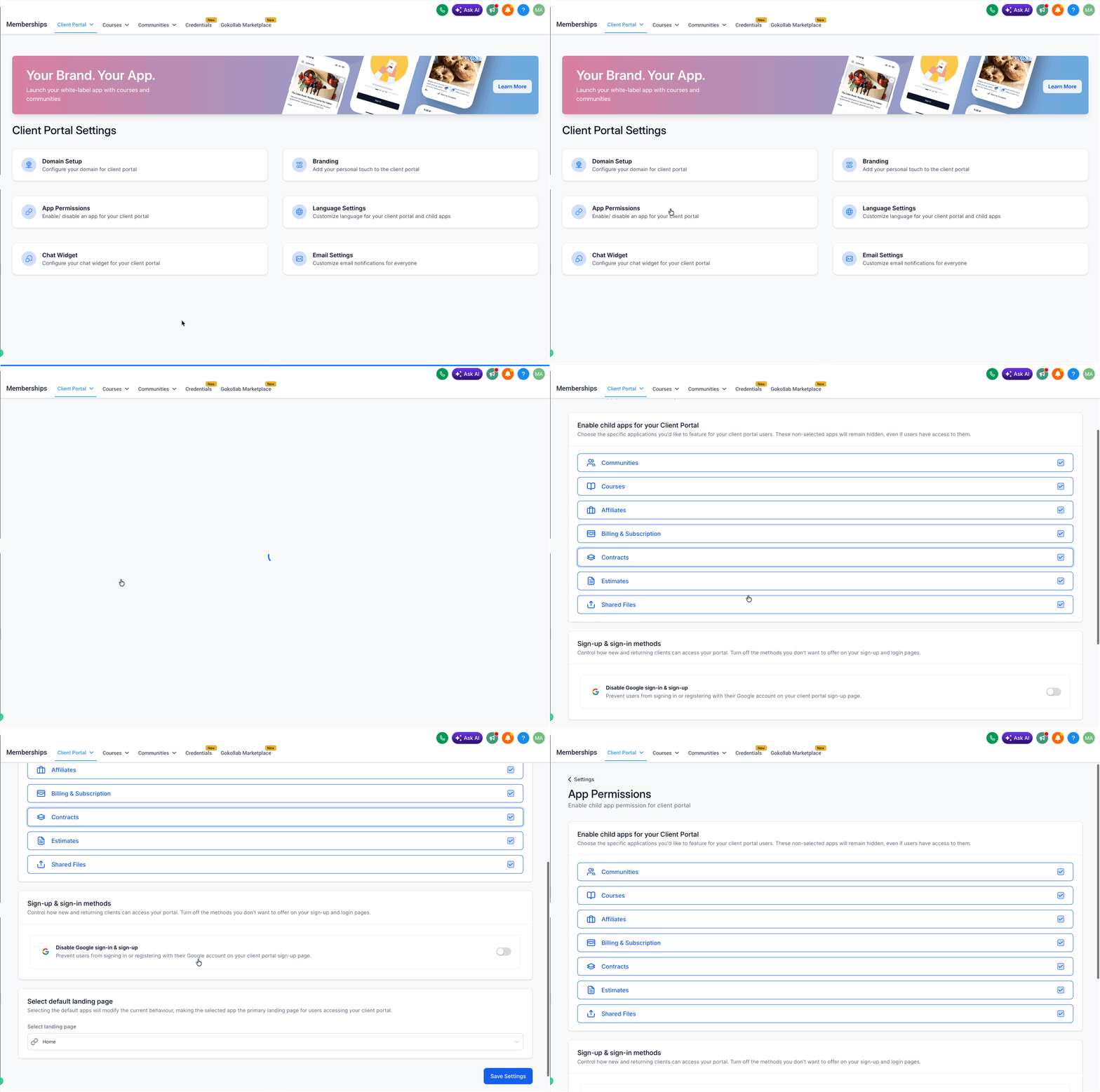
Nella barra laterale sinistra, individua e clicca su Memberships (o la sezione in cui è elencato il Client Portal).
Clicca su Client Portal, poi apri Settings.

Passo 3 — Apri i Permessi App
All'interno delle Impostazioni del Client Portal, individua e clicca sulla scheda o voce di menu App Permissions. Vedrai un elenco di tutte le app figlie disponibili e le opzioni di autenticazione.
Suggerimento Pro: Se gestisci più sub-account, aggiungi un segnalibro o documenta il percorso di navigazione per un accesso più rapido durante la configurazione dei Client Portal per clienti diversi.
4. Abilitare o Disabilitare le App Figlie
Una volta nel pannello Permessi App, puoi controllare quali app figlie appaiono nel tuo Client Portal attivandole o disattivandole.
Passo 1 — Individua il toggle dell'app figlia
Nell'elenco dei Permessi App, trova l'app figlia che vuoi abilitare o disabilitare (es. Corsi, Community, Affiliati). Ogni app ha il proprio toggle.

Passo 2 — Imposta lo stato desiderato
Toggle ON per rendere l'app figlia visibile e accessibile ai Contatti nella navigazione del Client Portal.
Toggle OFF per nascondere l'app figlia dal Client Portal. I Contatti non la vedranno nella navigazione né potranno accedere ai suoi contenuti.
Passo 3 — Salva le modifiche
Clicca Save per applicare la nuova configurazione dell'app figlia. Le modifiche hanno effetto immediato per tutti i Contatti che accedono al Client Portal.
Nota: Disabilitare un'app figlia la nasconde solo dalla navigazione del portal. Non elimina nessun contenuto o dato associato a quell'app. Puoi riabilitarla in qualsiasi momento per ripristinare l'accesso ai Contatti.
5. Abilitare o Disabilitare Google Sign-In
Il toggle Google Sign-In controlla se il pulsante "Sign in with Google" appare nelle pagine di login e registrazione del Client Portal Web. Questo permesso di autenticazione è gestito insieme alle app figlie nello stesso pannello Permessi App.
Passo 1 — Individua il toggle Google Sign-In
Nell'elenco dei Permessi App, trova l'opzione Google Sign-In. Apparirà accanto ai toggle delle app figlie.
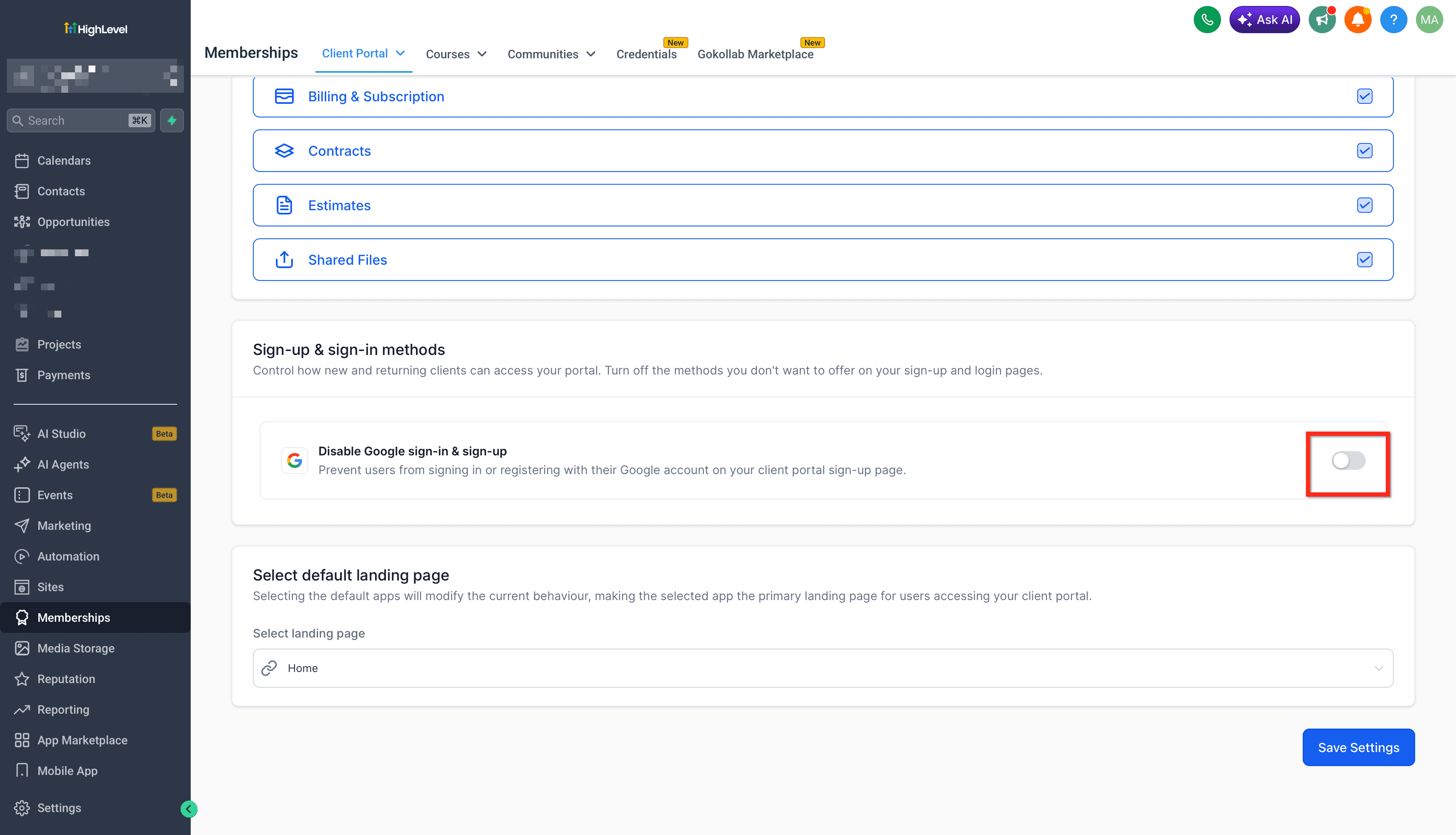
Passo 2 — Imposta lo stato desiderato
Toggle ON per mostrare il pulsante "Sign in with Google" nelle pagine di login e registrazione del Client Portal Web. I Contatti potranno autenticarsi con il loro account Google.
Toggle OFF per nascondere il pulsante Google. I Contatti si autenticheranno tramite email + password, secure code login o magic links.
Passo 3 — Salva e verifica
Clicca Save per applicare la modifica all'autenticazione.
Apri l'URL del tuo Client Portal in una finestra di navigazione in incognito o privata per verificare se il pulsante "Sign in with Google" è visibile o nascosto in base alla tua configurazione.
Quando disabilitare Google Sign-In
Molte aziende disabilitano Google Sign-In per soddisfare requisiti di conformità come il GDPR, policy di sicurezza interne o accordi sulla gestione dei dati dei clienti. Disabilitare Google Sign-In rimuove un punto di autenticazione di terze parti mantenendo tutti gli altri metodi di login del Client Portal pienamente funzionanti.
Importante: Disabilitare Google Sign-In nasconde solo il pulsante Google dalle pagine di login e registrazione. Non elimina nessun record di Contatto esistente né influisce sui metodi di login alternativi come magic links, secure code o autenticazione email + password.
6. Best Practice per la Gestione dei Permessi App
Seguire queste best practice ti aiuta a configurare i Permessi App in modo efficace evitando errori comuni.
Pratica 1 — Verifica prima del lancio
Prima di condividere l'URL del Client Portal con i Contatti, verifica che tutte le app figlie e le opzioni di autenticazione siano configurate correttamente. Testa il flusso di login in una finestra in incognito per confermare l'esperienza esatta che vedranno i tuoi Contatti.
Pratica 2 — Coordinati con i team di conformità
Se stai valutando di disabilitare Google Sign-In per motivi di conformità (come il GDPR), coordinati con il tuo responsabile legale, della sicurezza o della protezione dei dati prima di apportare la modifica. Documenta la decisione nel tuo manuale interno di conformità.
Pratica 3 — Comunica le modifiche ai Contatti
Se disabiliti un'app figlia o modifichi le opzioni di autenticazione dopo che i Contatti hanno già utilizzato il portal, invia un breve annuncio che spieghi la modifica e i metodi di accesso alternativi da utilizzare.
Pratica 4 — Limita l'accesso amministrativo
Limita chi può modificare i Permessi App gestendo attentamente i ruoli e i permessi dei membri del team. Solo gli amministratori fidati (come i titolari dell'account o i responsabili operativi) dovrebbero poter modificare la configurazione del portal.
Pratica 5 — Sfrutta la flessibilità per sub-account
Se gestisci più clienti, sfrutta la configurazione per sub-account. Abilita app figlie e opzioni di autenticazione in base alle esigenze specifiche di ogni cliente, anziché adottare un approccio unico per tutti.
7. Articoli Correlati
- Permesso Google Sign-In nel Client Portal
- Come configurare il Client Portal?
- Come possono usare il Client Portal i miei clienti?
- Dashboard del Client Portal
- SSO Magic Links nel Client Portal: Accesso con un clic alle App del Cliente
8. Domande Frequenti
D: Posso abilitare app figlie diverse per Contatti diversi nello stesso sub-account?
No. I Permessi App sono configurati a livello di sub-account e si applicano a tutti i Contatti che utilizzano il Client Portal di quel sub-account. Per fornire accesso a app diverse a gruppi di Contatti differenti, dovresti creare sub-account separati con le rispettive configurazioni di Permessi App.
D: Cosa succede ai dati esistenti quando disabilito un'app figlia?
Disabilitare un'app figlia la nasconde solo dalla navigazione del Client Portal. Tutti i contenuti, i progressi dei corsi, i post della community o altri dati associati a quell'app rimangono intatti. Quando riabiliti l'app, i Contatti riacquistano accesso a tutti i loro dati precedenti.
D: Disabilitare Google Sign-In influisce sul login del mio team in HITLEAD?
No. Il toggle Google Sign-In influisce solo sul Client Portal (il tuo portal lato cliente). Non cambia il modo in cui gli utenti dell'agenzia o del sub-account si autenticano nella piattaforma HITLEAD principale.
D: I Contatti possono ancora usare i magic links se disabilito Google Sign-In?
Sì. Magic links, secure code login e autenticazione email + password sono metodi di accesso indipendenti che continuano a funzionare indipendentemente dallo stato del toggle Google Sign-In.
D: Quanto tempo impiegano le modifiche ai Permessi App per entrare in vigore?
Le modifiche ai Permessi App (sia per le app figlie che per le opzioni di autenticazione) entrano in vigore immediatamente dopo aver cliccato Save. I Contatti potrebbero dover aggiornare il browser o effettuare il logout e il login per vedere la configurazione aggiornata del portal.
D: Dove trovo l'URL del mio Client Portal per verificare le modifiche ai Permessi App?
L'URL del Client Portal è disponibile in due punti: (1) la Dashboard del Client Portal all'interno del tuo sub-account, oppure (2) l'area Domain Setup nelle Impostazioni del Client Portal. Copia l'URL e aprilo in una finestra in incognito o privata per testare l'esperienza di login come nuovo visitatore.
D: Google Sign-In è supportato nella Branded Mobile App del Client Portal?
Il supporto per specifici metodi di login nella Branded Mobile App può differire dal portal web e può variare nel tempo. Consulta sempre la documentazione aggiornata della Branded Mobile App per confermare quali metodi di accesso sono disponibili nell'esperienza mobile.
Questo articolo è stato utile?