
Come configurare il Client Portal?
Il Client Portal è una piattaforma unificata progettata per offrire interazioni fluide tra i clienti e i rispettivi sub-account. Offre uno spazio sicuro dove i clienti possono visualizzare le commissioni affiliate, partecipare a gruppi community (in arrivo) e iscriversi a corsi membership. Grazie a questa innovazione, le aziende possono aumentare la fidelizzazione dei clienti e offrire un servizio superiore, consentendo ai clienti di agire in autonomia.
Cos'è il Client Portal?
Il Client Portal è un'interfaccia lato cliente situata sul sottodominio clientclub.net. È una piattaforma centralizzata progettata per consentire a clienti e lead di interagire con i rispettivi sub-account in modo semplice e diretto.
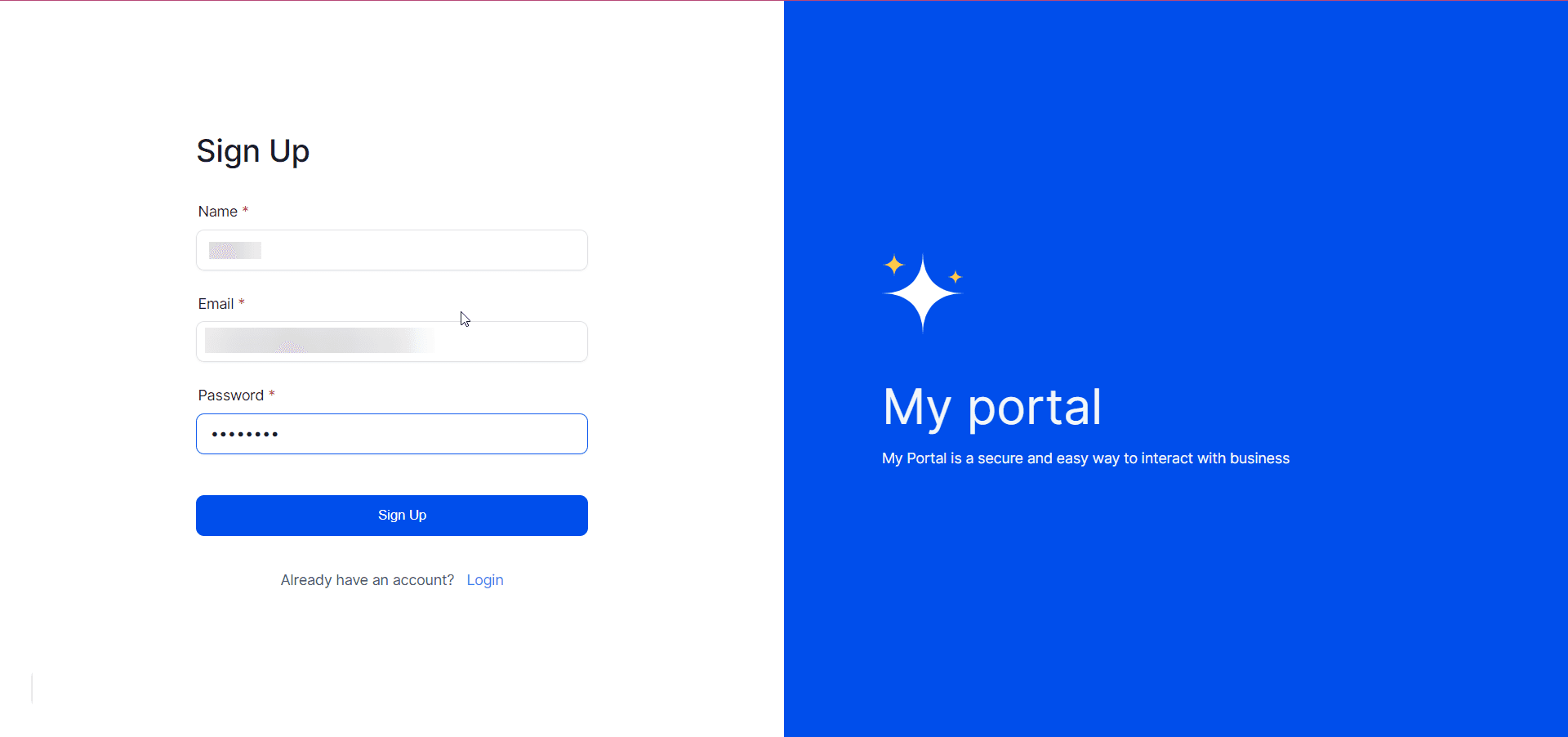
Piattaforma centralizzata: Il portale è un hub dove i clienti possono accedere alle proprie commissioni affiliate, partecipare a gruppi community (in arrivo) e iscriversi a corsi membership. Avere tutte queste funzionalità in un unico posto rende semplice per i clienti gestire le interazioni con la tua attività e i tuoi servizi.
Domini personalizzati: Il portale offre la flessibilità di configurare un dominio personalizzato per ogni sub-account, per un tocco più personale. Questa funzione rafforza il senso di appartenenza del cliente e può aumentare il suo coinvolgimento con il tuo servizio.
Interfaccia personalizzabile: Il portale può essere personalizzato per riflettere l'identità di brand di ogni sub-account. Impostando logo, favicon, schema di colori e altro, i sub-account possono offrire un'esperienza coerente e familiare a lead e clienti.
Comunicazione migliorata e autonomia del cliente: Il portale facilita una comunicazione semplice e sicura tra te e i tuoi clienti. Inoltre, responsabilizza i tuoi clienti consentendo loro di agire in autonomia. Questo livello di autonomia può portare a una maggiore soddisfazione e fidelizzazione.
Inviti semplici: Il Client Portal offre metodi semplici per invitare i clienti tramite applicazioni figlio o condividendo direttamente l'URL del portale.
Quali sono i casi d'uso più efficaci per questa funzione?
1. Attività di formazione online (piattaforme e-learning): Se un'azienda offre una varietà di corsi online su diversi argomenti, il Client Portal consente agli studenti (clienti) di accedere ai loro corsi, monitorare i propri progressi e interagire con altri studenti nei gruppi community (in arrivo). Semplifica il processo di apprendimento e favorisce un senso di community (in arrivo) tra gli studenti.
2. Aziende SaaS (Software as a Service): Per un'azienda SaaS con un programma di affiliate marketing, il Client Portal fornisce agli affiliati un'unica piattaforma per monitorare i propri referral e le commissioni. Questa trasparenza può motivare gli affiliati a promuovere il software con maggiore entusiasmo.
3. Settore fitness (programmi di allenamento online): Se un'azienda fitness offre diversi programmi di allenamento online, il Client Portal può essere utilizzato dai membri per accedere ai propri piani di allenamento, partecipare a community fitness e visualizzare i propri progressi nel tempo.
4. Agenzie di marketing: Per un'agenzia di marketing che gestisce diversi clienti (ognuno come sub-account), ogni cliente può avere il proprio dominio personalizzato nel Client Portal. Questo consente ai clienti di sentirsi più partecipi dei propri dati e Campaign, e semplifica il processo di comunicazione tra l'agenzia e i suoi clienti.
5. Attività e-commerce: Un'attività e-commerce può utilizzare il Client Portal per invitare i clienti fedeli a un programma VIP. I clienti possono accedere per visualizzare offerte esclusive, monitorare i propri punti o premi e partecipare a eventi community (in arrivo) speciali.
6. Aziende di organizzazione eventi: Le aziende di organizzazione eventi possono personalizzare il proprio Client Portal in base al brand di ogni evento. I clienti possono accedere a documenti e aggiornamenti relativi all'evento e comunicare direttamente con i pianificatori.
Quali sono i vantaggi di questa funzione?
1. Accesso semplificato alle informazioni: Centralizzando tutte le funzioni e i dati principali (come commissioni affiliate, gruppi community in arrivo e corsi membership) in un unico posto, i clienti possono trovare e accedere facilmente alle informazioni di cui hanno bisogno senza dover navigare tra più piattaforme o interfacce.
2. Maggiore autonomia del cliente: I clienti hanno la flessibilità e la possibilità di agire in autonomia. Questo può portare a una maggiore soddisfazione, poiché i clienti possono risolvere problemi o trovare risposte senza dover contattare il supporto.
3. Maggiore coinvolgimento del cliente: Esplorare i gruppi community (in arrivo) può favorire un migliore coinvolgimento dei clienti, facendoli sentire più connessi al tuo servizio. Questo senso di community (in arrivo) può aumentare la fedeltà e la fidelizzazione.
4. Esperienza di brand coerente: La funzione di branding consente alle aziende di offrire un'esperienza di brand coerente in tutte le interazioni con i clienti. La coerenza è fondamentale per costruire una solida identità di brand, il che può ulteriormente rafforzare la fiducia e la fedeltà dei clienti.
5. Onboarding più semplice: Il Client Portal semplifica il processo di onboarding. Invece di inviare più email o utilizzare più piattaforme, puoi invitare i clienti nel portale, dove possono trovare tutto ciò di cui hanno bisogno.
6. Maggiore credibilità con i domini personalizzati: Un dominio personalizzato non solo dà ai clienti un senso di appartenenza e familiarità, ma aumenta anche la credibilità del sub-account agli occhi dei clienti.
7. Comunicazione efficiente: Con un Client Portal, la comunicazione con i clienti diventa più efficiente poiché puoi raggiungerli tutti in un unico posto, e loro possono accedere e rispondere alle comunicazioni quando preferiscono.
Come configurare il tuo Client Portal?
Abbiamo implementato un solido sistema di Client Portal per ogni sub-account sul nostro sottodominio dedicato, clientclub.net. Questo portale facilita un'interazione efficace tra i clienti e i loro account associati. Durante il processo di configurazione, offriamo una funzione flessibile che consente a ogni sub-account di personalizzare il proprio portale scegliendo un dominio personalizzato univoco. Questa personalizzazione consente ai sub-account di rafforzare il proprio brand e aumentare la familiarità dei clienti con la piattaforma.
Per configurare un dominio personalizzato per il tuo Client Portal, segui questi passaggi:
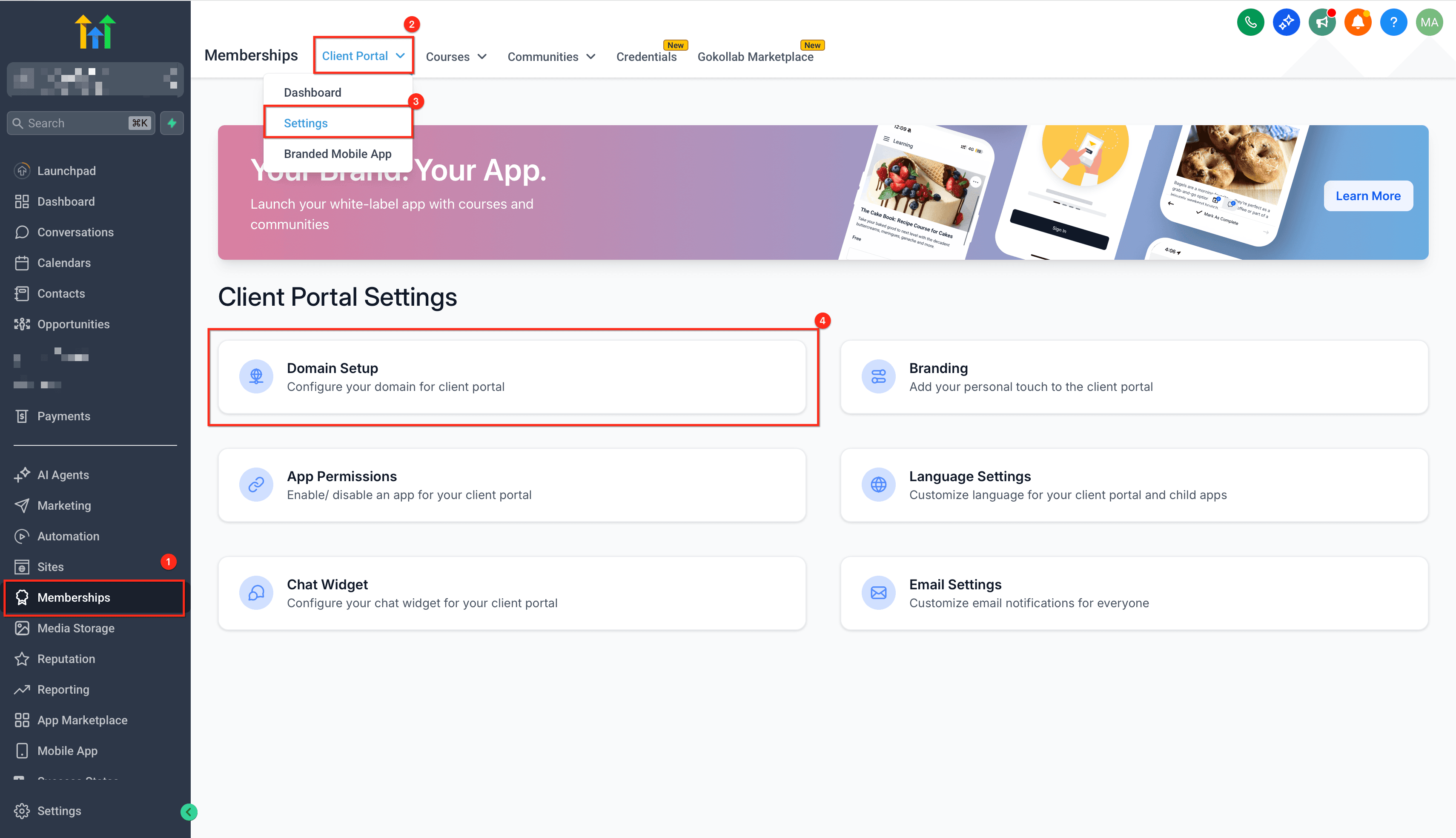
Usando la barra laterale sinistra, vai alla scheda Memberships, quindi apri la sezione Client Portal dall'alto e seleziona Settings. Procedi all'area "Domain Setup."
-
-
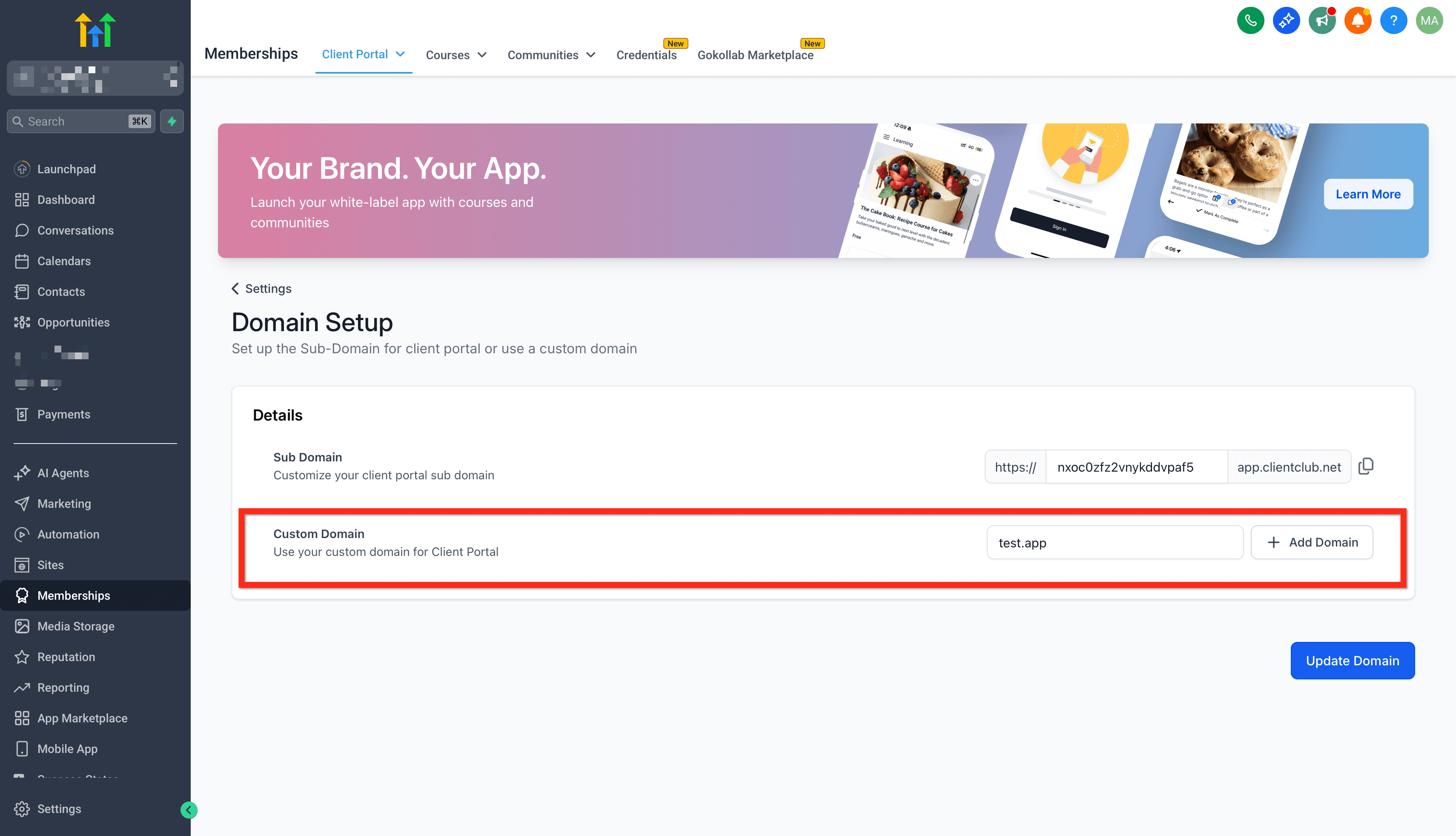
Clicca sull'opzione per un dominio personalizzato e inserisci il nome di dominio desiderato.
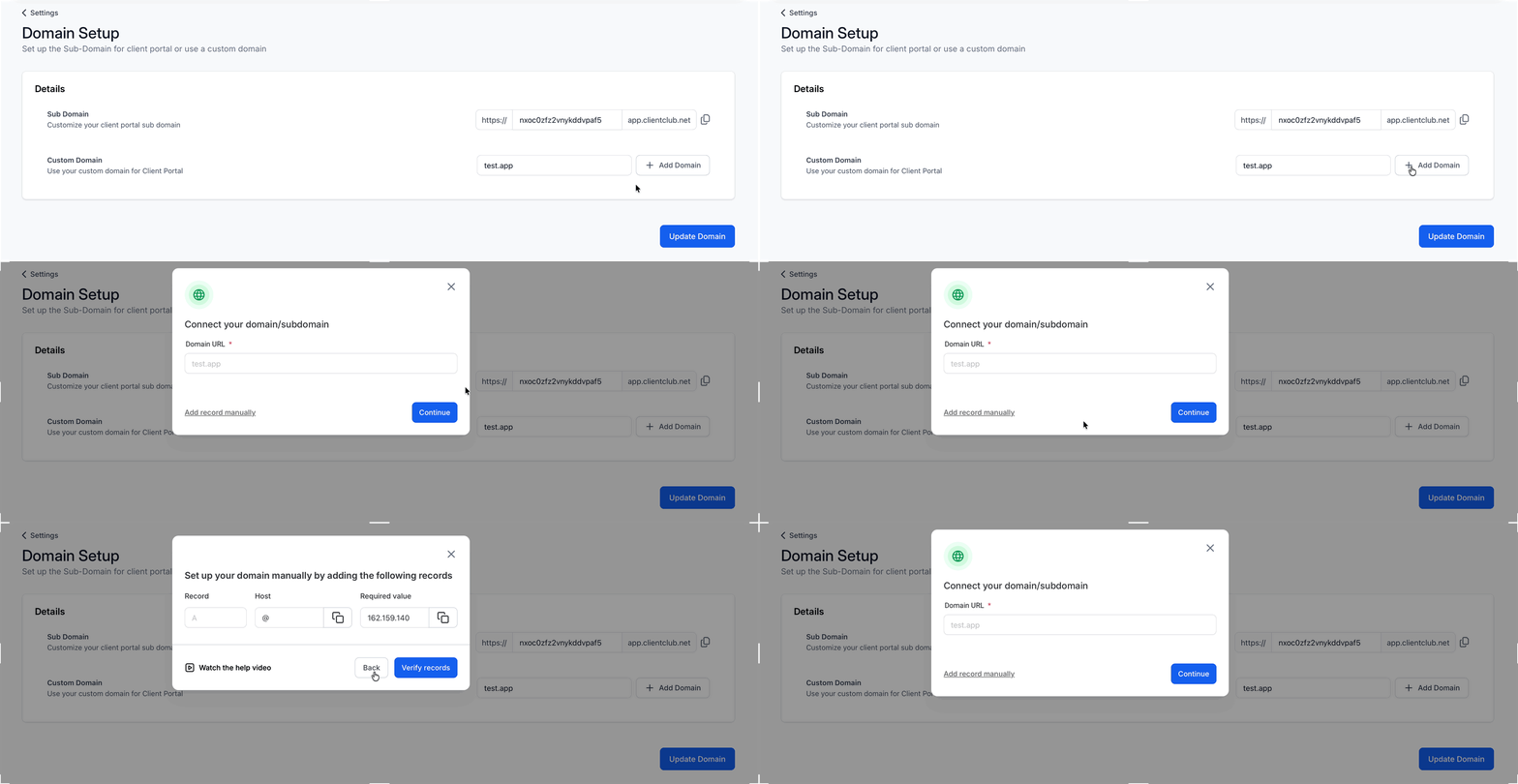
Prima di poter configurare correttamente un record A o CNAME, devi assicurarti di aver già configurato il tuo domain registrar per puntare all'indirizzo IP o al server specifico che ti è stato fornito. Questo è un passaggio essenziale per garantire che il tuo dominio faccia riferimento correttamente al tuo server, consentendogli di funzionare correttamente.
Un record A, noto anche come Address Record, mappa il tuo dominio a un singolo indirizzo IP del server. Un record CNAME, o Canonical Name record, viene utilizzato per mappare il tuo dominio (o sottodominio) a un altro nome di dominio.
Ecco una guida passo-passo su come aggiungere record A e CNAME:
- Accedi alla dashboard del tuo Domain Registrar.
- Vai alle impostazioni DNS.
- Qui troverai un'opzione per aggiungere un nuovo record.
- Seleziona il tipo di record che vuoi aggiungere (A o CNAME).
- Inserisci i dettagli: per un record A, questo sarà l'indirizzo IP 34.67.19.69; per un record CNAME, questo sarà il dominio di destinazione preview.clientclub.net
- Salva le modifiche.
Diversi registrar potrebbero avere lievi variazioni nella procedura. Ecco alcune guide specifiche per i registrar più diffusi:
Nota:
È importante sostituire il segnaposto "indirizzo IP o server designato" con le tue informazioni effettive di indirizzo IP o server nel record. Assicurati di compilare questo campo accuratamente, poiché è essenziale per configurare correttamente le impostazioni del tuo dominio.
Una volta inseriti i record DNS nel tuo Domain Registrar, attendi un tempo ragionevole per la propagazione (dipende dal tuo domain registrar), quindi clicca su Update Domain.
Una volta aggiornato il sottodominio o il dominio personalizzato del tuo Client Portal, i visitatori che utilizzano il dominio precedente vedranno un avviso di aggiornamento dominio con un link al nuovo dominio. HITLEAD reindirizza automaticamente i visitatori al dominio aggiornato dopo 30 secondi.

Nota:
Sebbene le risorse seguenti forniscano una buona panoramica generale, il tempo esatto di propagazione DNS può variare a causa di diversi fattori, come il TTL impostato per il record DNS, la frequenza di aggiornamento del tuo ISP e fattori geografici. In genere, si consiglia di attendere tra le 24 e le 48 ore per la propagazione DNS.

Siteground: "Understand DNS Propagation & Why it Takes so Long"
GoDaddy: "What factors affect DNS propagation time? | Domains"
HostGator: "Propagation Times | HostGator Support"
DomainKing.NG: "DNS Propagation – how long does it take?"
AccuWeb Hosting: "How long Nameservers propagation could take after ..."
Namecheap: "DNS Propagation – Explained - Domains"
Webcentral: "What is the standard DNS propagation period?"
Avvia la migrazione dalle Impostazioni Corsi
La migrazione da Legacy Memberships al Client Portal ti dà accesso a un'esperienza di configurazione più unificata per corsi e membership. L'interfaccia delle impostazioni aggiornata rende anche i prompt di migrazione più facili da trovare e seguire.
Per avviare la migrazione:
- Vai a Memberships.
- Apri Courses.
- Vai all'area delle impostazioni del tuo sito.
- Leggi il messaggio di migrazione mostrato nell'interfaccia delle impostazioni.
- Segui i passaggi sullo schermo per passare alle impostazioni del Client Portal.
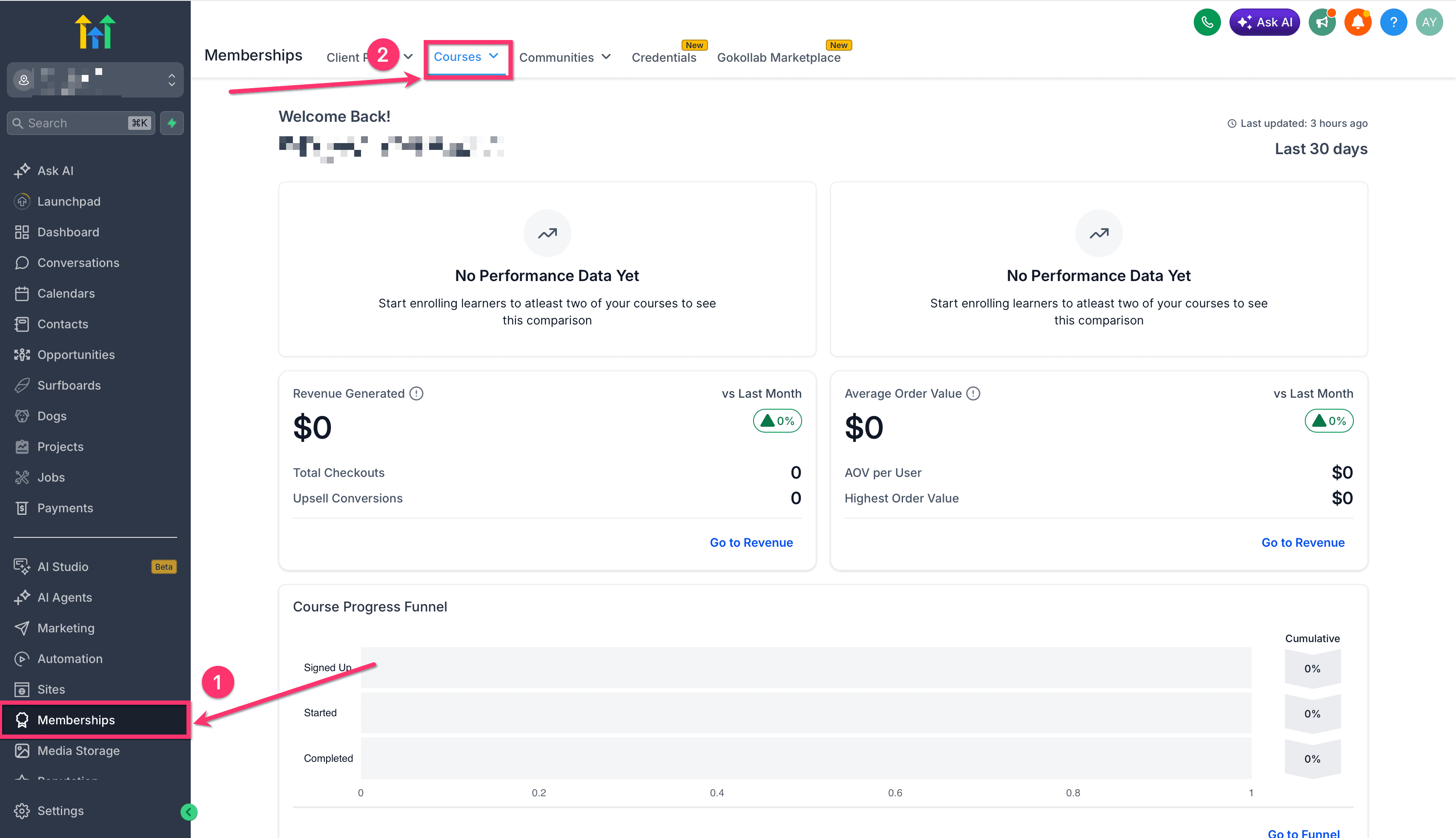
Nota: Dopo la migrazione, verifica le impostazioni di branding, dominio, email e app per confermare che tutto corrisponda alla tua configurazione attuale.
Personalizzazione del tuo Client Portal (Branding):
Accedi alla sezione Client Portal: Inizia navigando alla sezione Client Portal all'interno del tuo account. Di solito si accede tramite il menu di navigazione sinistro quando sei connesso a un sub-account.
Vai all'opzione Branding: Una volta nella sezione Client Portal, troverai varie opzioni. Individua e seleziona l'opzione "Branding" per iniziare a personalizzare il tuo portale.

Personalizza l'aspetto del portale: Nella sezione "Branding", puoi personalizzare completamente l'aspetto del tuo Client Portal. Ecco le opzioni disponibili:

| Impostazione | Descrizione |
|---|---|
| Portal Name | Inserisci un nome per il tuo portale. Questo è il nome che verrà visualizzato in modo prominente sul tuo portale. |
| Portal Description | Aggiungi una descrizione per il tuo portale. Questa descrizione sarà visibile ai tuoi clienti e dovrebbe descrivere brevemente il portale o i suoi servizi. |
| Brand Color One | Scegli il colore primario per rappresentare il tuo brand nel portale. Questo colore viene spesso utilizzato per pulsanti, intestazioni o elementi in evidenza. |
| Brand Color Two | Scegli un colore secondario per completare il colore primario. Questo aggiunge profondità e varietà allo schema cromatico del tuo portale. |
| Favicon | Carica un favicon per il tuo portale. I favicon sono piccole icone che appaiono nella scheda del browser quando il tuo sito web è aperto. Dovrebbero idealmente avere un rapporto d'aspetto 1:1, in formato SVG, PNG o JPG, con dimensioni massime di 16x16 pixel. |
| Portal Image | La sezione "Portal Image" nel Client Portal ti consente di caricare l'immagine quadrata (rapporto d'aspetto 1:1) del tuo brand in formato SVG, PNG o JPG. Le dimensioni dell'immagine non devono superare 720x720 pixel. Questa immagine fungerà da immagine di branding principale nel tuo Client Portal. |
| Logo | Carica il logo del tuo brand da visualizzare nel portale. Come i favicon, i logo dovrebbero avere un rapporto d'aspetto 1:1, in formato SVG, PNG o JPG, con dimensioni massime di 200x200 pixel. |
| Support Email | Specifica un indirizzo email che i tuoi clienti possono contattare per supporto o domande relative al portale. |
| Copy Right | Puoi inserire qui le informazioni sul copyright. Di solito si tratta di qualcosa come "© 2023 Nome della tua Azienda." Aiuta a proteggere i tuoi contenuti e stabilisce la rivendicazione della tua azienda su di essi. |
| Save Settings | Dopo aver apportato tutte le modifiche desiderate, non dimenticare di cliccare su "Save Settings" per assicurarti che le tue personalizzazioni vengano applicate al tuo Client Portal. Se cambi idea o devi tornare alle impostazioni precedenti, clicca su "Cancel" prima di salvare le impostazioni. |
Imposta una lingua predefinita (opzionale)
Se servi utenti in più regioni, puoi impostare una lingua predefinita per il tuo Client Portal.
- Vai a Memberships → ClientPortal → Settings → Language Settings

- Seleziona una lingua e clicca su Save.
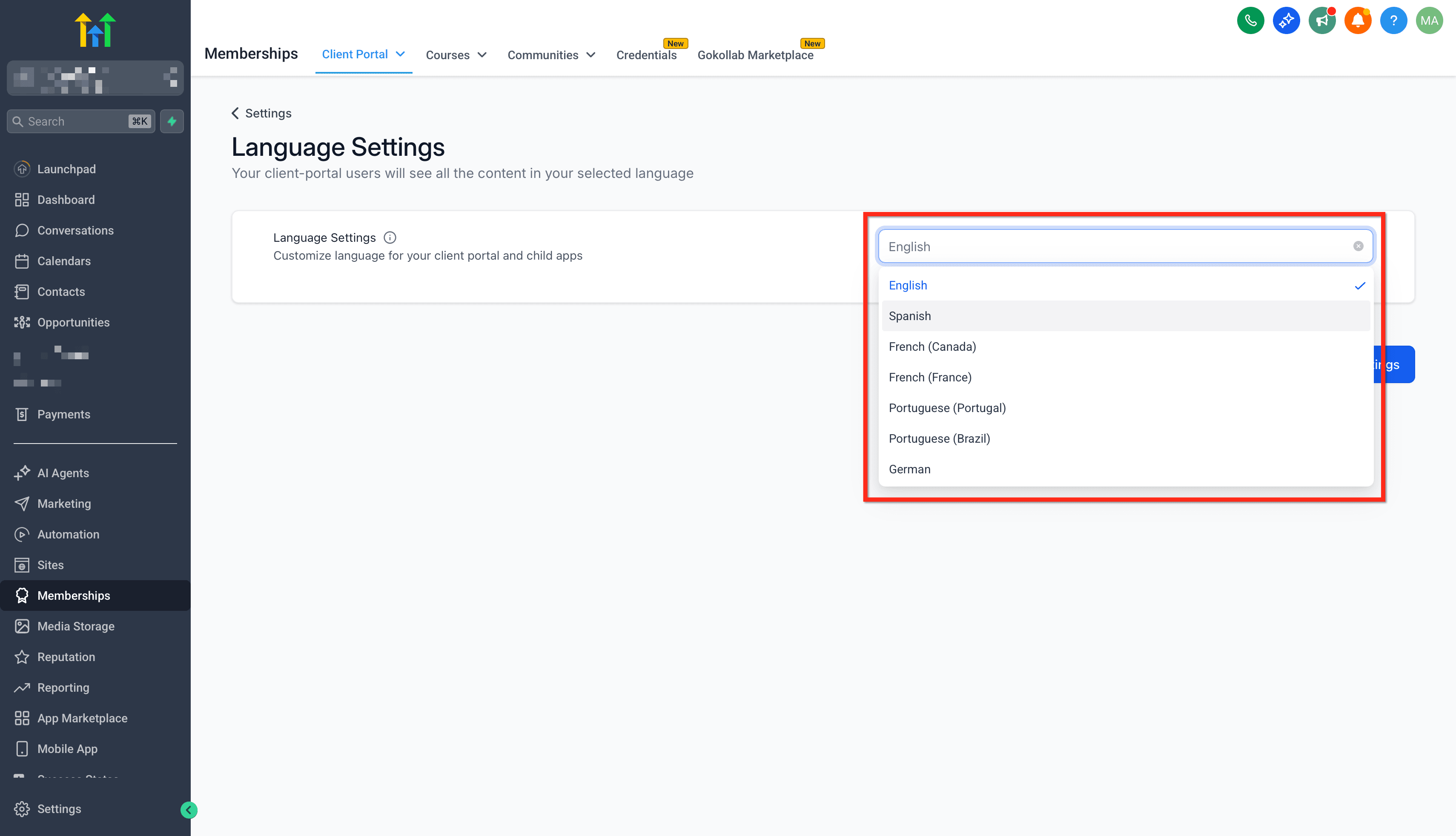
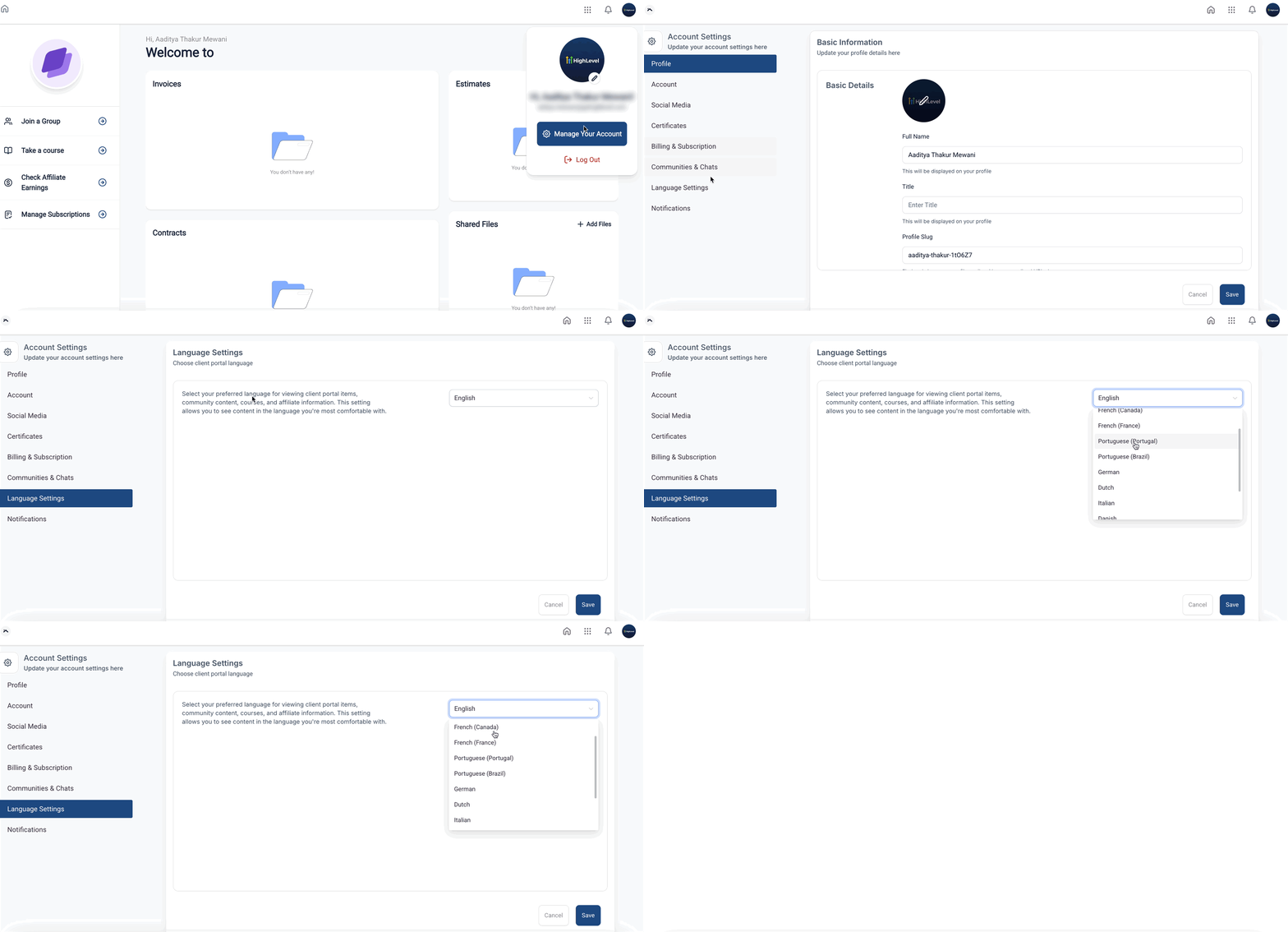
- Gli utenti possono comunque cambiare la propria lingua all'interno del Client Portal da Manage your Account → Language Settings.
Invita i clienti al tuo Client Portal
Invitare i clienti al tuo Client Portal migliora la loro esperienza con i tuoi servizi e favorisce un senso di community (in arrivo). Il Client Portal funge da luogo centrale per i tuoi clienti per accedere a informazioni importanti, aggiornamenti e risorse pertinenti ai servizi che hanno acquistato dalla tua azienda. Esistono due metodi principali per invitare i tuoi clienti al portale:
Invito diretto dalle applicazioni figlio
Il tuo portale include varie applicazioni figlio o servizi, come un corso membership, una piattaforma community (in arrivo), un programma affiliati, ecc. Puoi estendere gli inviti direttamente da queste applicazioni specifiche.
Corso Membership: Gli utenti membership esistenti avranno doppia accessibilità: possono accedere ai corsi nel modo tradizionale e attraverso il Client Portal dopo il login. Le loro credenziali attuali (username e password) funzioneranno in entrambe le posizioni. Per gli account senza corsi esistenti, dovranno configurarli direttamente nel Client Portal.
Piattaforma Community: (In arrivo)
Programma Affiliati: Puoi estendere un invito dal sistema di gestione affiliati per i tuoi affiliati. Vai a Marketing > Affiliate Manager > Campaigns > Edit Campaign.

Copia il link di iscrizione da condividere con le persone che vuoi invitare:

Questo consente loro di registrarsi come Affiliato e accedere a tutte le loro informazioni relative agli affiliati tramite il Client Portal, come i loro link di referral, le percentuali di commissione e i guadagni.
Condivisione dell'URL del Client Portal
Se vuoi adottare un approccio più diretto o invitare un gran numero di clienti contemporaneamente, puoi condividere l'URL del tuo Client Portal. Puoi copiare facilmente questo URL dalla sezione di configurazione del dominio nelle impostazioni del tuo Client Portal.
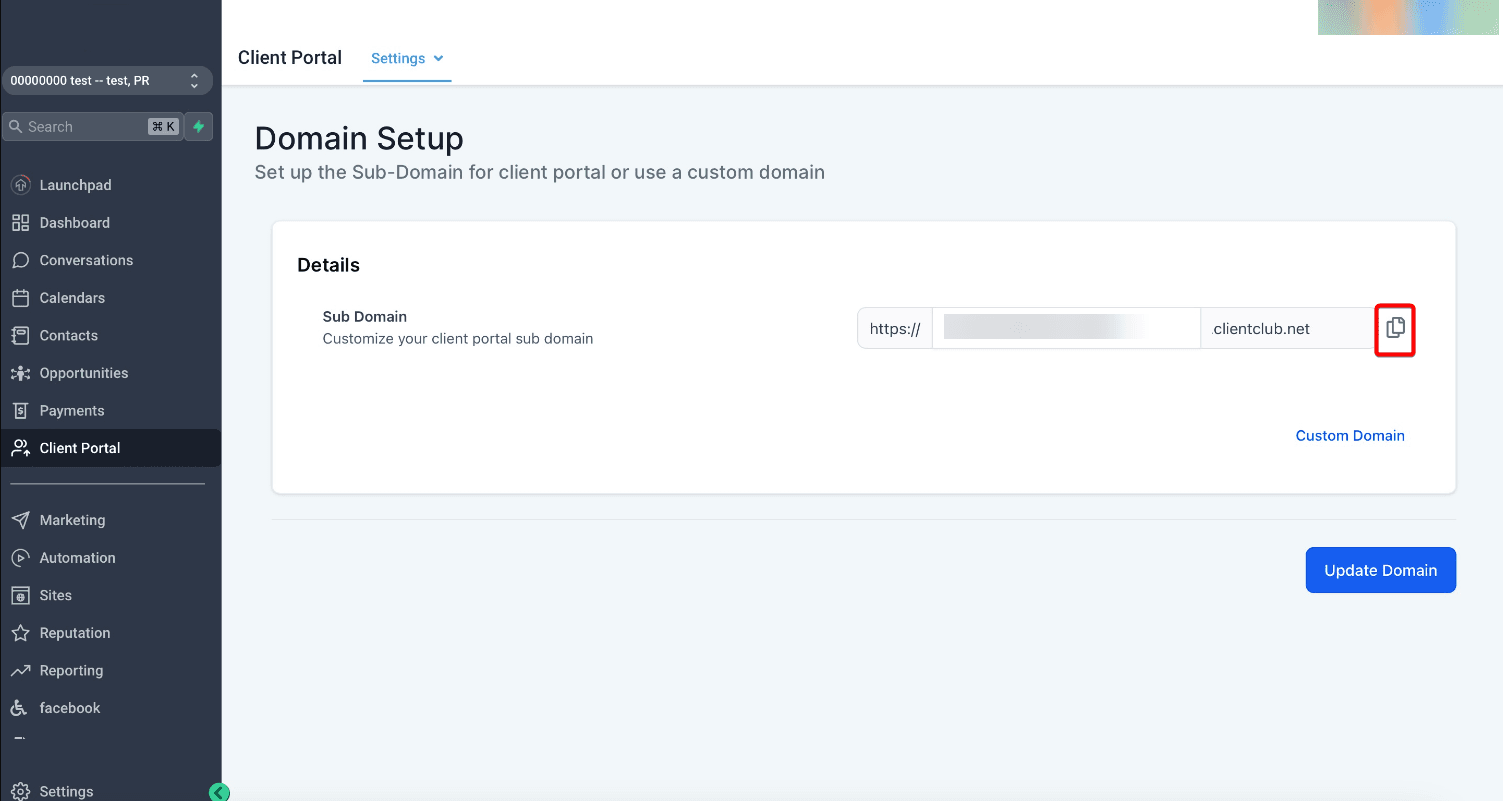
Una volta copiato, questo URL può essere condiviso via email, SMS o qualsiasi altro canale di comunicazione che utilizzi per interagire con i tuoi clienti.
Potresti considerare di incorporare questo URL in un'email di benvenuto o in una newsletter per i nuovi clienti, oppure di pubblicarlo in un annuncio sul tuo sito web principale o sui social media.
Ricorda, il tuo Client Portal è un hub per tutti i tuoi servizi. Quindi, quando condividi l'URL, assicurati di evidenziare i vantaggi e le risorse che i clienti otterranno accedendo al portale. Questo potrebbe includere contenuti esclusivi, canali di supporto diretti, accesso a discussioni community (in arrivo) e altro ancora.
Configura l'accesso con Google
Gli amministratori dei sub-account possono controllare se l'opzione Sign in with Google appare nelle pagine di iscrizione e login del Client Portal.
Per gestire questa impostazione:
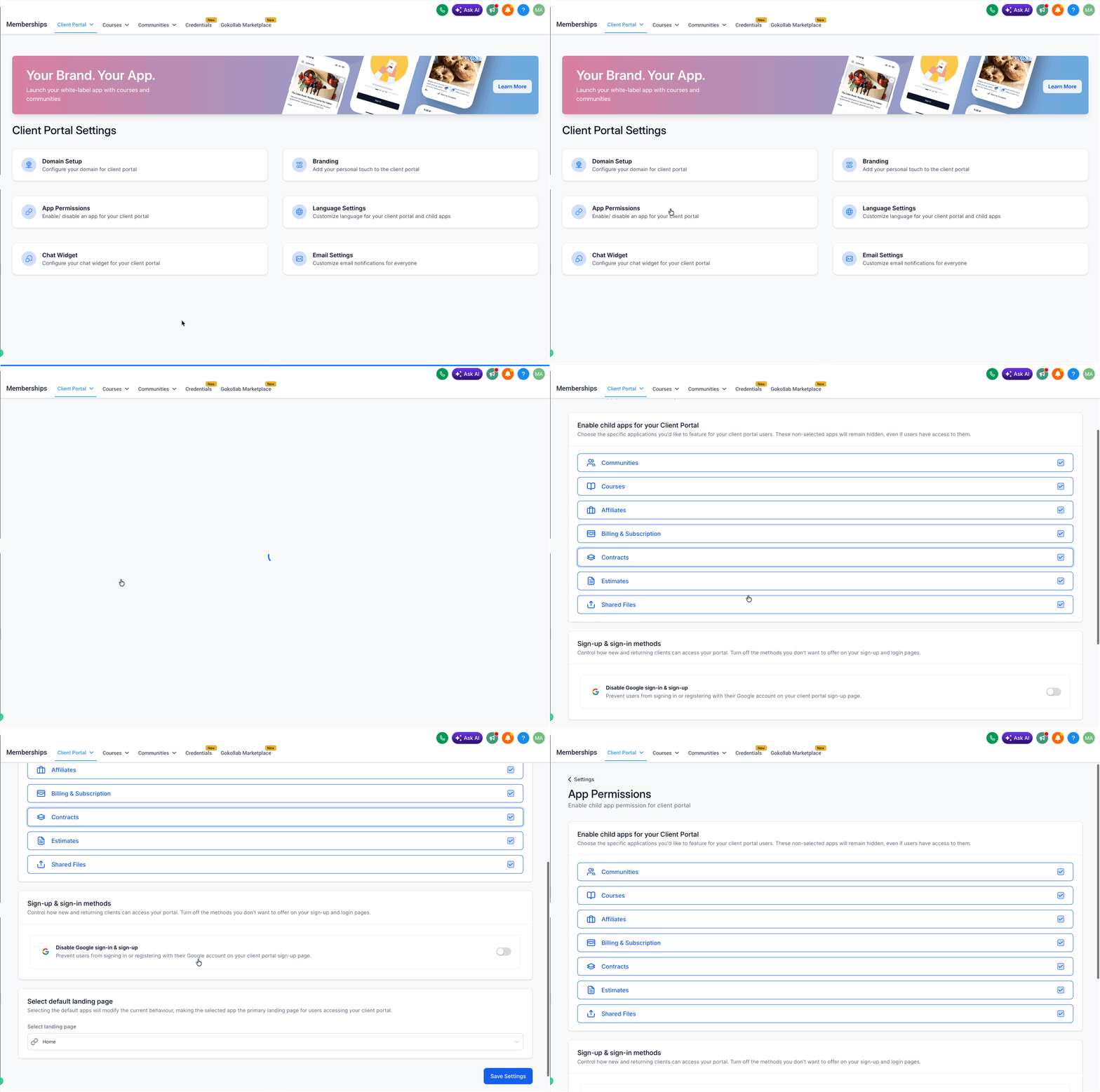
- Vai a Client Portal settings nel sub-account appropriato.

- Apri App Permissions.
- Attiva o disattiva Google Sign-In.
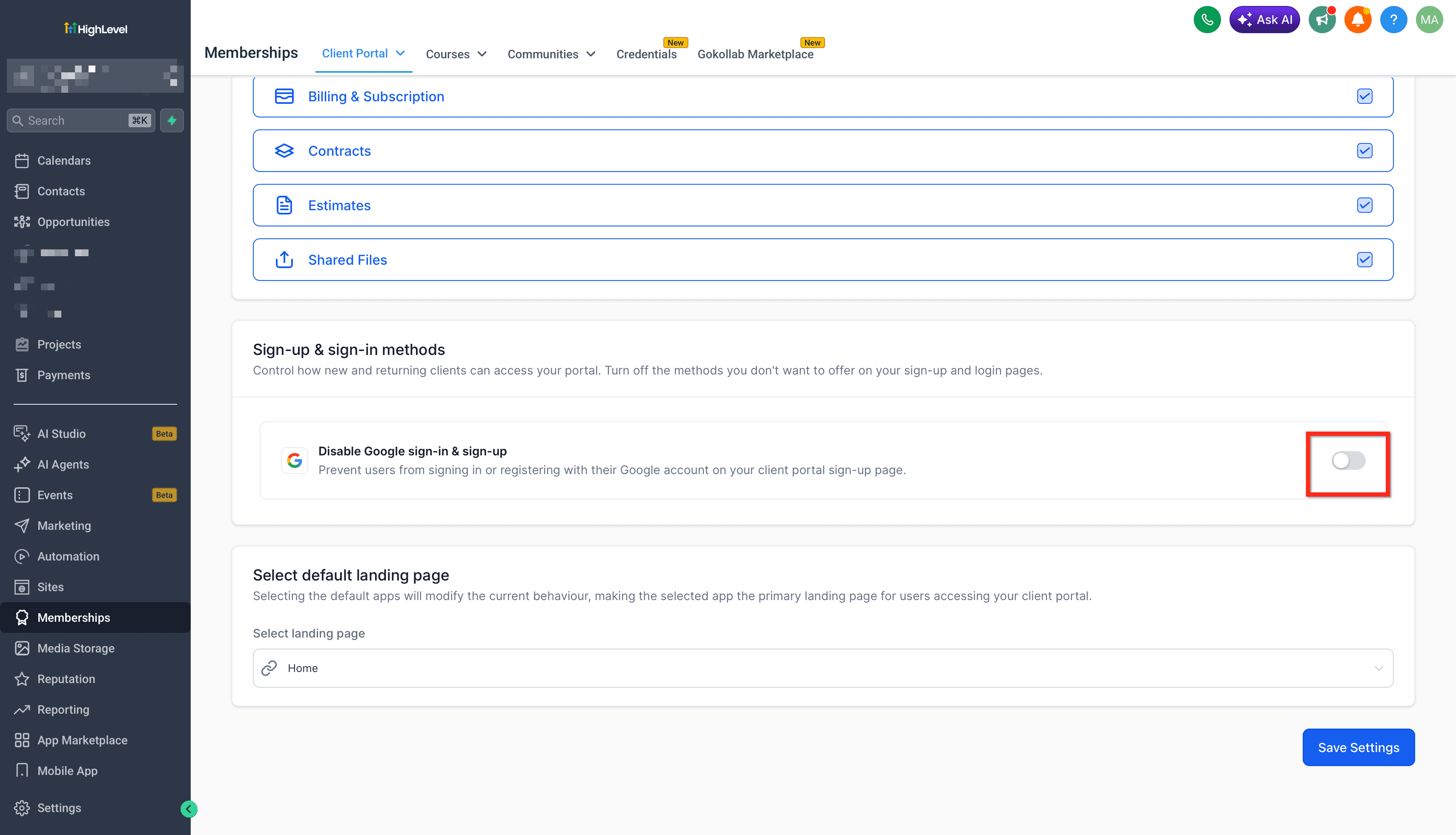
- Salva le modifiche.
Quando Google Sign-In è disabilitato, i contatti possono continuare ad accedere al Client Portal utilizzando email e password o un codice sicuro.
Questa impostazione si applica separatamente a ogni sub-account ed è disponibile sulla piattaforma web del Client Portal.
Nota: Rimuovere Google Sign-In può aiutare le aziende ad allineare le proprie opzioni di autenticazione con requisiti interni di privacy, gestione dei dati o normative regionali. Questa impostazione da sola non garantisce la conformità normativa.
FAQ
D1: Ho personalizzato il mio Client Portal, ma le modifiche non vengono visualizzate. Qual potrebbe essere il problema?
Risposta: Potrebbe essere un problema di cache. Prova a svuotare la cache del browser o visualizza il portale in una finestra in incognito. Se il problema persiste, contatta il nostro team di supporto.
D2: Posso impostare una personalizzazione (branding) diversa per diversi sub-account nel Client Portal?
Risposta: Puoi impostare una personalizzazione individuale per ogni sub-account all'interno del tuo Client Portal. Questa funzione ti consente di adattare gli elementi visivi di ogni portale sub-account, come logo e schemi di colori, per rappresentare al meglio la specifica identità di brand. Per farlo, devi navigare al sub-account, accedere all'opzione "Branding" e personalizzarlo secondo le tue preferenze.
D3: I miei affiliati hanno difficoltà ad accedere alle loro statistiche nel Client Portal. Cosa devo fare?
Risposta: Assicurati che gli affiliati abbiano le credenziali di accesso corrette. Verifica inoltre se hai concesso loro le autorizzazioni corrette per accedere alle loro statistiche. Se il problema continua, contatta il nostro team di supporto per ulteriore assistenza.
D4: Ho configurato correttamente i record DNS per il mio Client Portal, ma non è accessibile. Perché?
Risposta: Le modifiche DNS possono richiedere fino a 48 ore per propagarsi su Internet. Se hai appena apportato delle modifiche, potrebbe non essere ancora riflesso. Se ci vuole più di 48 ore, contatta il tuo domain registrar per supporto.
D5: Voglio personalizzare il favicon per il mio Client Portal, ma non si carica. Qual è il formato e la dimensione ideali per il favicon?
Risposta: Il rapporto d'aspetto consigliato per il favicon è 1:1. Il favicon deve essere in formato SVG, PNG o JPG e non superare i 16x16 pixel. Se il tuo favicon soddisfa queste specifiche e stai ancora riscontrando problemi, contatta il nostro team di supporto.
Questo articolo è stato utile?