
Come aggiungere il login cliente negli store ecommerce per visualizzare i dettagli degli ordini e gli ordini passati
Panoramica
I proprietari di store possono ora permettere ai propri clienti di visualizzare i dettagli dell'ordine corrente e lo storico degli ordini passati. I clienti riceveranno un'email di conferma ordine con un pulsante per accedere al centro accesso cliente tramite verifica OTP.
Come si usa
1. Abilitare l'email di conferma ordine
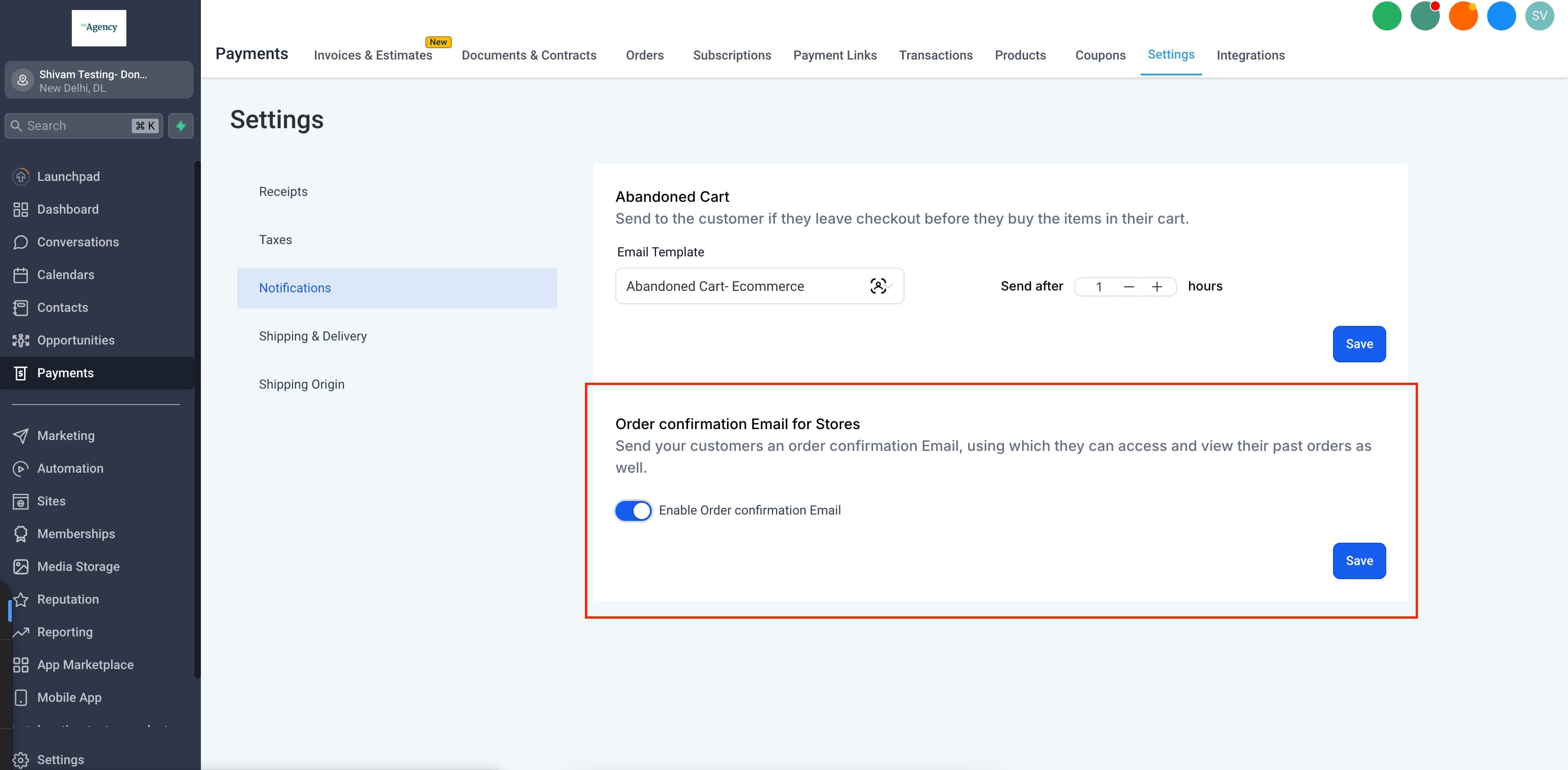
Devi abilitare l'email di conferma ordine per consentire ai tuoi clienti di ricevere l'email con cui accedere al centro accesso cliente. Puoi farlo da:
Pagamenti > Settings > Notifications > Order confirmation Email for Stores
2. Accedere al centro accesso cliente
- I clienti possono accedere al centro accesso cliente cliccando il pulsante "View Order" nell'email di conferma ordine.
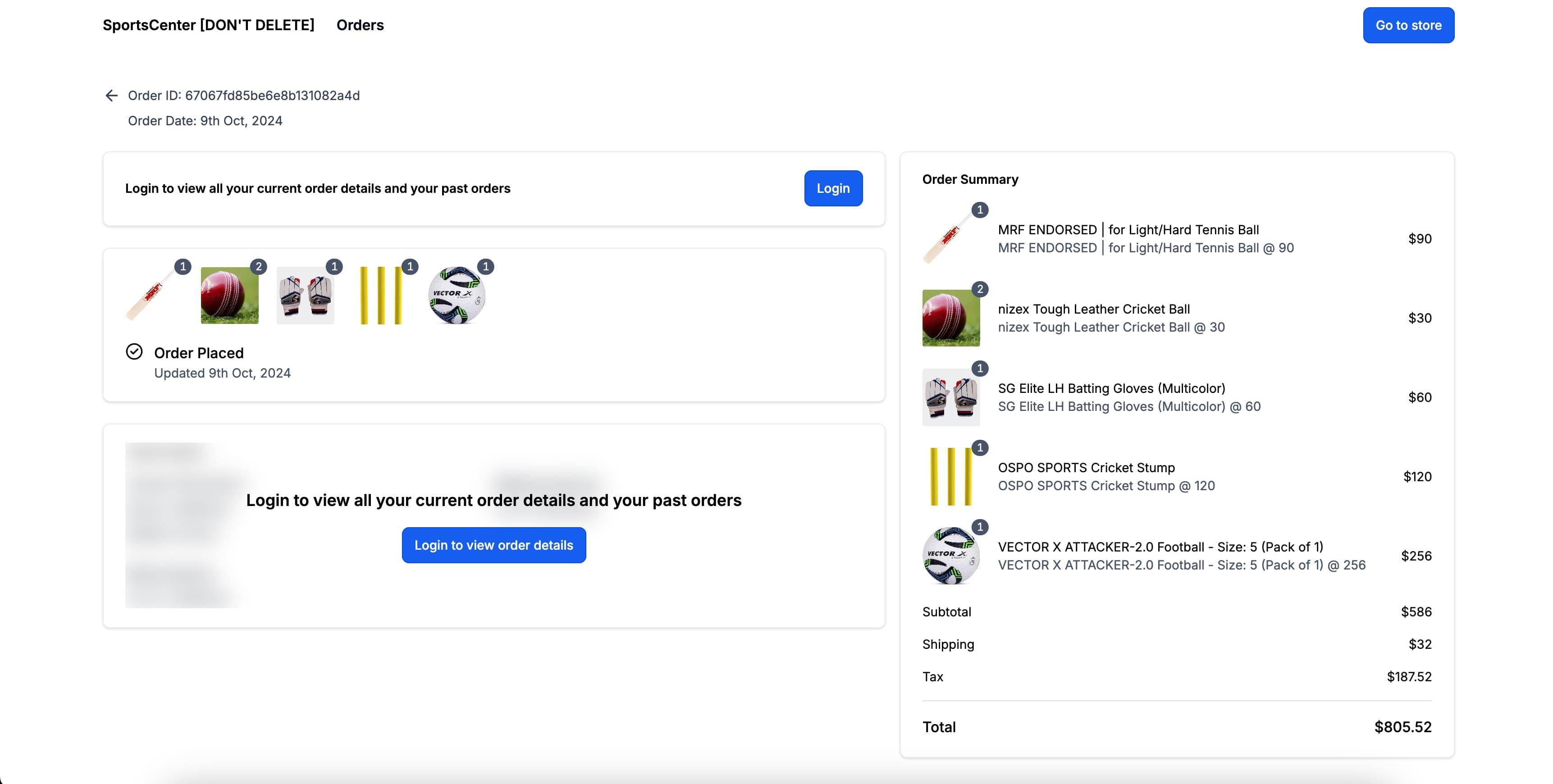
- Per visualizzare tutti i dettagli dell'ordine corrente, i clienti devono effettuare il login con l'indirizzo email usato durante il checkout.


3. Dettagli stato di evasione
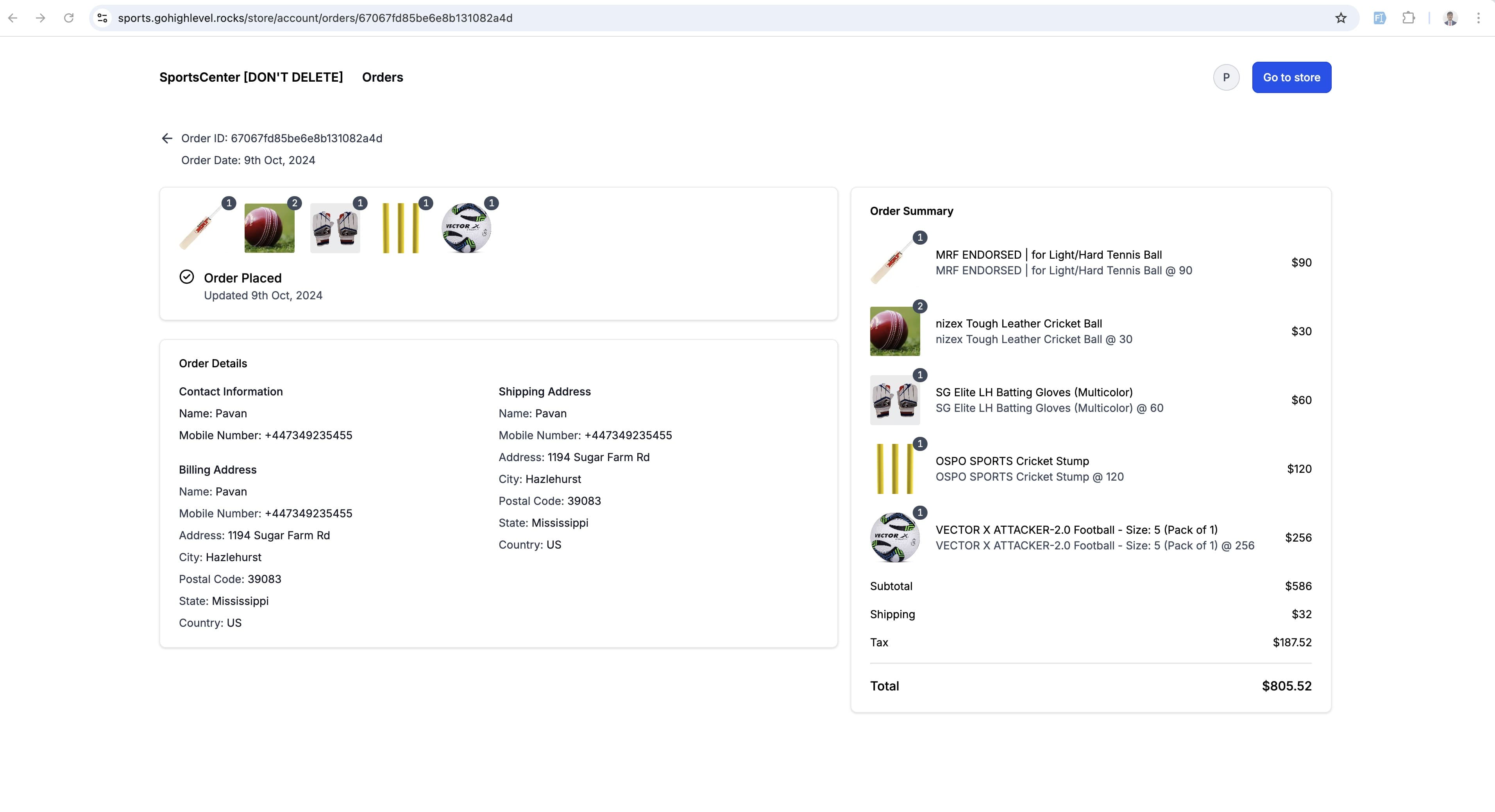
Lo stato di evasione impostato dal proprietario dello store (parziale o completo) viene riflesso anche al cliente finale. I clienti possono visualizzare i dettagli di evasione, che includono: numero di tracking, URL di tracking e nome del corriere.
4. Dettagli ordini passati
Gli ordini passati sono accessibili cliccando il pulsante "Orders" nel menu di navigazione.

5. URL univoco per il centro accesso cliente
Il portale è accessibile anche tramite:
<storeurl>/store/account/orders
Esempio: myawesomestore.com/products/store/account/orders
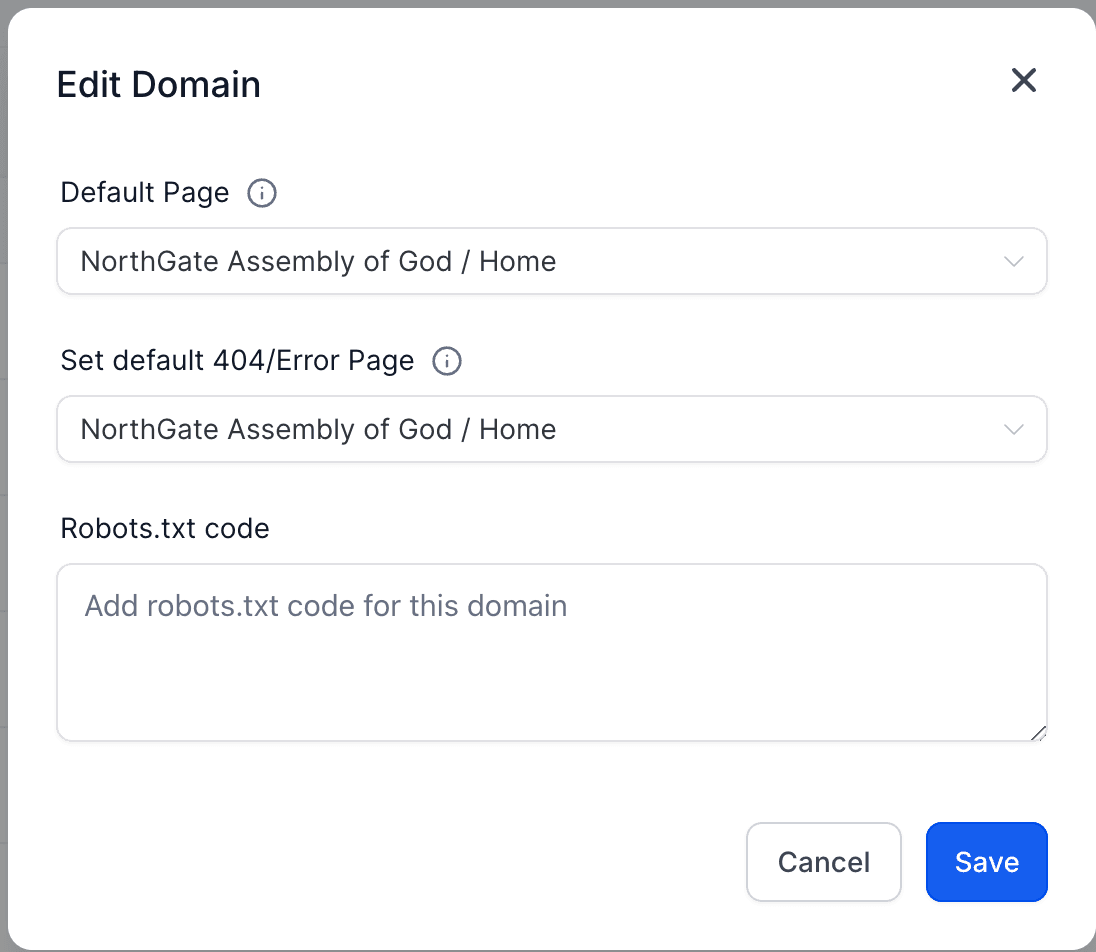
** Nota importante: Assicurati che il tuo dominio sia connesso affinché il centro accesso cliente funzioni correttamente, e verifica che il percorso predefinito del dominio punti a una pagina dello store.
Note
- Se più Contatti sono associati alla stessa email, verrà usato il primo contatto creato per accedere al centro accesso cliente.
- Con il sticky contact abilitato, tutti gli ordini saranno consolidati per quella sessione del browser.
Questo articolo è stato utile?