
Social Planner - CSV Avanzato per la Pianificazione in Blocco
Gestisci e pianifica grandi volumi di contenuti social su più piattaforme con il CSV Avanzato per la Pianificazione in Blocco di HITLEAD. Questo strumento ottimizza la pianificazione delle Campaign, offrendo flessibilità, automazione e controllo per agenzie e marketer.
Nota: Consulta l'articolo Prerequisiti per il CSV in Blocco - CSV Base e Avanzato per le opzioni di caricamento CSV per la pianificazione in blocco.
Che cos'è il CSV Avanzato per la Pianificazione in Blocco in Social Planner?
Il CSV Avanzato per la Pianificazione in Blocco è un potenziamento del Social Planner di HITLEAD che consente di caricare e pianificare contenuti in blocco tramite un template CSV o XLSX ricco di funzionalità. Supporta impostazioni avanzate specifiche per piattaforma, ottimizzazione media, watermark, Tag, categorie e molto altro.
Grazie al CSV Avanzato, puoi pianificare, organizzare e automatizzare post su Facebook, Instagram (incluse Stories e Reel), YouTube Shorts, Google Business Profile, TikTok, Pinterest e altre piattaforme, tutto da un unico Workflow.
Principali vantaggi del CSV Avanzato per la Pianificazione in Blocco
- Pianificazione in blocco su più piattaforme: Pianifica post, stories, reel, shorts e altro per più canali con un unico caricamento.
- Automazione Watermark: Applica automaticamente watermark ai tuoi media per un'identità visiva coerente.
- Smart Media Optimization: Immagini e video vengono auto-ottimizzati per i requisiti di ogni piattaforma.
- Assegnazione Tag e Categoria: Organizza i post con Tag e categorie per semplificare la reportistica e i Trigger di automazione.
- Selezione della Bacheca Pinterest: Puoi indirizzare bacheche Pinterest specifiche aggiungendo manualmente una colonna denominata Pinterest board nel template CSV. In ogni riga inserisci il nome della bacheca o il suo ID; entrambi i formati sono supportati.
- Parsing Flessibile di Data e Ora: Supporta più formati di data e ora, riducendo gli errori di importazione.
- Caricamento Doppio Formato: Accetta sia file .csv che .xlsx.
- Miglioramenti delle Prestazioni: Workflow più rapidi, importazioni più fluide e gestione degli errori migliorata.
- Primo Commento e Follow-Up: Aggiungi un commento iniziale ai post per aumentare il coinvolgimento.
- Supporto Completo delle Piattaforme: Configura Google Business Profile, YouTube, TikTok e altro con campi specifici per piattaforma.
Come usare il CSV Avanzato per la Pianificazione in Blocco
Passaggio 1: Accedi al Social Planner
- Vai su Marketing dal tuo account.
- Clicca sulla scheda Social Planner.
- Collega i tuoi account social preferiti.

Passaggio 2: Avvia un Nuovo Caricamento in Blocco
- Clicca sul pulsante + New Post.
- Seleziona l'opzione Upload from CSV dal menu a discesa.
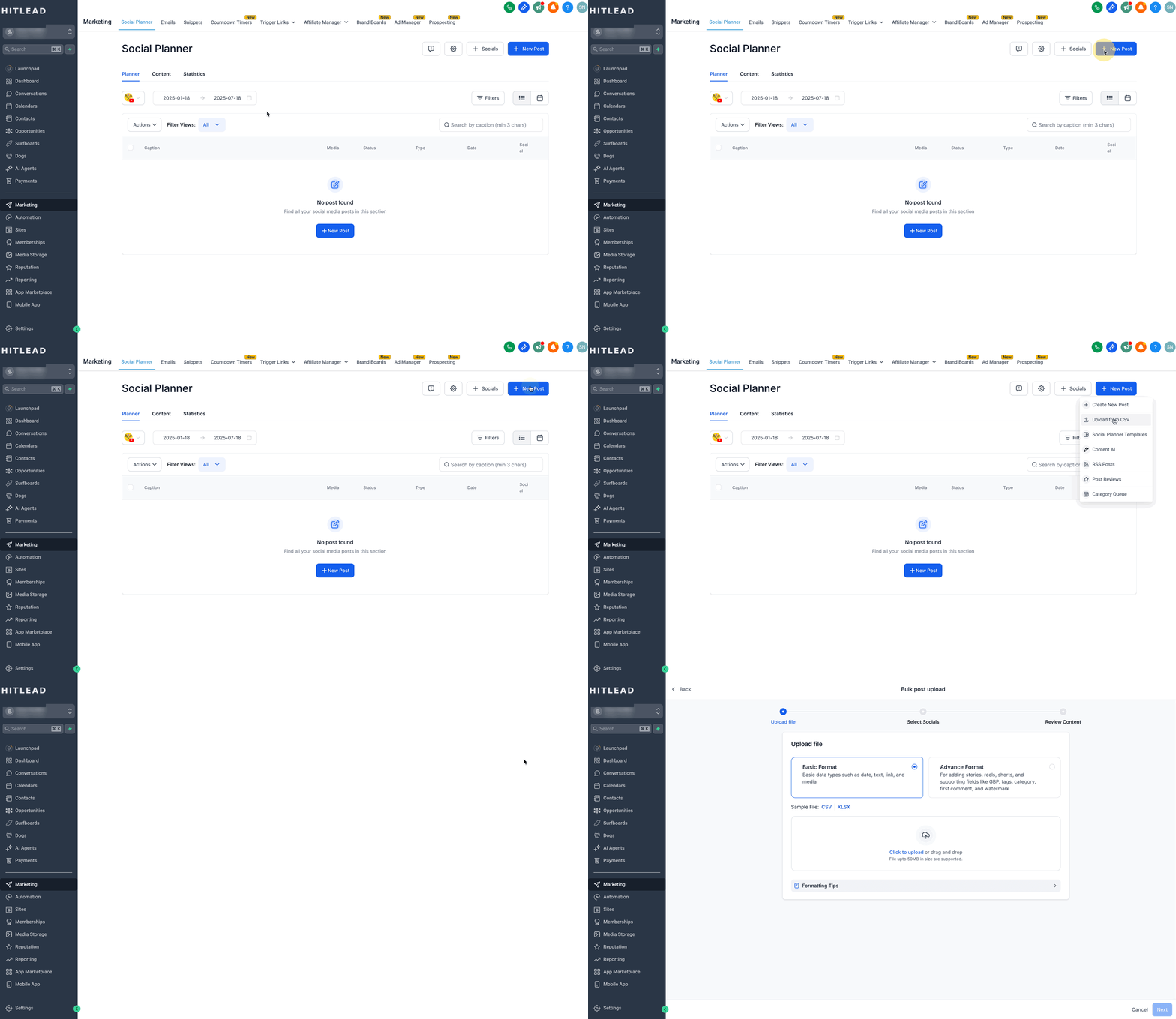
Passaggio 3: Carica il File CSV
- Seleziona Advance Format per sbloccare tutte le funzionalità avanzate.
- Carica il tuo file .csv o .xlsx compilato.
- Clicca su Next.
Nota: Scarica il template CSV Avanzato e Base di esempio qui. I template più recenti includono la colonna thumbnailUrl per le anteprime video.
Nota: Scarica i template CSV Avanzato e Base di esempio qui.

Passaggio 4: Seleziona Account Social e Impostazioni di Approvazione
- Seleziona il Canale/i su cui vuoi pubblicare.
- Se i post richiedono approvazione, clicca su Send for approval per attivarlo e seleziona un approvatore.
- Clicca su Create.

Passaggio 5: Controlla e Correggi gli Errori
- Il sistema segnalerà eventuali problemi.
- Esamina e correggi i problemi prima di procedere.

Passaggio 6: Pianifica e Importa
- Clicca su Schedule.
- Clicca su Import per aggiungere tutti i post approvati alla coda del calendario.

Supporto Media per Piattaforma (Immagini, Reel e Video)
Usando il CSV Avanzato per la Pianificazione in Blocco, puoi pianificare post su piattaforme come Facebook, Instagram, Google My Business, LinkedIn e molte altre. Il supporto media varia per piattaforma, quindi è importante seguire le linee guida di seguito.
Un esempio di questo foglio di calcolo è disponibile qui, come indicato nello screenshot:

Supporto Immagini
1. Facebook e Instagram
- Supportano caroselli di immagini
- Puoi aggiungere più URL di immagini nel foglio di calcolo
- Più URL di immagini devono essere separati da virgola
- Esempio:

2. Google My Business
- Supporta solo un'immagine per post
- I caroselli di immagini non sono supportati
Supporto Reel e Video
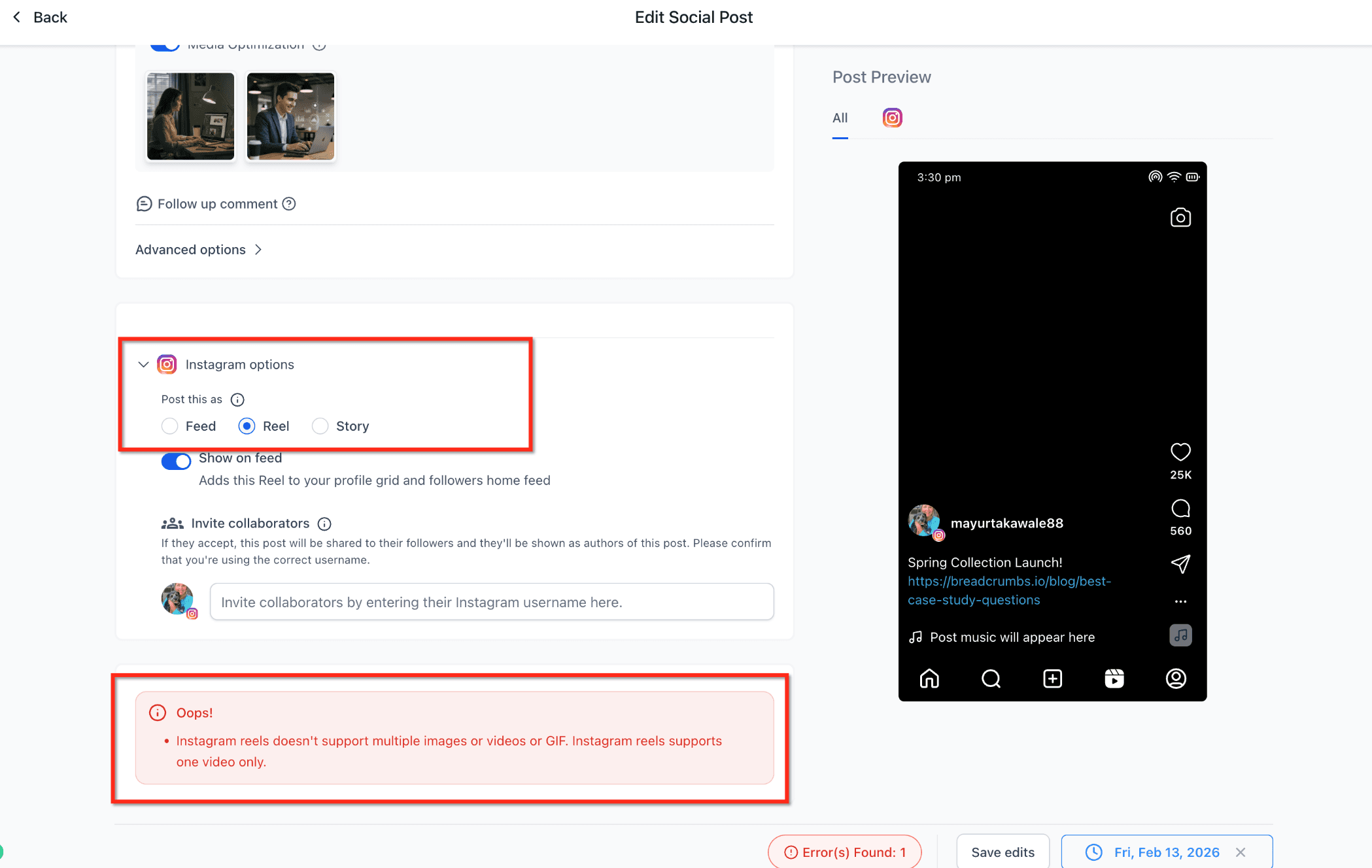
- È supportato solo un video o reel per post
- I caroselli non sono supportati per reel o video
- Se vengono aggiunti più URL video, il post potrebbe non essere pianificato
- Puoi impostare un'anteprima personalizzata per i post video usando il campo thumbnailUrl nel tuo file CSV/XLSX.
- L'anteprima viene applicata automaticamente al primo video nel post.
- Le anteprime video multiple non sono supportate e il comportamento può variare tra le piattaforme social.
Caricare o Aggiornare Immagini Dopo l'Importazione del CSV
Oltre ad aggiungere URL media nel foglio di calcolo, puoi anche caricare o modificare immagini durante il flusso di pianificazione.
Nella 3ª schermata di revisione, puoi:
- Aggiungere nuove immagini
- Aggiornare immagini esistenti
- Caricare immagini aggiuntive (dove supportato dalla piattaforma)
Questo metodo può essere usato se preferisci non includere tutti gli URL media direttamente nel file CSV.
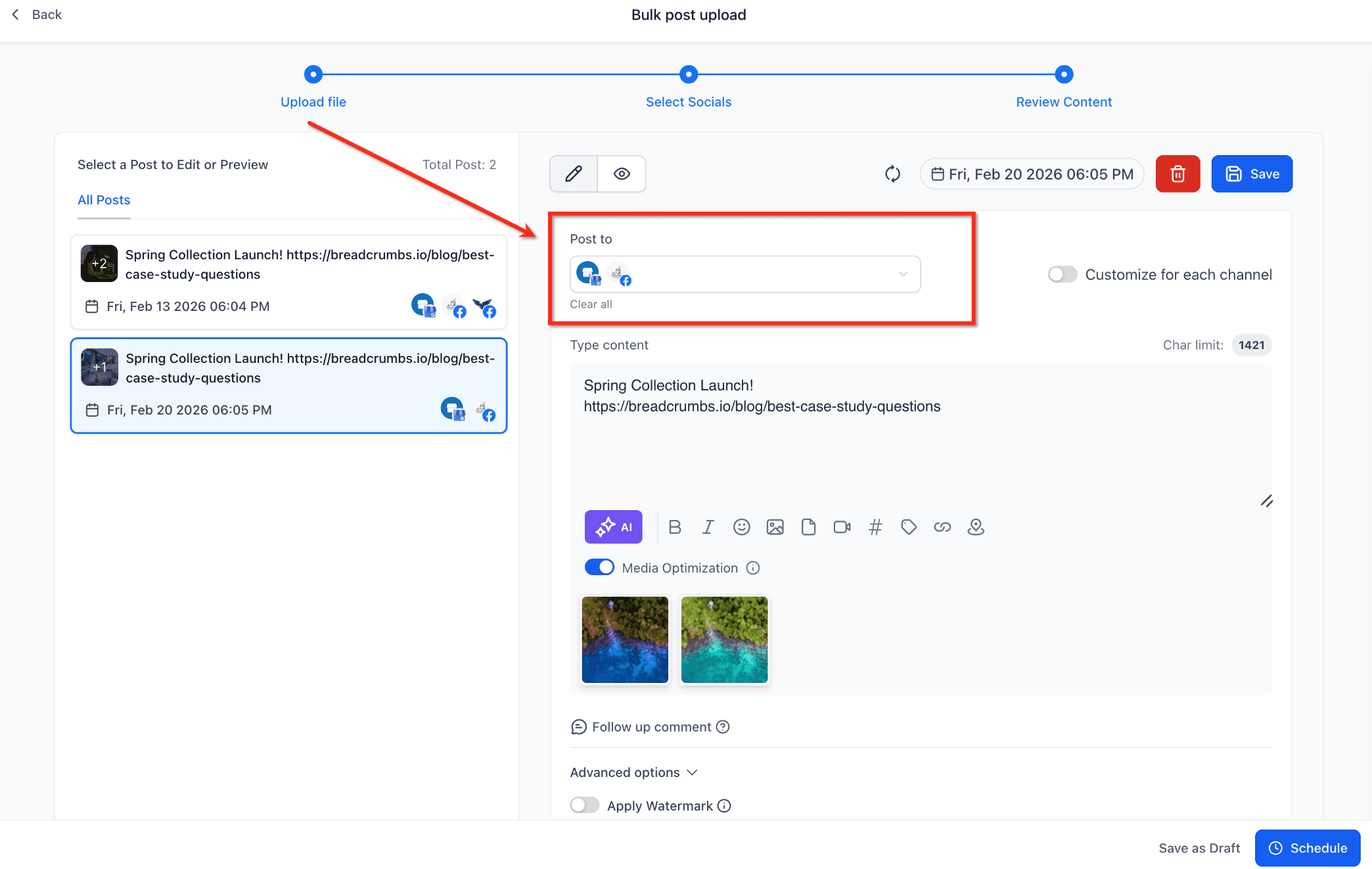

IMPORTANTE: Se selezioni Facebook (che supporta più immagini in un carosello) e GMB (che supporta solo 1 immagine per feed), la prima immagine selezionata verrà pubblicata su GMB e tutte le immagini su Facebook.
Supporto Watermark
Applica automaticamente watermark alle tue immagini e video specificando i campi watermark nel tuo CSV. Questo garantisce un branding coerente su tutti i post senza modifiche manuali.
- Aggiungi i percorsi dei file watermark o le impostazioni nelle colonne CSV designate.
- I watermark vengono applicati durante il processo di importazione per tutte le piattaforme supportate.
Smart Media Optimization
I file media vengono auto-ottimizzati per i requisiti di ogni piattaforma, assicurando che i tuoi contenuti appaiano al meglio e rispettino le specifiche tecniche.
- Immagini e video vengono ridimensionati, compressi o riformattati secondo necessità.
- Le impostazioni media specifiche per piattaforma possono essere configurate nel template CSV.
Assegnazione Tag e Categoria
Assegna Tag e categorie a ogni post direttamente nel CSV per semplificare la reportistica, l'automazione e l'organizzazione.
- Usa le colonne pertinenti nel template per aggiungere più Tag o categorie.
- Nota: Tag e categorie non vengono trasferiti durante l'importazione da uno Snapshot o template in una nuova posizione.
Parsing Flessibile di Data e Ora
Riduci gli errori di importazione usando uno qualsiasi dei formati data-ora supportati nel tuo CSV:
- YYYY-MM-DD HH:mm
- YYYY-MM-DD HH:mm:ss
- YYYY/MM/DD HH:mm:ss
- YYYY/MM/DD HH:mm
- MM/DD/YYYY H:mm:ss
- MM-DD-YYYY H:mm:ss
- MM/DD/YYYY H:mm
- MM-DD-YYYY H:mm
Domande Frequenti
D: Posso usare sia file .csv che .xlsx per la pianificazione in blocco?
Sì, entrambi i formati sono supportati per i caricamenti CSV Avanzati.
D: Perché non posso più usare link di Google Drive nelle importazioni CSV?
A causa di recenti modifiche da parte di Google, non è più possibile elaborare link di Google Drive durante le importazioni CSV. Carica i tuoi file media direttamente nella Media Library e usa quei link nel tuo file CSV.
D: Qual è il numero di post consentiti tramite CSV in una volta?
Il limite è di 90 post per CSV. Dovrai suddividerli tra tutti gli outlet social su cui pubblichi.
D: Posso importare Tag e categoria in una nuova posizione tramite Snapshot?
Quando si importa un CSV da uno Snapshot o template, Tag e categorie non vengono trasferiti nella nuova posizione.
D: Cosa succede se il mio CSV contiene errori o dati non validi?
Il sistema segnalerà gli errori durante la fase di revisione. Devi correggerli prima di importare.
D: I watermark vengono applicati a tutti i tipi di media?
I watermark vengono applicati ai formati di immagini e video supportati come specificato nel CSV.
D: Tag e categorie vengono trasferiti se importo un CSV da uno Snapshot o template?
No, Tag e categorie non vengono trasferiti durante l'importazione da uno Snapshot o template in una nuova posizione.
D: Posso pianificare post per tutte le piattaforme supportate in un unico caricamento CSV?
Sì, puoi pianificare post per più piattaforme, incluse Stories, Reel, Shorts, Google Business Profile, TikTok, Pinterest e altre.
D: Come specifico una bacheca Pinterest nel CSV?
Usa la colonna designata nel template per inserire il nome della bacheca o l'ID per ogni post.
D: Cosa fare se voglio aggiungere un primo commento a un post?
Includi il tuo commento nel campo pertinente nel template CSV Avanzato.
D: C'è un limite al numero di post che posso pianificare in un unico caricamento?
Non c'è un limite rigido, ma i file molto grandi potrebbero richiedere più tempo per essere elaborati.
Articoli Correlati
- Introduzione - Configurare il Social Planner
- Prerequisiti per il CSV in Blocco - CSV Base e Avanzato
- Social Planner: Banner di Notifica In-App per Account Disconnessi
- Come pubblicare Post Social Ricorrenti tramite il Social Planner?
Questo articolo è stato utile?