
Ad Manager - Configura gli Asset Aggiuntivi di Google Ads a Livello di Campaign
Configura loghi aziendali, Image Assets, Call Extensions e Sitelinks a livello di Campaign in HITLEAD Ad Manager. Questa guida spiega i prerequisiti, i passi di configurazione, il comportamento di Fallback Logic, i posizionamenti supportati e la misurazione — così puoi lanciare più velocemente e mantenere gli asset coerenti su tutti gli annunci.
Cosa sono gli Asset Aggiuntivi Google Ads a Livello di Campaign?
Gli asset a livello di Campaign sono componenti aggiuntivi che arricchiscono i tuoi Google Ads (es. Sitelinks, pulsanti di chiamata, loghi, immagini). Configurati a livello di Campaign in HITLEAD, si applicano a tutti i gruppi di annunci e agli annunci all'interno di quella Campaign, migliorando visibilità, engagement e CTR senza dover ripetere la configurazione per ogni gruppo. Questi asset offrono formati più ricchi per Google Ads e migliorano le performance su posizionamenti Search, Display e YouTube.
In HITLEAD Ad Manager puoi aggiungere i seguenti asset a livello di Campaign per Google Ads:
- Business Logo
- Image Assets
- Call Extensions
- Sitelinks
Limiti degli Asset Aggiuntivi
| Tipo di Asset | Formati Supportati | Proporzioni | Limiti per Campaign | Note |
|---|---|---|---|---|
| Business Logo | JPG, PNG | 1:1 (quadrato) | 1 logo | Utilizzato su Search, Display, YouTube |
| Image Assets | JPG, PNG | 1:1 (quadrato), 1.91:1 (orizzontale) | Fino a 20 immagini | Dimensione max: 5 MB per immagine. Consigliati: 2–3 per proporzione |
| Call Extensions | Numeri di telefono | N/A | Multipli | Devono essere approvati da Google |
| Sitelinks | Testo + URL | N/A | 2–20 (consigliati 4) | Supportano descrizioni (opzionale) |
Vantaggi Chiave degli Asset Aggiuntivi a Livello di Campaign
-
Coerenza: garantisce che tutti gli annunci in una Campaign condividano lo stesso branding e le stesse CTA.
-
Rilevanza: adatta Sitelinks e immagini all'offerta o alla fase del Funnel della Campaign.
-
Velocità: centralizza la configurazione, evitando di ripetere i passi per ogni gruppo di annunci.
-
Controllo: sovrascrive le impostazioni predefinite dell'account per testare varianti per Campaign.
-
Visibilità: può migliorare la prominenza degli annunci e il CTR sui posizionamenti idonei.
Come Configurare gli Asset Aggiuntivi Google Ads a Livello di Campaign
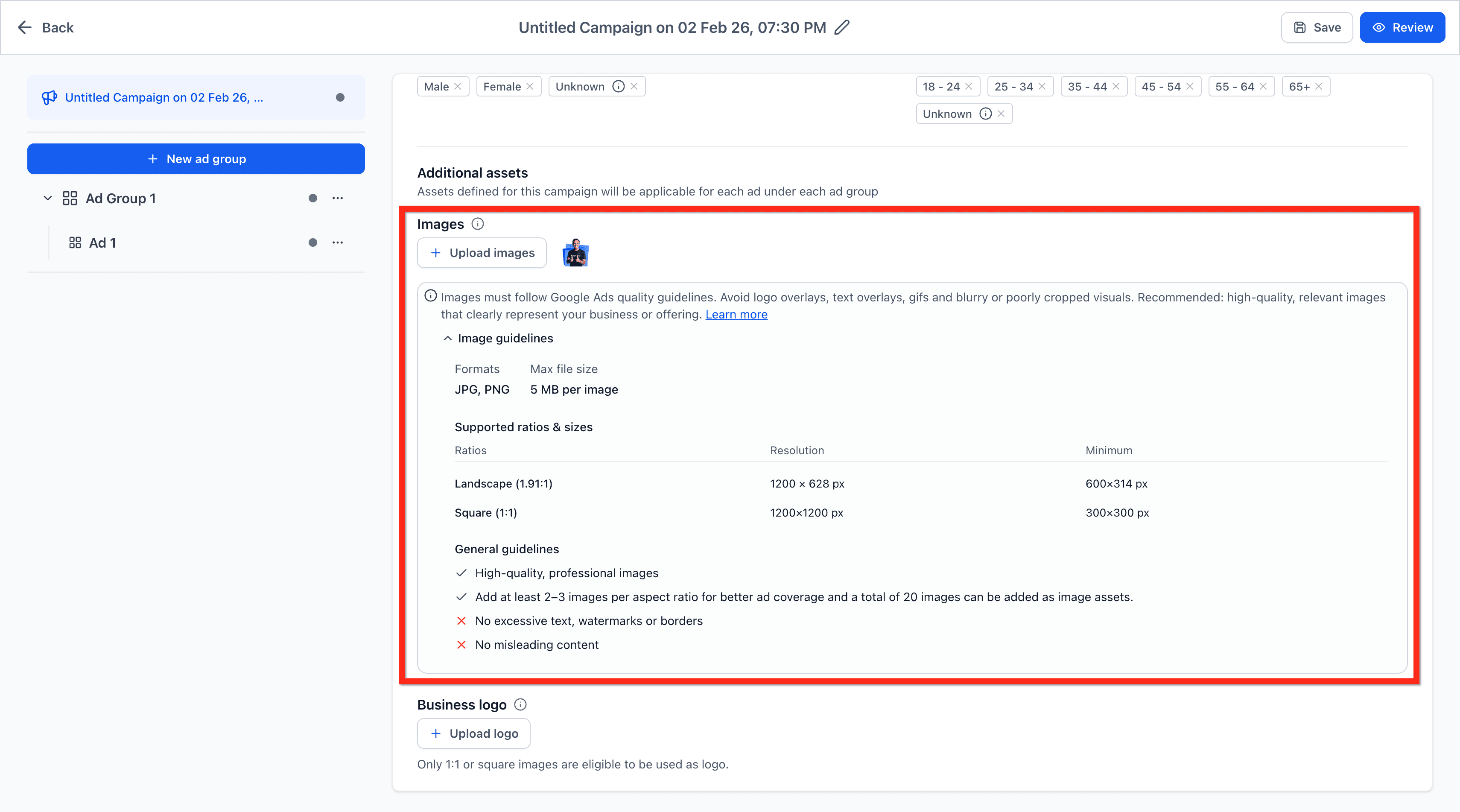
Step 1: Aggiungi Image Assets
Note: Evita immagini di bassa qualità, GIF, sovrapposizioni o contenuti fuorvianti.
Il caricamento di proporzioni non supportate (es. 4:5) attiverà un messaggio di avviso che ti chiederà di ritagliare/ridimensionare l'immagine.
Se alcune immagini falliscono, la Campaign verrà comunque pubblicata con annunci di testo validi e altri asset.
-
Nella sezione Additional Assets, clicca su Upload Images.
-
Scegli una o più immagini dalla media library o carica nuovi file.
-
Puoi aggiungere fino a 20 immagini per Campaign.
-
Linee guida supportate:
- Formati: JPG, PNG
- Proporzioni: 1:1 (quadrato) e 1.91:1 (orizzontale)
- Dimensione file: fino a 5 MB per immagine
- Consigliato: aggiungi almeno 2–3 immagini per proporzione per una copertura ottimale.
Step 2: Aggiungi Business Logo
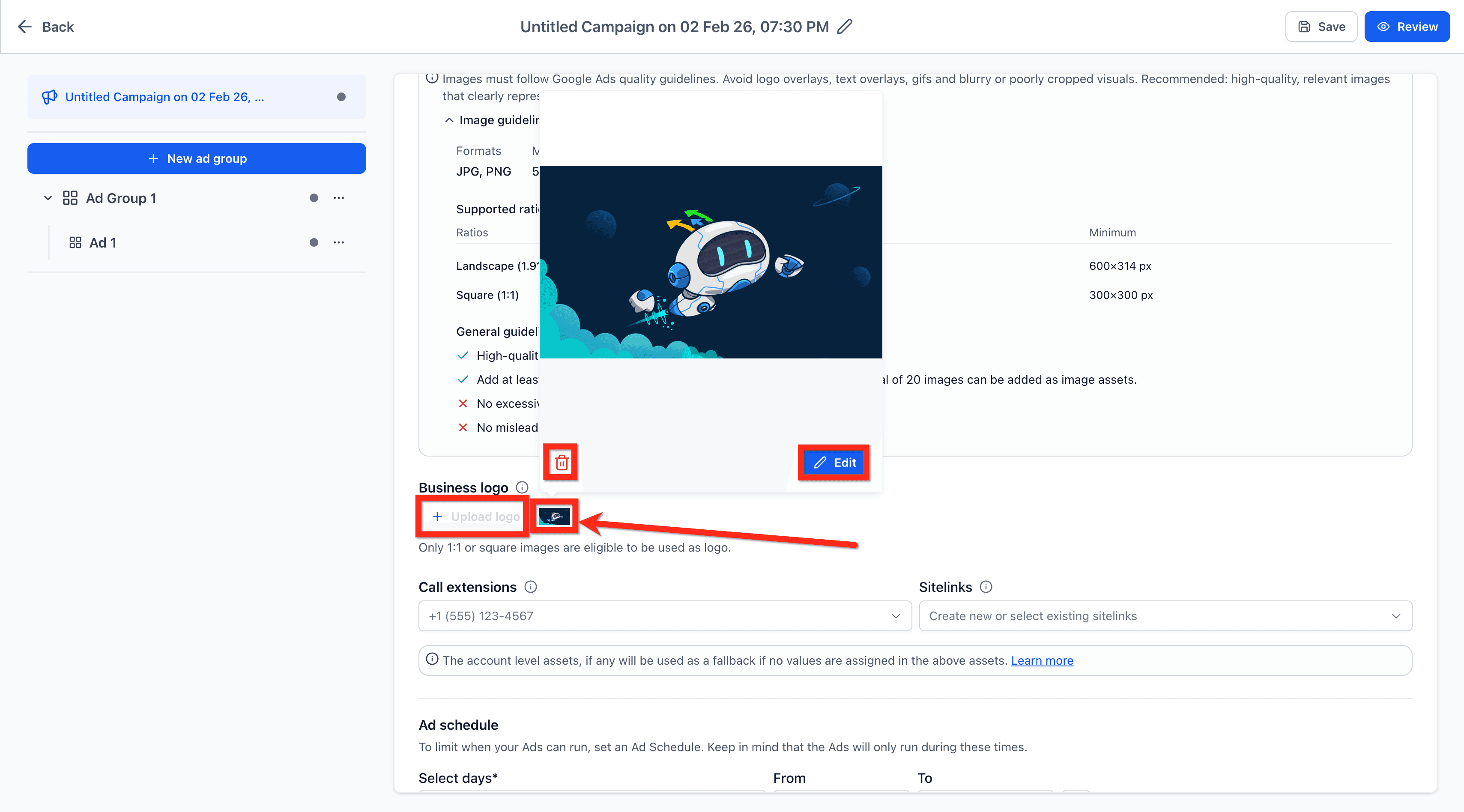
Note: Sono idonee solo le immagini 1:1 o quadrate.
-
Clicca su + Upload Logo.
-
Scegli un'immagine esistente o caricane una nuova dalla media library.
-
Una volta caricata, clicca sul logo per aprire le opzioni di modifica come il ritaglio.
-
Questo logo apparirà su tutti i posizionamenti.
Step 3: Configura le Call Extensions
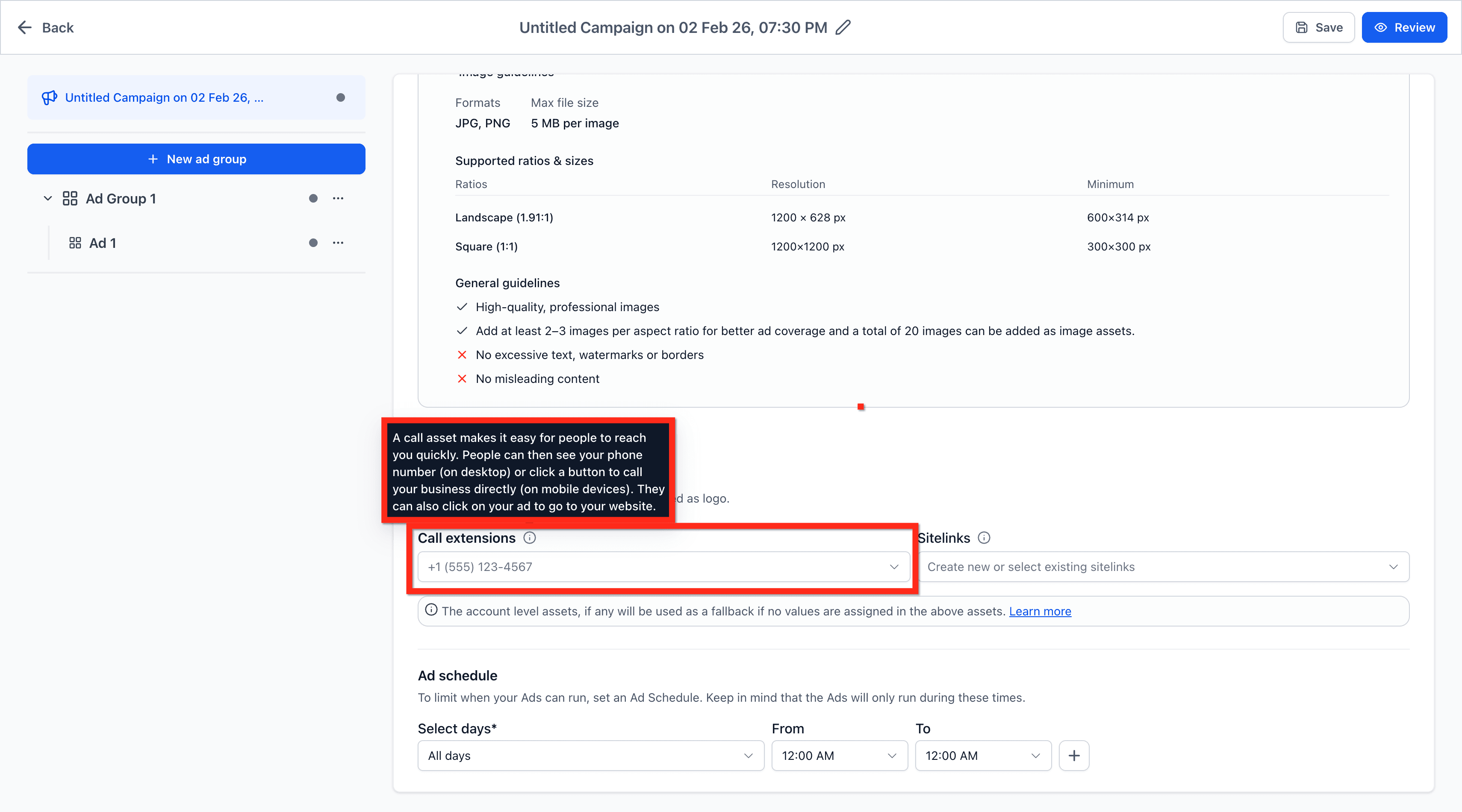
Note: Le Call Extensions sono ottimizzate per mobile e migliorano il CTR offrendo la possibilità di chiamare istantaneamente.
Scopri come creare un'azione di conversione 'Call from ads' qui.
-
Clicca sul menu a tendina Call Extensions.
-
Scegli uno o più numeri di telefono precedentemente aggiunti.
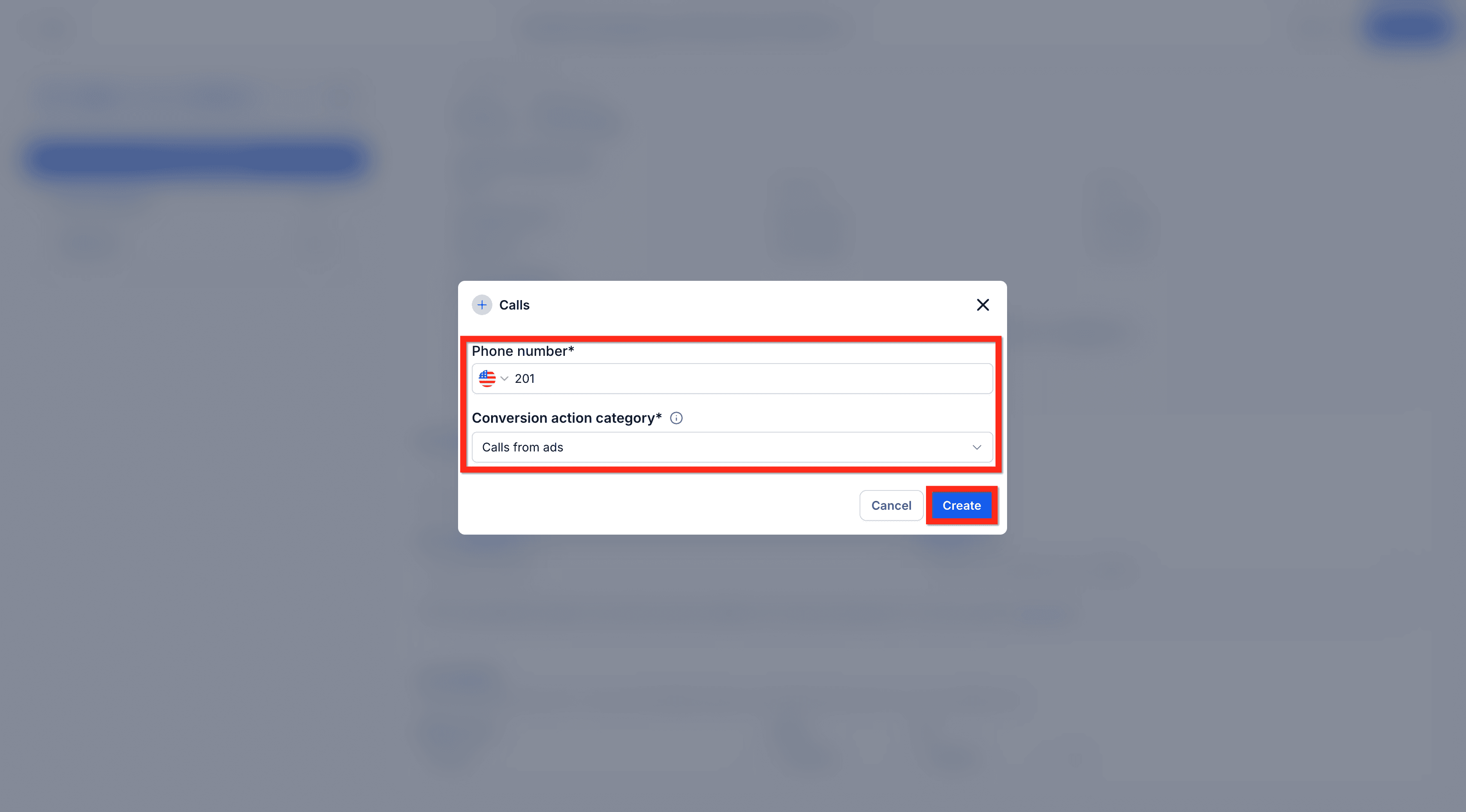
- oppure clicca sul pulsante + Create a New Call nel menu a tendina di selezione per aggiungere un nuovo numero.
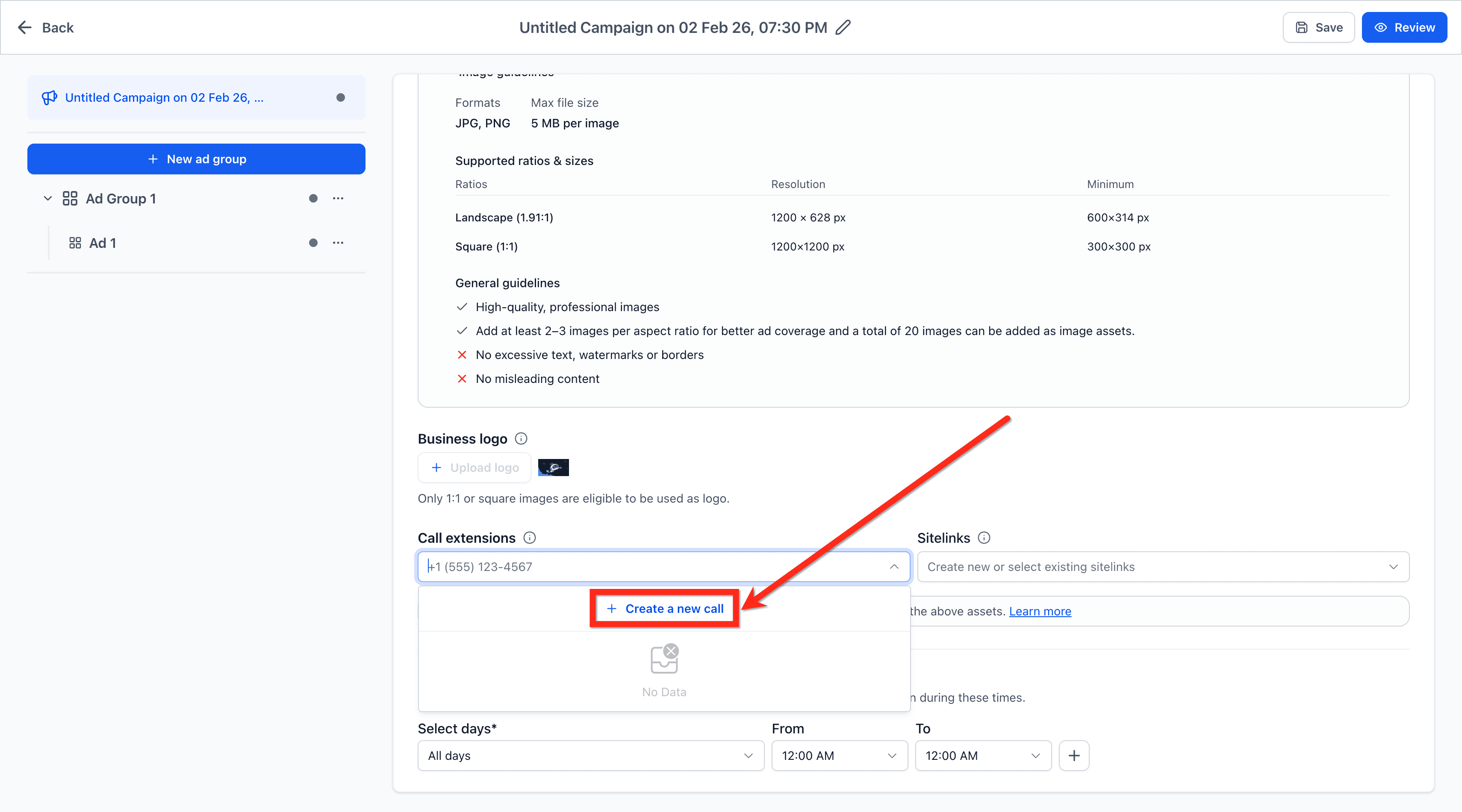
- Seleziona il paese, inserisci un numero valido e clicca su Create.
Step 4: Configura i Sitelinks
Note: Per una consegna ottimale, aggiungi un minimo di 2, un massimo di 20 e idealmente 4 Sitelinks.
-
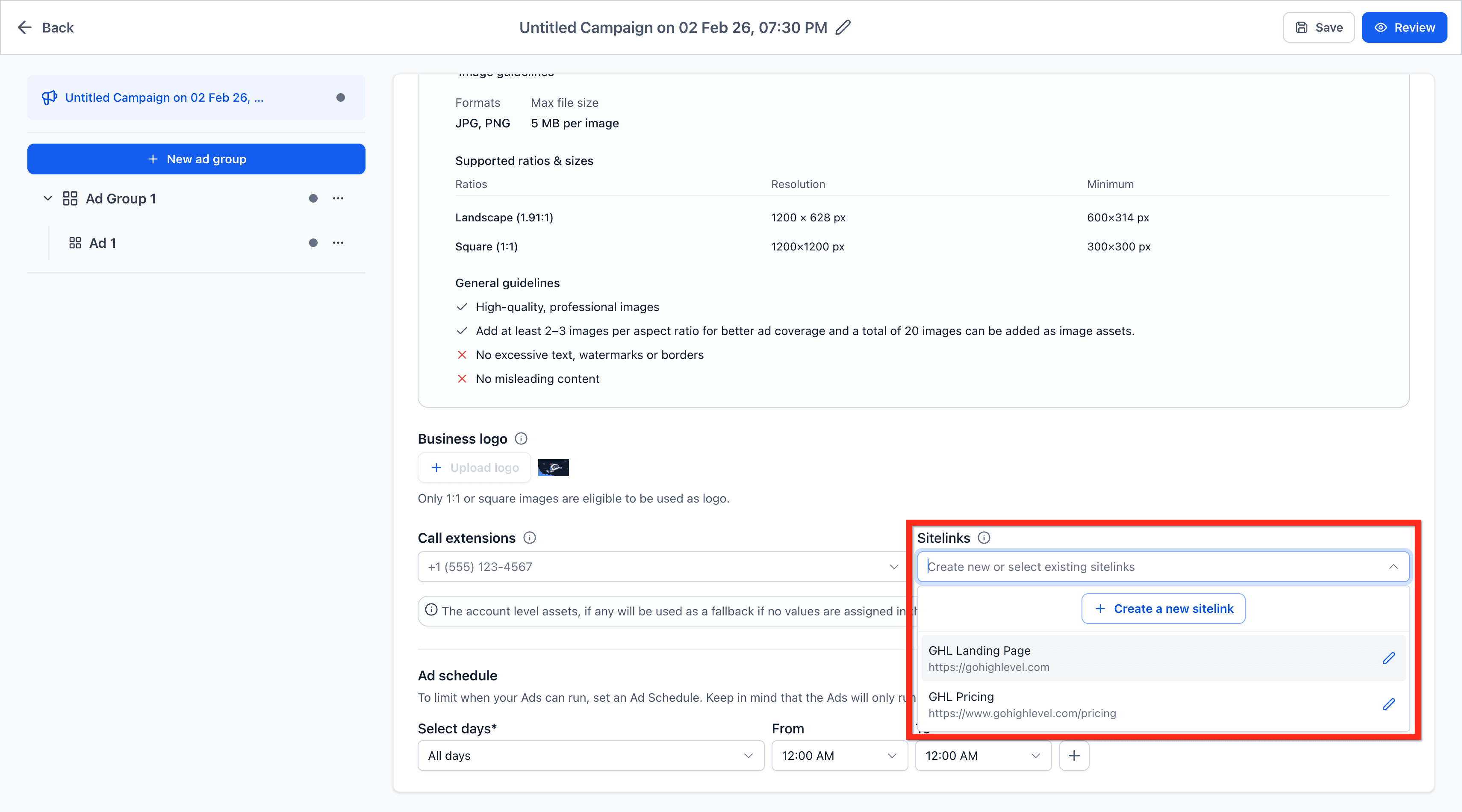
Clicca sul menu a tendina Sitelinks.
-
Seleziona uno o più Sitelinks esistenti.
-
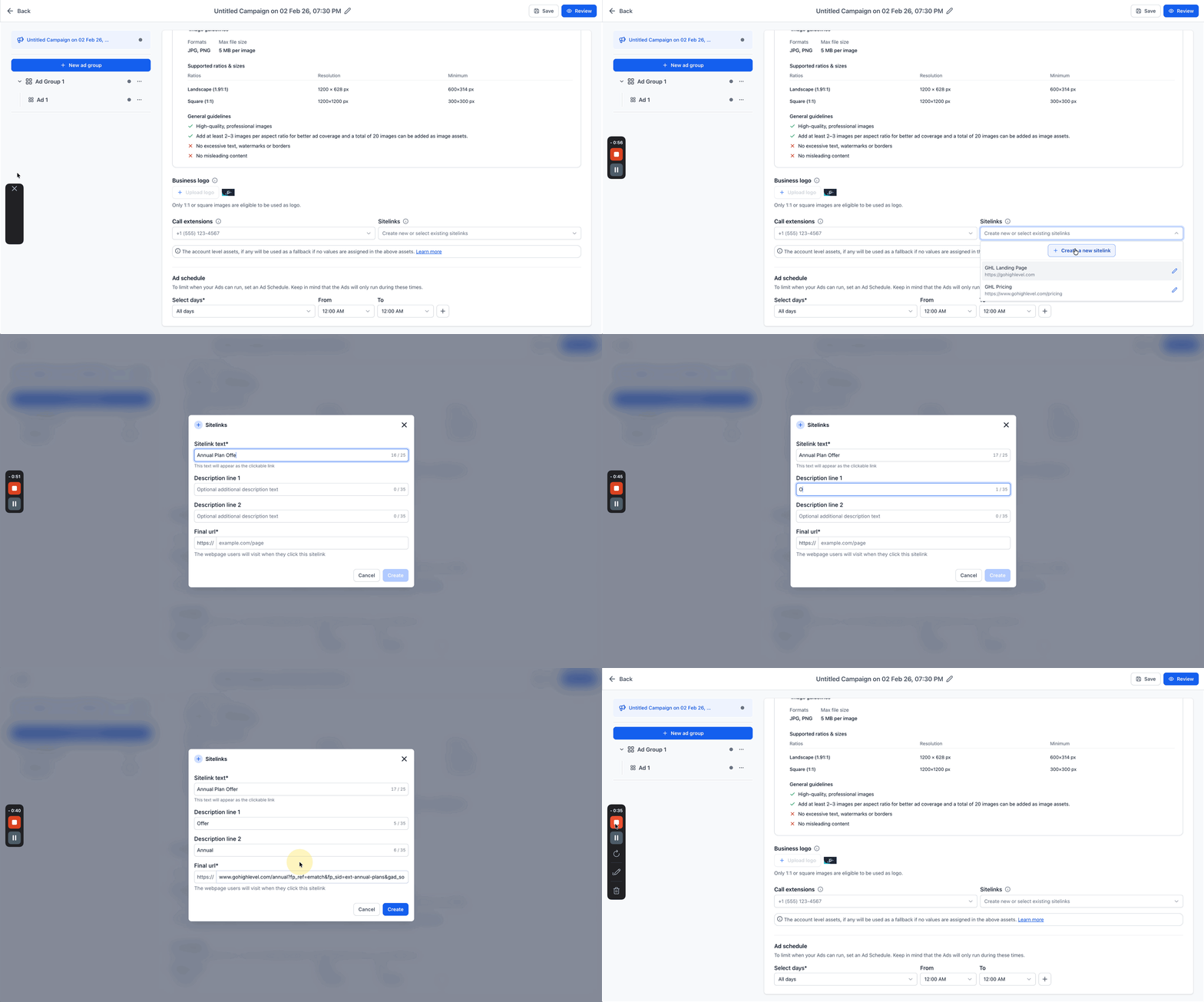
Per aggiungere un nuovo Sitelink, clicca su + Create a new sitelink e compila:
- Sitelink Text (max 25 caratteri)
- Optional Description Line 1 & 2
- Final URL
-
Clicca su Create.
Aggiungi Image Assets
Aggiungere immagini rende i tuoi annunci Search più accattivanti sulle piattaforme Google. Carica immagini conformi al brand una sola volta e lascia che Google le posizioni dove performano meglio.
Specifiche
Quantità: fino a 20 immagini per Campaign
Formati: JPG, PNG
Proporzioni: solo quadrato (1:1) e orizzontale (1.91:1)
Dimensione max: 5 MB per immagine
Passi
-
Nel campaign builder, apri Image Assets.
-
Clicca su Upload e seleziona le immagini.
-
Verifica che ogni file rispetti i requisiti di proporzione e dimensione.
-
Clicca su Save.
Comportamento: Google seleziona automaticamente le immagini rilevanti per i posizionamenti su Search, Display e YouTube. Se alcune immagini non superano i controlli, gli annunci di testo vengono comunque pubblicati.
Validazione ed Errori
-
Il campaign builder mostra messaggi chiari per problemi di policy, proporzioni o dimensione del file.
-
Gli asset non validi vengono ignorati; quelli validi rimangono idonei.
Best Practice
-
Aggiungi 2–3 immagini per proporzione per massimizzare la copertura.
-
Evita sovrapposizioni di testo pesanti, watermark, GIF o contenuti fuorvianti.
-
Usa immagini nitide e pulite che completino titoli e descrizioni.
Fallback Logic
Se non vengono aggiunti asset a livello di Campaign:
-
Il sistema utilizzerà per default gli asset a livello di account (se disponibili).
-
Se nessuno dei due è presente, l'annuncio potrebbe essere pubblicato senza questi miglioramenti.
Note: Per saperne di più sugli asset a livello di account: Google Ads Support
Domande Frequenti
D: Cosa succede se carico un logo non quadrato? Solo le immagini 1:1 (quadrate) sono idonee. I loghi non quadrati verranno scartati. Usa lo strumento di ritaglio integrato per adattarli.
D: Posso aggiungere più numeri di telefono come Call Extensions? Sì. Puoi assegnare più numeri approvati. Google li ruoterà in base a posizione, dispositivo e disponibilità.
D: Perché la mia Call Extension risulta "Disapproved"? Le Call Extensions devono rispettare le policy di Google Ads. I motivi di disapprovazione includono numeri non validi/non verificati, discrepanze nel prefisso internazionale o problemi di formattazione.
D: Quanti Sitelinks posso aggiungere? Puoi aggiungere da 2 a 20 Sitelinks, ma 4 è il numero consigliato per performance ottimali.
D: Posso modificare un Sitelink o un numero di telefono esistente? Sì. Usa l'icona matita/modifica accanto all'elemento per aggiornarlo.
D: Quali sono i vantaggi degli asset a livello di Campaign?
- Risparmia tempo applicando gli asset a tutti i gruppi di annunci e agli annunci.
- Mantiene la coerenza del brand.
- Garantisce sempre formati di annunci ricchi (loghi, immagini, Sitelinks, chiamate).
D: Queste impostazioni sovrascrivono gli asset a livello di account? Sì. Le selezioni a livello di Campaign hanno la precedenza. Se assenti, vengono utilizzati gli asset a livello di account.
D: Cosa succede se carico immagini con proporzioni non supportate (es. 4:5)? Le proporzioni non supportate attiveranno un messaggio di avviso. Il sistema ti chiederà di ritagliare o ridimensionare l'immagine a 1:1 o 1.91:1. L'immagine rifiutata non verrà pubblicata.
D: I caricamenti di immagini falliti impediscono la pubblicazione della Campaign? No. Anche se singole immagini falliscono, la Campaign verrà comunque pubblicata con annunci di testo validi e altri asset approvati.
Articoli Correlati
-
Panoramica di Ad Manager
-
Ad Manager - Crea e gestisci le conversioni offline Google Ads
-
Ads Manager - Segmenti di pubblico per Google Ads
-
Crea una nuova Campaign Google Search Ad
-
Come visualizzare le statistiche della Campaign Google Ad in Ad Manager
Questo articolo è stato utile?