
Come visualizzare le statistiche delle Campaign Google in Ad Manager
Questa guida spiega come visualizzare le statistiche dettagliate delle tue Google Ad Campaign usando il tab Statistics di Ad Manager in HITLEAD. Puoi analizzare le performance a livello di campaign, ad group, annuncio e keyword, per ottimizzare i risultati e analizzare il ROI.
Step 1 | Accedi al tab Statistics
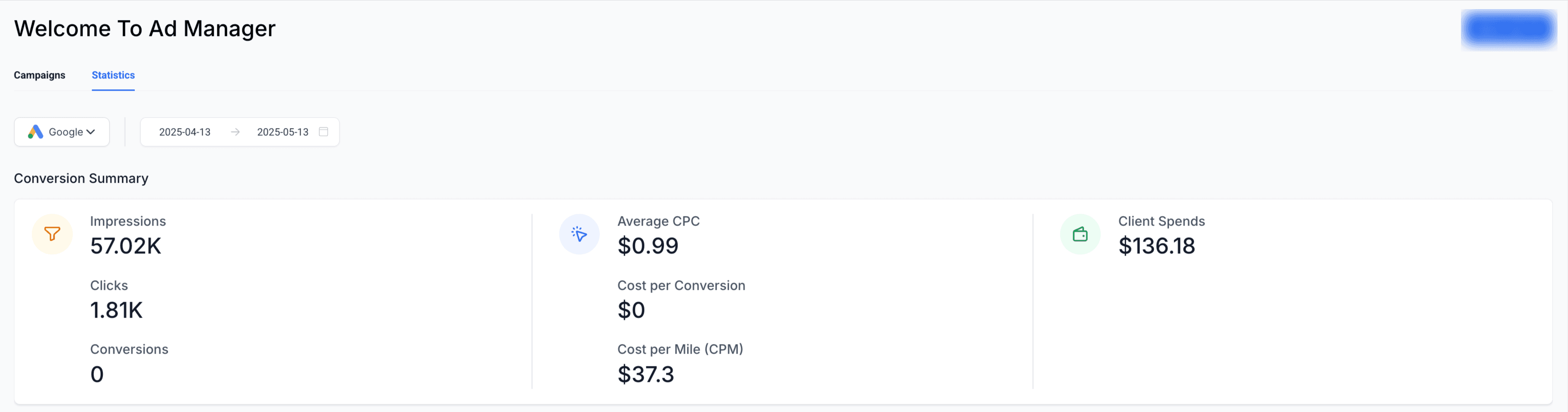
- Vai su Ad Manager.
- Clicca sul tab Statistics in cima alla schermata.
- Seleziona Google dal menu a tendina della piattaforma.
- Scegli un intervallo di date per filtrare i risultati.
Step 2 | Comprendi il pannello di riepilogo conversioni
La sezione superiore della vista Statistics include un Conversion Summary di alto livello con le seguenti metriche:
- Impressions: Numero totale di volte in cui i tuoi annunci sono stati visualizzati.
- Clicks: Numero di clic degli utenti.
- Conversions: Azioni completate attribuite alla Campaign.
- Average CPC: Costo medio per clic.
- Cost per Conversion: Costo calcolato per acquisire una conversione.
- CPM: Costo per mille impressioni.
- Client Spends: Spesa pubblicitaria totale dell'account.

Step 3 | Performance Analytics
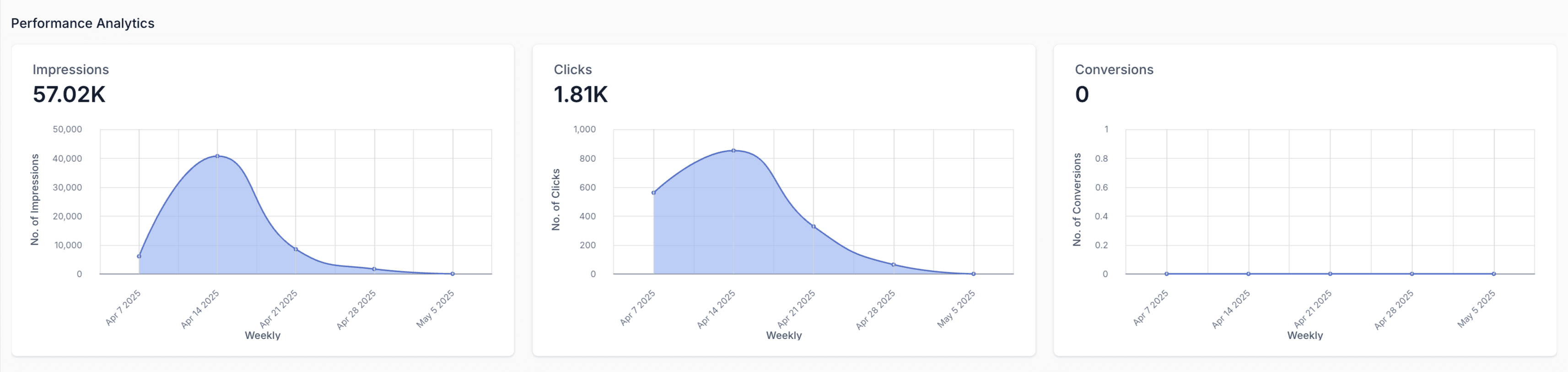
Appena sotto il riepilogo trovi le Performance Analytics in formato grafico:
- Il grafico Impressions mostra l'andamento della visibilità nel tempo.
- Il grafico Clicks evidenzia il volume di interazioni.
- Il grafico Conversions aiuta a monitorare l'andamento delle conversioni.
Usa questi grafici per capire il comportamento della Campaign e individuare anomalie o opportunità.
Step 4 | Analizza le metriche a livello di Campaign
Scorri fino alla tabella Campaign Details per analizzare tutte le tue Campaign:
- Clicks, CTR, CPC, Impressions
- Sales, Revenue, ROI%, Leads
- Cost per Lead (CPL), Cost per Sale (CPS)
Usa la search bar per cercare una Campaign specifica ed esporta o personalizza le colonne secondo le tue esigenze.

Step 5 | Visualizza le statistiche dettagliate di una singola Campaign
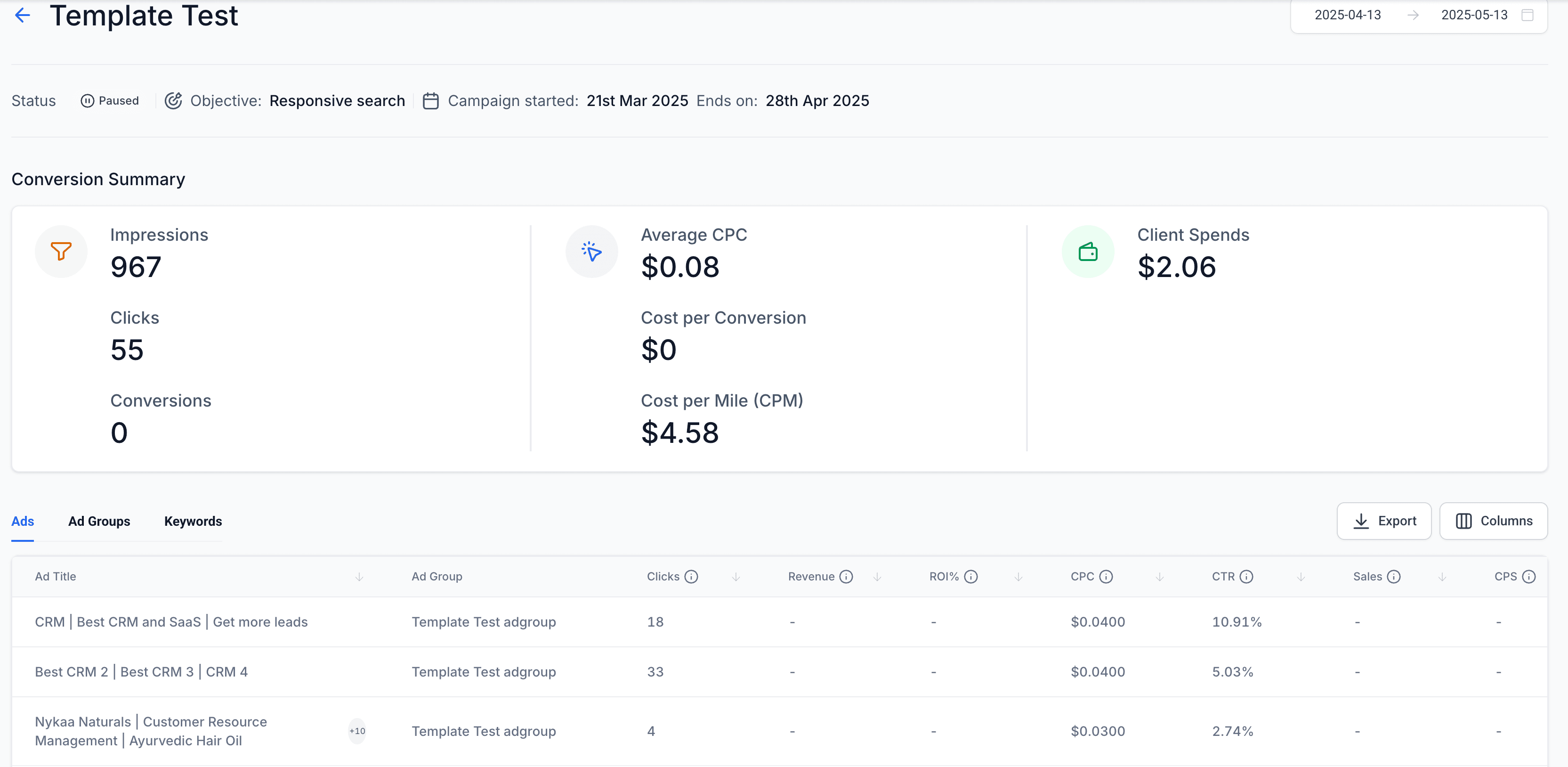
- Dalla lista delle Campaign, clicca sul nome di una Campaign.
- Si apre il Dashboard della Campaign con approfondimenti a tre sotto-livelli:
- Ad Group Performance: Visualizza metriche come clicks, impressions e conversioni per ogni gruppo.
- Ad Performance: Analizza le performance di ogni singolo creativo all'interno degli ad group.
- Keyword Performance: Scopri quali keyword stanno generando risultati o sono sottoperformanti.
Questo livello di dettaglio ti permette di:
- Mettere in pausa gli ad group o le keyword con performance basse.
- Redistribuire il budget verso i segmenti più performanti.
- Ottimizzare i creativi che mostrano un alto coinvolgimento.
Note:
- I dati si aggiornano periodicamente. Dopo la pubblicazione, attendi qualche minuto prima che le metriche vengano popolate.
- Zero conversioni può indicare problemi con la configurazione del tracciamento o con le performance della landing page.
- Usa intervalli di date coerenti per confronti accurati.
Questo articolo è stato utile?