
Ad Manager - Crea e Gestisci le Conversioni Offline di Google Ads
L'Ad Manager di HITLEAD ti permette di creare, gestire e modificare le azioni di conversione offline di Google Ads — direttamente dalla piattaforma. Questo garantisce che le tue vendite offline, i lead e le azioni siano tracciati correttamente per una migliore ottimizzazione e reportistica. In questo articolo vedremo come utilizzare il flusso delle Azioni di Conversione di Google Ads all'interno dell'Ad Manager.
Nota: Prima di configurare le azioni di conversione nell'Ad Manager di HITLEAD, devi aver integrato il tuo account Google con HITLEAD.
Cos'è la Creazione e Gestione delle Conversioni Offline di Google Ads in HITLEAD Ad Manager?
Creare e gestire le conversioni offline di Google Ads in HITLEAD Ad Manager ti consente di configurare e mantenere azioni di conversione offline direttamente in HITLEAD — senza dover passare a Google Ads. Le conversioni offline sono azioni come lead qualificati, appuntamenti prenotati o trattative chiuse che avvengono al di fuori del tuo sito web o app, e ti aiutano a misurare l'intero percorso del cliente.
Con questa funzionalità puoi creare, modificare e visualizzare le Azioni di Conversione Offline in un unico posto, così la tua reportistica su Google Ads rimane allineata con i tuoi processi e Workflow in HITLEAD.
Nota: Questo flusso riguarda le Azioni di Conversione Offline — tracciamento di eventi come lead, vendite e chiamate che avvengono al di fuori del tuo sito web/app. Tutte le conversioni create qui sono automaticamente disponibili nel tuo account Google Ads e possono essere utilizzate nella reportistica delle campagne. Le conversioni Google Ads esistenti vengono importate automaticamente in questa visualizzazione.
Vantaggi principali della gestione delle Conversioni Offline di Google Ads in HITLEAD Ad Manager
-
Configurazione semplice: Non è necessario passare all'interfaccia di Google Ads — tutto viene gestito direttamente in HITLEAD.
-
Tracciamento coerente: Garantisce che le conversioni Google Ads siano allineate con gli eventi dei Workflow di HITLEAD.
-
Risparmio di tempo: Crea e gestisci le conversioni in pochi clic.
-
Reportistica avanzata: Abilita una migliore ottimizzazione e attribuzione per le conversioni offline.
-
Gestione centralizzata: Visualizza e modifica tutte le azioni di conversione (esistenti e nuove) in un unico posto.
-
Sincronizzazione automatica: Le conversioni create in HITLEAD sono immediatamente disponibili nel tuo account Google Ads collegato.
Come creare e gestire le Conversioni Offline di Google Ads in HITLEAD Ad Manager
Configurare le azioni di conversione offline di Google Ads in HITLEAD è semplice e garantisce che le tue campagne siano tracciate correttamente fin dall'inizio.
Step 1: Accedi all'Ad Manager
-
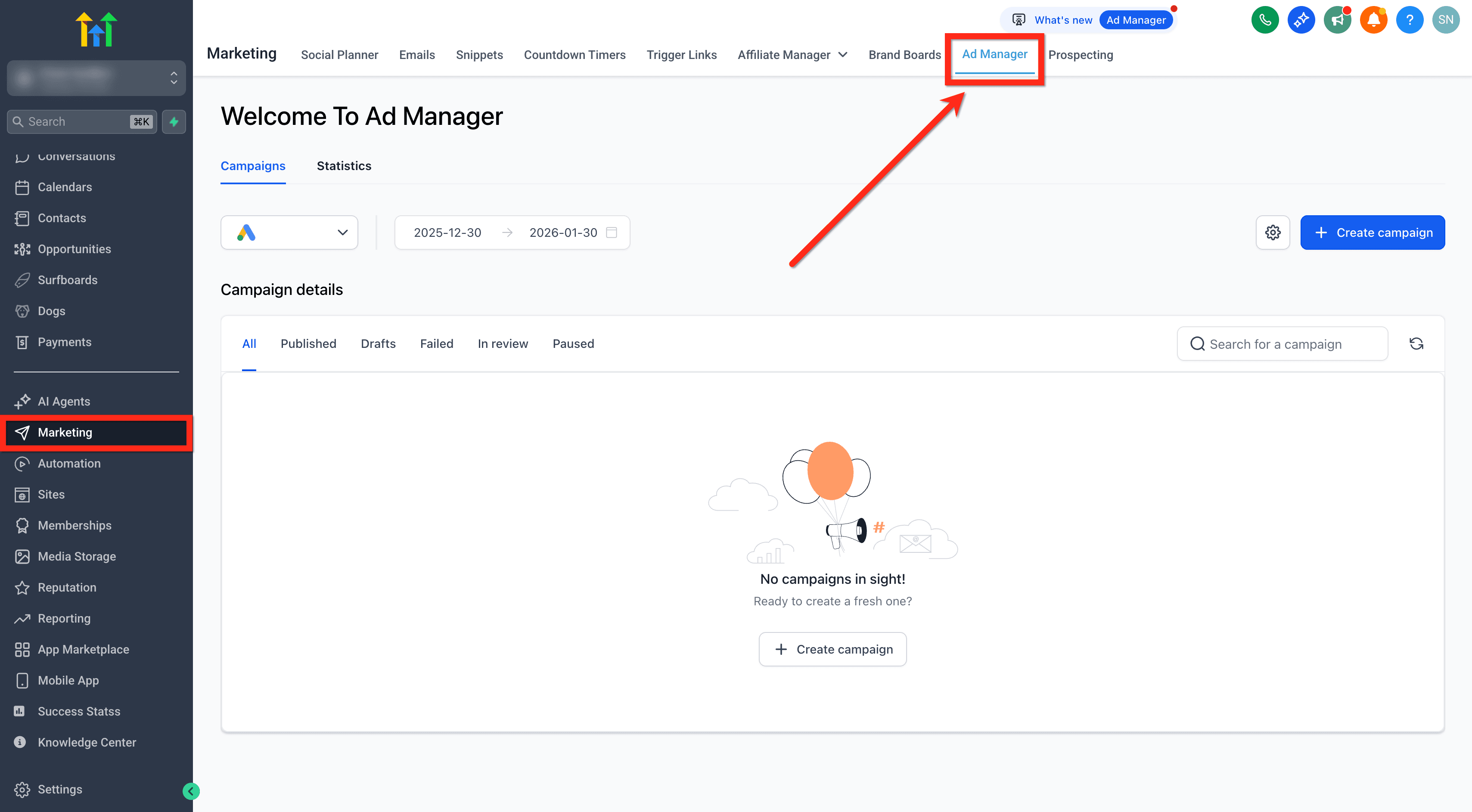
Vai alla sezione Marketing dal menu principale a sinistra.
-
Clicca su Ad Manager nella barra di navigazione superiore. Verrai portato alla Dashboard della campagna dove si trovano i tuoi strumenti pubblicitari.
Step 2: Apri le Impostazioni dell'Ad Manager
-
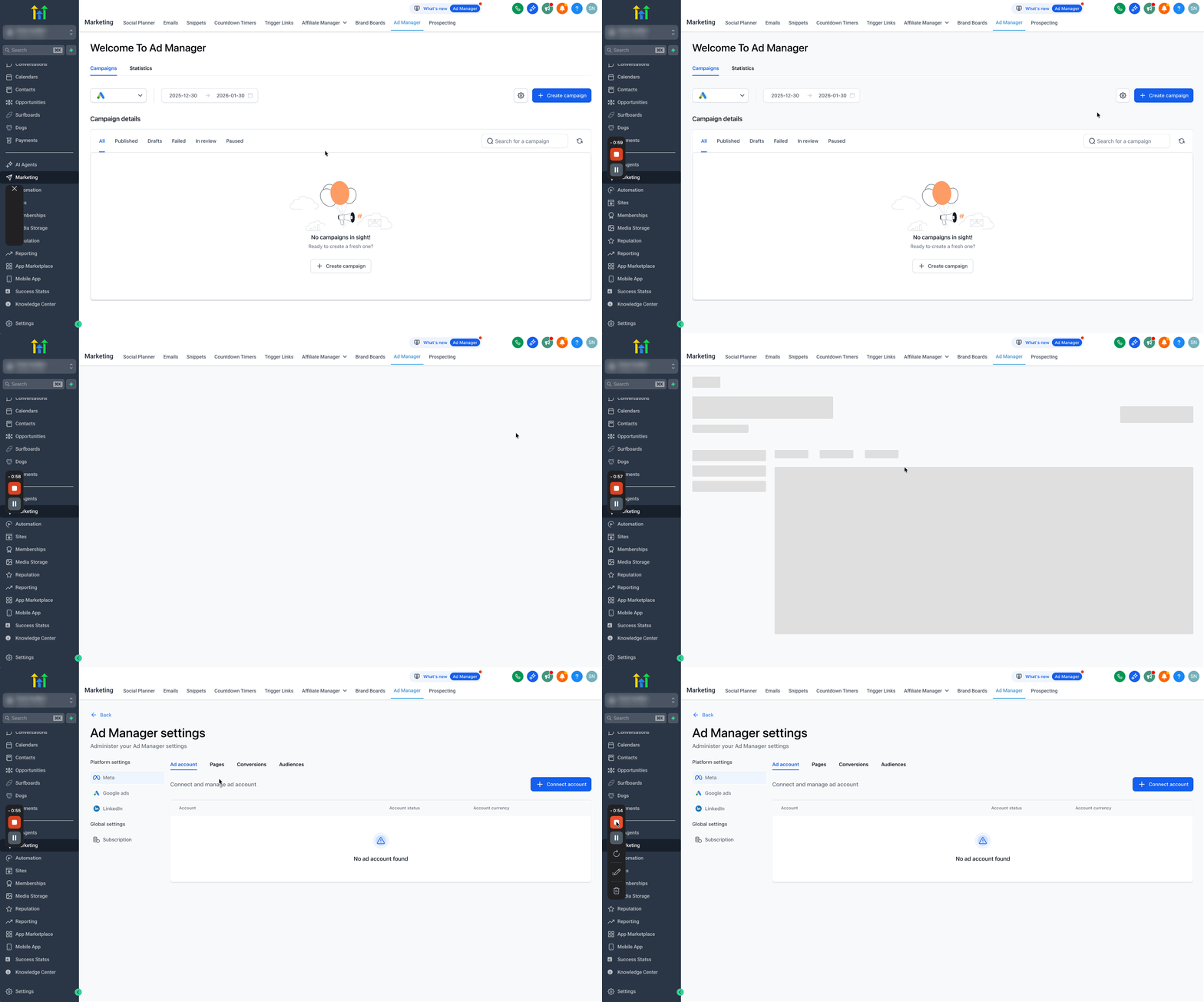
Nella Dashboard dell'Ad Manager, clicca sull'icona a ingranaggio accanto al pulsante "Create Campaign".
-
Si apriranno le Impostazioni dell'Ad Manager, dove puoi configurare il tracciamento delle conversioni e le preferenze della piattaforma.
Step 3: Seleziona Google Ads Conversions
-
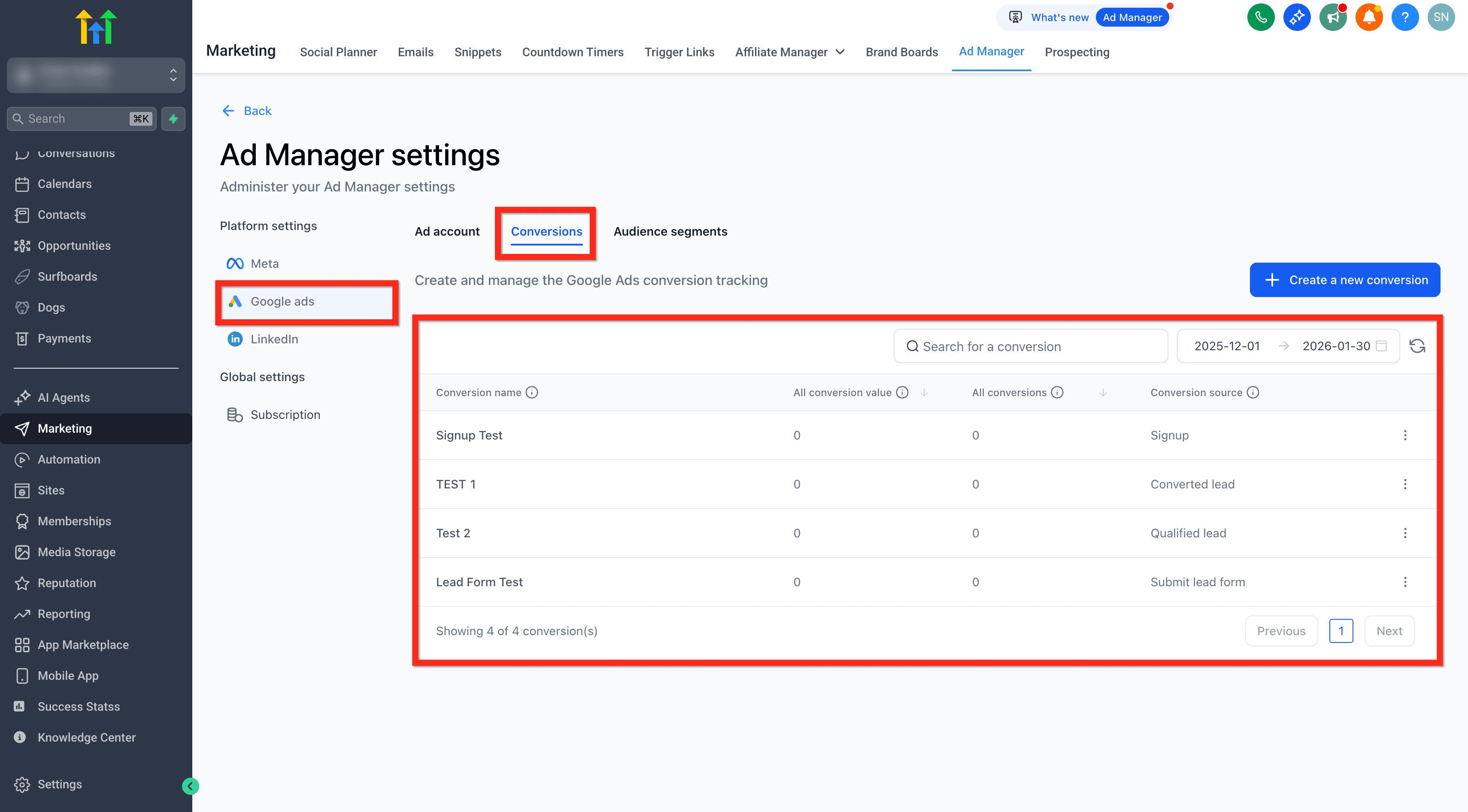
All'interno delle Impostazioni dell'Ad Manager, clicca su Google Ads in Platform Settings.
-
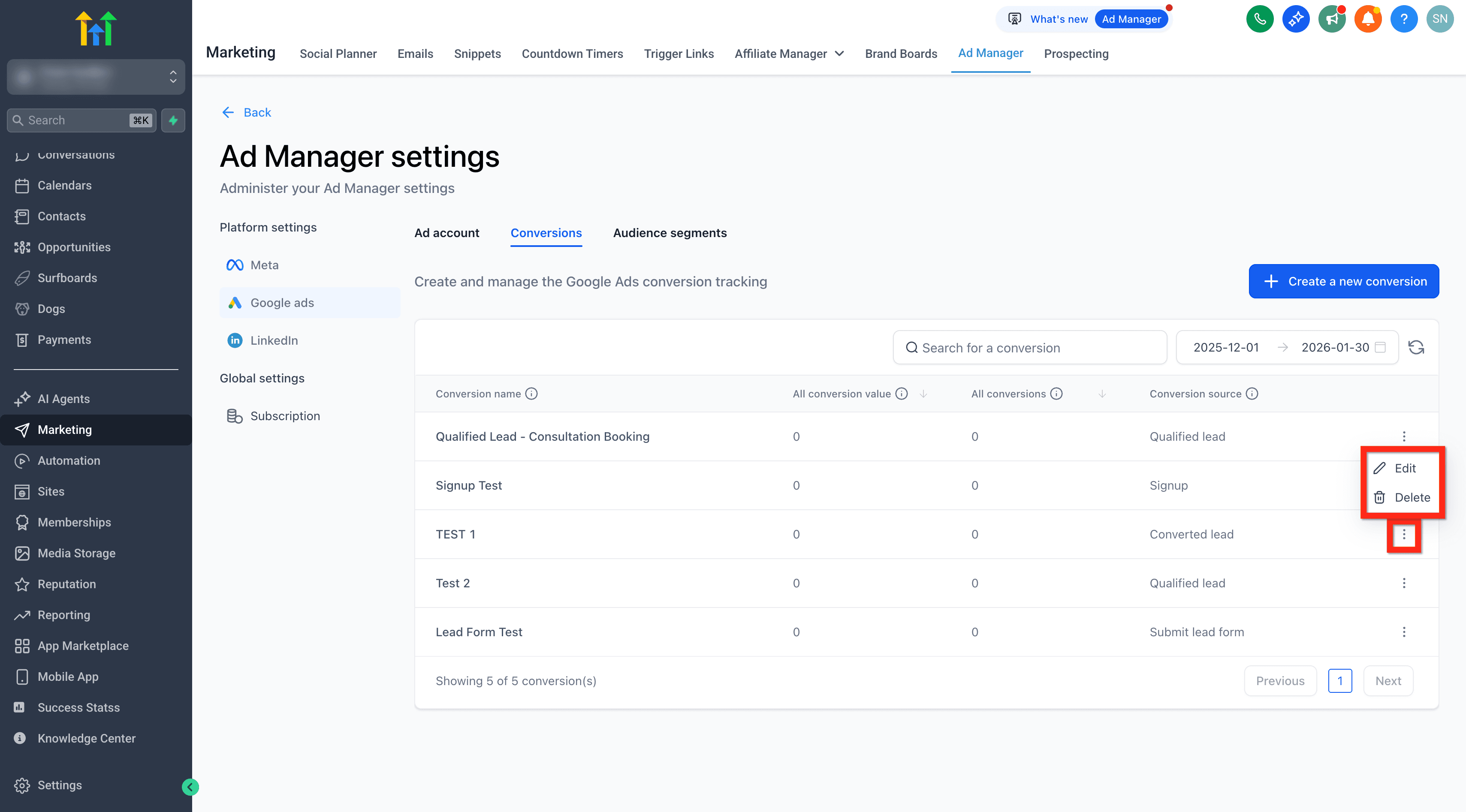
Passa alla scheda Conversions. Questa visualizzazione mostra tutte le tue azioni di conversione Google Ads sincronizzate in precedenza e quelle appena create in un unico elenco.
Step 4: Crea una nuova Conversione
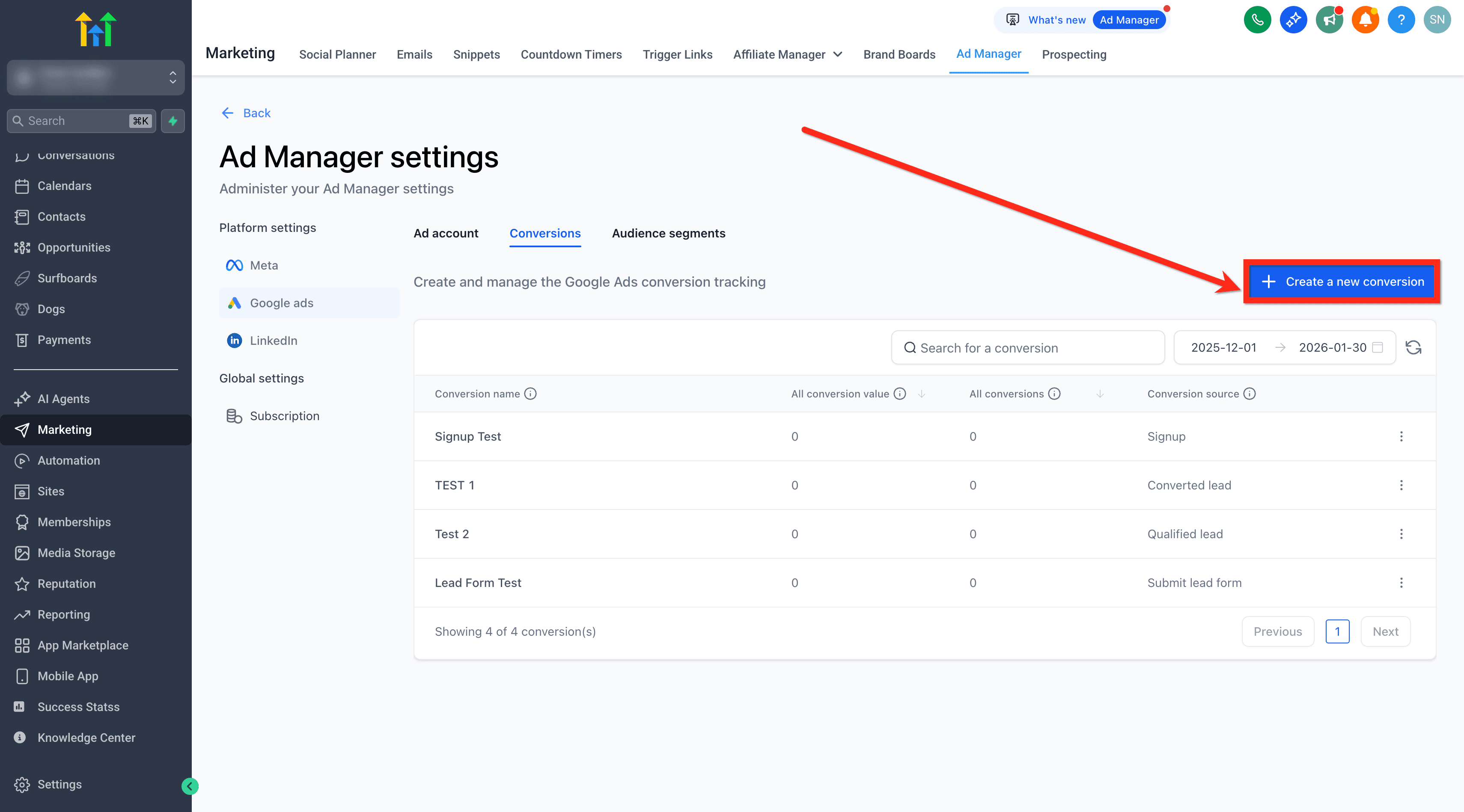
- Clicca sul pulsante "+ Create a new conversion" in alto a destra nella schermata Conversions.
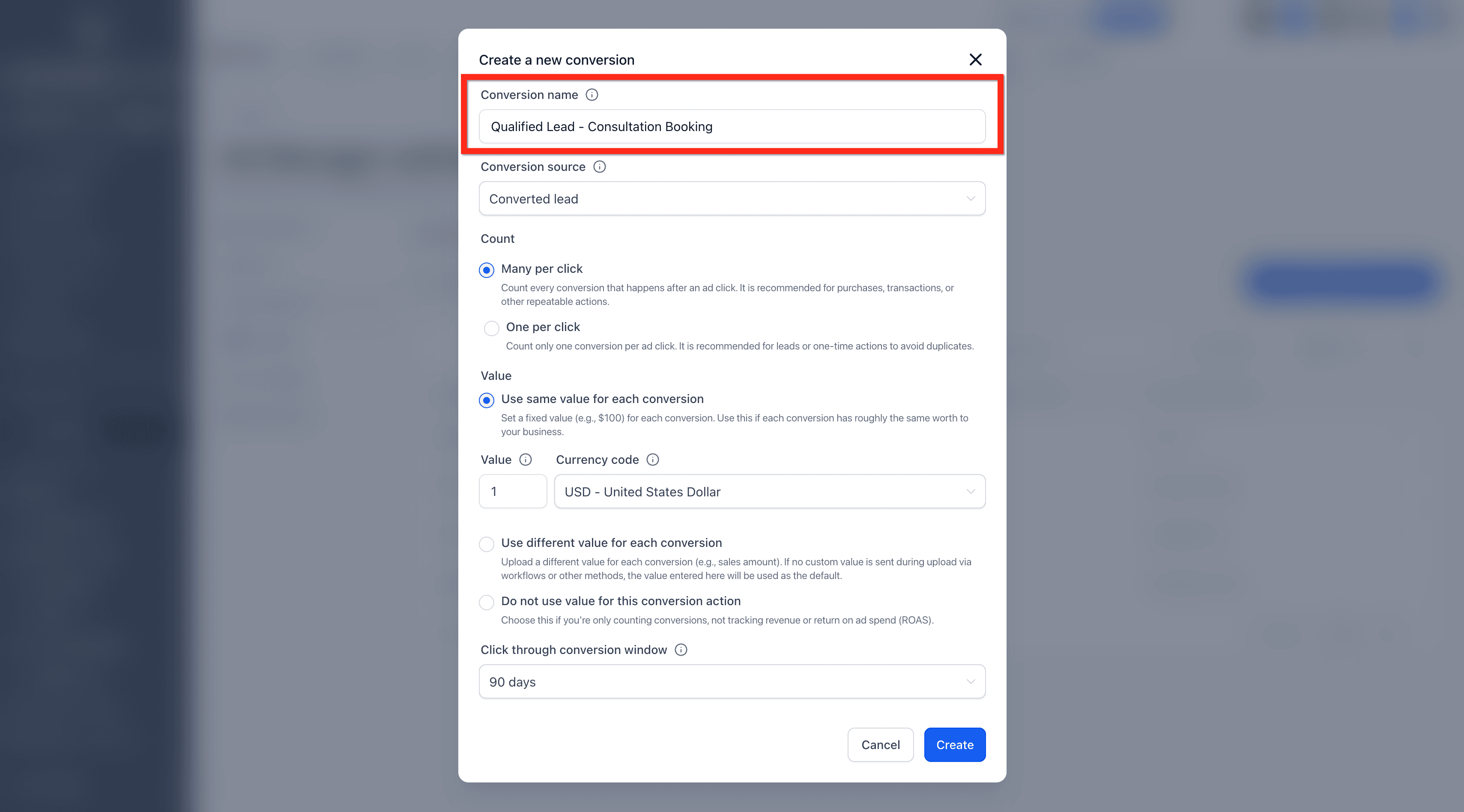
Step 5: Inserisci il nome della Conversione
- Nella parte superiore del modulo, assegna alla tua conversione un nome chiaro e descrittivo. Questo ti aiuterà a identificarla facilmente in seguito nei report e nei Workflow.
Esempio: Qualified Lead - Consultation Booking
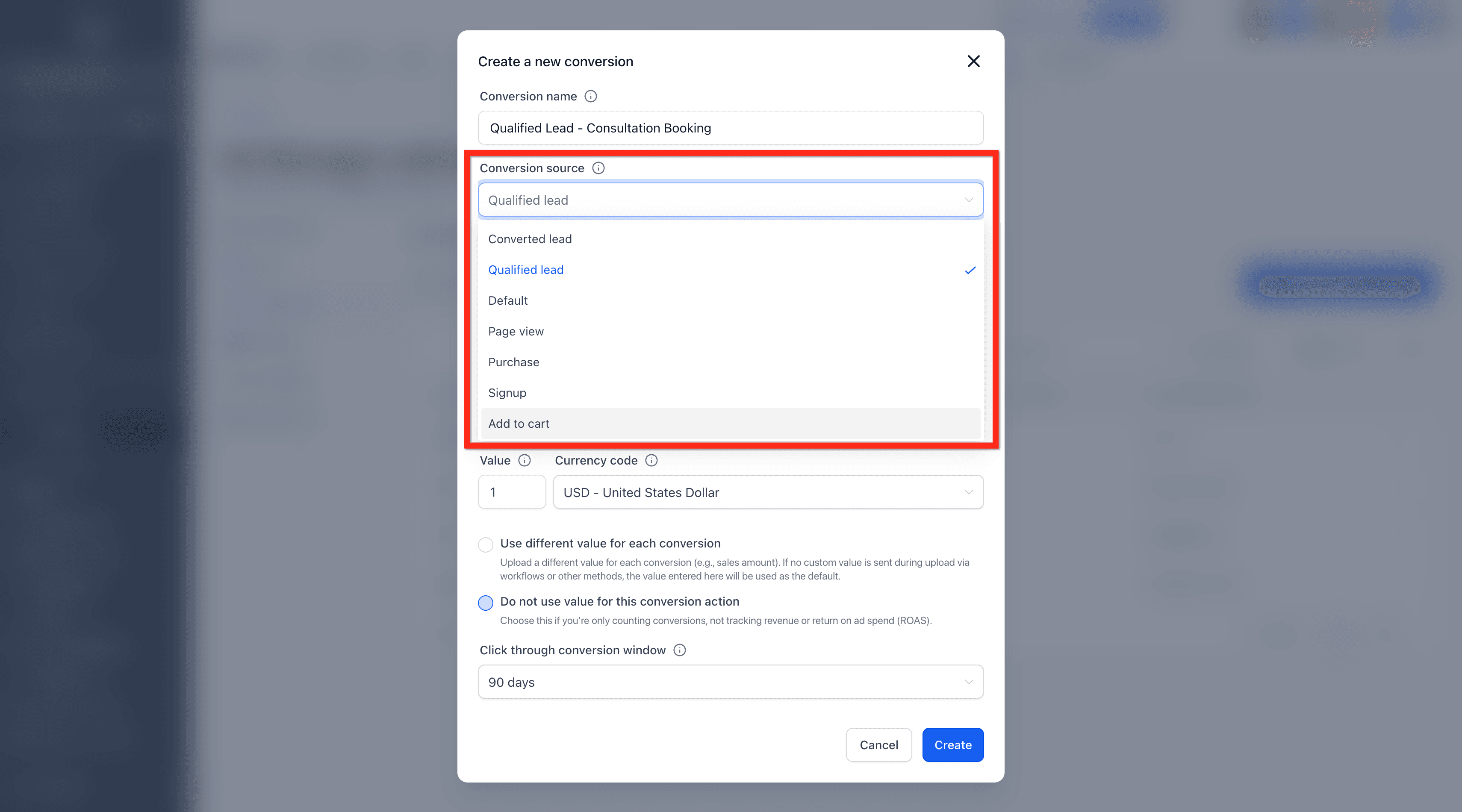
Step 6: Scegli il Conversion Source
-
Seleziona un Conversion Source pertinente dal menu a tendina.
-
Le opzioni includono Converted lead, Qualified lead, Purchase, Signup e altre. Scegli quella che corrisponde meglio all'azione che stai tracciando.
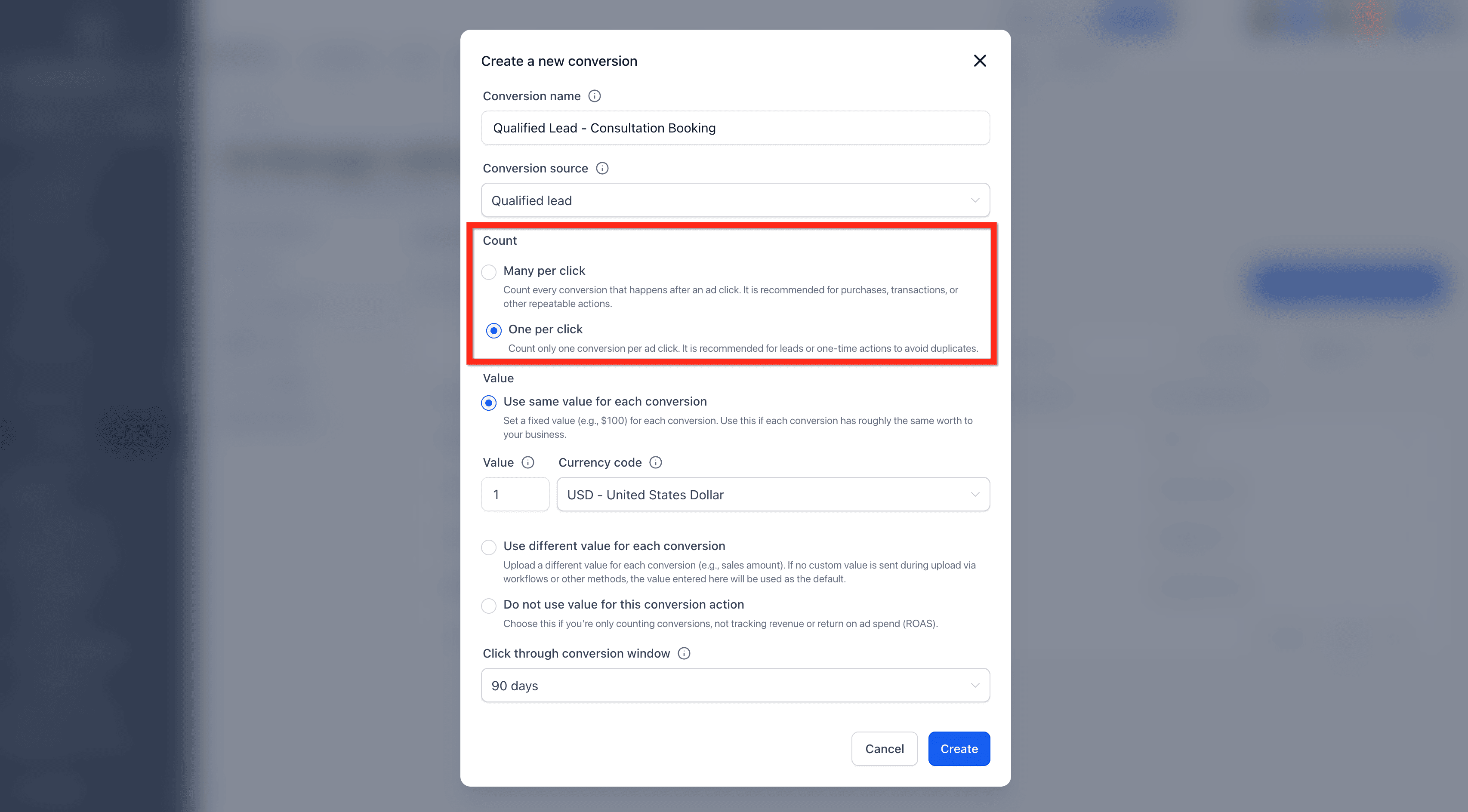
Step 7: Imposta il Conversion Count
-
Scegli come vengono conteggiate le conversioni per clic sull'annuncio.
-
Usa Many per click per acquisti o azioni ripetibili, oppure One per click per lead o invii di Form una tantum, per evitare duplicati.
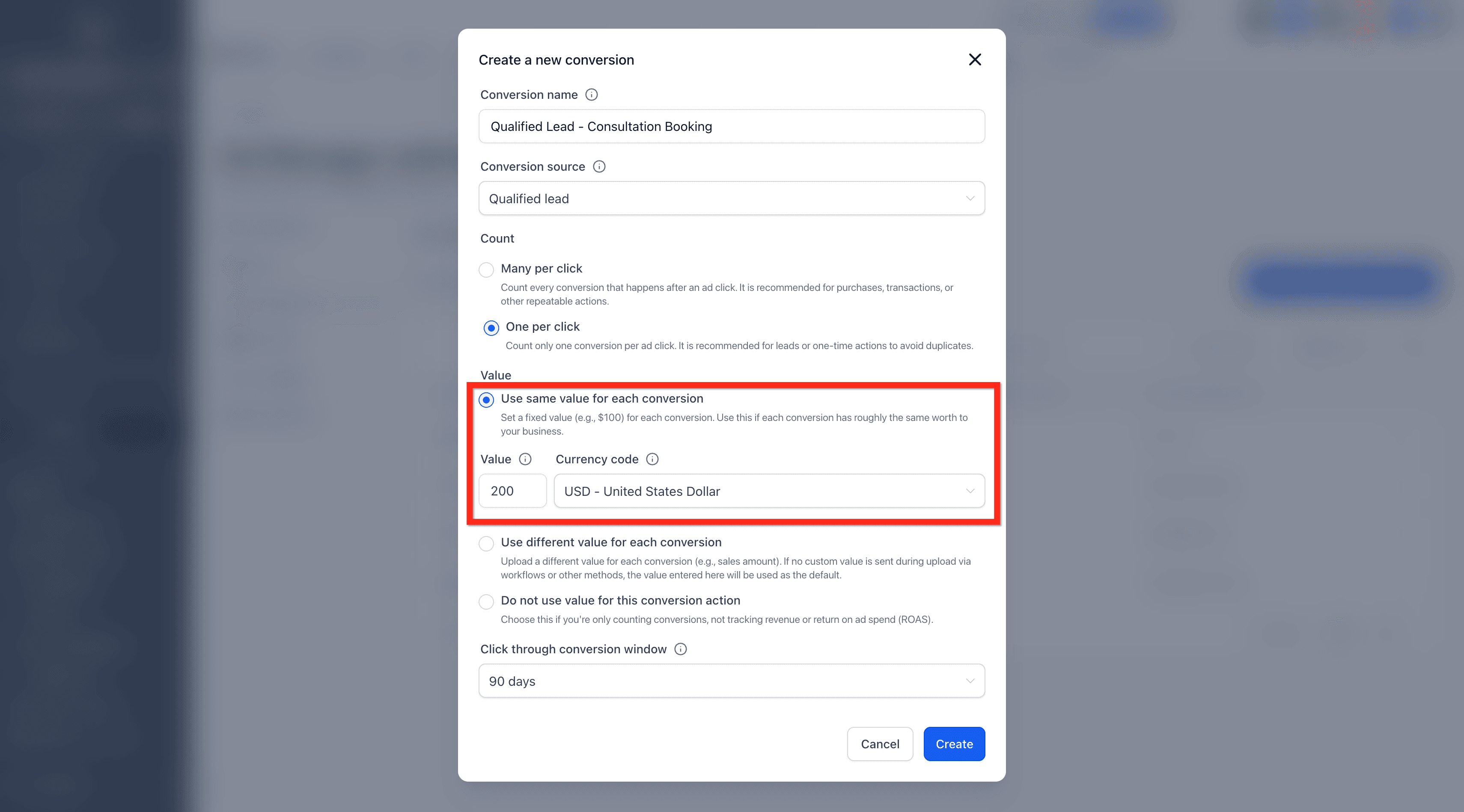
Step 8: Imposta il Conversion Value
- Use same value for each conversion: Questa opzione ti consente di applicare un valore monetario fisso a ogni conversione. Dovrai inserire un Value (es. 50) e selezionare un Currency Code (es. USD). È ideale quando tutte le conversioni hanno all'incirca lo stesso valore — ad esempio quando ogni lead, prenotazione o vendita genera un ricavo costante.
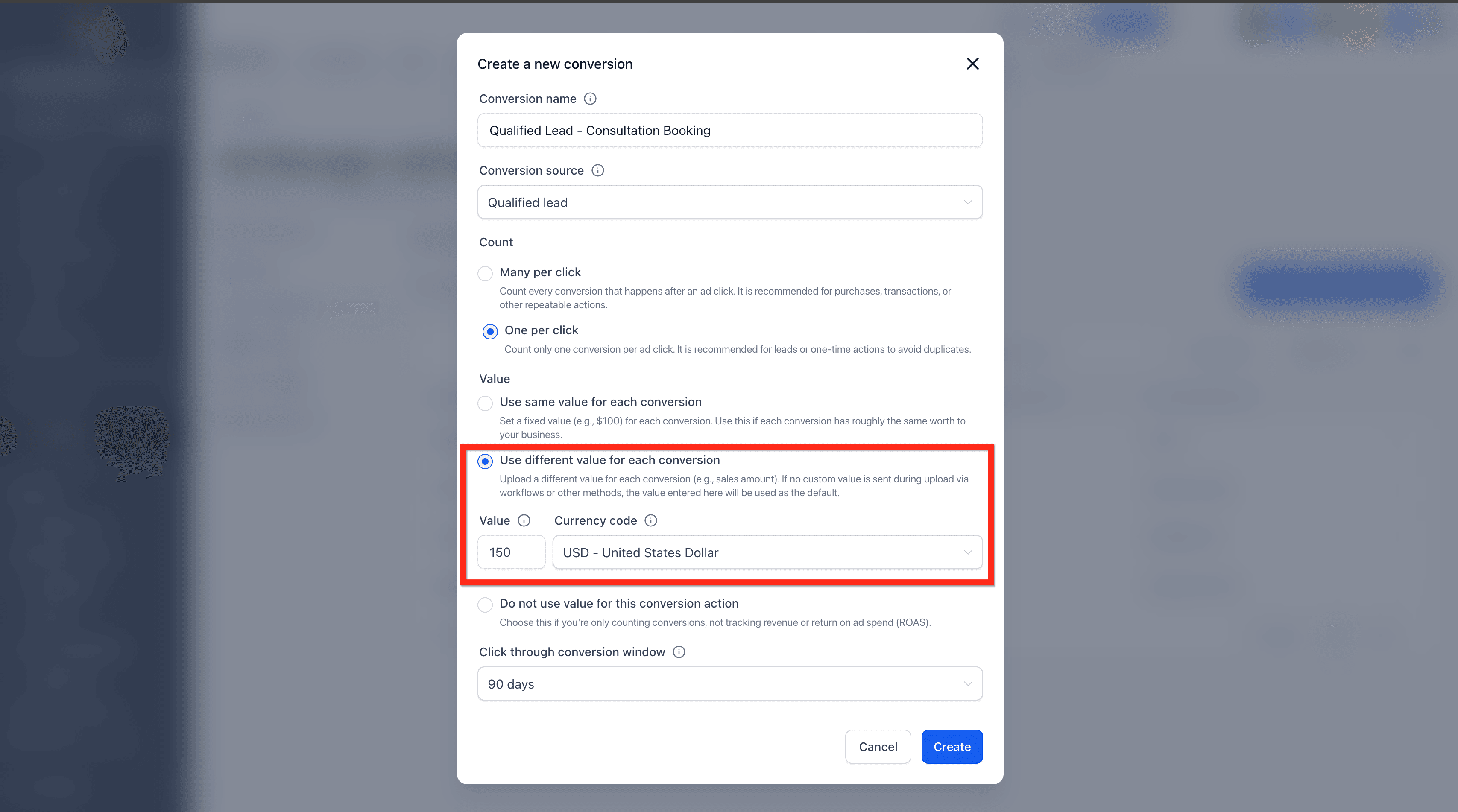
- Use different value for each conversion: Scegli questa opzione quando ogni conversione può avere un valore di ricavo diverso — ad esempio, vendite di importi variabili. Dovrai comunque inserire un Value e un Currency Code predefiniti, che verranno utilizzati se non viene fornito un valore personalizzato. Per sfruttare appieno questa opzione, i valori personalizzati devono essere inviati durante l'upload tramite Workflow o altre integrazioni come CRM o Zapier.
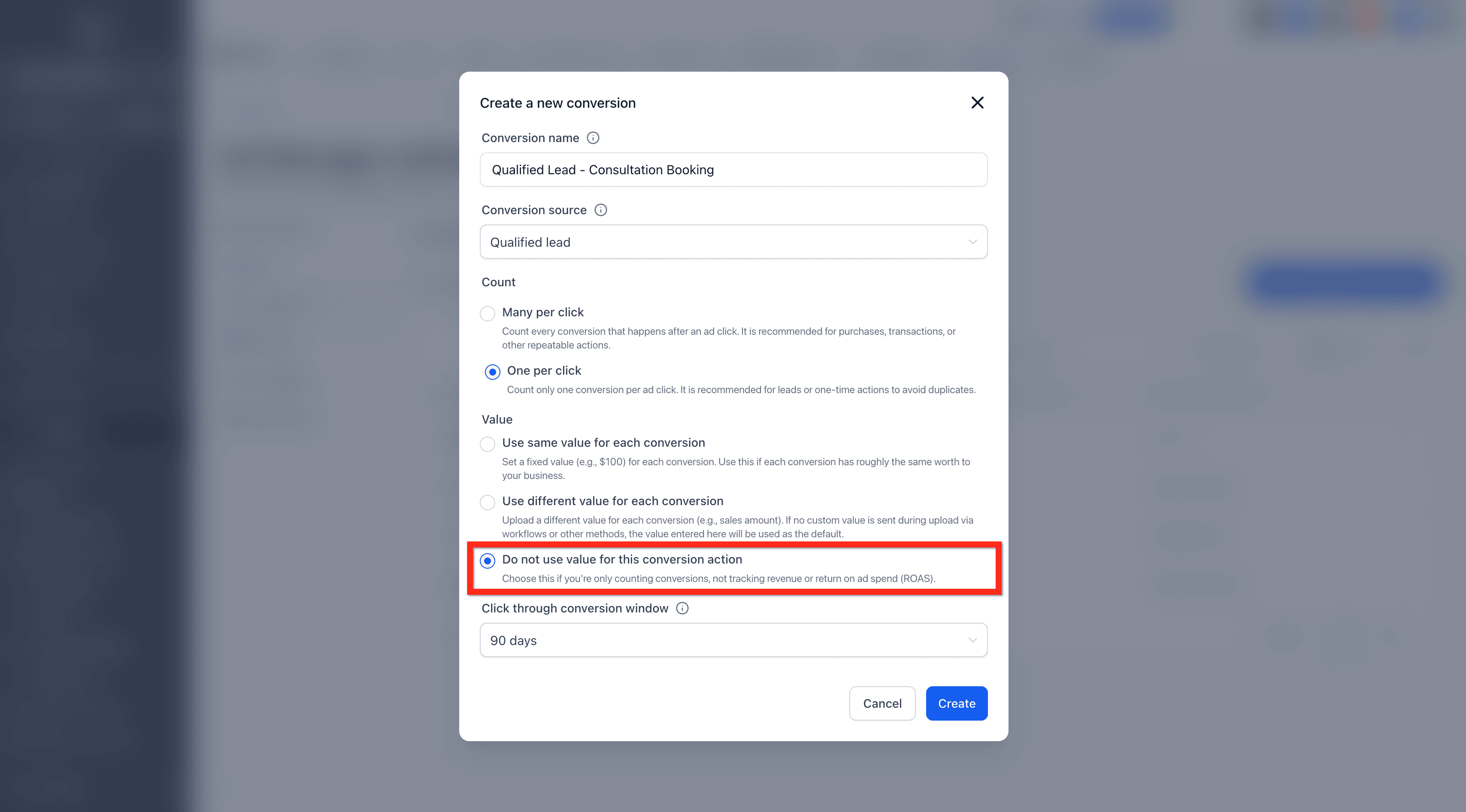
- Do not use value for this conversion action: Questa opzione traccia le conversioni esclusivamente per conteggio, senza assegnare alcun valore monetario. Disabilita i campi del valore e della valuta, semplificando la configurazione. Usala quando il tuo obiettivo è misurare azioni degli utenti come iscrizioni o download, anziché calcolare il ricavo o il ritorno sulla spesa pubblicitaria (ROAS).
Step 9: Conversion Window
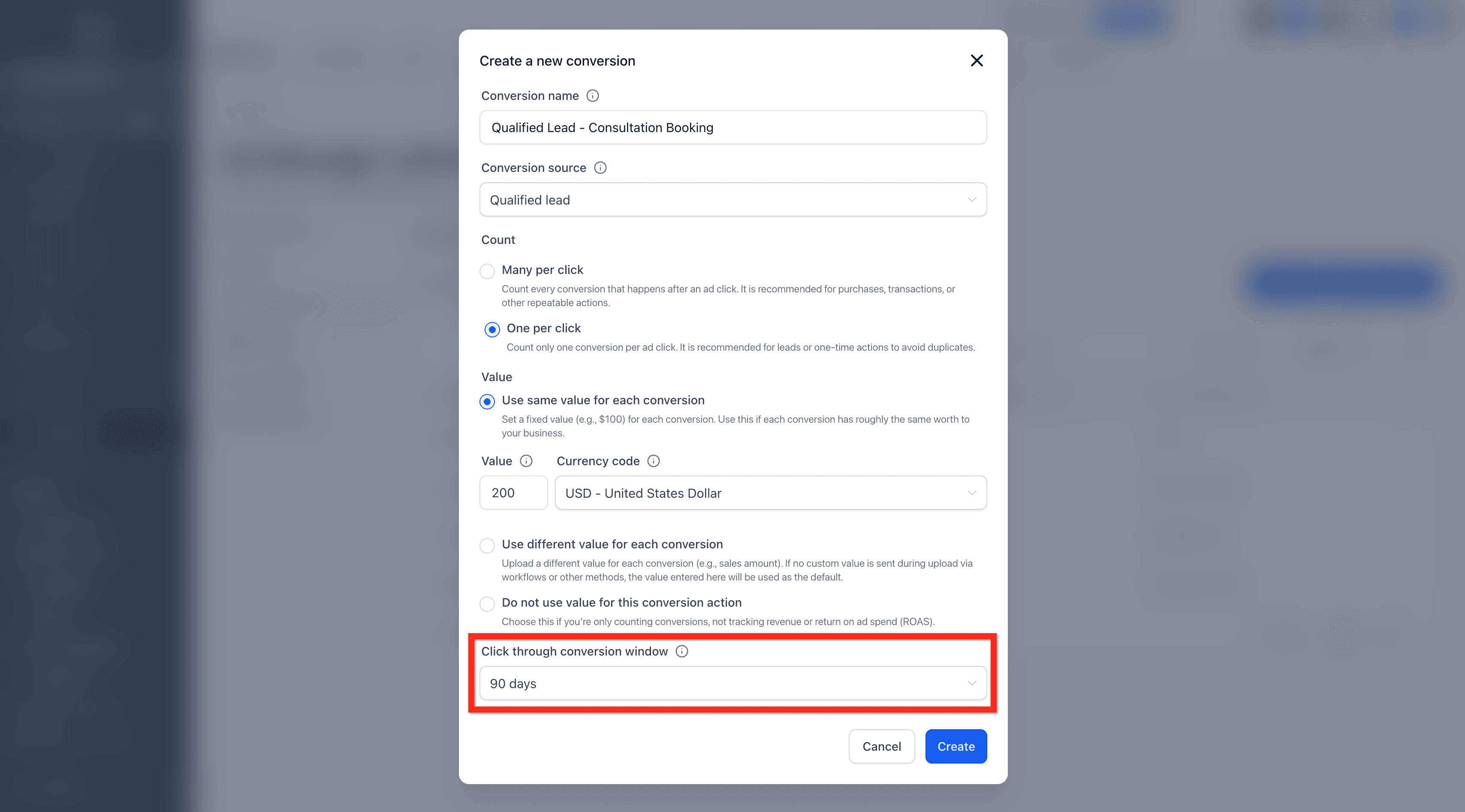
- Le conversioni possono avvenire a distanza di tempo dal clic sull'annuncio. Scegli per quanto tempo vuoi tracciare le conversioni dopo che qualcuno ha cliccato sul tuo annuncio. Puoi selezionare un intervallo di tempo dal menu a tendina — ad esempio 30, 60 o 90 giorni — oppure impostare una durata personalizzata.
Step 10: Salva l'Azione di Conversione
-
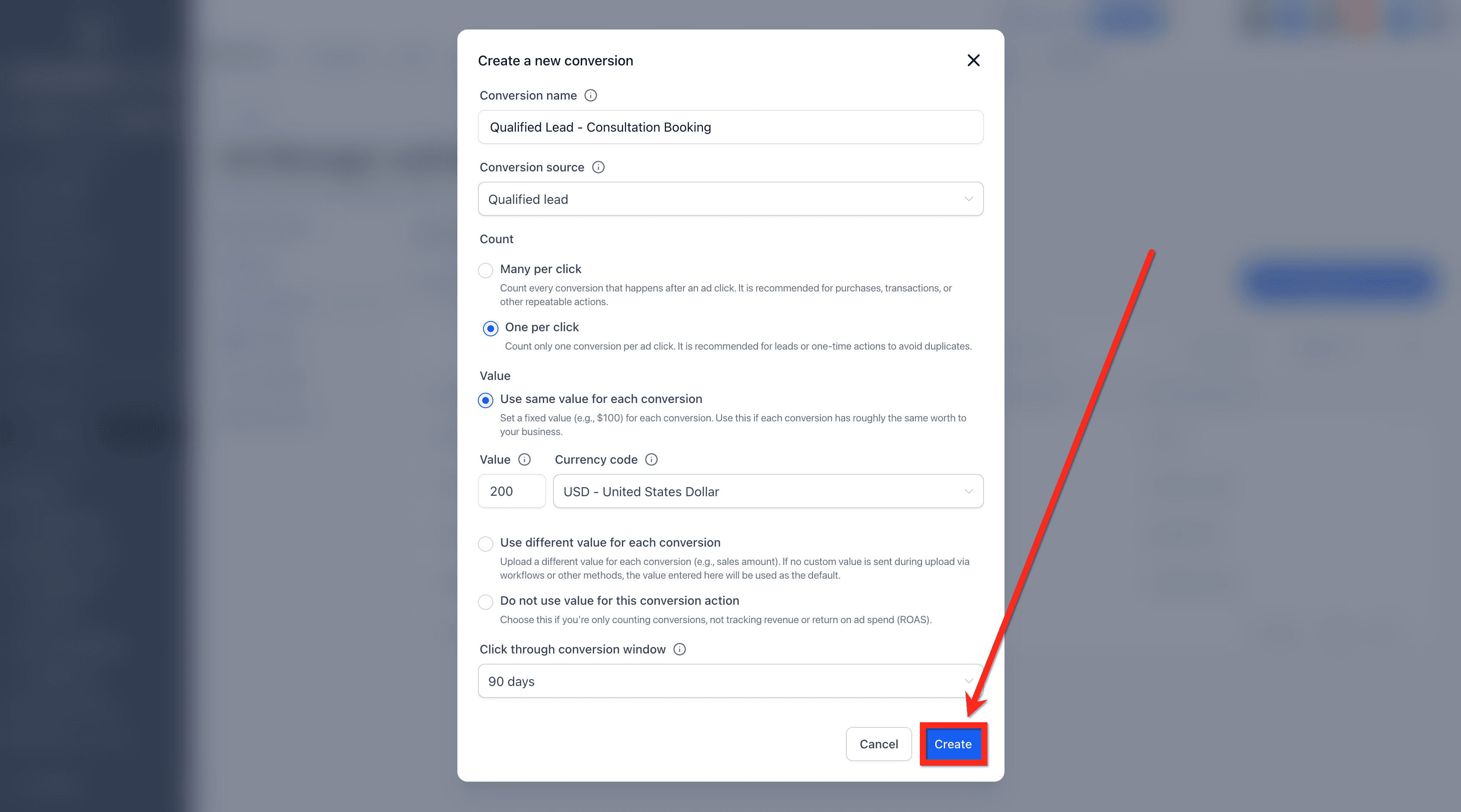
Una volta compilati tutti i campi, clicca sul pulsante Create per salvare la nuova azione di conversione offline. Verrà immediatamente sincronizzata con il tuo account Google Ads collegato e sarà disponibile per il tracciamento e la reportistica.
-
HITLEAD creerà l'azione di conversione in Google Ads tramite API — non è necessaria alcuna configurazione manuale nell'interfaccia di Google Ads.
Come modificare o eliminare una Conversione
Nota: Il modello di attribuzione è fisso su Data-driven per le conversioni offline (secondo le linee guida di Google Ads).
Puoi modificare o eliminare qualsiasi azione di conversione creata tramite HITLEAD:
-
Clicca sul menu a 3 punti accanto alla conversione.
-
Scegli Edit o Delete.
Domande Frequenti
D. Posso configurare azioni di conversione per siti web con questa funzionalità?
No. Questa funzionalità supporta solo le azioni di conversione offline. Il tracciamento delle conversioni sul sito web tramite Google Tag Manager è previsto per un aggiornamento futuro.
D. Le conversioni create in HITLEAD appariranno in Google Ads?
Sì. Qualsiasi azione di conversione che crei in HITLEAD viene automaticamente sincronizzata con il tuo account Google Ads collegato tramite API.
D. Posso modificare o eliminare le conversioni Google Ads esistenti da HITLEAD?
Sì. Puoi gestire sia le azioni di conversione esistenti che quelle appena create direttamente all'interno dell'Ad Manager di HITLEAD.
D. Quali tipi di conversioni offline posso tracciare?
Puoi tracciare eventi come lead, acquisti, invii di Form e altre azioni che avvengono al di fuori del tuo sito web o app — come telefonate o stati aggiornati nel CRM.
D. Le modifiche apportate in Google Ads si riflettono in HITLEAD?
Sì. Tutte le azioni di conversione esistenti del tuo account Google Ads collegato vengono importate automaticamente e mantenute sincronizzate.
Articoli correlati
-
Come configurare le Azioni di Conversione di Google Ads tramite Google Ads Manager
-
Come visualizzare le Statistiche delle Campagne Google Ads in Ad Manager
-
Come configurare gli asset Google Ads in Ad Manager
-
Ads Manager - Segmenti di Pubblico per Google Ads
Questo articolo è stato utile?