
Ad Manager - Creare una Campaign di Ricerca Google
HITLEAD Ad Manager ti permette di pubblicare le tue Campaign su Google. La tua Campaign Google Ads è completamente sotto il tuo controllo: progetta il contenuto dell'annuncio, scegli il budget giornaliero e imposta un pubblico target specifico per area geografica e lingue.
Che cos'è la creazione di una Campaign di Ricerca Google in HITLEAD Ad Manager?
Questa guida ti accompagna nella creazione di una Google Search Ad Campaign in HITLEAD con la funzionalità Multiple Ad Group. Illustra come:
- Strutturare le tue Campaign usando fino a 10 Ad Group.
- Aggiungere fino a 3 annunci per Ad Group per l'A/B testing.
- Configurare le impostazioni a livello di Campaign, Ad Group e annuncio in modo indipendente.
- Monitorare le performance a tutti i livelli.
Questo rende la creazione della Campaign più modulare, testabile e scalabile, avvicinandoti a un'esperienza nativa di Google Ads all'interno di HITLEAD.
Prerequisiti per Ad Manager
Alcuni prerequisiti per Ad Manager sono i seguenti:

1. La selezione di un modello di pricing dalla vista Agenzia > Reselling è il primo passo nel percorso di Ad Manager. È consigliabile impostare l'offerta di rivendita di Ad Manager per i sub-account prima di procedere.

2. Attivare/disattivare Ad Manager per un sub-account garantisce la visibilità del tab Ad Manager sotto sub-account > marketing.

3. Ad Manager può essere abilitato per il sub-account dall'agenzia e per ogni utente può essere abilitato da staff > permissions di Ad Manager.

4. In Ad Manager, il primo passo è connettere il tuo account Google e l'Ad account associato, accedendo al tuo account Google tramite l'app LeadConnector. Ad Manager permette di connettere un solo Google Ad account.
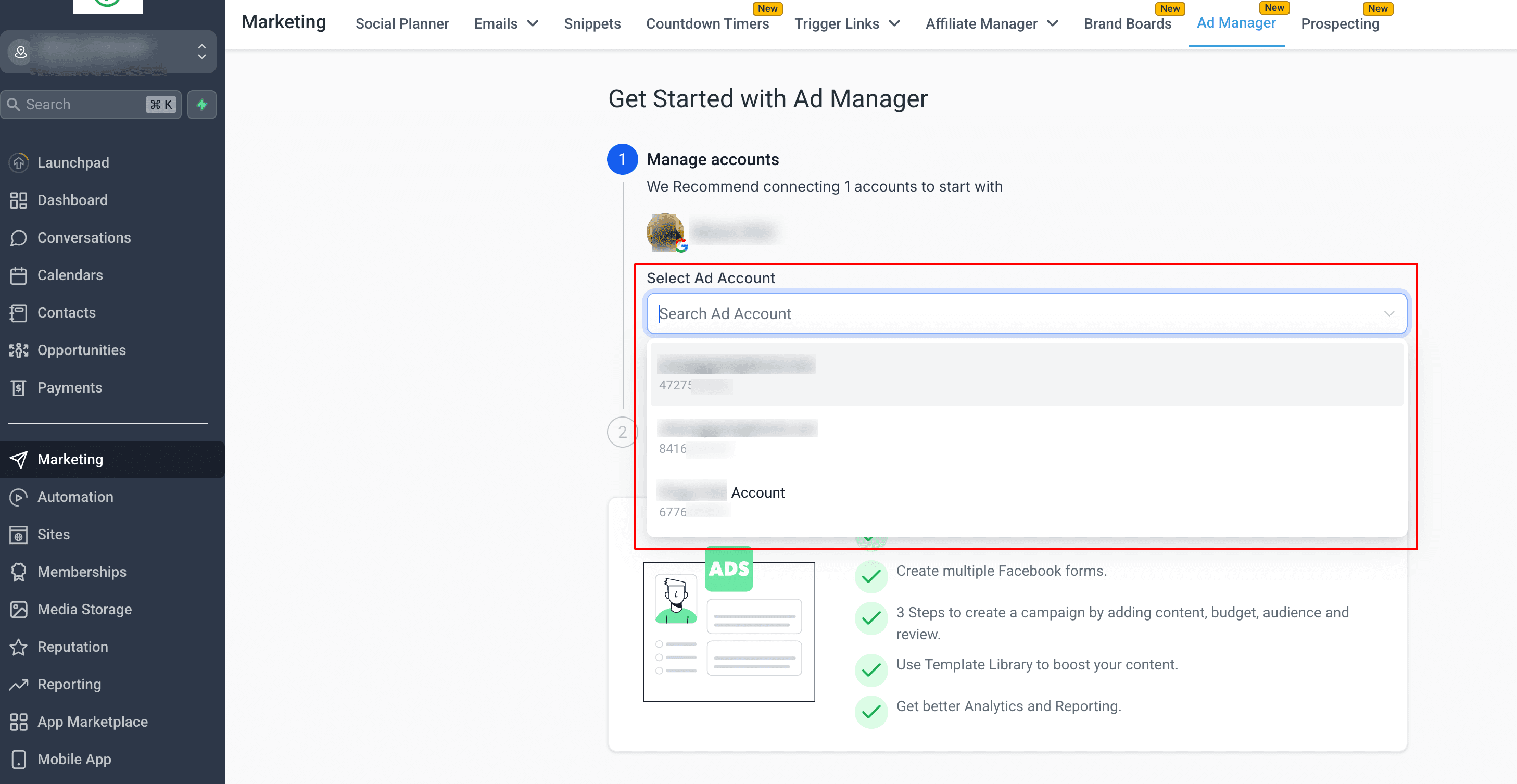
Step 1 | Crea Campaign
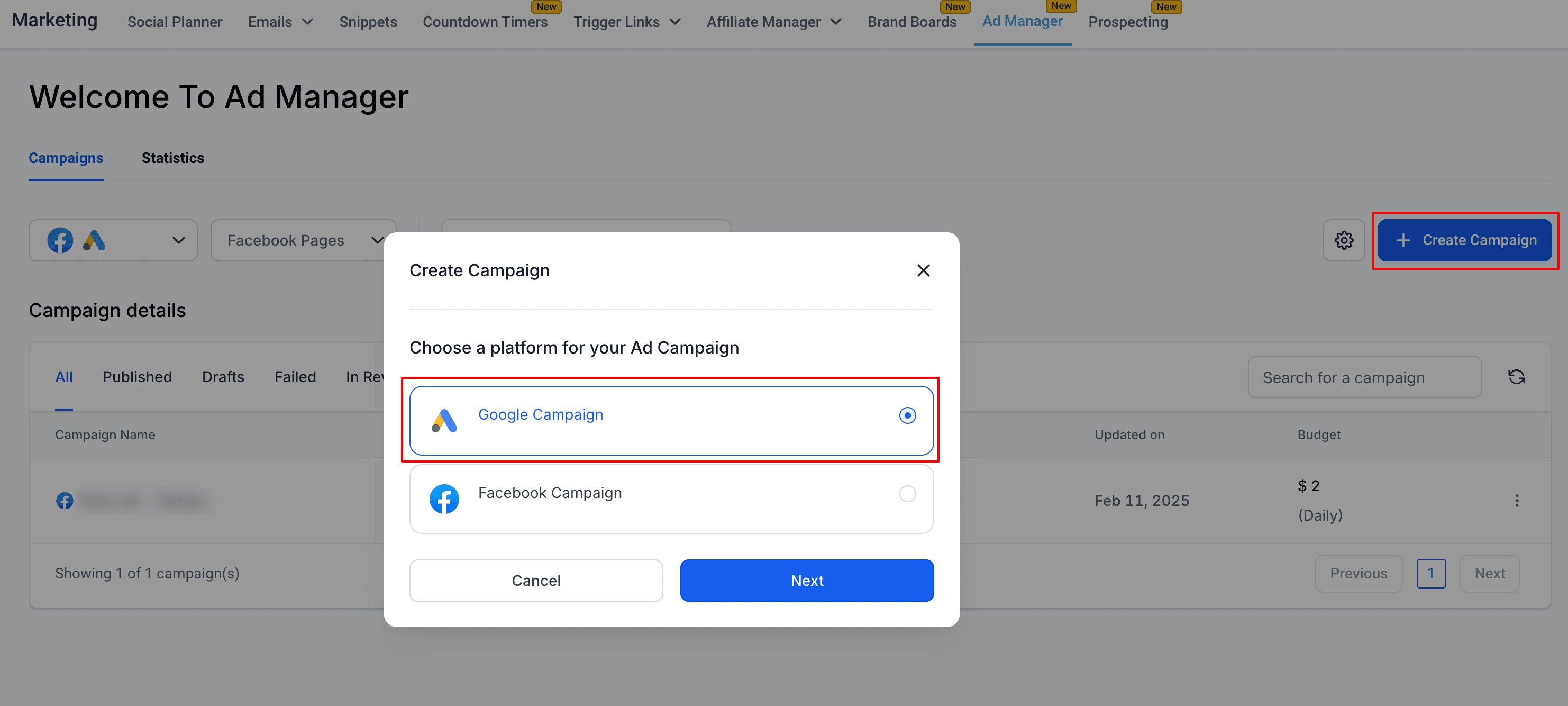
Nella schermata home di Ad Manager, clicca sul pulsante 'Create Campaign' e dalla schermata successiva seleziona la piattaforma su cui pubblicare la tua Ad Campaign, ovvero Google.
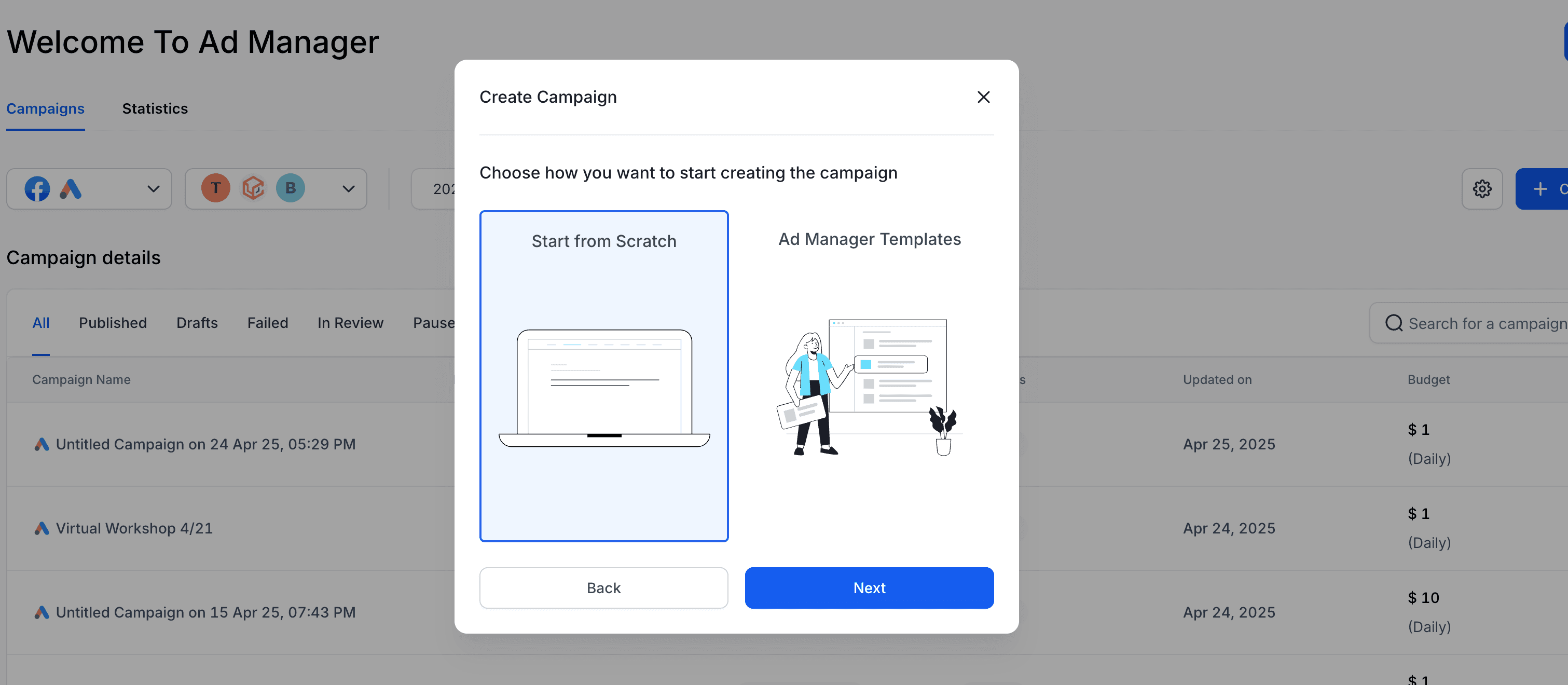
Cliccando su 'Next' puoi scegliere se partire da zero o utilizzare i template di Ad Manager per creare una Campaign Google.
Clicca 'Next' per iniziare a definire la tua Ad Campaign.
Step 2 | Configurazione Ad Campaign
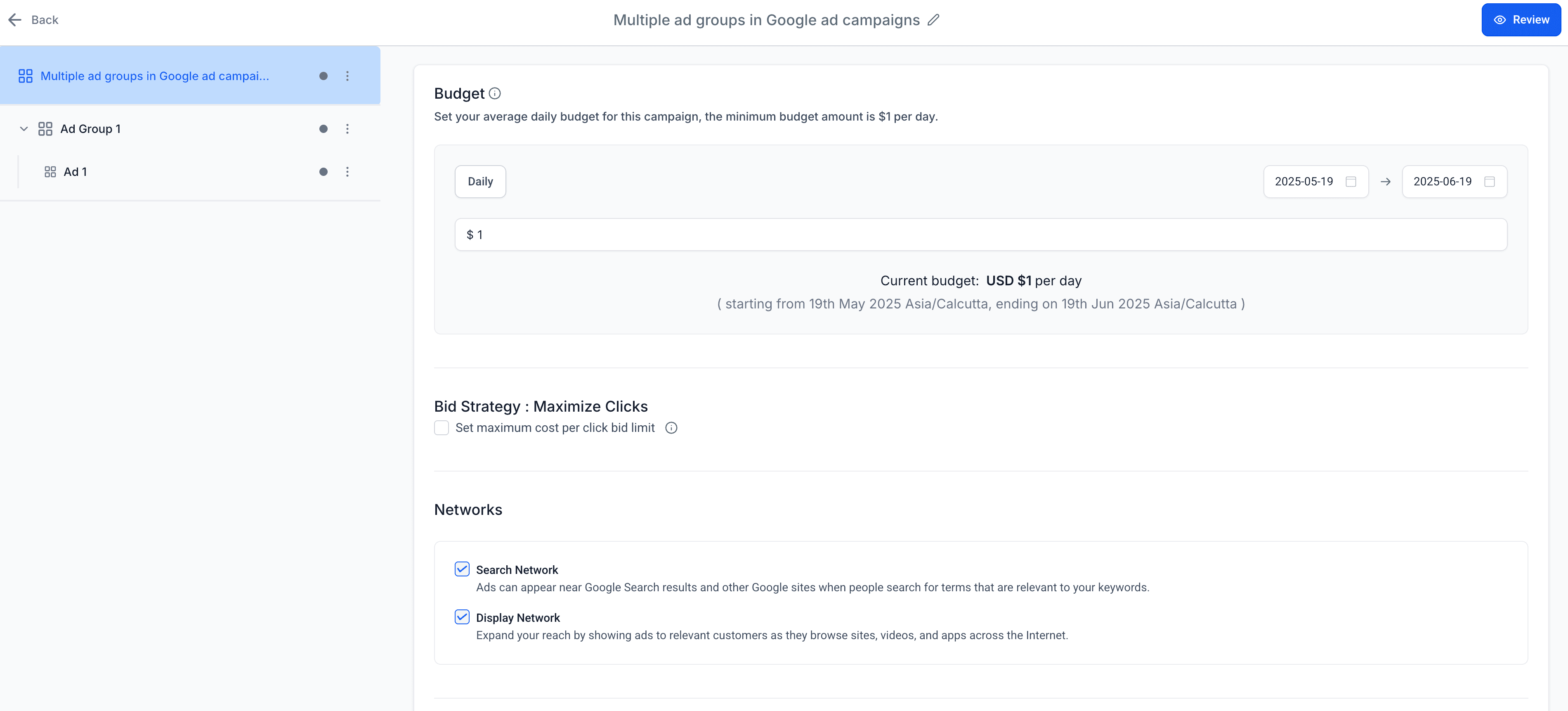
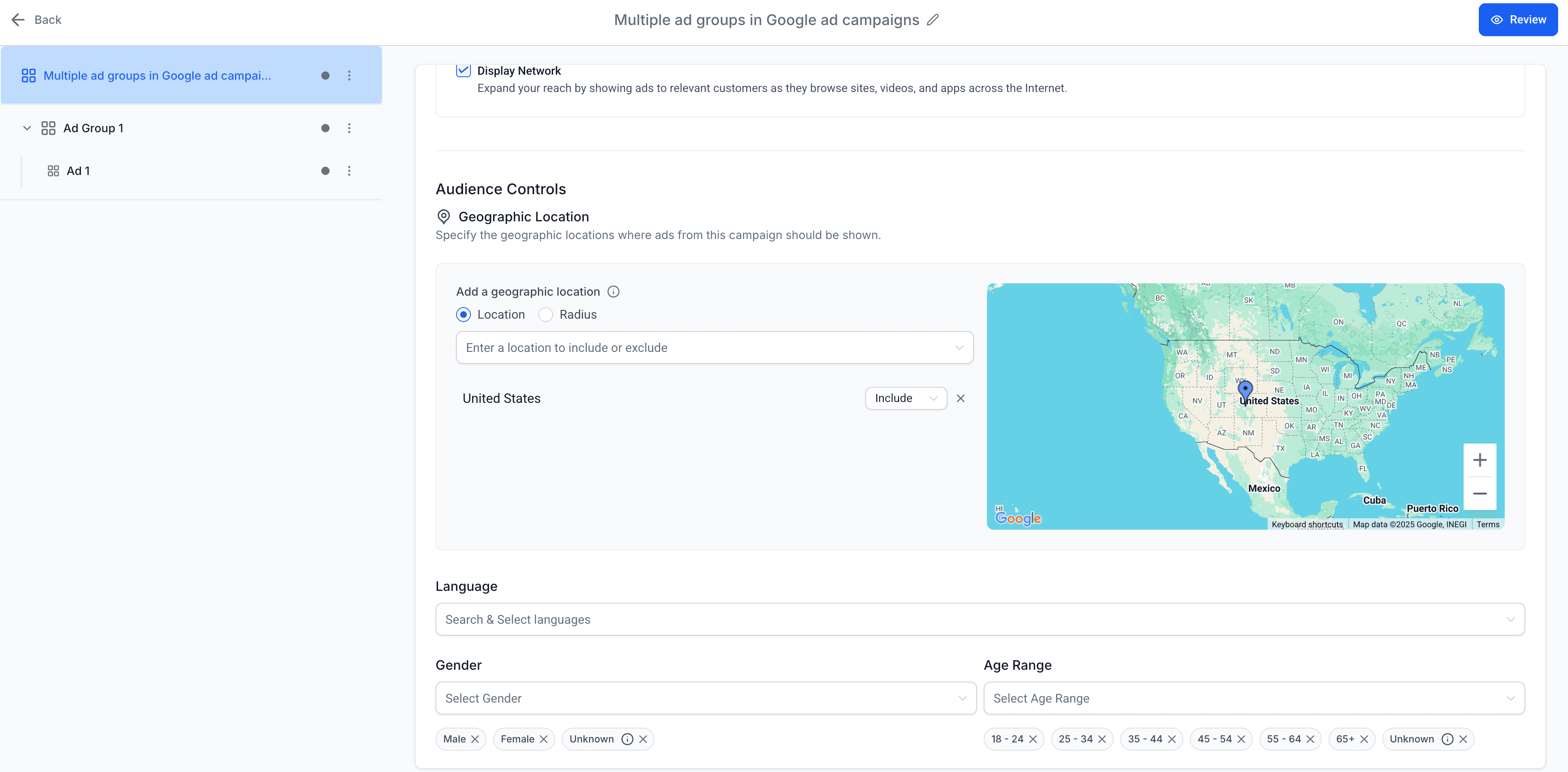
La creazione del contenuto dell'annuncio è ora strutturata su tre livelli:
- Campaign Level
- Ad Group Level
- Ad Level
Ogni livello ha il proprio processo di configurazione:
A. Campaign Level Setup
- Definisci il nome della Campaign.
- Scegli la bid strategy (es. Maximise Clicks).
Bid Strategy - Maximise Clicks
Il limite massimo CPC è un'opzione avanzata per chi vuole un maggiore controllo sulla propria bid strategy Maximise Clicks. Un bid limit ti permette di controllare l'importo massimo che pagherai per ogni clic.
Toggle opzionale per impostare un limite massimo cost-per-click (CPC) per controllare la spesa.
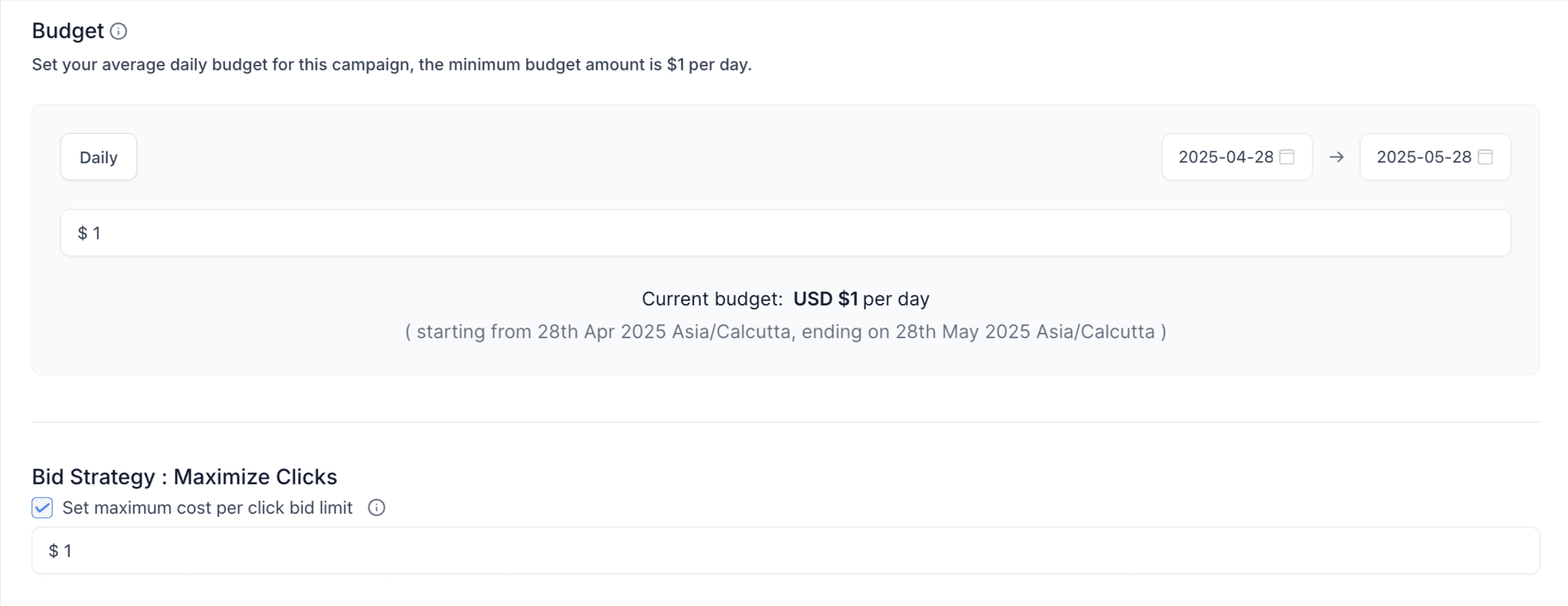
Nota: Questa bid strategy viene aggiunta di default per le Campaign search orientate al traffico sul sito web. Una volta introdotte le Campaign con obiettivo Lead, saranno incluse anche altre bid strategy.
- Imposta un budget giornaliero:
Il campaign manager può impostare un budget giornaliero per la Campaign, che funziona come un abbonamento e viene addebitato sulla carta associata all'Ad account Google connesso. Il budget mostrerà la suddivisione della spesa giornaliera insieme alla data di inizio e fine. L'importo del budget può essere aumentato o diminuito modificando una Campaign.
Nota: La valuta mostrata sarà quella impostata nel tuo Ad account connesso e il fuso orario delle date di inizio e fine sarà quello in cui ti trovi al momento della creazione della Campaign.
Configura i controlli sul pubblico:
La sezione Audience control ha due parti, entrambe campi obbligatori necessari per pubblicare la Ad Campaign.
A: Posizione Geografica - La Campaign può essere impostata per essere attiva in una posizione specifica o per escludere una posizione specifica in un determinato paese/stato.
La posizione geografica può essere definita sia a livello di luogo che di raggio, selezionando il radio button e cercando il paese, la città, il nome del luogo, l'indirizzo o le coordinate desiderati.
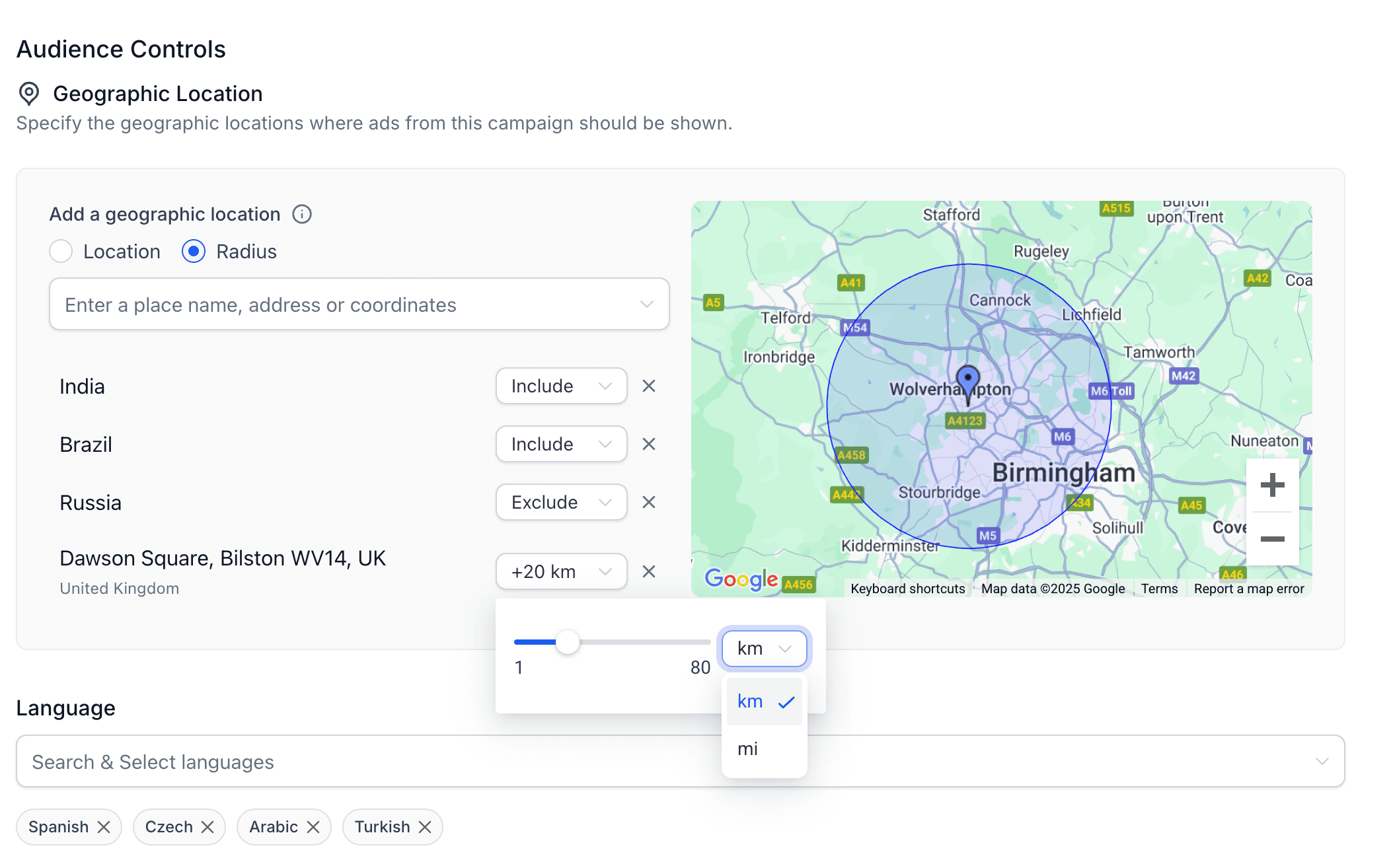
Nota: L'opzione di Includere/Escludere una posizione geografica per Raggio non è supportata da Google. Quando si definisce la posizione geografica per raggio, il raggio intorno all'indirizzo specificato può essere modificato per essere incluso come copertura del pubblico.
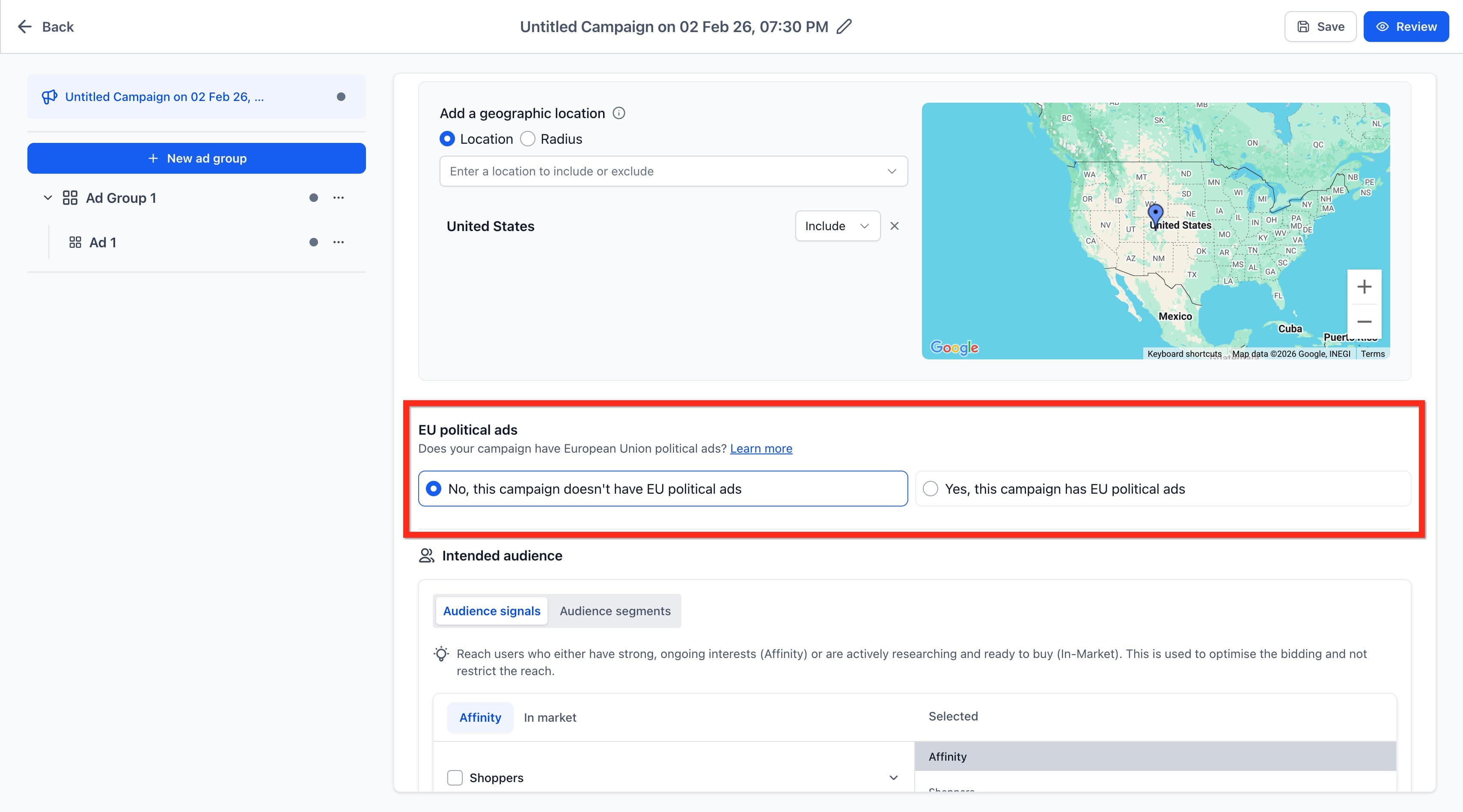
B: Annunci Politici UE
Quando crei una Campaign Google Ads, devi confermare se la Campaign include annunci politici dell'Unione Europea (UE).
Nota: Devi effettuare una selezione per continuare e pubblicare la Campaign. Usa questo articolo per consultare la policy di Google sui contenuti politici.
Seleziona un'opzione:
- Sì: La Campaign contiene annunci politici UE.
- No: La Campaign non contiene annunci politici UE.
C: Lingua - Inserisci le lingue parlate dagli utenti che vuoi raggiungere. È possibile cercare e selezionare più lingue per una Campaign.
Prossimamente: L'impostazione opzionale per aggiungere il retargeting tramite un pubblico esistente o creando un pubblico personalizzato con lista di Contatti o visitatori del sito sarà disponibile a breve.
D: Targeting per Genere ed Età
Ora puoi selezionare il genere (Maschio, Femmina, Non specificato) e le fasce d'età (18–24 fino a 65+ e Non specificato) per un targeting del pubblico preciso. Il tooltip per le selezioni "Non specificato" spiega che gli annunci raggiungeranno gli utenti senza età/genere specificati.

- Aggiungi Asset Aggiuntivi come:
- Logo aziendali
- Asset immagine
- Call Extension
- Sitelink
Nota: Consulta l'articolo dettagliato su Come configurare gli Asset Aggiuntivi Google Ads a livello di Campaign
Opzioni del menu a tre puntini a livello di Campaign:
Modifiche effettuabili dalla pagina di elenco delle Campaign:
- Delete campaign
- Clone campaign
- Edit campaign settings
- Upload to template library
Opzioni del menu a tre puntini nel campaign builder a livello di Campaign:
- Create Ad Group

 B: Ad Group Level Setup
- Crea e assegna un nome fino a 10 Ad Group.
- Per ogni Ad Group:
- Inserisci un URL base del sito web. Questo URL genererà suggerimenti di keyword e verrà applicato a tutti gli annunci del gruppo.
- Aggiungi keyword manualmente o selezionale dai suggerimenti automatici.
- Definisci i match type: Broad, Phrase, Exact.
- Inserisci fino a 40 keyword positive e 40 negative.
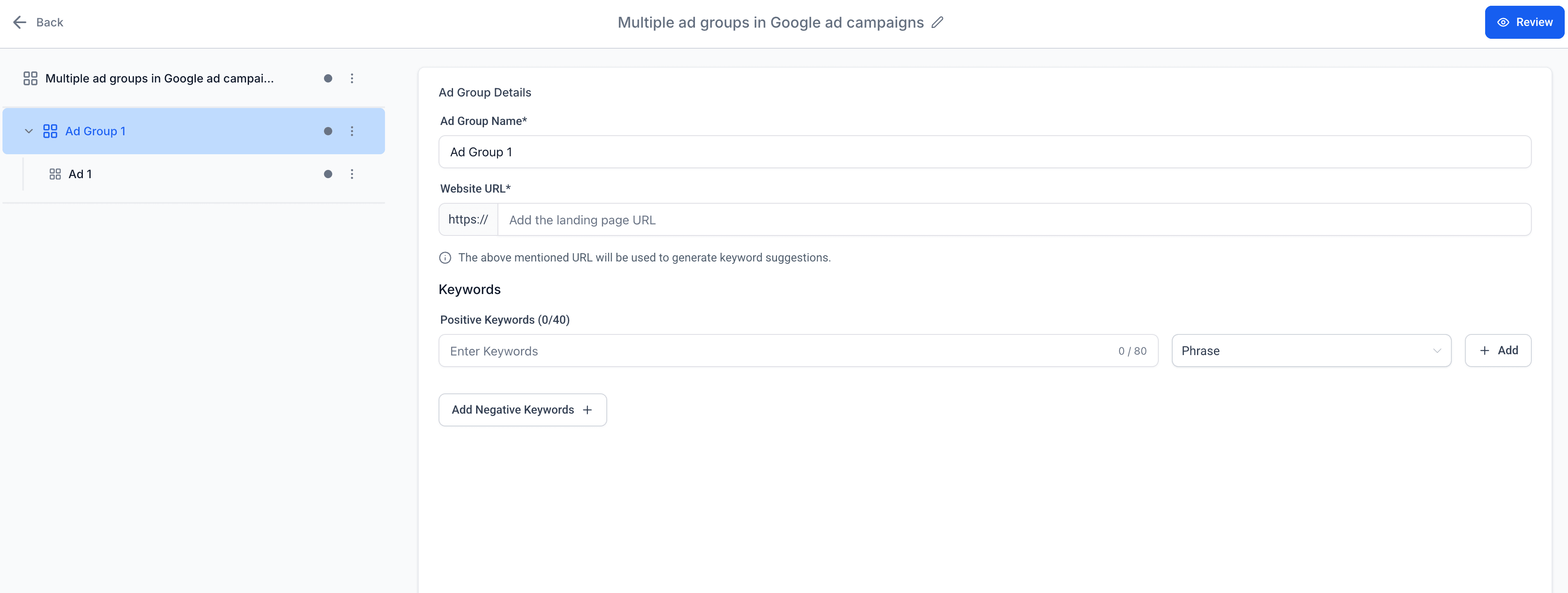
Gestisci le keyword del tuo search ad dalla sezione Ad Group. La sezione Keywords ha 2 sottosezioni: Keyword Positive e un pulsante che si trasforma in sezione per inserire le 'Keyword Negative':
- Sotto Keywords, inserisci parole o frasi pertinenti che corrispondano a ciò che gli utenti potrebbero cercare su Google per trovare la tua attività.
- Per ogni keyword, inserisci una parola o frase; dopo averla inserita nella sezione Keyword, premi invio per salvarla oppure premi 'Add' dopo aver selezionato il match type.
- Ogni keyword ora ha un menu a tendina per il match type:
- Broad (
keyword) - Phrase (default:
"keyword") - Exact (
[keyword])
- Si applica alle keyword positive e negative (limite: 40 ciascuna, 80 caratteri per keyword).
- Aggiungi un'altra frase o parola nella casella keyword per creare keyword aggiuntive, oppure clicca sull'icona a croce sulla keyword selezionata per eliminarla.
Note:
1. Ogni parola o frase keyword può essere fino a 80 caratteri.
2. Si possono aggiungere fino a 40 keyword positive e negative ciascuna per Campaign.
3. Le keyword suggerite vengono mostrate in base al sito web inserito nell'annuncio.
Clicca sul pulsante 'Add Negative Keywords' per aggiungere opzionalmente keyword negative.
Sotto Keyword Negative puoi opzionalmente aggiungere parole o frasi che non vuoi vengano associate al tuo annuncio. Chiunque effettui una ricerca su Google con una di queste keyword negative non vedrà il tuo annuncio.
Per ogni keyword negativa, inserisci una parola o frase, poi premi Invio o il pulsante 'Add' affinché quella keyword venga selezionata come keyword negativa. Aggiungi un'altra frase o parola nella casella keyword per creare keyword aggiuntive, oppure clicca sull'icona a croce sulla keyword selezionata per eliminarla.
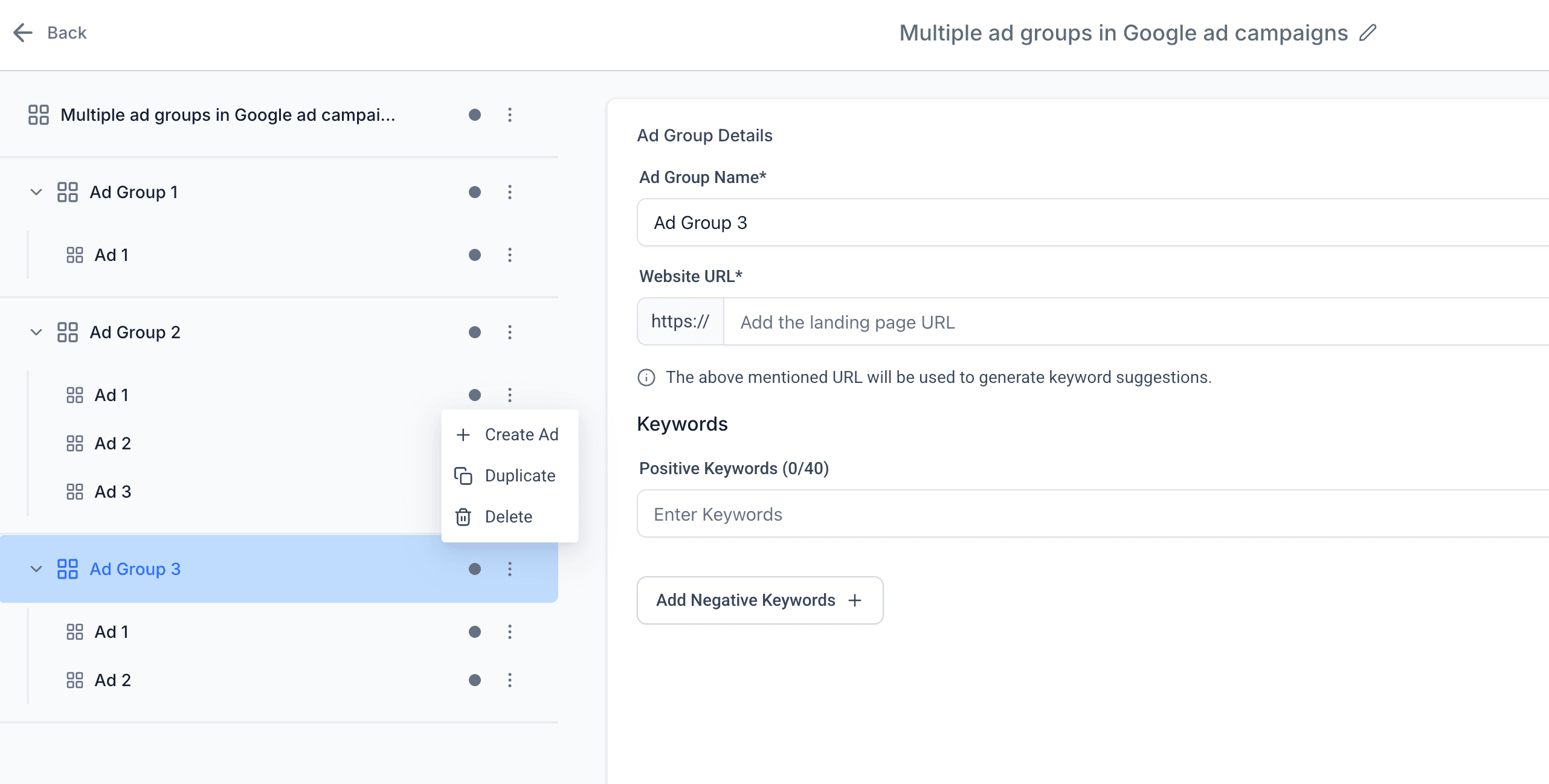
Opzioni del menu a tre puntini a livello di Ad Group:
- Create new ad
- Duplicate ad group
- Delete ad group (non è possibile eliminare se ne esiste solo uno)
C: Ad Level Setup
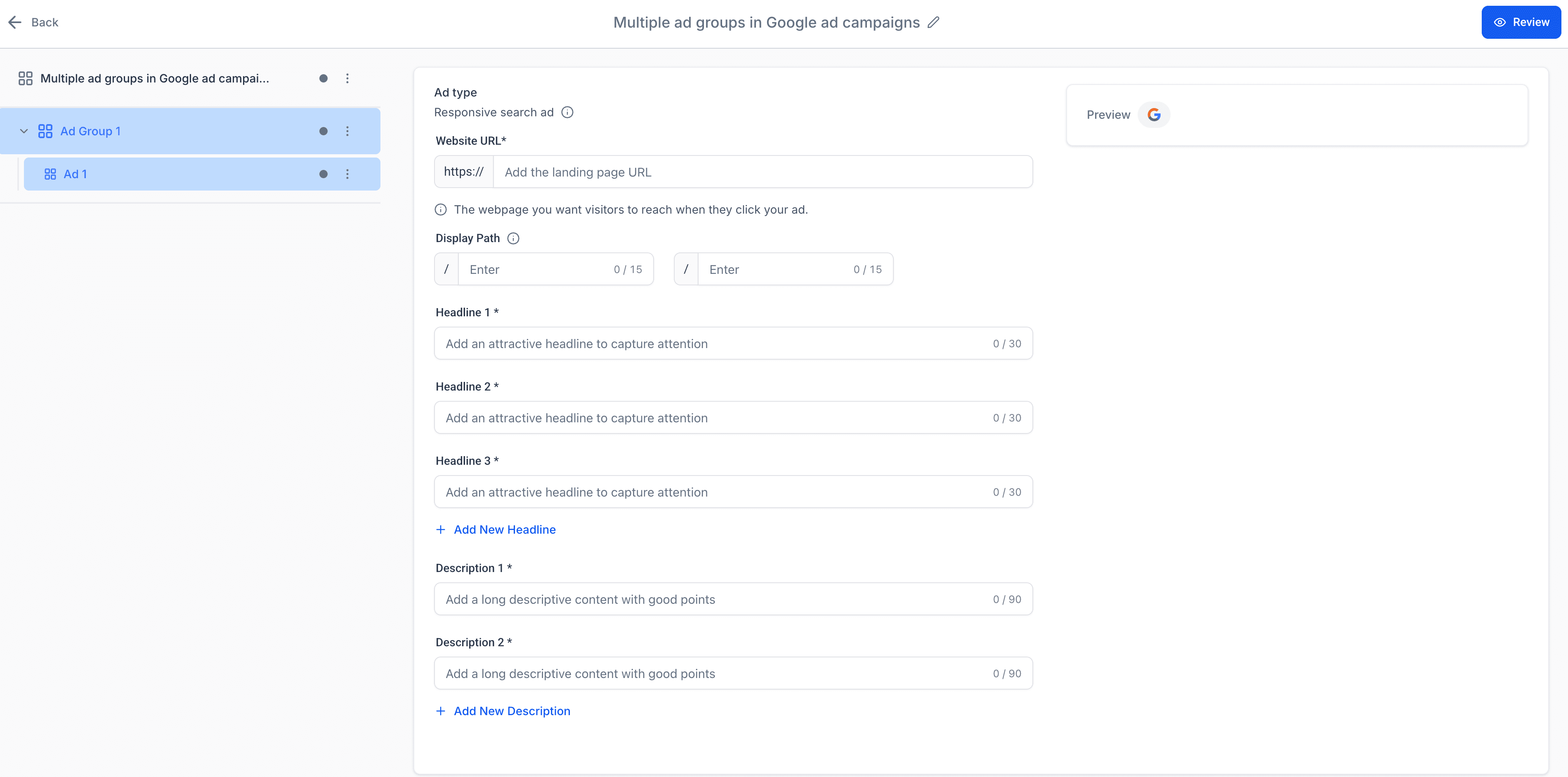
Ogni Ad Group può avere fino a 3 annunci e per ogni annuncio:
- Aggiungi fino a 15 headline (limite di 30 caratteri ciascuna).
- Il titolo del tuo annuncio può essere suddiviso in tre parti, ciascuna separata da un carattere "|". Sotto Headline 1, inserisci la prima parte del titolo.
- Se il titolo completo supera i 30 caratteri, puoi aggiungere fino a 30 caratteri aggiuntivi sotto le opzioni Headline 2 e Headline 3.
- Usa il pulsante "Add New Headline" per aggiungere dinamicamente fino a 15 headline (limite di 30 caratteri ciascuna); quelle predefinite e obbligatorie sono 3.
- Aggiungi fino a 4 descrizioni (limite di 90 caratteri ciascuna).
- Sotto Description 1, inserisci una descrizione per il tuo annuncio. Se la descrizione supera i 90 caratteri, puoi inserire ulteriori 90 caratteri sotto Description 2.
- Usa il pulsante "Add New Description" per aggiungere dinamicamente fino a 15 headline (limite di 30 caratteri ciascuna); quelle predefinite e obbligatorie sono 3.
- Fornisci un final URL e i display path opzionali (fino a 15 caratteri ciascuno).
- Specifica l'URL a cui il tuo annuncio porterà; inserisci manualmente l'URL del sito web.
- I campi Display Path sotto la sezione Website URL si riferiscono ai campi 'Path' che fanno parte del tuo final URL. È un campo opzionale usato per creare un percorso URL pulito e intuitivo nell'annuncio. Supportiamo due segmenti (fino a 15 caratteri ciascuno).
Nota: Tutti gli annunci all'interno di un singolo Ad Group devono condividere lo stesso URL base, ma possono variare nel display path.
Allo stesso modo, puoi configurare il tuo Ad 2 e Ad 3, che sono opzionali ma una buona aggiunta per permettere a Google di ottimizzare meglio la tua Campaign.
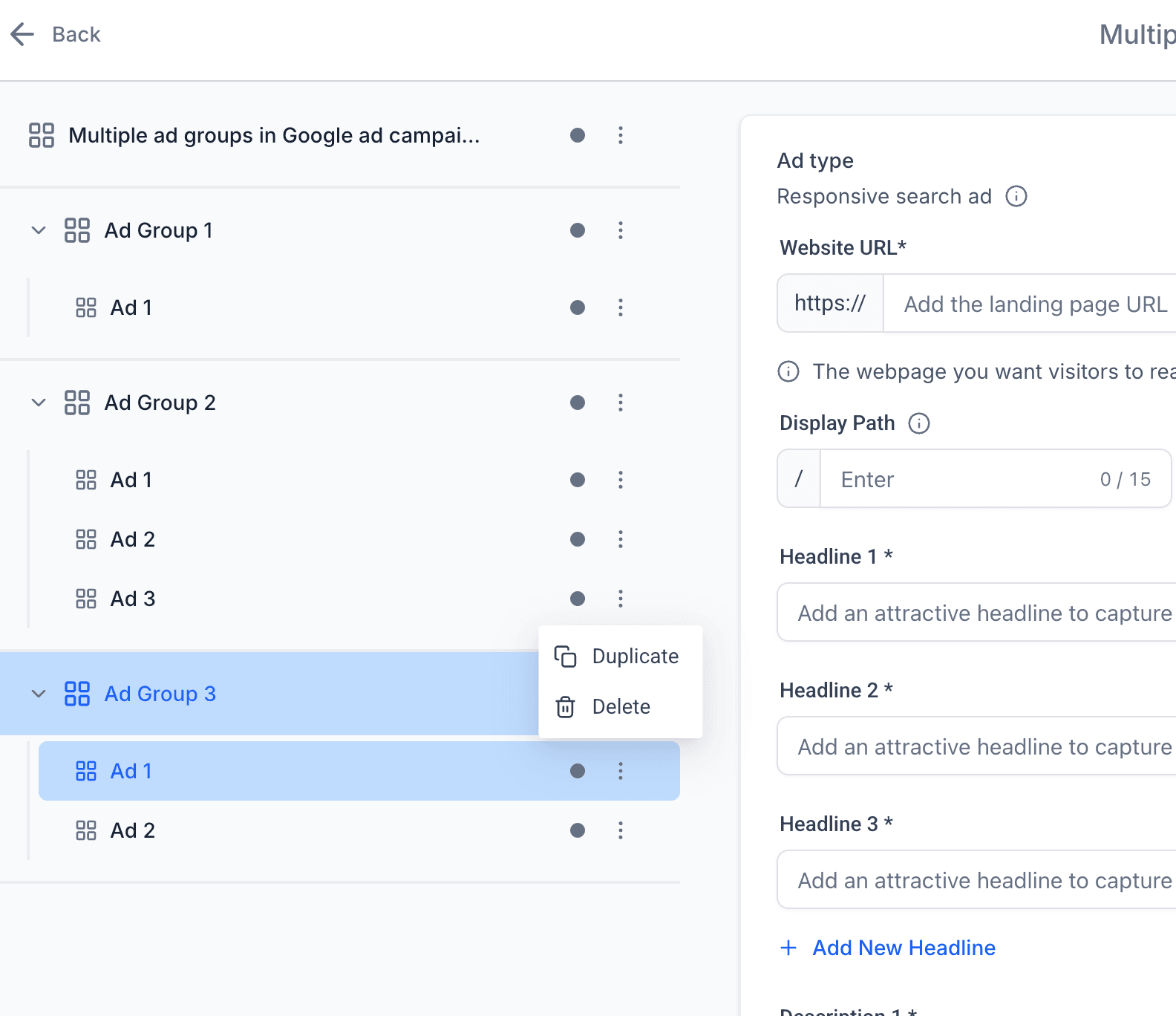
Azioni sull'annuncio:
Usa il menu a tre puntini per:
- Duplicate ad
- Delete ad (devi mantenere almeno un annuncio nel gruppo)
Step 3 | Review e Pubblicazione
Clicca sul pulsante "Review" in alto a destra per visualizzare i dettagli di configurazione della Campaign. Una volta che la Campaign è in fase di review, puoi verificare tutti i dettagli di estetica, contenuto, budget e altre impostazioni prima di mandare la Campaign online.
La nuova schermata Review ti permette di:
- Passare da un Ad Group all'altro e visualizzare gli annunci al loro interno.
- Assicurarti che tutti gli elementi richiesti siano presenti:
- Almeno 1 Ad Group.
- Almeno 1 annuncio per Ad Group.
- Visualizzare facilmente la struttura gerarchica della Campaign prima della pubblicazione.
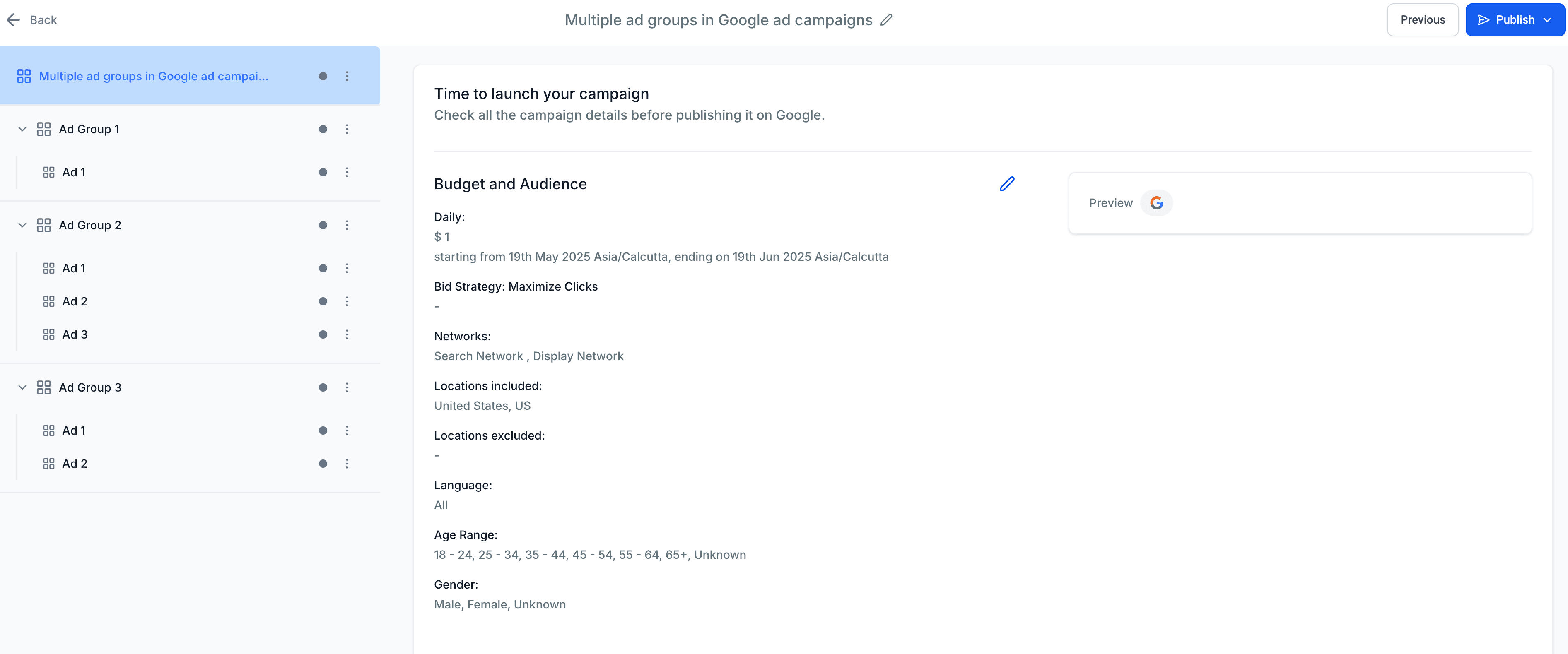
Dopo aver completato i passaggi 2 e 3, cliccando sull'opzione di pubblicazione, la Ad Campaign addebiterà la carta associata a Google nell'Ad account connesso.
Nota importante:
- Quando crei una ad campaign, rispetta scrupolosamente le policy pubblicitarie di Google per evitare il rifiuto degli annunci. Di seguito il link alle policy pubblicitarie di Google che costituirà la fonte di riferimento principale.
https://support.google.com/adspolicy/answer/6008942?visit_id=638814115746281060-874345944&rd=1
Questo articolo è stato utile?