
Connetti Google con Ad Manager
In questo articolo illustriamo il flusso di onboarding per connettere il tuo account Google e l'account pubblicitario che vuoi usare con Ad Manager per pubblicare campagne.
Come abbonarsi ad Ad Manager?
Indipendentemente dal piano selezionato dall'agenzia per il reselling di Ad Manager, i passi che il sub-account deve seguire per abbonarsi sono descritti nell'articolo collegato. Scopri di più sui piani tariffari per le agenzie qui.
L'agenzia può assegnare al membro del team i permessi necessari andando su Settings > Teams > modifica il permesso del membro specifico; nella sezione ruoli e permessi trovi l'opzione per abilitare il checkbox di Ad Manager.
Una volta fatto, gli utenti possono procedere ad attivare Ad Manager cliccando sul pulsante "Activate Ad Manager" presente nel Sub-Account specifico ➝ Marketing ➝ scheda Ad Manager.
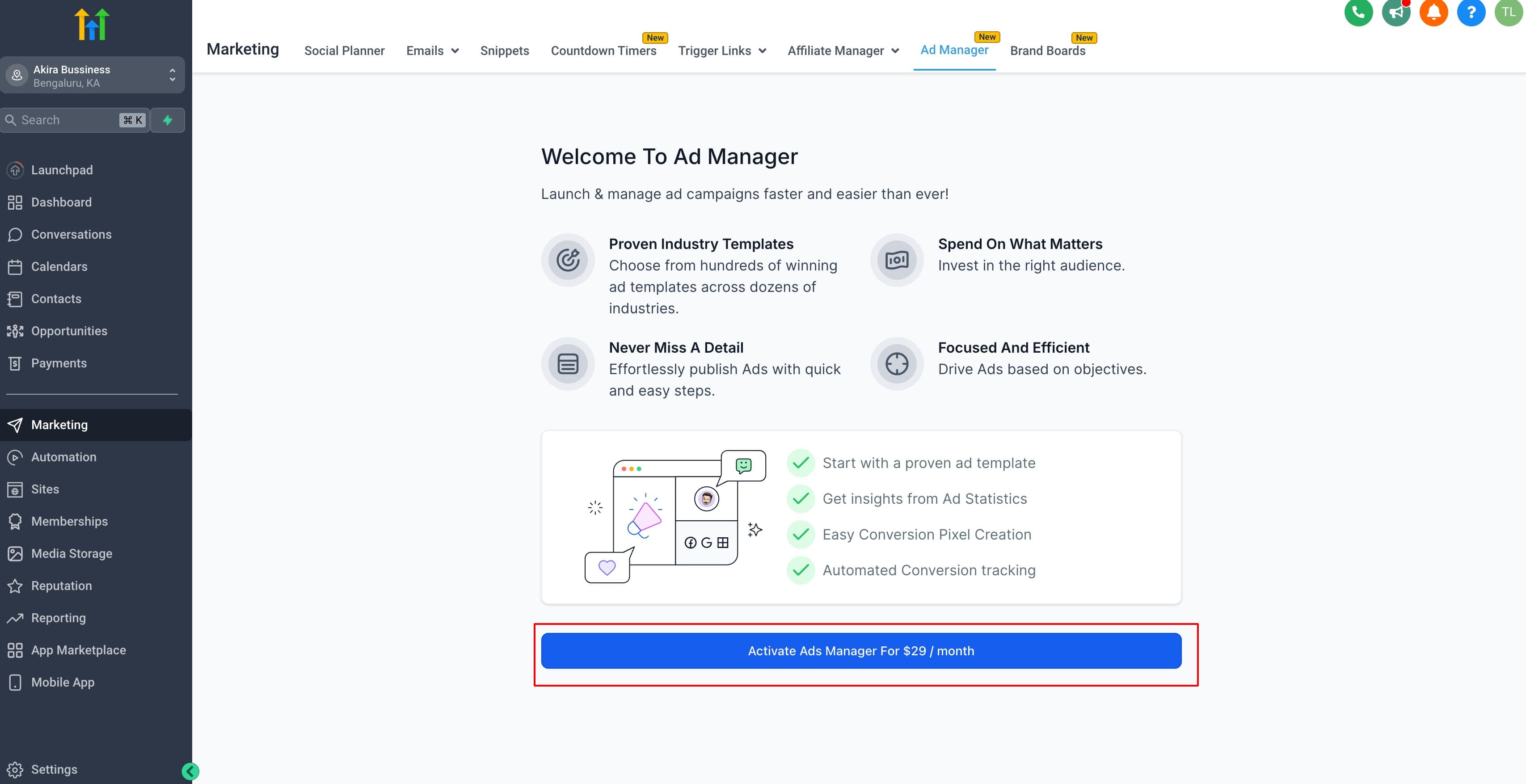
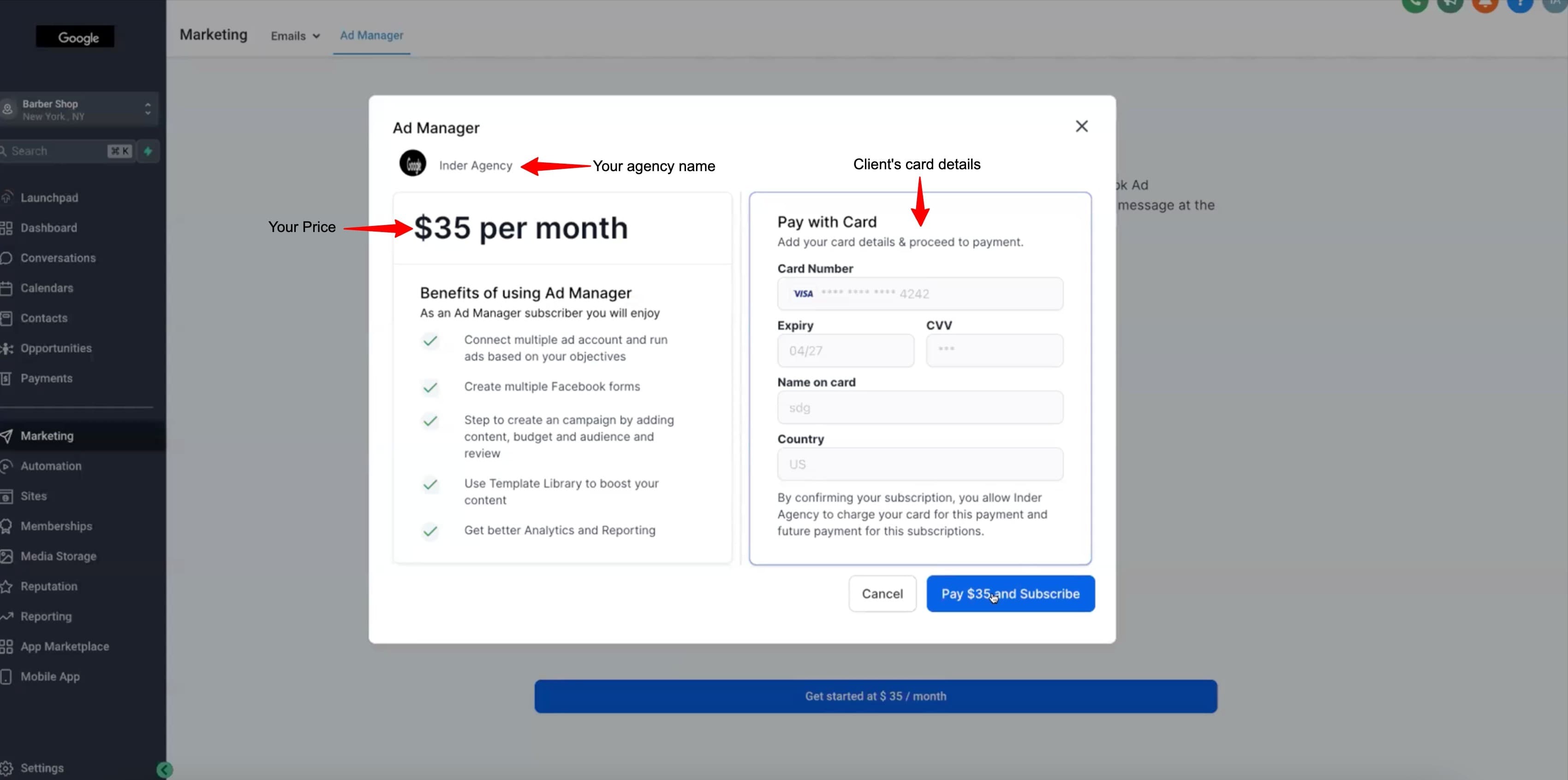
Quando il tuo cliente acquista Ad Manager, nel sistema viene creato un abbonamento tra la carta del cliente e il tuo account Stripe, così puoi riscuotere il pagamento dai tuoi clienti.
Quando il cliente clicca su "Pay and Subscribe", il sistema crea l'abbonamento, elabora il pagamento e lo porta al flusso di onboarding di Ad Manager.
Nota: si tratta di un importo di abbonamento mensile che l'agenzia addebita ai sub-account per usare Ad Manager e pubblicare campagne illimitate. Il pagamento della campagna verrà addebitato sulla carta registrata nell'account Meta Ads, aggiunta dall'utente una volta che la campagna viene approvata dalla piattaforma pubblicitaria per la pubblicazione.
Se vuoi offrire Ad Manager a un importo personalizzato per specifici sub-account o darlo gratuitamente a uno o più sub-account, consulta questo articolo di supporto per capire come procedere.
Come connettere Google con Ad Manager?
Ora che ti sei abbonato ad Ad Manager, connettere Google con Ad Manager è un passaggio essenziale prima di poter iniziare a creare campagne.
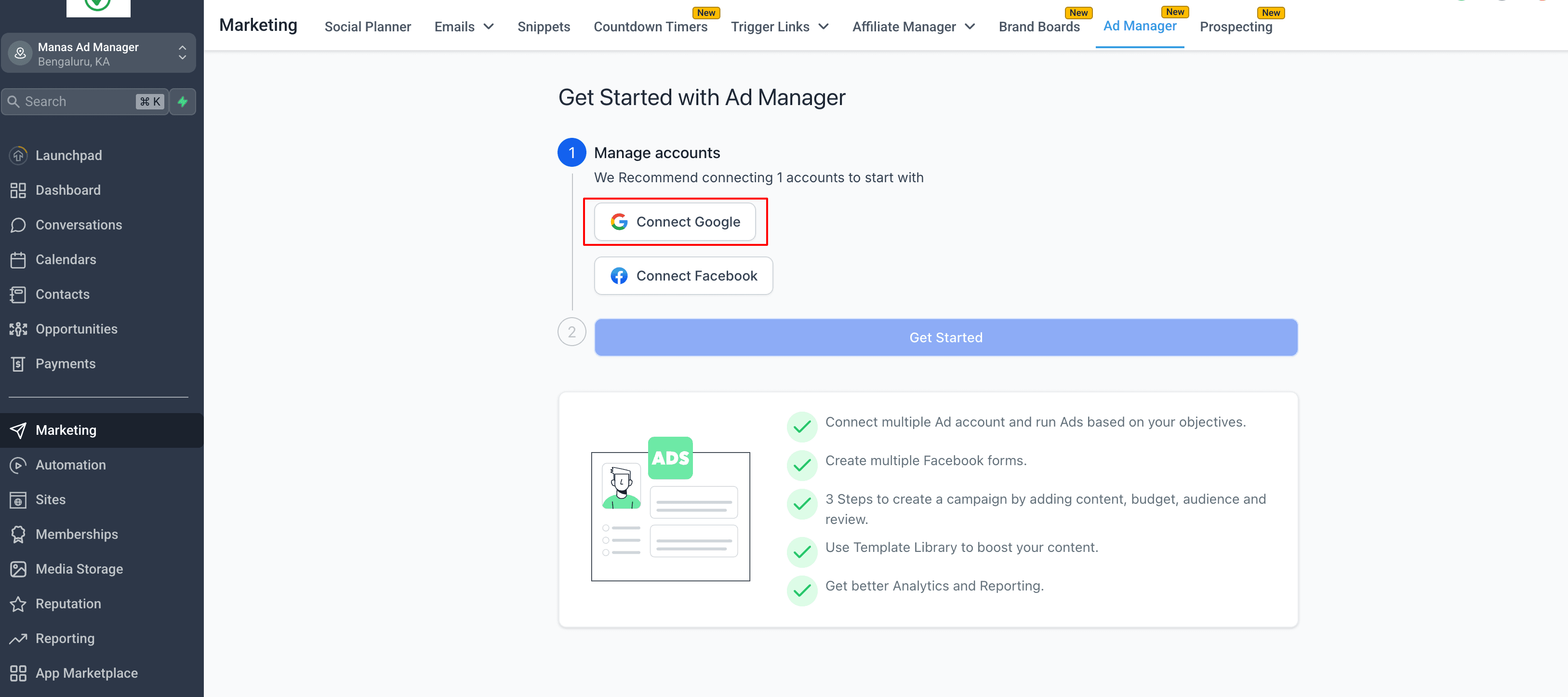
1. Cliccando su "Connect Google", verrai reindirizzato a selezionare il tuo indirizzo email Google e ad autorizzare i permessi a HITLEAD. Assicurati di consentire tutti i permessi per una connessione fluida e un onboarding sicuro.
Nota: assicurati di consentire tutti i permessi all'app LeadConnector.
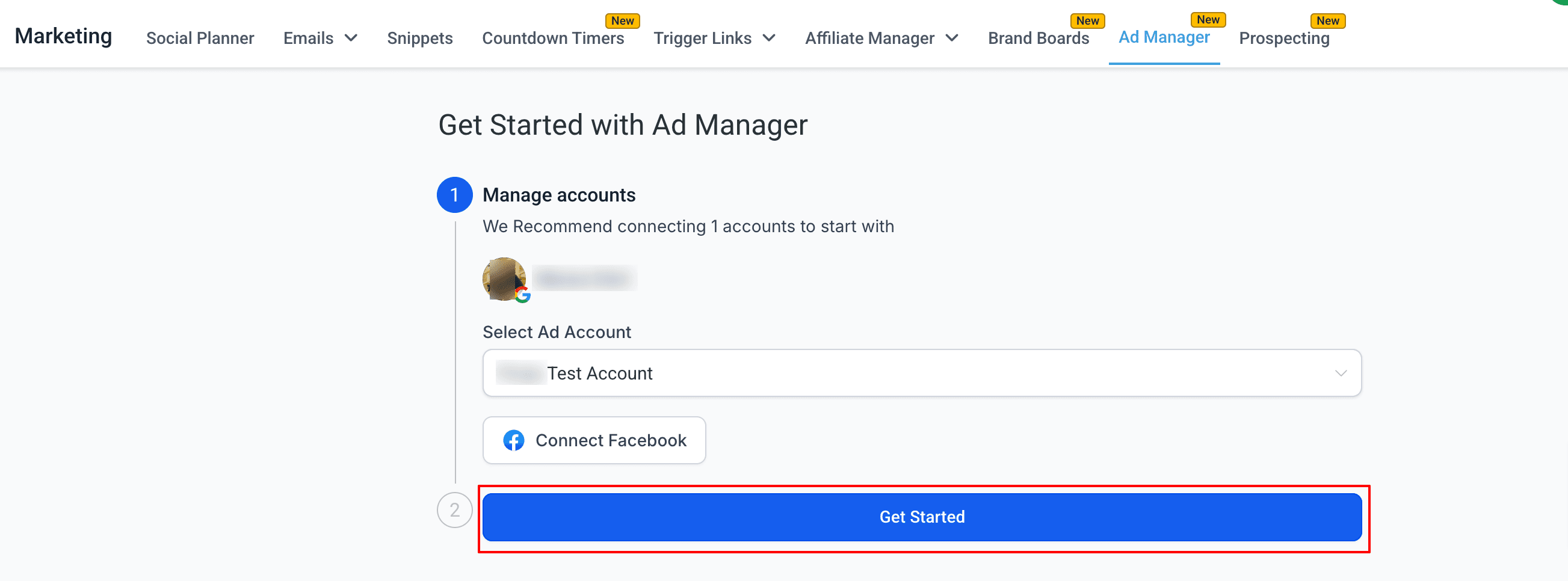
2. Una volta connesso l'account Google dopo aver concesso tutti i permessi, tutti gli Ad account Google associati all'account connesso vengono mostrati nel menu a tendina "Select Ad Account": seleziona quello idoneo tra quelli disponibili.
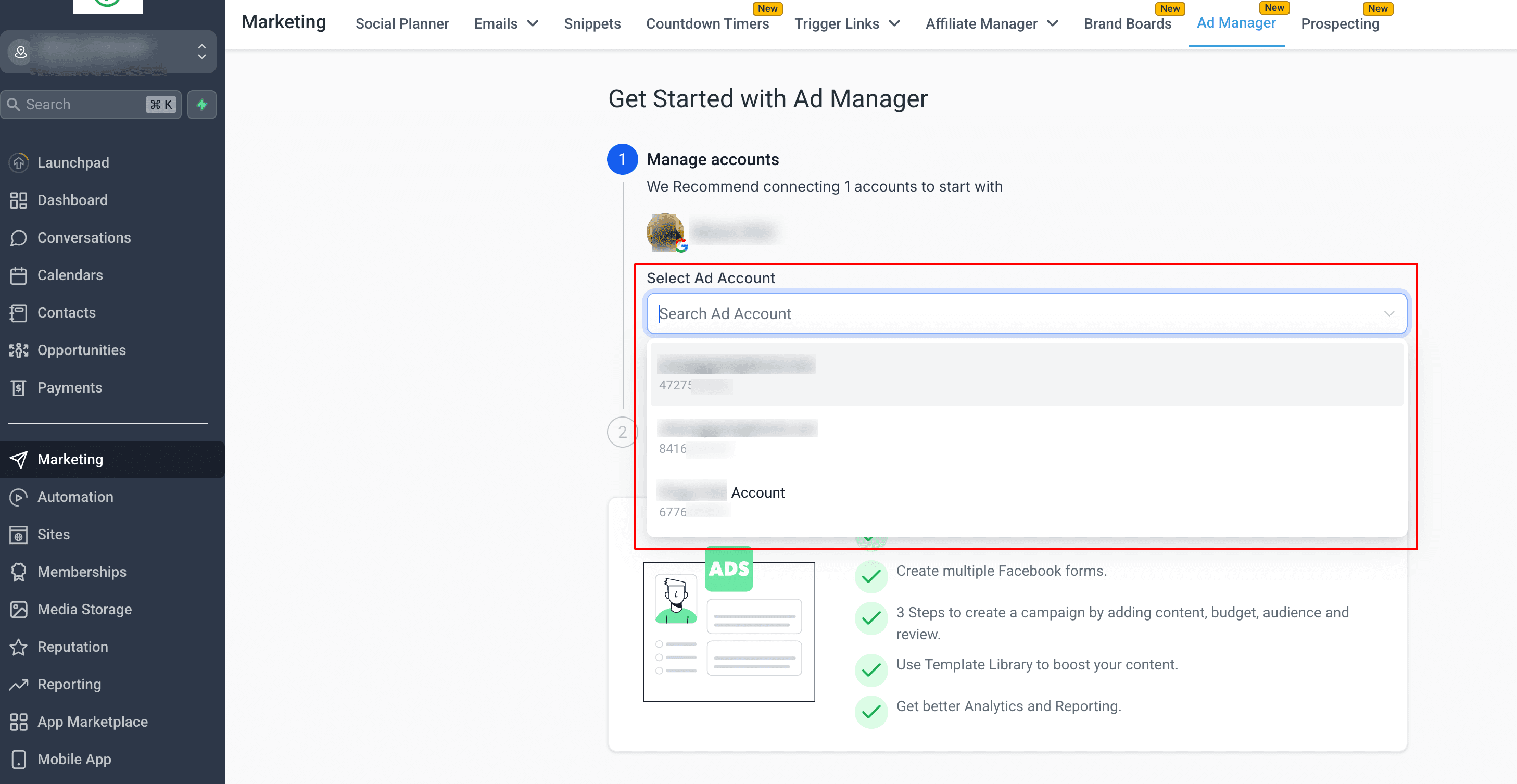
Sei pronto per creare campagne Google cliccando su "Get Started".
Questo articolo è stato utile?