
Ads Manager - Audience Segments per Google Ads
HITLEAD Ad Manager ora supporta i Google Audience Segments, così puoi creare, gestire e targetizzare i clienti giusti senza uscire da HITLEAD. Questo articolo ti mostra come creare e usare gli audience segments per Google Ads.
Cosa sono gli Audience Segments per Google Ads?
Gli Audience Segments organizzano le persone in gruppi che puoi targetizzare in Google Ads. Centralizzare la creazione e la selezione dei segmenti all'interno di HITLEAD riduce i tempi di configurazione e ti aiuta ad applicare un targeting coerente e rispettoso della privacy su tutte le Campaign.
Gli Audience Segments per Google Ads in HITLEAD includono quattro tipi di segmento:
Vantaggi principali degli Audience Segments per Google Ads
- Velocità operativa: Crea e seleziona i pubblici senza uscire da HITLEAD.
- Parità con Google Ads: Accedi ai principali tipi di pubblico di Google da un unico punto in HITLEAD.
- Creazione inline: Costruisci i segmenti Customer Match e Website Visitors durante la configurazione della Campaign per mantenere il ritmo di lavoro.
- Targeting per interessi granulare: Esplora le categorie Affinity e In-Market con sottocategorie espanse.
- Performance migliori: Aumenta la rilevanza, il CTR e i tassi di conversione con segmenti ad alta intenzione.
- Coerenza e governance: Centralizza gli asset in modo che i team usino i pubblici approvati su tutte le Campaign.
Audience Segments
Gli Audience Segments raggruppano gli utenti in base ai dati del tuo sito web, della tua lista clienti o dell'attività degli utenti. Sono ideali per strategie di re-marketing, re-engagement ed espansione del pubblico.
Tipi di segmento disponibili
| Tipo | Scopo | Ideale per |
|---|---|---|
| Customer Match | Usa i dati dei tuoi clienti caricati o sincronizzati. | Retargeting di utenti esistenti, campagne di fidelizzazione. |
| Website Visitors | Targetizza le persone che hanno visitato pagine specifiche o compiuto azioni sul tuo sito. | Remarketing, recupero carrelli abbandonati. |
| Interest Segments | Raggiunge gli utenti in base all'intento di ricerca o al comportamento di navigazione. | Campaign di awareness e prospecting. |
| Lookalike Segments | Trova nuovi utenti simili ai tuoi clienti migliori. | Acquisizione clienti e scaling. |
Come creare un Audience Segment
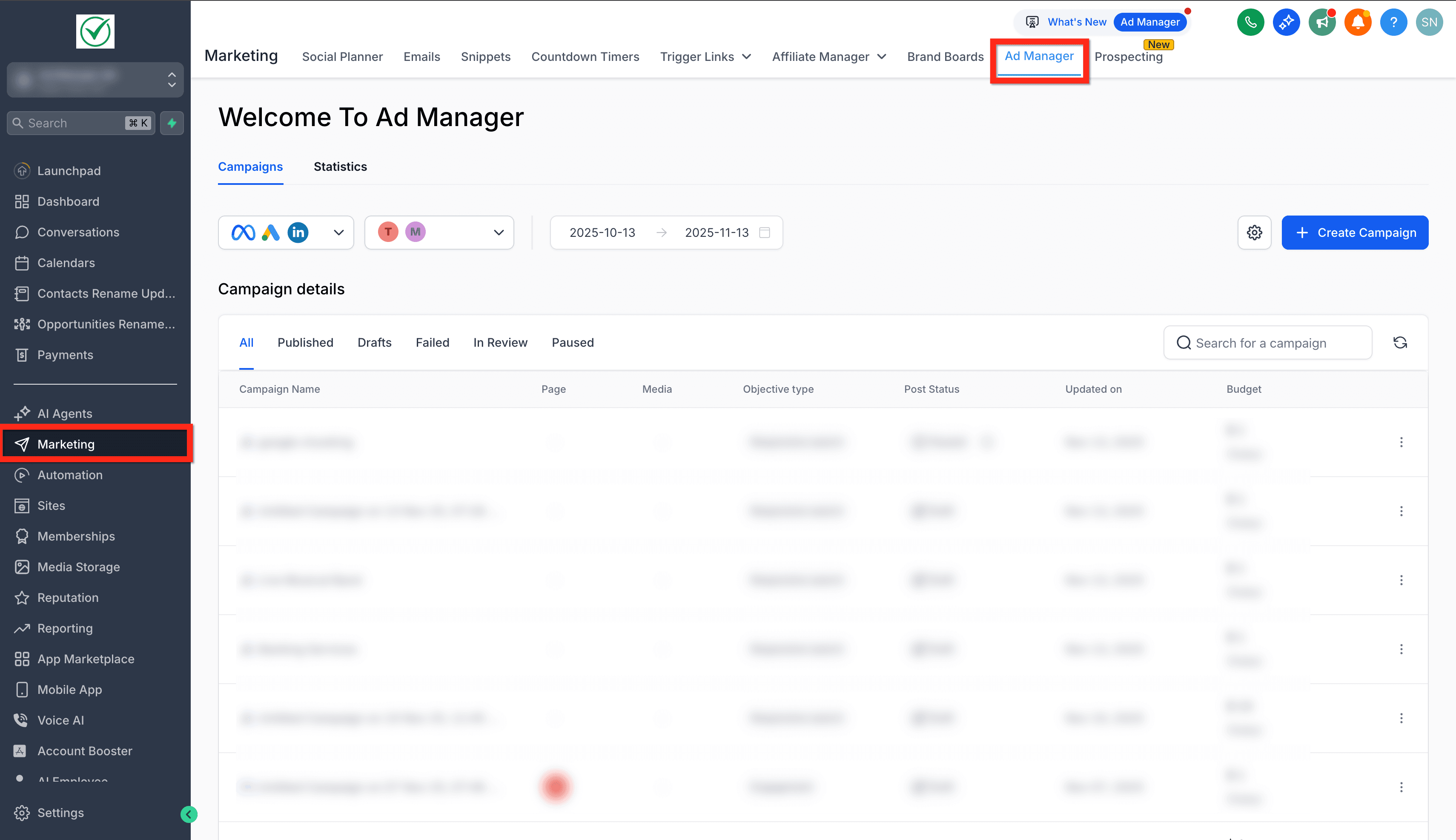
- Clicca su Marketing > Ad Manager dal tuo sub-account.
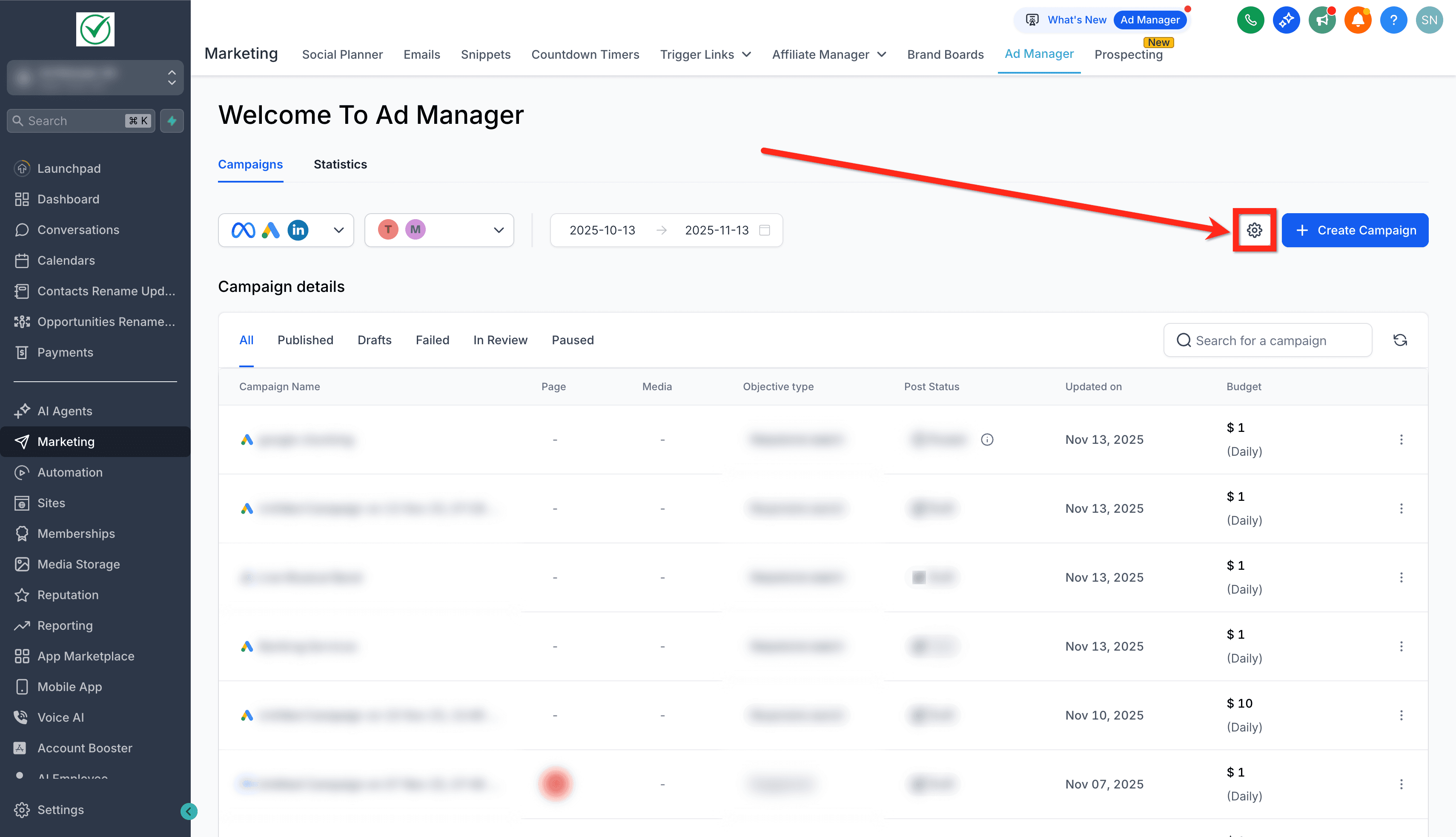
- Clicca sul pulsante Settings.
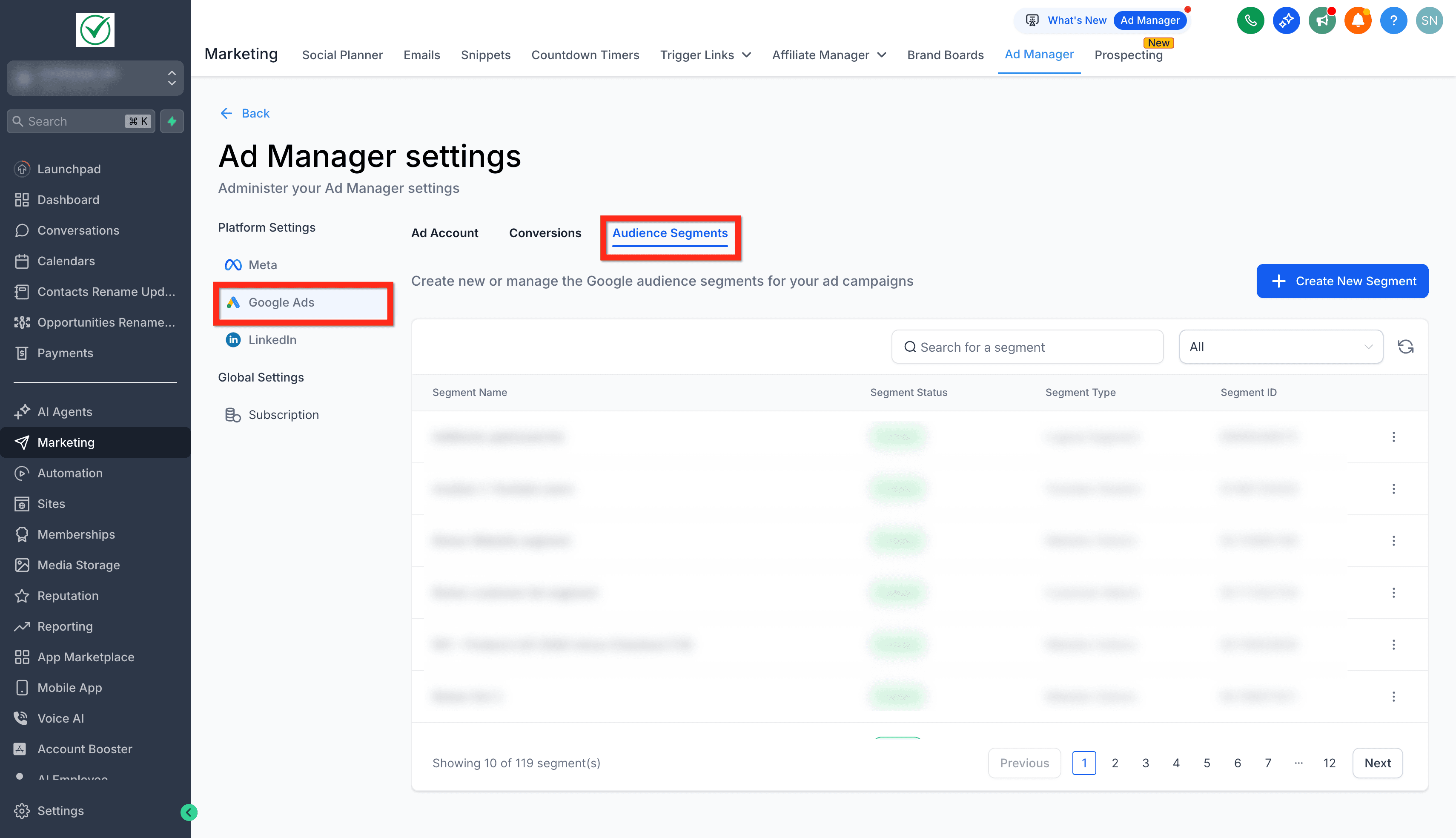
- Vai al tab Google Ads > Audience Segments.
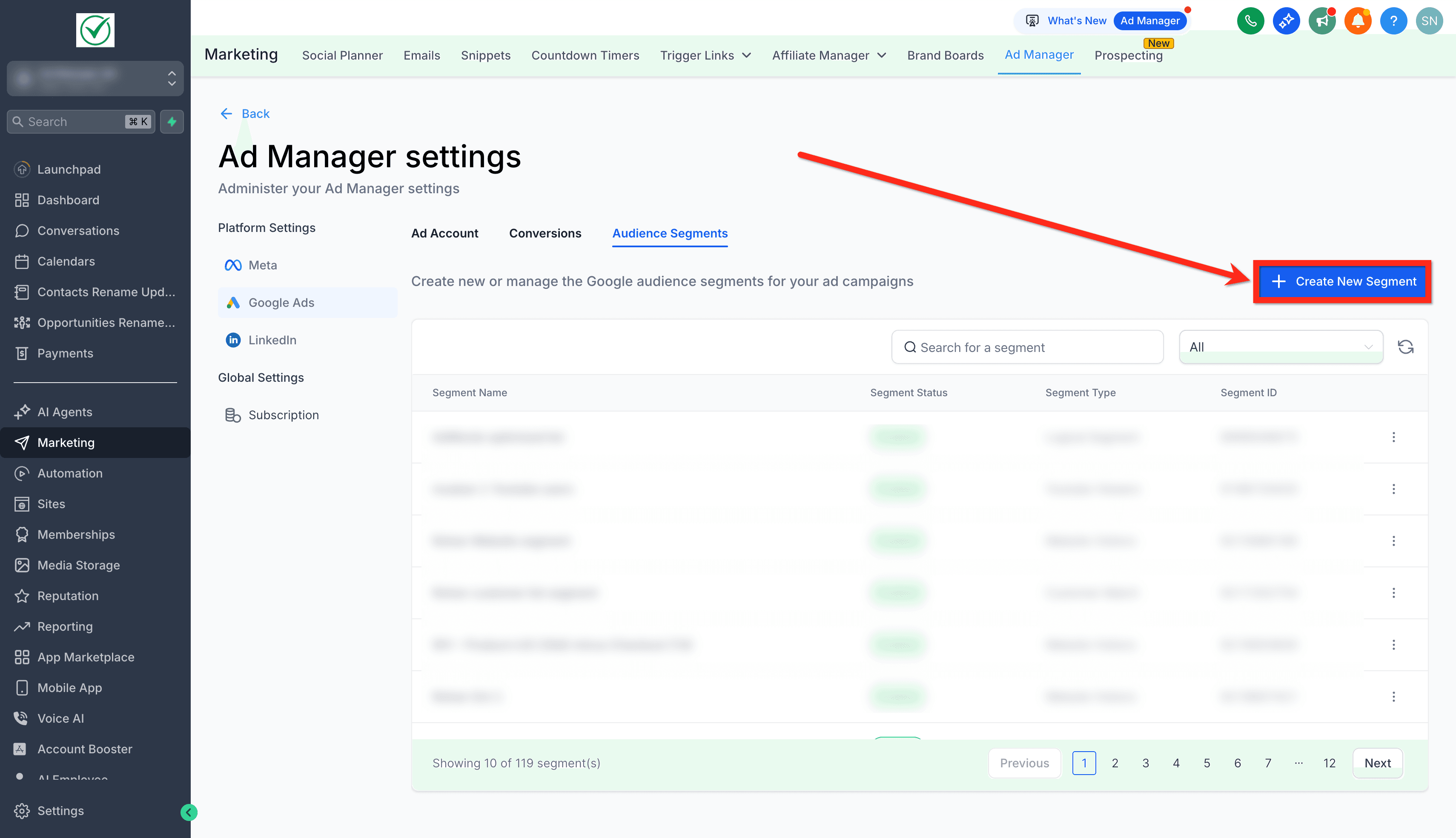
- Clicca sul pulsante + Create New Segment.
-
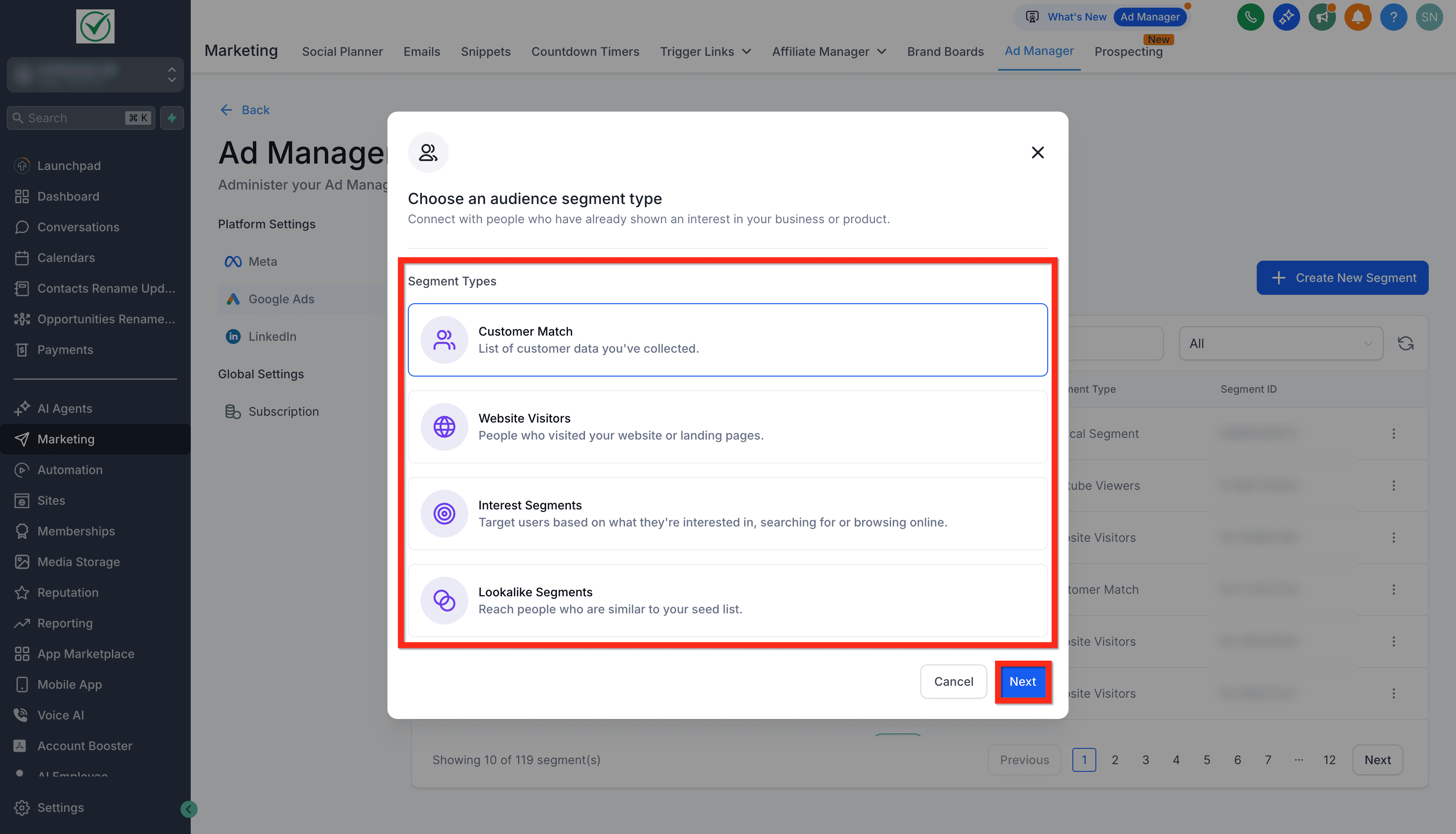
Scegli un Segment Type (Customer Match, Website Visitors, Interest o Lookalike).
-
Clicca su Next.
-
Configura i dettagli in base al tipo di segmento (descritti di seguito).
-
Clicca su Create.
Tipi di segmento
1. Customer Match
Scopo: Targetizza gli utenti dalle tue liste clienti o Contatti.
Caso d'uso: Ri-coinvolgi i clienti precedenti o crea seed audience per l'espansione lookalike.
Passaggi:
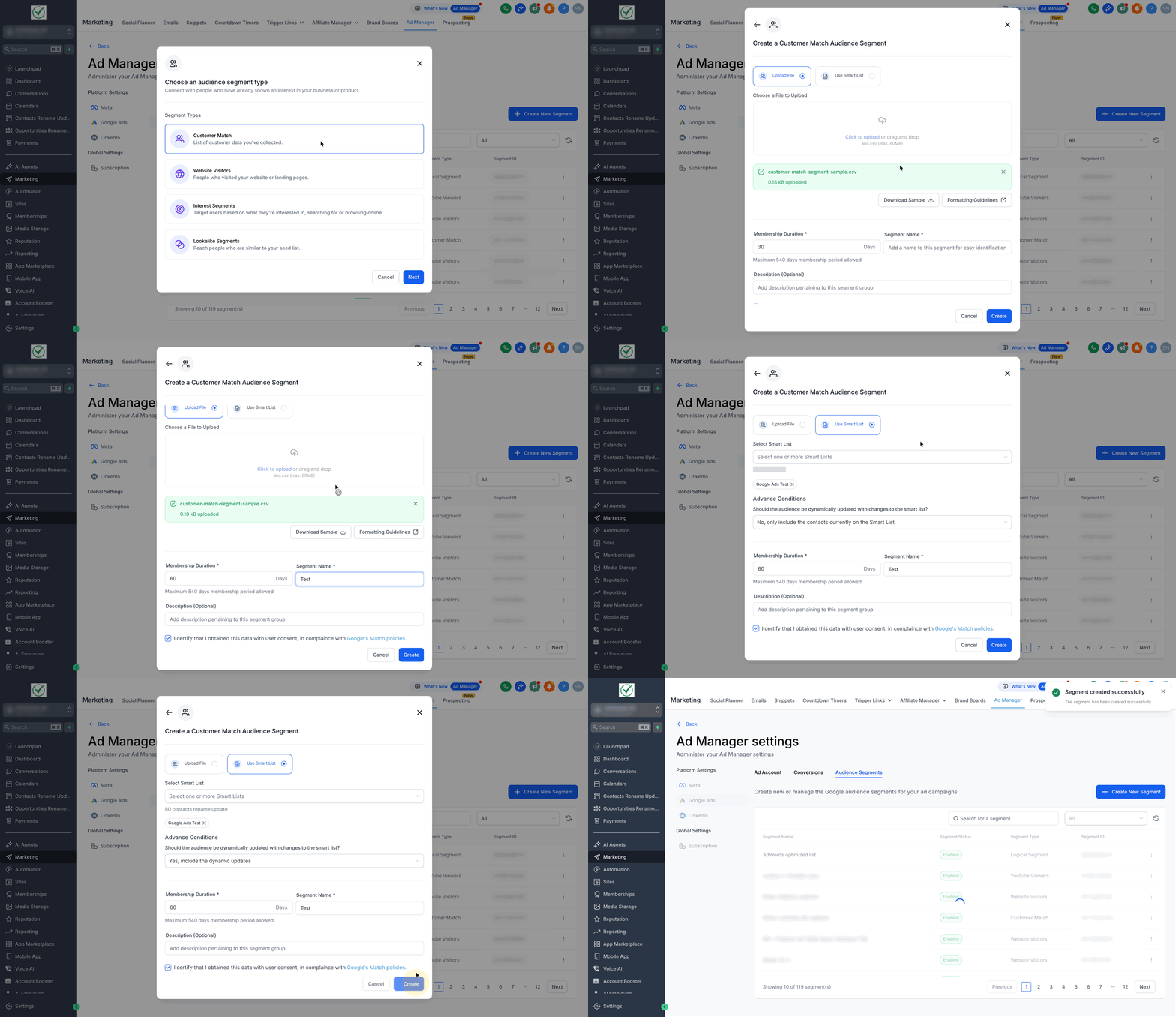
- Scegli Customer Match.
- Carica un file CSV.
- Oppure seleziona una Smart List per la sincronizzazione dinamica.
- Imposta la Membership Duration (fino a 540 giorni).
- Conferma la conformità dei dati con la Customer Match Policy di Google.
- Name e Create il segmento.
2. Website Visitors
Scopo: Retargetizza gli utenti che hanno interagito con il tuo sito.
Caso d'uso: Mostra annunci di follow-up agli utenti che hanno visitato pagine chiave (es. prezzi, checkout).
Suggerimento: Inizia con finestre temporali più brevi (30–60 giorni) per pubblici ad alta intenzione.
Passaggi:
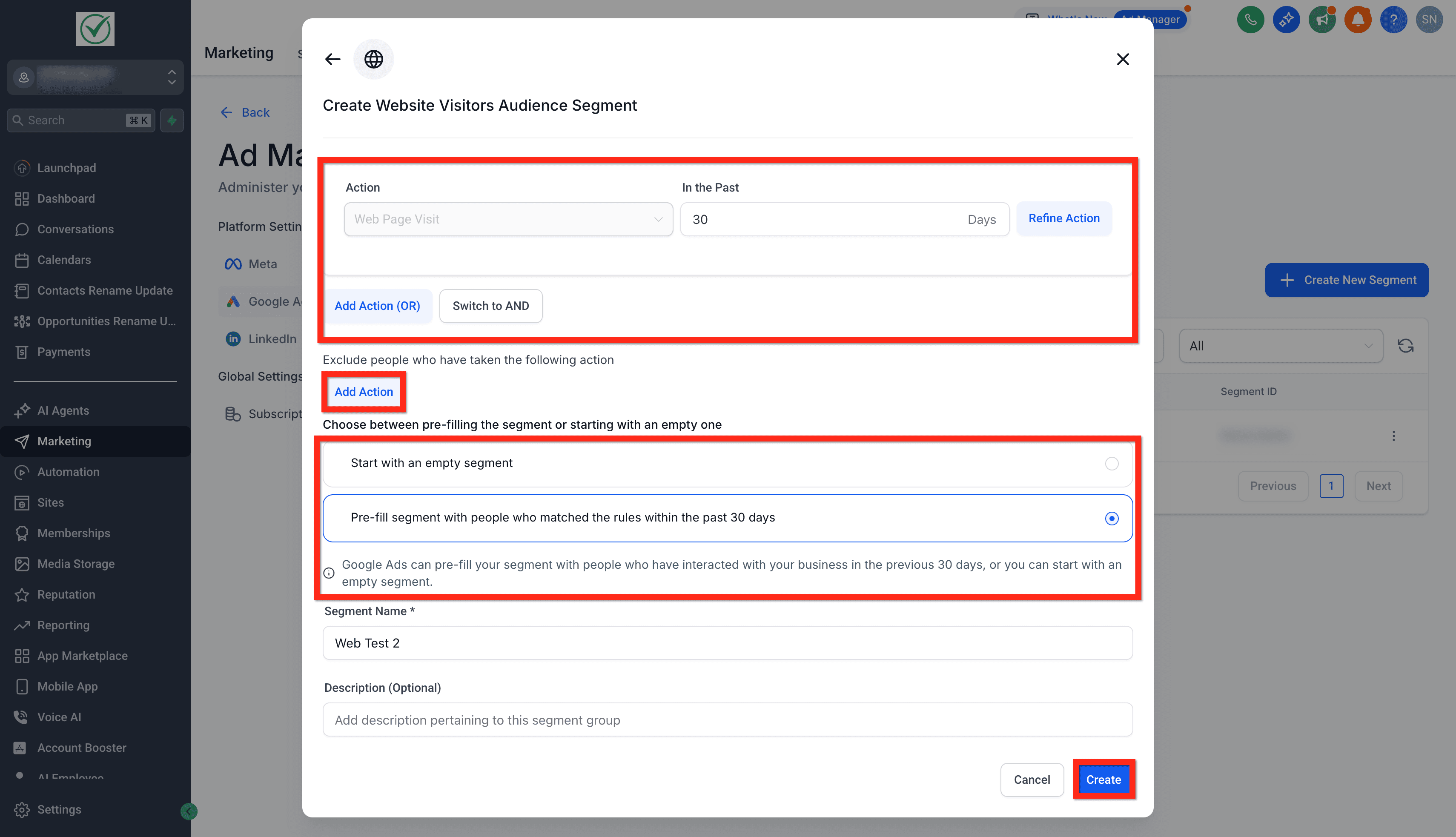
- Scegli Website Visitors.
- Definisci le conditions (es. "Visited /checkout" page).
- Imposta la time window for tracking (es. ultimi 30 giorni).
- Combina più regole usando la logica AND/OR.
- Name e Create il segmento.
3. Interest Segments
Scopo: Raggiungi gli utenti in base ai loro interessi o alle ricerche attive.
Caso d'uso: Campaign di discovery o awareness.
Nota: Non supportato per le Search campaign tramite API. (Limitazione di Google)
Passaggi:
-
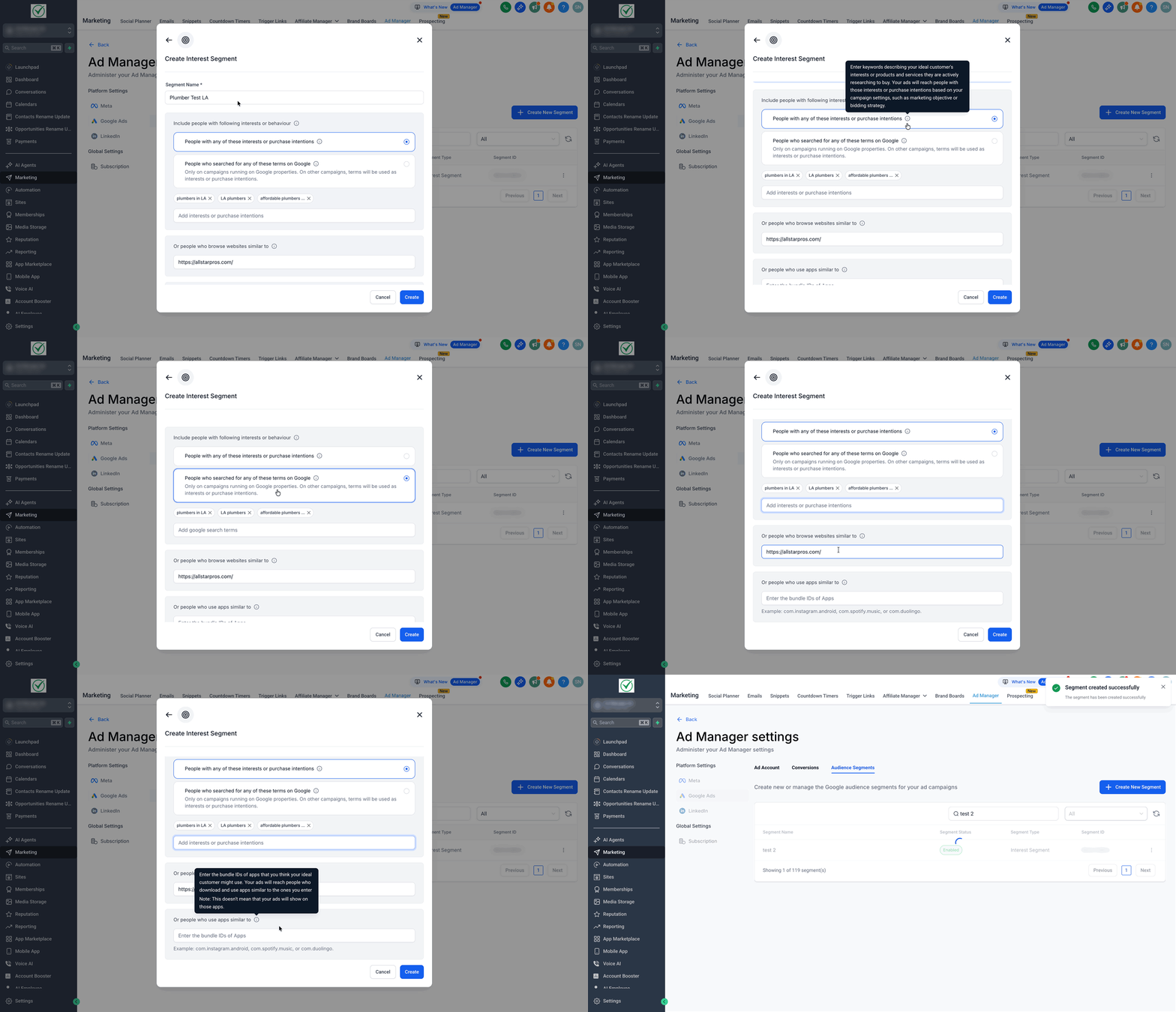
Scegli Interest Segments.
-
Name il segmento.
-
Aggiungi Interest o Behavior.
- Inserisci interessi sotto forma di parole chiave o frasi che rappresentano il tuo cliente ideale. I tuoi annunci raggiungeranno persone che probabilmente sono interessate o hanno intenzione di acquisto per le tue parole chiave, in base al loro comportamento e alle loro attività, come le app che usano o il tipo di contenuto che cercano online.
-
Oppure aggiungi Website URLs.
- Inserisci gli indirizzi web (URL) che il tuo cliente ideale potrebbe visitare. I tuoi annunci raggiungeranno persone che navigano su siti simili agli URL che inserisci. Questo non significa che i tuoi annunci verranno mostrati su quegli URL.
-
Oppure inserisci Bundle IDs of Apps.
- Inserisci i bundle ID delle app che pensi il tuo cliente ideale potrebbe usare. I tuoi annunci raggiungeranno persone che scaricano e usano app simili a quelle che inserisci. Questo non significa che i tuoi annunci verranno mostrati su quelle app.
-
Create il segmento.
4. Lookalike Segments
Scopo: Espandi la portata targetizzando utenti simili ai tuoi pubblici con le performance migliori.
Caso d'uso: Prospecting e acquisizione di nuovi clienti.
Limitazioni di Google: Non supportato per le Search campaign; la posizione del lookalike audience deve corrispondere alla posizione della Campaign, altrimenti la creazione del segmento fallisce.
Passaggi:
- Scegli Lookalike Segment.
- Aggiungi il Name del segmento.
- Seleziona fino a 10 seed lists.
- Scegli i countries di destinazione.
- Definisci la reach size: Narrow (2,5%), Balanced (5%) o Broad (10%).
- Create il segmento.
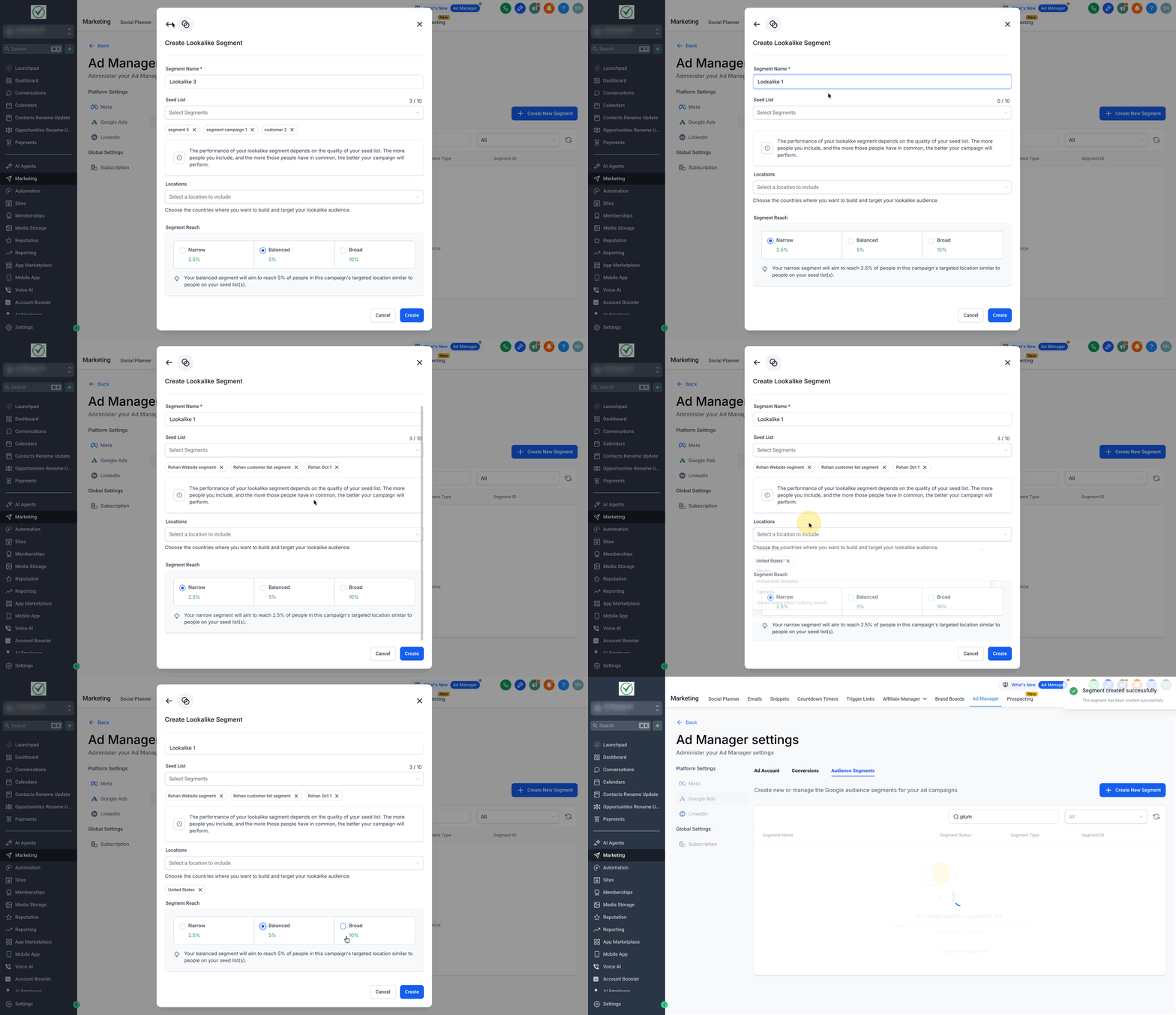
Come usare gli Audience Segments nelle Campaign Google Ads
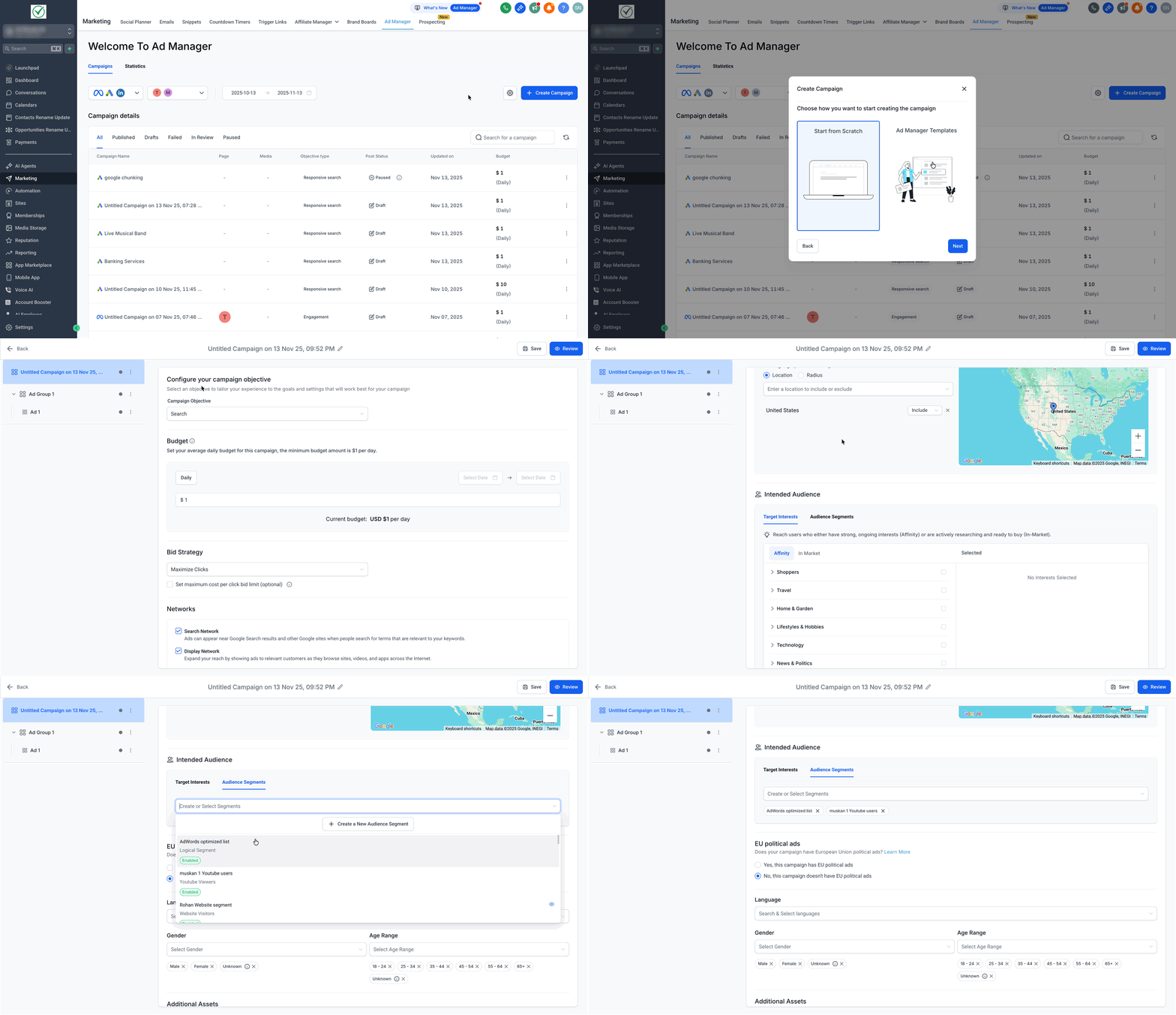
- Vai su Marketing > Ad Manager > + Create Campaign
- Scegli Google come piattaforma e clicca su Next.
- Crea una Campaign da Scratch o scegli dai Templates.
- Vai alla sezione Intended Audience.
- Seleziona il tab Audience Segments.
- Scegli existing segments oppure clicca su + Create a New Audience Segment per crearne uno inline.
Cosa sono i Target Interests (Affinity e In-Market Audiences)
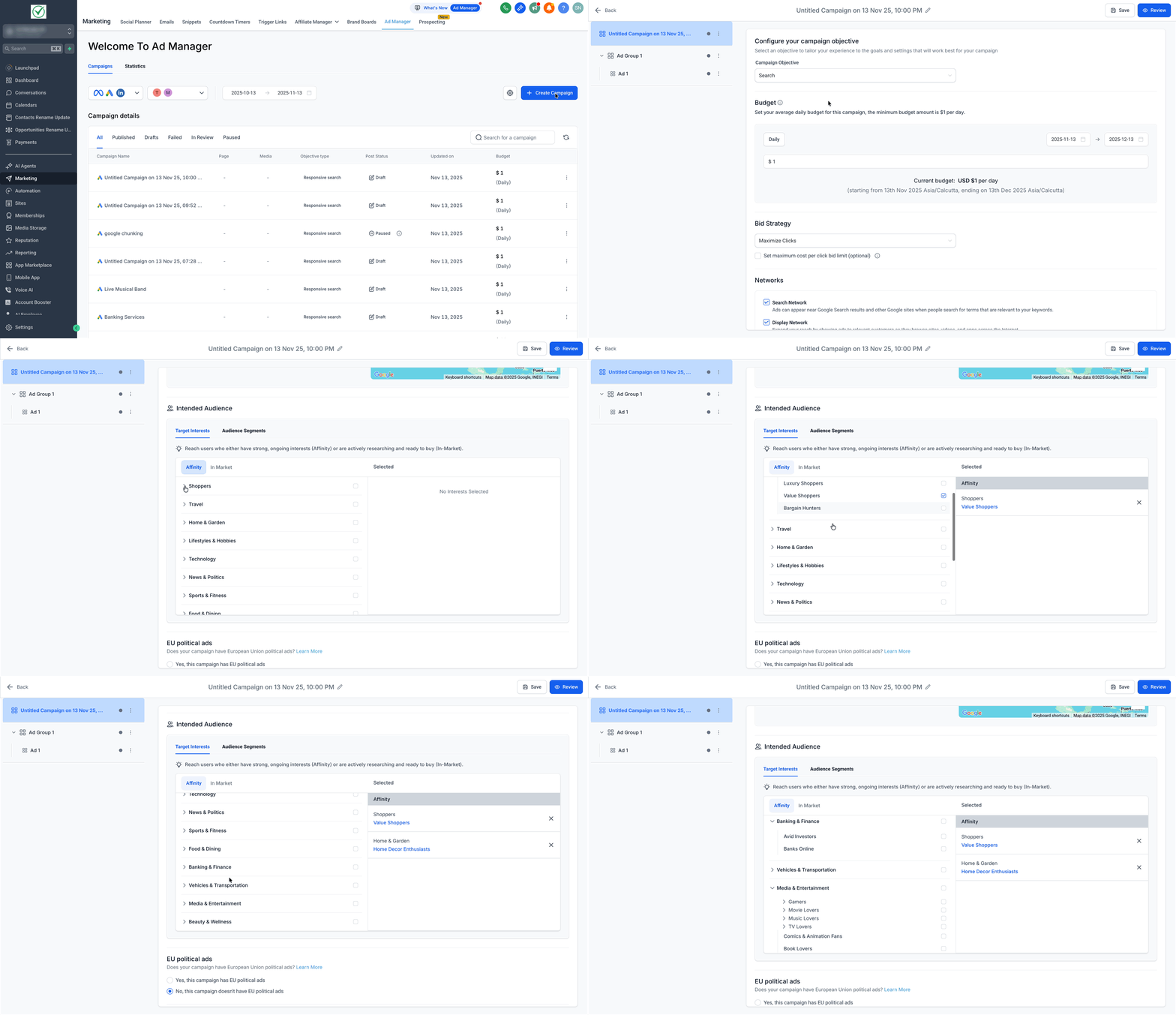
I Target Interests sono categorie di pubblico predefinite di Google che aiutano a raggiungere persone in base a interessi a lungo termine (Affinity) o intenzione di acquisto immediata (In-Market). Sono ideali per gli inserzionisti che vogliono espandere la portata oltre i propri dati.
1. Affinity Audiences
Cosa sono:
Le Affinity Audiences rappresentano gli stili di vita, le passioni e gli interessi generali degli utenti.
Google identifica questi pubblici in base a pattern comportamentali a lungo termine, come siti visitati, video guardati e frequenza di engagement.
Esempi:
- "Tech Enthusiasts"
- "Sports Fans"
- "Health & Fitness Buffs"
- "Foodies"
- "Home Improvement Enthusiasts"
Quando usarle:
- Campaign di brand awareness o top-of-funnel.
- Per costruire familiarità con nuovi utenti che probabilmente sono interessati alla tua categoria di prodotto.
Suggerimenti:
- Usa definizioni di pubblico ampie per massimizzare la portata.
- Escludi i clienti esistenti o i segmenti Website Visitor per evitare ridondanze.
- Combina con creatività pubblicitarie focalizzate sullo storytelling e sul brand recall.
2. In-Market Audiences
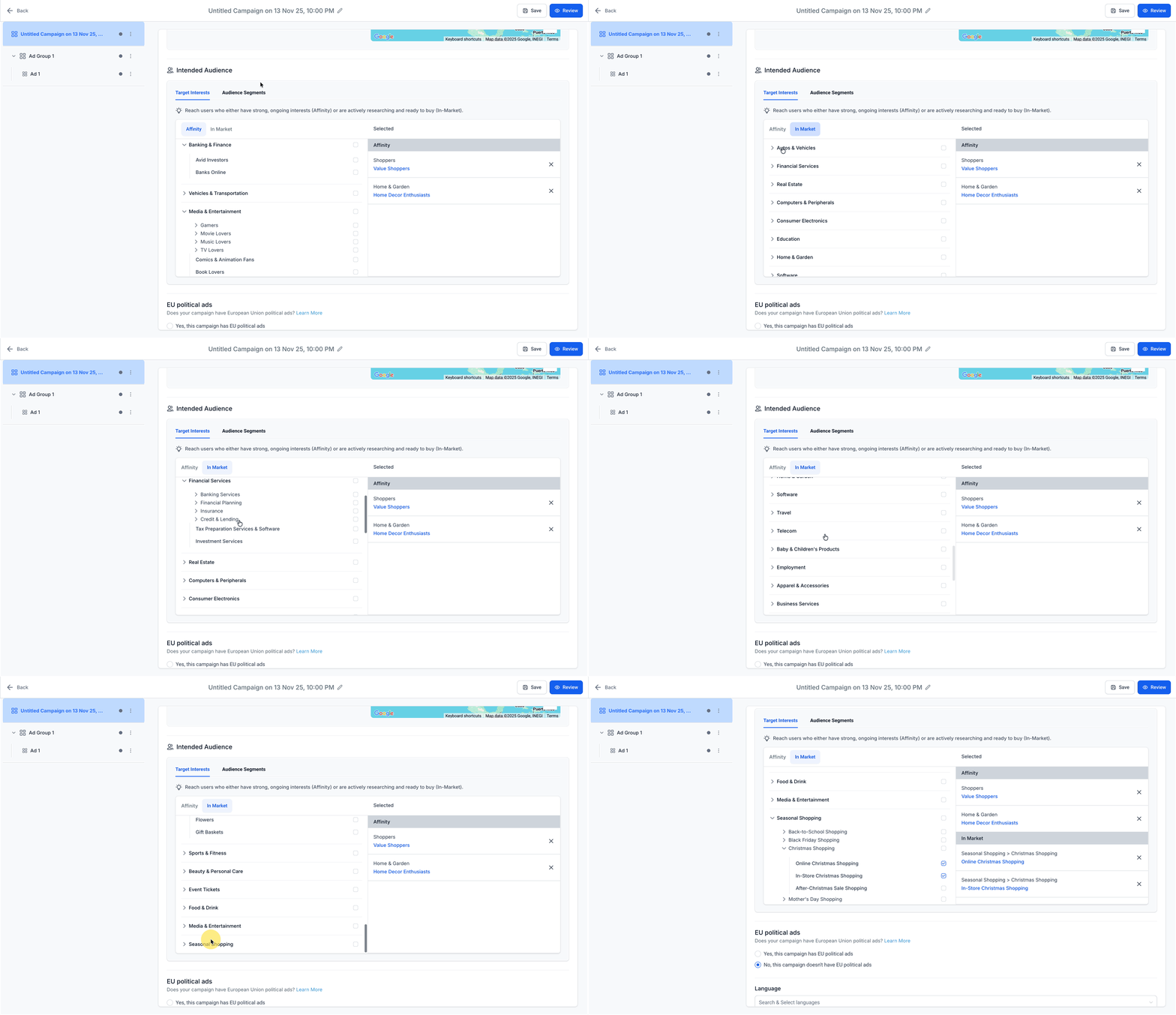
Cosa sono:
Le In-Market Audiences identificano persone che stanno attivamente ricercando o confrontando prodotti e servizi simili ai tuoi. Questi utenti hanno dimostrato una forte intenzione di acquisto attraverso ricerche recenti, visite a siti di comparazione o recensioni di prodotti.
Esempi:
- "Persone che cercano software CRM."
- "Viaggiatori in cerca di offerte alberghiere."
- "Acquirenti che confrontano smartphone."
Quando usarle:
- Campaign focalizzate sulle conversioni o mid-funnel.
- Lead generation o retargeting nelle fasi decisionali.
Suggerimenti:
- Usa con Smart Bidding per ottimizzare le conversioni.
- Combina con segmenti Customer Match o Website Visitor per maggiore precisione.
- Testa prima audience di dimensioni più piccole per identificare le nicchie con le performance migliori.
Confronto Affinity vs. In-Market
| Aspetto | Affinity Audiences | In-Market Audiences |
|---|---|---|
| Scopo | Brand awareness | Intenzione di acquisto e conversioni |
| Intento utente | Interesse a lungo termine | Acquisto o ricerca immediata |
| Fase del funnel | Top of funnel | Mid-bottom of funnel |
| Esempio d'uso | "Outdoor Enthusiasts" per un brand fitness | "Persone che vogliono comprare scarpe da corsa" |
Combinare Segments e Target Interests
Per ottenere le performance migliori:
- Usa Affinity o Interest Segments per attrarre nuovi pubblici.
- Retargetizza con Website Visitors o liste Customer Match.
- Scala con Lookalike Segments e In-Market Audiences.
Combinare entrambi i tipi garantisce una copertura completa del funnel — dalla scoperta del brand alla conversione.
Best practice per massimizzare il ROI
- Allinea il targeting agli obiettivi della Campaign (es. Affinity per l'awareness, In-Market per le conversioni).
- Combina più opzioni di targeting (es. Customer Match + In-Market) per maggiore precisione.
- Aggiorna regolarmente le liste di pubblico per mantenere l'accuratezza dei dati.
- Escludi i pubblici già convertiti o non pertinenti per evitare sovrapposizioni.
- Usa i report di performance per confrontare l'efficacia dei segmenti.
- Rispetta sempre le policy di Google sull'utilizzo dei dati e del pubblico.
Limitazioni comuni
- I Lookalike e Interest Segments non sono supportati per le Search campaign.
- La creazione o la sincronizzazione del pubblico può richiedere fino a 48 ore.
- Si applicano soglie minime di dimensione per la pubblicazione degli annunci.
- Assicura il consenso degli utenti quando carichi dati clienti.
Domande frequenti
D: Devo collegare Google Ads prima di creare o usare gli Audience Segments?
Sì. Collega prima il tuo account Google Ads in HITLEAD in modo che i segmenti possano sincronizzarsi ed essere usati nelle Campaign.
D: Quali tipi di segmento posso creare inline nel campaign builder?
Customer Match e Website Visitors possono essere creati inline. I segmenti Interest e Lookalike vengono creati in Settings e poi selezionati durante la configurazione.
D: Posso combinare Target Interests e Audience Segments in una singola Campaign?
Sì. Usa il tab Target Interests per le categorie Affinity/In-Market e il tab Audience Segments per applicare i segmenti salvati. Combinali con attenzione per bilanciare portata e precisione.
D: Come funzionano le regole di Website Visitors?
Definisci la logica di inclusione, come URL contains o URL equals, per creare pubblici basati su pagine come All Visitors, Product Viewers o Checkout Abandoners. Imposta una durata di membership adatta al tuo ciclo di acquisto.
D: Posso usare i segmenti per le esclusioni?
Sì. Customer Match e Website Visitors vengono comunemente usati per le esclusioni (es. clienti esistenti) per eliminare spesa pubblicitaria sprecata.
D: Perché non vedo il mio segmento appena creato nel builder?
Assicurati che il segmento sia salvato, che la connessione Google Ads sia attiva per il sub-account, poi aggiorna il passaggio Intended Audience. I nuovi segmenti possono richiedere un po' di tempo per comparire.
D: Quali sono le best practice per i caricamenti Customer Match?
Usa dati puliti e con consenso con una formattazione coerente. Includi identificatori stabili (es. email) e nomi descrittivi in modo che il team possa riutilizzare i segmenti con sicurezza.
D: Quando dovrei usare i Lookalike Segments?
Usa una sorgente ben definita (es. clienti di alto valore) per Campaign di prospecting per scalare la portata mantenendoti vicino al profilo del tuo pubblico migliore.
Articoli correlati
- Panoramica di Ad Manager
- Connetti Google con Ad Manager
- Ad Manager: Audience controls
- Carousel ads in Ad Manager
Questo articolo è stato utile?