
Usare la Vista Foglio di Calcolo per la Modifica Prodotti in Blocco
La modifica in blocco dei prodotti nella Vista Foglio di Calcolo permette ai merchant di gestire e aggiornare rapidamente cataloghi di grandi dimensioni. Con un'interfaccia a griglia familiare, puoi modificare più attributi di prodotto, personalizzare la visualizzazione delle colonne e garantire l'accuratezza dei dati grazie alla validazione integrata. Questa funzionalità semplifica la gestione del catalogo, facendoti risparmiare tempo e riducendo gli errori.
In questo articolo scoprirai cos'è la modifica in blocco nella Vista Foglio di Calcolo, i suoi principali vantaggi e i passi esatti per configurarla e utilizzarla efficacemente.
Cos'è la modifica in blocco dei prodotti?
La modifica in blocco dei prodotti consente di aggiornare più prodotti contemporaneamente tramite un editor in stile foglio di calcolo. Invece di modificare ogni prodotto singolarmente, puoi apportare modifiche su più campi in un'unica vista.
Questa funzionalità è particolarmente utile per i negozi con cataloghi di grandi dimensioni: riduce il lavoro manuale, migliora la coerenza e offre un'interfaccia intuitiva per la gestione dei prodotti.
Vantaggi principali della modifica in blocco nella Vista Foglio di Calcolo
La modifica in blocco porta efficienza e precisione alla gestione del catalogo prodotti. Ecco i benefici principali:
-
Efficienza: Modifica più attributi di prodotto contemporaneamente, riducendo il tempo dedicato agli aggiornamenti manuali.
-
Controllo completo: Aggiorna dettagli come titoli, descrizioni, media, codici fiscali, collezioni, inventario, spedizione e SEO in un unico posto.
-
Flusso di lavoro familiare: Modifica direttamente in una griglia simile a un foglio di calcolo, rendendo il processo semplice e intuitivo.
-
Prevenzione degli errori: La validazione integrata evidenzia gli errori e impedisce il salvataggio di dati non validi.
Come configurare la modifica in blocco nella Vista Foglio di Calcolo
Una configurazione corretta garantisce un utilizzo fluido della funzionalità di modifica in blocco. Segui questi passi per iniziare a modificare i tuoi prodotti:
Apri Pagamenti
Vai alla sezione Payments dalla barra laterale sinistra per accedere alla gestione dei prodotti. Questo è il punto di accesso per tutte le azioni relative ai prodotti.
Suggerimento: Assicurati di avere i permessi utente corretti, altrimenti la modifica potrebbe non essere disponibile.
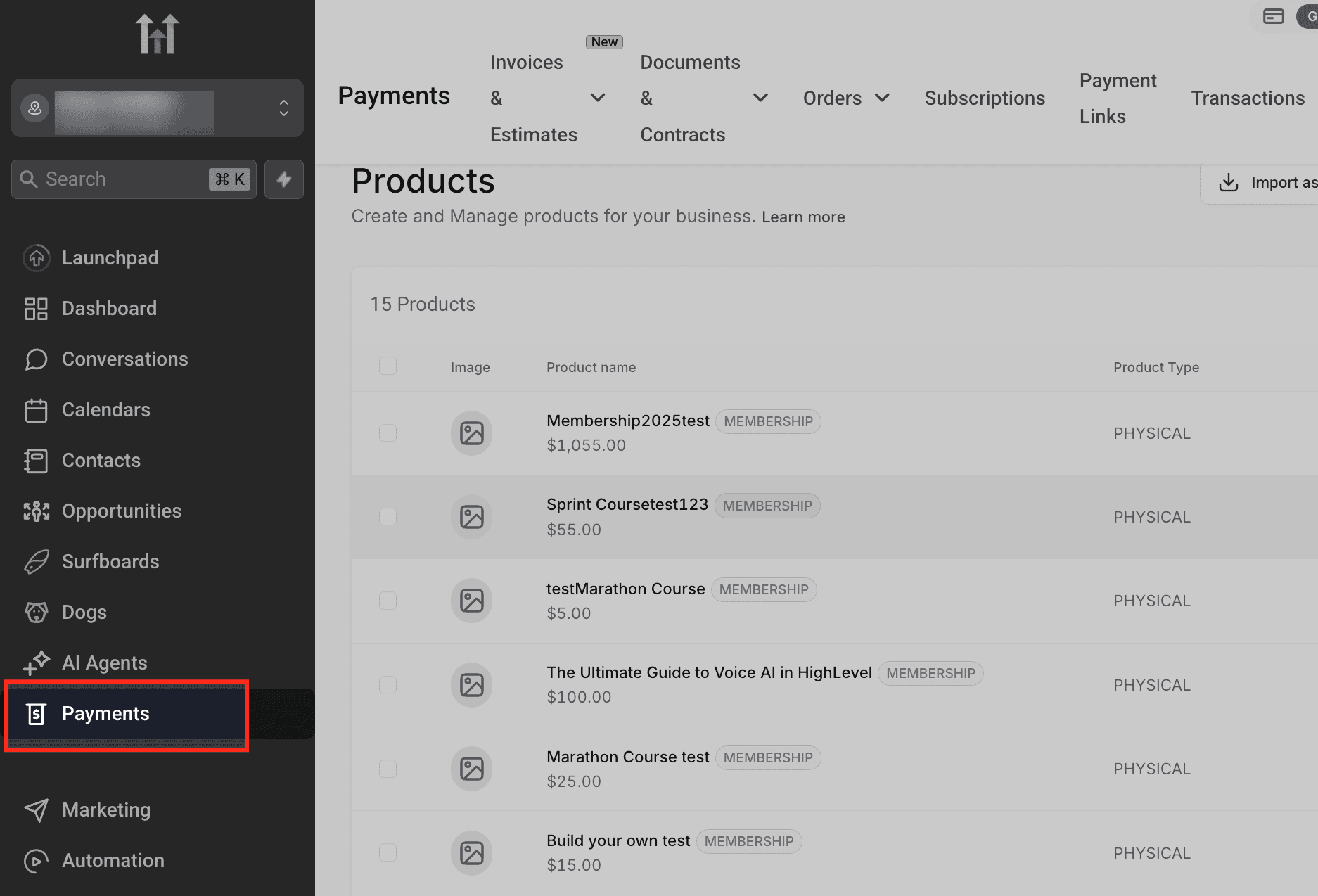
Vai a Products
All'interno di Payments, clicca sulla scheda Products nella barra di navigazione in alto. Questo ti porta alla vista completa del catalogo prodotti.

Seleziona i prodotti
Spunta le caselle accanto ai prodotti che vuoi modificare. Puoi selezionare più prodotti contemporaneamente per modifiche in blocco.

Clicca su Bulk Edit
Usa il pulsante Bulk Edit nella barra delle azioni per aprire l'editor in stile foglio di calcolo. Tutti i prodotti selezionati appariranno nella vista a griglia.

Modifica i campi del prodotto
Aggiorna i dettagli del prodotto come nome, descrizione, prezzo o collezioni direttamente nelle celle del foglio di calcolo.
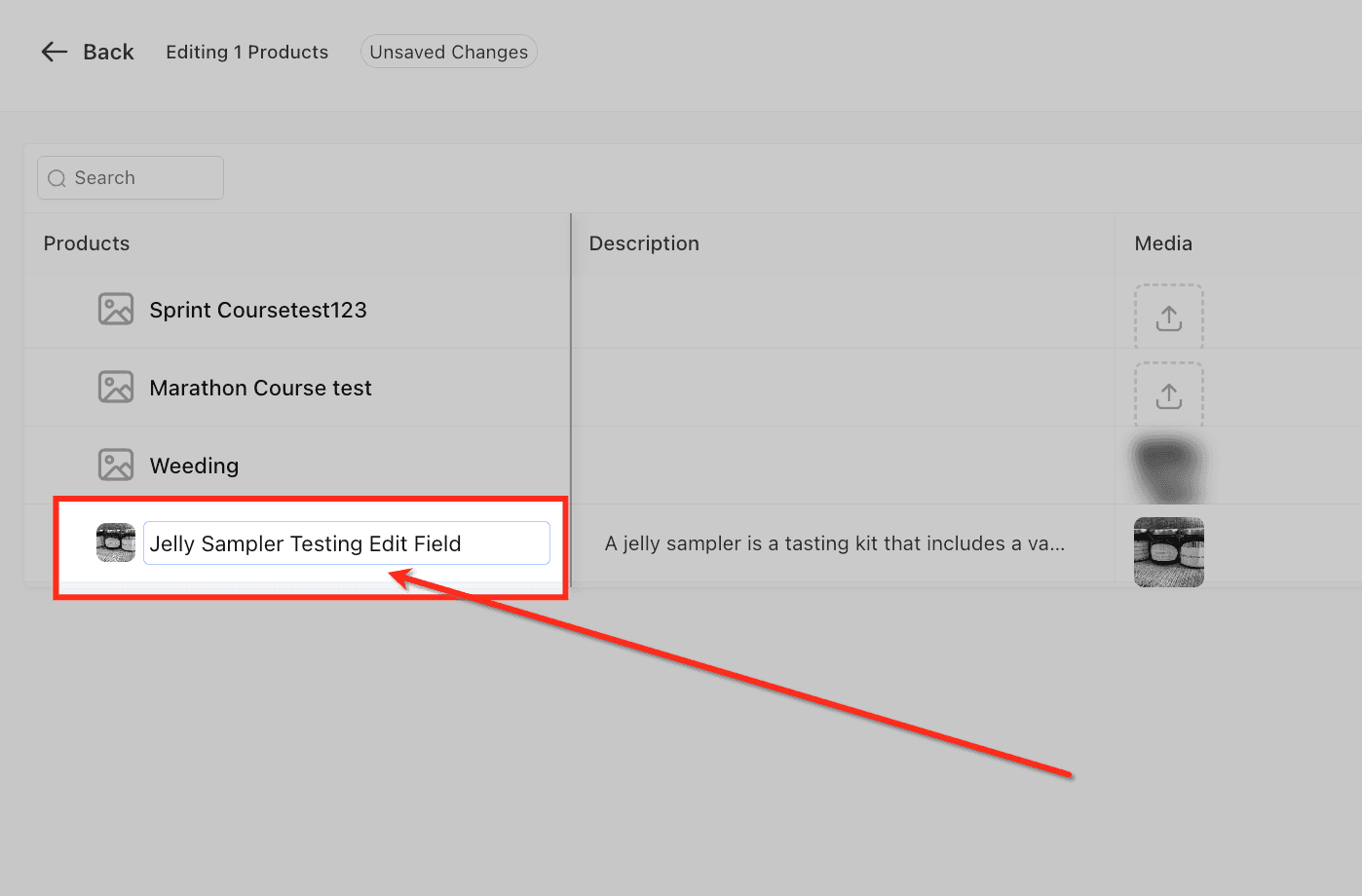
Validazione: I valori non validi vengono evidenziati in rosso e devono essere corretti prima del salvataggio.

Nota sul piano: I campi non disponibili per il tuo piano vengono mostrati come (—).

Alcuni campi possono risultare non modificabili (—) a seconda del tuo piano (Agency vs. SaaS).

Gestisci i campi
Usa l'opzione Manage Fields per personalizzare quali attributi di prodotto vengono visualizzati nella vista foglio di calcolo.
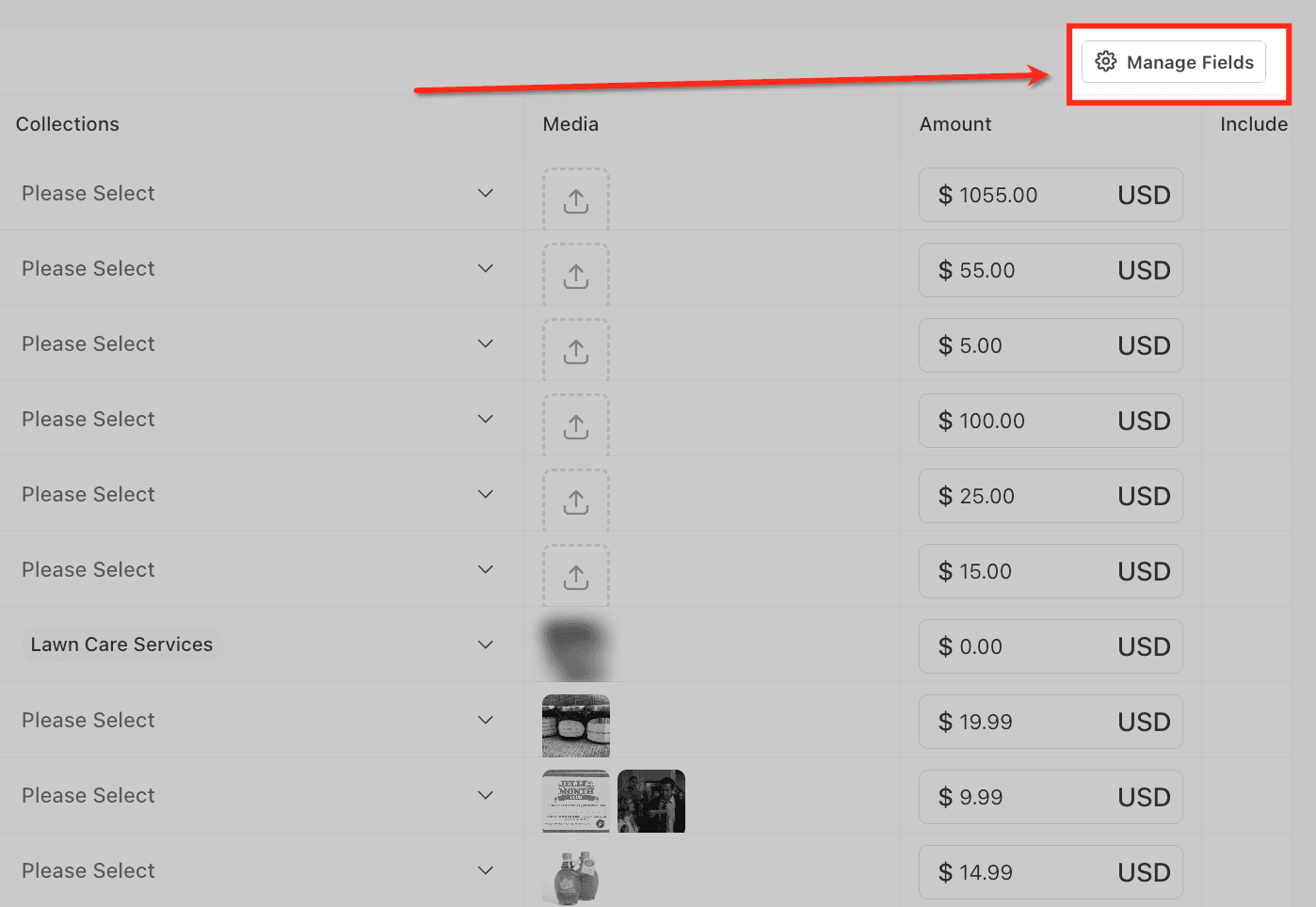
Personalizza le colonne
Dal pannello Manage Fields, seleziona o deseleziona attributi come Descrizione, Collezioni, Media, Prezzi, Inventario e SEO. Le preferenze di colonna scelte verranno mantenute per le sessioni future, rendendo più semplici le modifiche ripetute.
Suggerimento: Tieni visibili i campi chiave (es. Title, Price, Product Type) per evitare di perdere informazioni obbligatorie.

Salva le modifiche
Una volta completate le modifiche, clicca su Save in alto a destra per applicare gli aggiornamenti.

Domande frequenti
D: Ho selezionato molti prodotti e alcune righe mostrano dei trattini (—) per certi campi. Posso comunque salvare le modifiche per i campi modificabili? Cosa succede a quelli non modificabili?
Sì. Puoi modificare qualsiasi cella modificabile nella griglia del foglio di calcolo; le celle che mostrano (—) non sono modificabili per il tuo piano o tipo di prodotto e rimarranno invariate. Il salvataggio si applica solo alle modifiche valide. Se un campo obbligatorio (es. Title o Price/Amount) è non valido o vuoto in una riga modificabile, il salvataggio viene bloccato fino a quando gli errori non vengono risolti. Per i prodotti del piano Agency, tutti i campi sono non modificabili.
D: Se un solo prodotto ha un valore non valido (cella rossa) o un campo obbligatorio mancante, blocca il salvataggio per l'intera modifica in blocco?
Sì. La vista foglio di calcolo valida l'intera griglia. Una singola cella non valida o un campo obbligatorio vuoto blocca l'azione Save. La cella non valida viene evidenziata in rosso e continuerai a vedere Unsaved Changes fino a quando tutti i problemi di validazione non saranno risolti. Correggi le celle evidenziate o riesporta la colonna necessaria tramite Manage Fields per completare il salvataggio.
D: Ho nascosto alcune colonne usando Manage Fields. Posso comunque salvare se un campo obbligatorio è nascosto — e cosa succede se quel campo nascosto è vuoto in alcune righe?
Nascondere una colonna non aggira la validazione. I campi obbligatori devono comunque essere validi per ogni prodotto modificato. Se un campo obbligatorio nascosto è vuoto o non valido in una riga, il salvataggio viene bloccato. Riapri Manage Fields, riseleziona le colonne obbligatorie (es. Title, Amount, Product Type), correggi i valori e poi salva.
Questo articolo è stato utile?