
Schedule - Gestione Centralizzata della Disponibilità
Cosa sono gli Schedule?
Gli Schedule sono template di disponibilità condivisi che combinano orari lavorativi settimanali, sostituzioni per date specifiche e impostazioni del fuso orario a livello di utente in un unico oggetto riutilizzabile. Invece di modificare ogni calendario singolarmente, colleghi uno Schedule a qualsiasi calendario che deve seguire quegli orari, abilitando una gestione davvero centralizzata della disponibilità.
Questa funzionalità è attualmente disponibile tramite Labs. Vai su Agency Settings > Labs > Sub-Account e abilita Calendars - Schedules.

NOTA: Schedule e Custom Schedule sono due cose diverse. Uno Schedule è gestito centralmente. Un Custom Schedule è un insieme di modifiche a uno Schedule in un singolo Calendario ed è gestito solo in quel Calendario.
Vantaggi principali degli Schedule
- Gestisci gli orari di tutti gli utenti da un unico posto — niente più modifiche calendario per calendario.
- Riutilizza lo stesso Schedule su più Calendari o servizi.
- Assegna a ogni nuovo utente uno Schedule predefinito integrato per la disponibilità immediata alle prenotazioni.
- Mantieni la flessibilità: crea Custom Schedule una tantum quando un singolo calendario richiede orari speciali.
- La migrazione automatica della disponibilità legacy garantisce zero downtime o rielaborazione.
Ogni utente può avere più Schedule.
Ogni Calendario può avere un solo Schedule per utente alla volta.
Accedere agli Schedule
Per accedere a tutti gli Schedule, vai su Calendars > Calendar Settings > Availability (oppure Settings > Calendars > Availability).
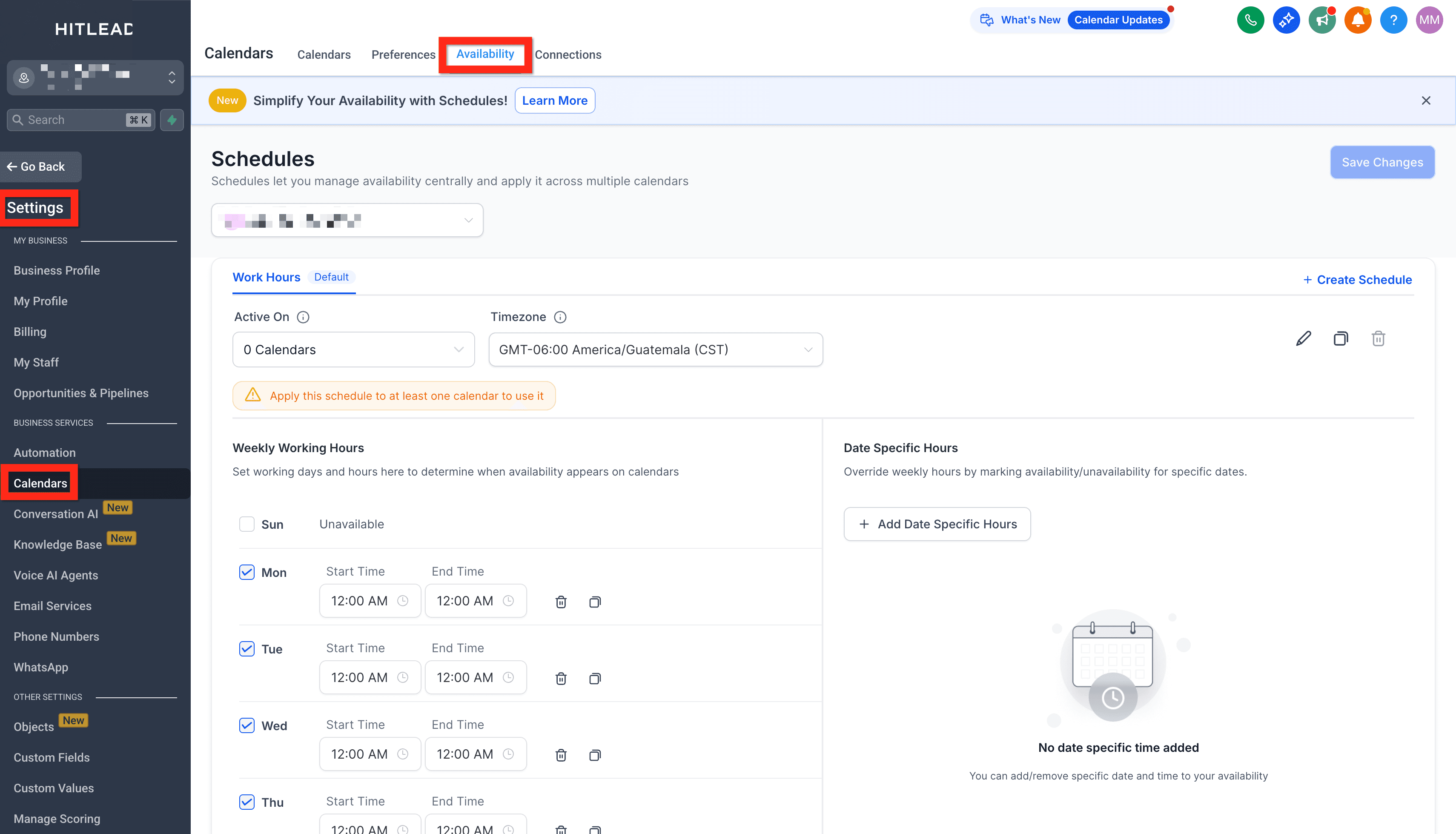
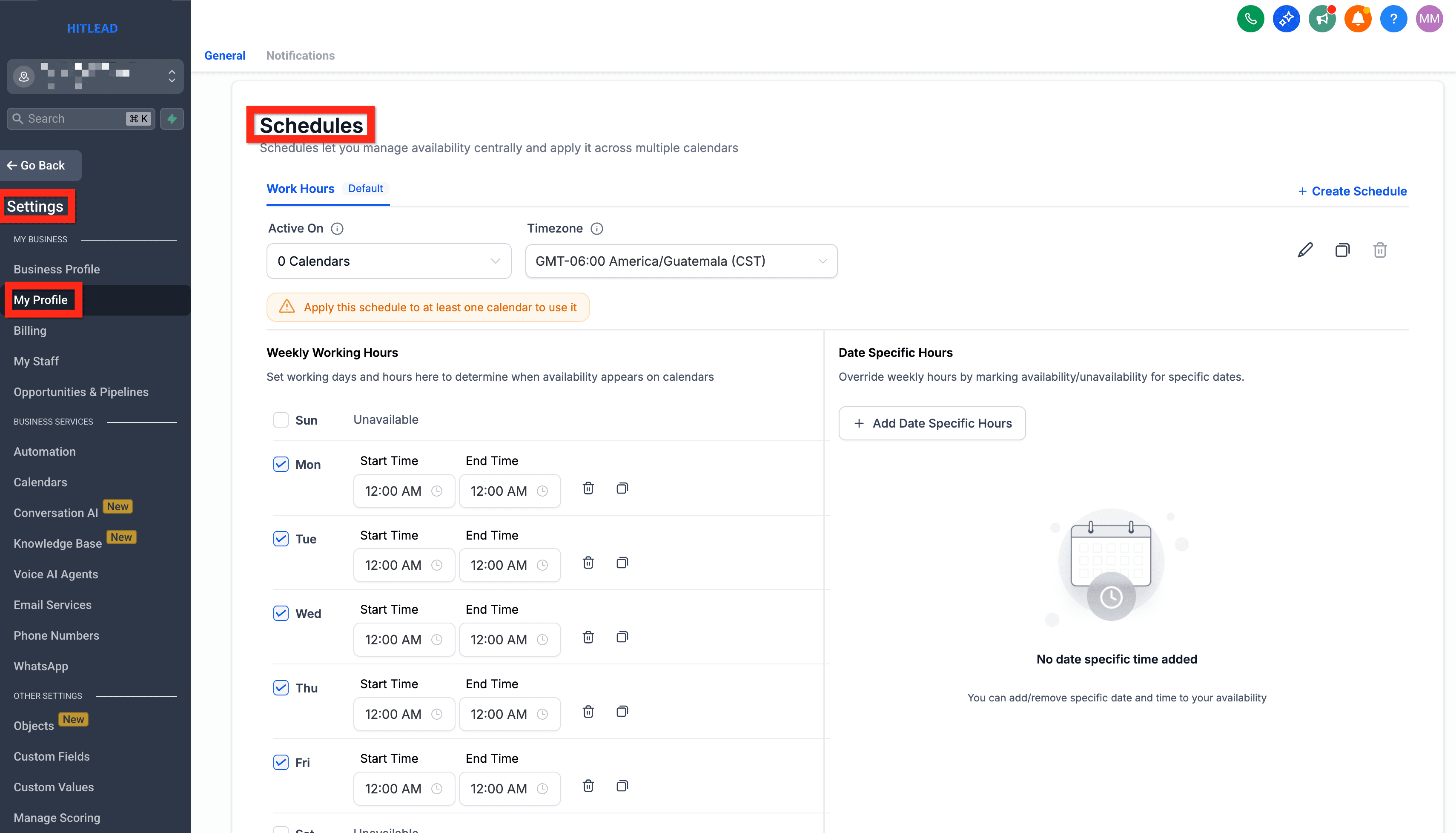
Un utente individuale può gestire il proprio Schedule andando su Settings > My Profile > scorri verso il basso fino a Schedules.
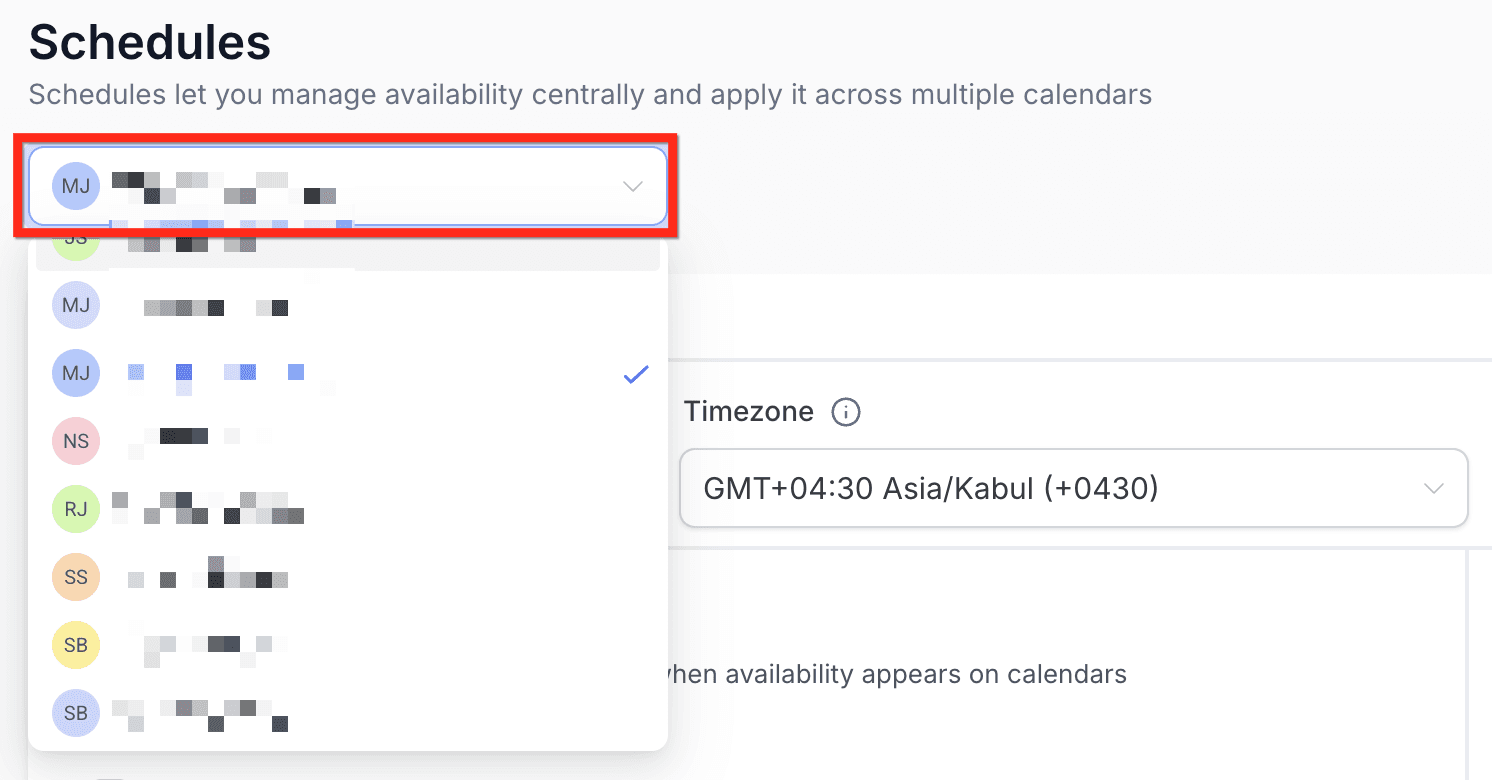
Un amministratore può gestire lo Schedule di qualsiasi utente andando su Settings > My Staff > clicca sull'icona matita di modifica accanto all'utente specifico > User Availability.


Select User
Seleziona il membro dello staff di cui vuoi gestire la disponibilità tramite il menu a tendina utente.
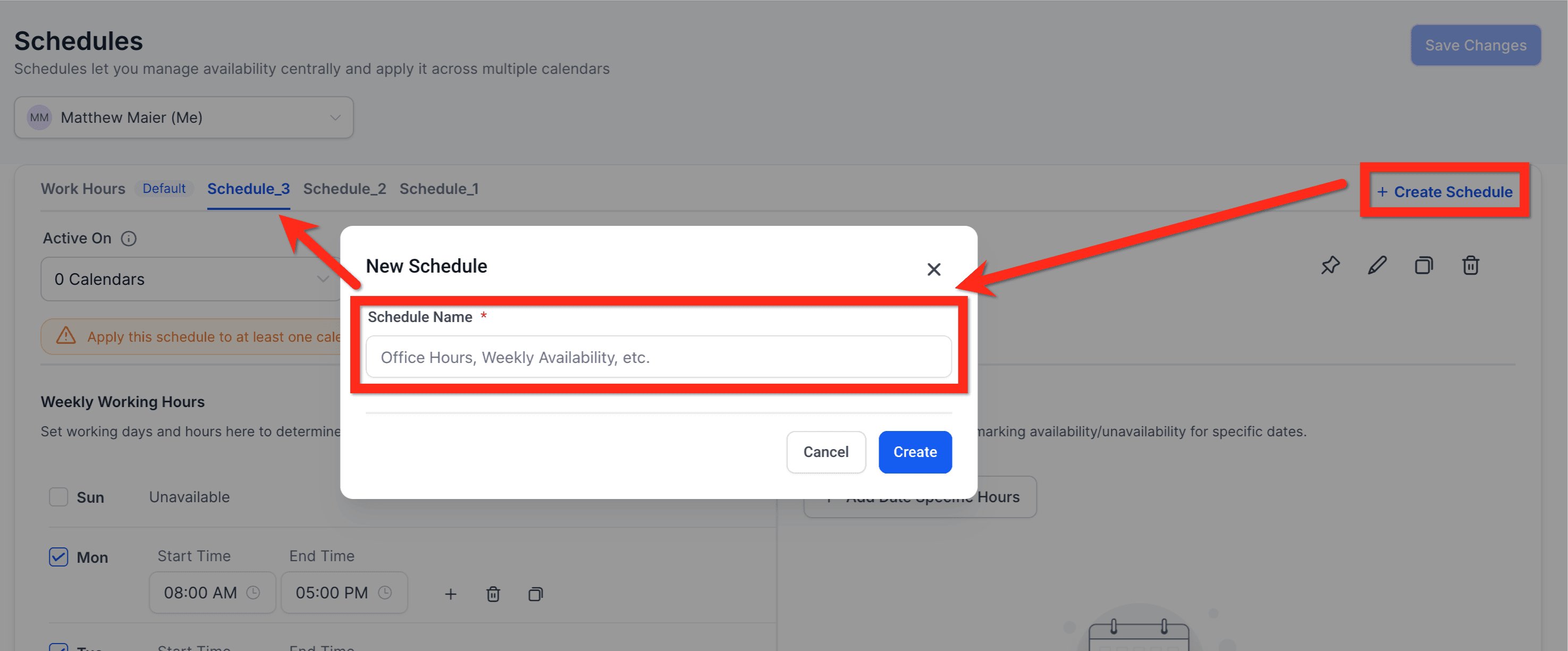
Create New Schedule
- Clicca su Create Schedule > Inserisci il Name > Clicca su Create
- Configurazione di uno Schedule:
- Weekly working hours — Imposta i giorni e gli orari lavorativi per determinare quando la disponibilità appare sui Calendari
- Time Zone — Imposta il fuso orario in cui la disponibilità dello Schedule viene salvata e valutata
- Date-Specific Overrides — Sostituisci gli orari lavorativi settimanali indicando disponibilità/indisponibilità per date specifiche
- Usa il menu a tendina Active On per selezionare a quali Calendari applicare questo Schedule per il membro dello staff scelto.
- Save lo Schedule.
Puoi creare più Schedule (es: Consulenze, Demo, On-Site, ecc.) e assegnarli a Calendari diversi.
Edit Schedule
Dall'elenco degli Schedule, puoi gestire i tuoi Schedule esistenti con le seguenti azioni:
- Set as Default: (Puntina) Uno Schedule predefinito viene applicato automaticamente ogni volta che un membro dello staff viene aggiunto a un nuovo calendario. Questo garantisce che il membro dello staff abbia già la disponibilità configurata, senza richiedere un'assegnazione manuale. Puoi impostare qualsiasi Schedule come predefinito cliccando sull'icona "Set as Default".

- Rename: (Matita) Aggiorna il nome di uno Schedule per maggiore chiarezza.
- Duplicate: (Fogli) Copia uno Schedule esistente per creare rapidamente una variante senza partire da zero.
- Delete: (Cestino) Rimuovi uno Schedule (disponibile solo se non è attualmente attivo su nessun calendario).
Edit Schedule - Calendar Link
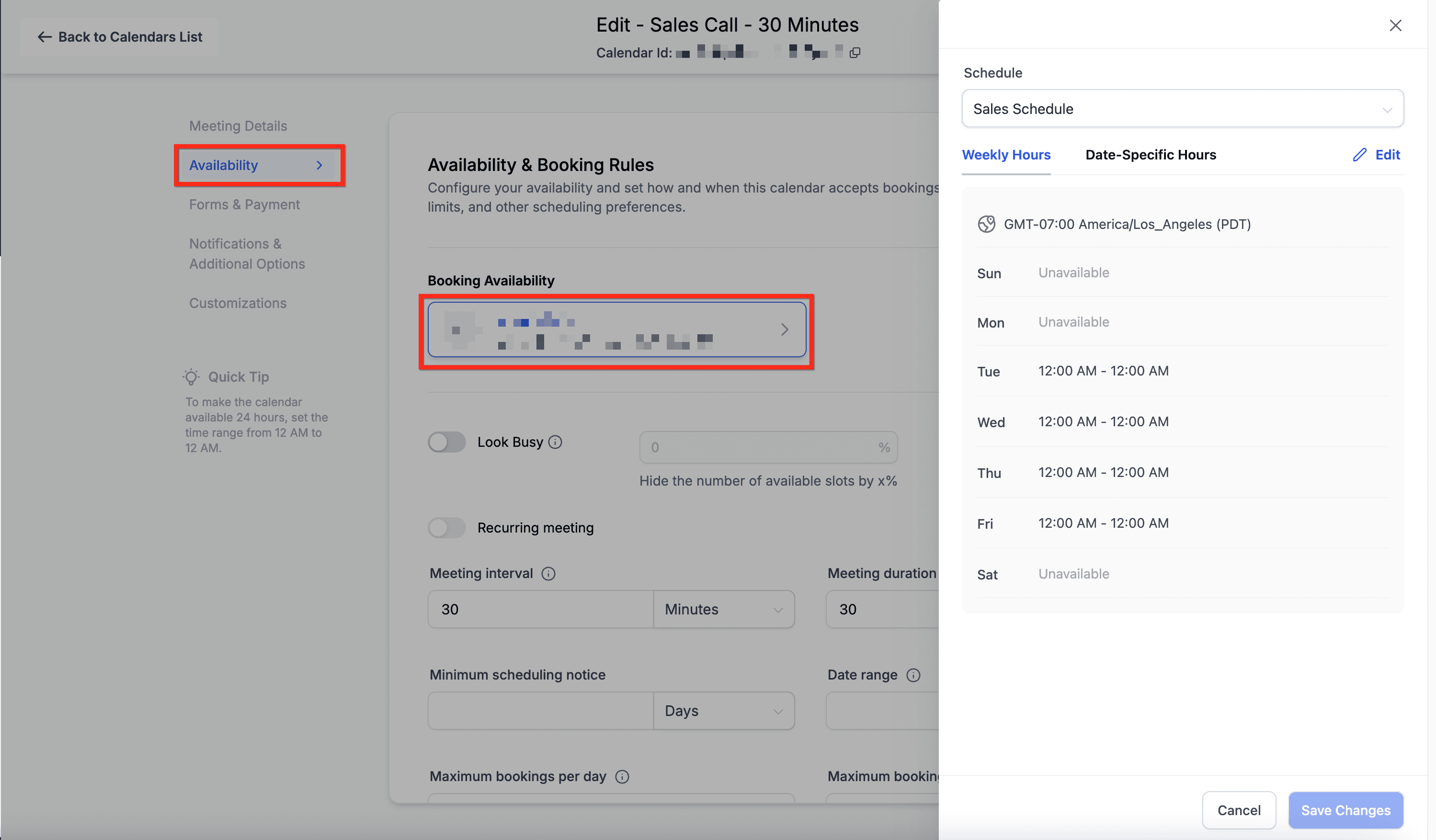
Puoi anche gestire lo Schedule di un calendario specifico andando su Calendars > Calendar Settings > Edit Calendar (nell'elenco Calendari) > scheda Availability.
- Cambia il Calendario per usare uno Schedule diverso.
- Crea e usa un Custom Schedule per quel Calendario.
Qualsiasi aggiornamento apportato a uno Schedule viene applicato a tutti i Calendari collegati (anche se la modifica è stata avviata da un Calendario specifico).
Custom Schedule (Disponibilità Specifica per Calendario)
- I Custom Schedule:
- Si applicano solo a quel calendario.
- Includono i propri orari settimanali, fuso orario e sostituzioni per date specifiche.
- Un Custom Schedule può essere creato direttamente nella scheda Availability di un calendario.
- Per creare un Custom Schedule, nella scheda Availability > Seleziona il membro dello staff > Edit > Customize schedule for this calendar only

I Custom Schedule non appaiono nell'elenco degli Schedule. Sono gestiti solo dall'interno del Calendario che li ha creati.
Transizione per i Calendari Esistenti (Custom Schedule)
Per garantire una transizione fluida, verrà creato un Custom Schedule per ciascuno dei tuoi calendari esistenti in base alle disponibilità configurate.
- Questi appaiono solo nella scheda Availability di quel calendario.
- Puoi modificarli o sostituirli con Schedule riutilizzabili in qualsiasi momento.
Domande Frequenti
D: Cosa succede alle mie vecchie impostazioni di disponibilità?
R: HITLEAD le ha migrate automaticamente in Custom Schedule, quindi nulla si rompe.
D: Posso collegare lo stesso Schedule ai calendari Round-Robin?
R: Sì — seleziona semplicemente lo Schedule per ogni utente all'interno del gruppo Round-Robin.
D: Le sostituzioni per date specifiche influenzano tutti i Calendari che usano lo Schedule?
R: Sì. Se hai bisogno di un'eccezione per un solo calendario, crea un Custom Schedule all'interno di quel calendario.
D: Quanti Schedule posso creare?
R: Non c'è un limite fisso; crea tutti gli Schedule che il tuo Workflow richiede.
D: Posso evitare il doppio booking se un utente appare su più Calendari?
R: Poiché ogni calendario fa riferimento allo stesso Schedule, gli orari occupati vengono rimossi automaticamente dalla disponibilità, evitando sovrapposizioni.
D: Aggiornare uno Schedule annullerà gli appuntamenti esistenti?
R: No. Gli eventi esistenti rimangono invariati; si aggiornano solo i futuri slot di tempo liberi.
D: Come interagisce il fuso orario a livello di staff con il fuso orario di un calendario?
R: Lo Schedule rispetta il fuso orario dello staff; il widget di prenotazione converte automaticamente gli slot nel fuso orario del browser del visitatore.
D: Posso importare Schedule tramite API?
R: Non ancora. Attualmente gli Schedule sono gestiti nell'app; gli endpoint API saranno annunciati in una futura versione.
Articoli Correlati
• Impostazioni di disponibilità dei Calendari: panoramica
• Disponibilità Calendario – Orari lavorativi settimanali e orari per date specifiche
• Calendari Round Robin: guida alla configurazione
• Configurazione dello staff nei Servizi
• Perché mancano gli slot di appuntamento nel tuo Calendario
Questo articolo è stato utile?