
Come modificare in blocco la disponibilità del calendario per più membri del team
La modifica in blocco della disponibilità in HITLEAD ti permette di aggiornare la disponibilità di più membri del team da un'unica area delle impostazioni del calendario. È pensata per i team che devono modificare gli Orari di Lavoro Settimanali o gli Orari per Date Specifiche senza dover intervenire su ogni utente singolarmente. L'esperienza di modifica in blocco include avvisi più chiari, maggiore visibilità sulle eccezioni per date specifiche e un salvataggio più sicuro per evitare modifiche accidentali agli orari.
La modifica in blocco della disponibilità è particolarmente utile quando più utenti condividono orari simili, hanno bisogno della stessa disponibilità speciale in una certa data, o richiedono aggiornamenti coordinati su un calendario.
Cos'è la modifica in blocco della disponibilità?
La modifica in blocco della disponibilità ti consente di aggiornare la disponibilità del calendario per più membri del team selezionati, direttamente dalla scheda Availability all'interno di un calendario. Invece di aprire le impostazioni di disponibilità di ogni membro del team singolarmente, puoi selezionare gli utenti, modificare i loro orari e salvare le modifiche in un unico flusso.
Questa funzionalità supporta due tipi di disponibilità: Orari di Lavoro Settimanali e Orari per Date Specifiche. Gli Orari di Lavoro Settimanali controllano il programma ricorrente standard, mentre gli Orari per Date Specifiche vengono usati per eccezioni su date precise, come festività, eventi, ferie, orari estesi o chiusure una tantum.
Vantaggi principali
La modifica in blocco della disponibilità aiuta gli amministratori e i responsabili del calendario ad aggiornare gli orari più rapidamente, riducendo il rischio di modifiche accidentali. L'esperienza migliorata fornisce più contesto prima del salvataggio e maggiore controllo su come vengono applicati gli aggiornamenti.
-
Aggiornamenti degli orari più chiari: Quando modifichi gli Orari di Lavoro Settimanali, appare un banner informativo che ti avvisa che le modifiche verranno applicate a tutti gli utenti selezionati.
-
Modifica in blocco più sicura: Il salvataggio specifico per sezione evita che gli Orari di Lavoro Settimanali e gli Orari per Date Specifiche si sovrascrivano a vicenda.
-
Migliore visibilità sulle eccezioni per date: Gli Orari per Date Specifiche sono raggruppati per data, così puoi esaminare le eccezioni per gli utenti selezionati più facilmente.
-
Gestione della disponibilità del team più rapida: Aggiungi Orari per Date Specifiche una sola volta e applicali a tutti gli utenti selezionati contemporaneamente.
-
Maggiore controllo a livello di utente: Modifica o elimina gli Orari per Date Specifiche per singoli utenti dopo averli aggiunti in blocco.
-
Meno sostituzioni accidentali: La logica di salvataggio intelligente protegge i dati sugli orari che non hai modificato.
Orari di Lavoro Settimanali nella modifica in blocco
Gli Orari di Lavoro Settimanali definiscono la disponibilità ricorrente standard per i membri del team selezionati. Questi orari vengono tipicamente usati per i giorni lavorativi standard, gli orari di ufficio normali o la disponibilità ricorrente per gli appuntamenti.
Quando modifichi gli Orari di Lavoro Settimanali in modalità modifica in blocco, HITLEAD mostra un banner informativo per chiarire l'impatto delle modifiche. Qualsiasi cambiamento agli Orari di Lavoro Settimanali viene applicato a tutti gli utenti selezionati al momento del salvataggio. Questo ti aiuta a capire la portata dell'aggiornamento prima di applicarlo.
Usa gli Orari di Lavoro Settimanali quando devi aggiornare un programma ricorrente, ad esempio:
- Modificare gli orari di lavoro standard per più membri del team
- Aggiungere o rimuovere disponibilità regolare in certi giorni della settimana
- Allineare gli orari del team su un calendario condiviso
- Aggiornare la disponibilità ricorrente per gli appuntamenti dopo una modifica del personale o degli orari aziendali
Importante: L'aggiornamento degli Orari di Lavoro Settimanali modifica solo il programma settimanale. Non aggiorna gli Orari per Date Specifiche.
Orari per Date Specifiche nella modifica in blocco
Gli Orari per Date Specifiche vengono usati per gestire le eccezioni di disponibilità su date precise del calendario. Sono utili quando un utente o un team ha una disponibilità diversa dai normali Orari di Lavoro Settimanali in un determinato giorno.
L'esperienza migliorata di modifica in blocco mostra gli Orari per Date Specifiche in un formato raggruppato per data, per tutti gli utenti selezionati. Questo ti offre una visione più chiara di quali utenti hanno disponibilità impostata per ogni data, prima di apportare modifiche.
Per ogni data puoi:
- Vedere quanti utenti selezionati hanno disponibilità impostata
- Visualizzare i blocchi orari dei singoli utenti per quella data
- Modificare le voci per un utente specifico
- Eliminare le voci per un utente specifico
Questa struttura semplifica la gestione delle eccezioni come festività, eventi speciali, giorni con disponibilità limitata, orari estesi o modifiche temporanee degli orari.
Importante: L'aggiornamento degli Orari per Date Specifiche modifica solo le eccezioni basate su date. Non aggiorna gli Orari di Lavoro Settimanali.
Aggiungere Orari per Date Specifiche in blocco
Aggiungere Orari per Date Specifiche in blocco ti consente di applicare lo stesso blocco di disponibilità basato su data a tutti gli utenti selezionati contemporaneamente. È utile quando più membri del team hanno bisogno della stessa disponibilità speciale o indisponibilità in una data precisa.
Quando aggiungi un nuovo blocco orario per Date Specifiche in modalità modifica in blocco, HITLEAD lo applica a tutti gli utenti selezionati. Dopo la creazione della voce, puoi comunque modificarla o rimuoverla per i singoli utenti.
Usa questa modalità quando:
- Un team è disponibile per appuntamenti di eventi speciali nella stessa data
- Una sede aziendale ha orari festivi modificati
- Più membri del personale hanno bisogno della stessa eccezione di disponibilità una tantum
- Gli utenti selezionati necessitano di una modifica temporanea degli orari per un giorno specifico
Logica di salvataggio intelligente
Gli aggiornamenti della disponibilità in blocco utilizzano ora un salvataggio specifico per sezione. Questo significa che HITLEAD aggiorna solo la sezione di disponibilità che hai modificato, evitando la perdita accidentale di dati sugli orari quando modifichi più utenti.
Ad esempio, se aggiorni gli Orari di Lavoro Settimanali, viene modificato solo il programma settimanale. Se aggiorni gli Orari per Date Specifiche, vengono modificate solo le eccezioni basate su date.
Questo comportamento di salvataggio è importante perché gli Orari di Lavoro Settimanali e gli Orari per Date Specifiche hanno scopi diversi. Mantenere separata la logica di salvataggio ti dà più controllo e protegge i dettagli di disponibilità esistenti che non facevano parte del tuo aggiornamento.
Il salvataggio specifico per sezione funziona come segue:
- L'aggiornamento degli Orari di Lavoro Settimanali modifica solo i programmi settimanali.
- L'aggiornamento degli Orari per Date Specifiche modifica solo le eccezioni per date.
- Le sezioni di disponibilità non modificate non vengono toccate da quell'azione di salvataggio.
Come configurare la modifica in blocco della disponibilità
Configurare correttamente la modifica in blocco della disponibilità assicura che i giusti membri del team ricevano gli aggiornamenti degli orari previsti. Prima di salvare, controlla gli utenti selezionati e verifica se stai modificando gli Orari di Lavoro Settimanali ricorrenti o gli Orari per Date Specifiche.
- In HITLEAD, vai su Calendars.
- Apri Calendar Settings.
- Seleziona il calendario che vuoi aggiornare.
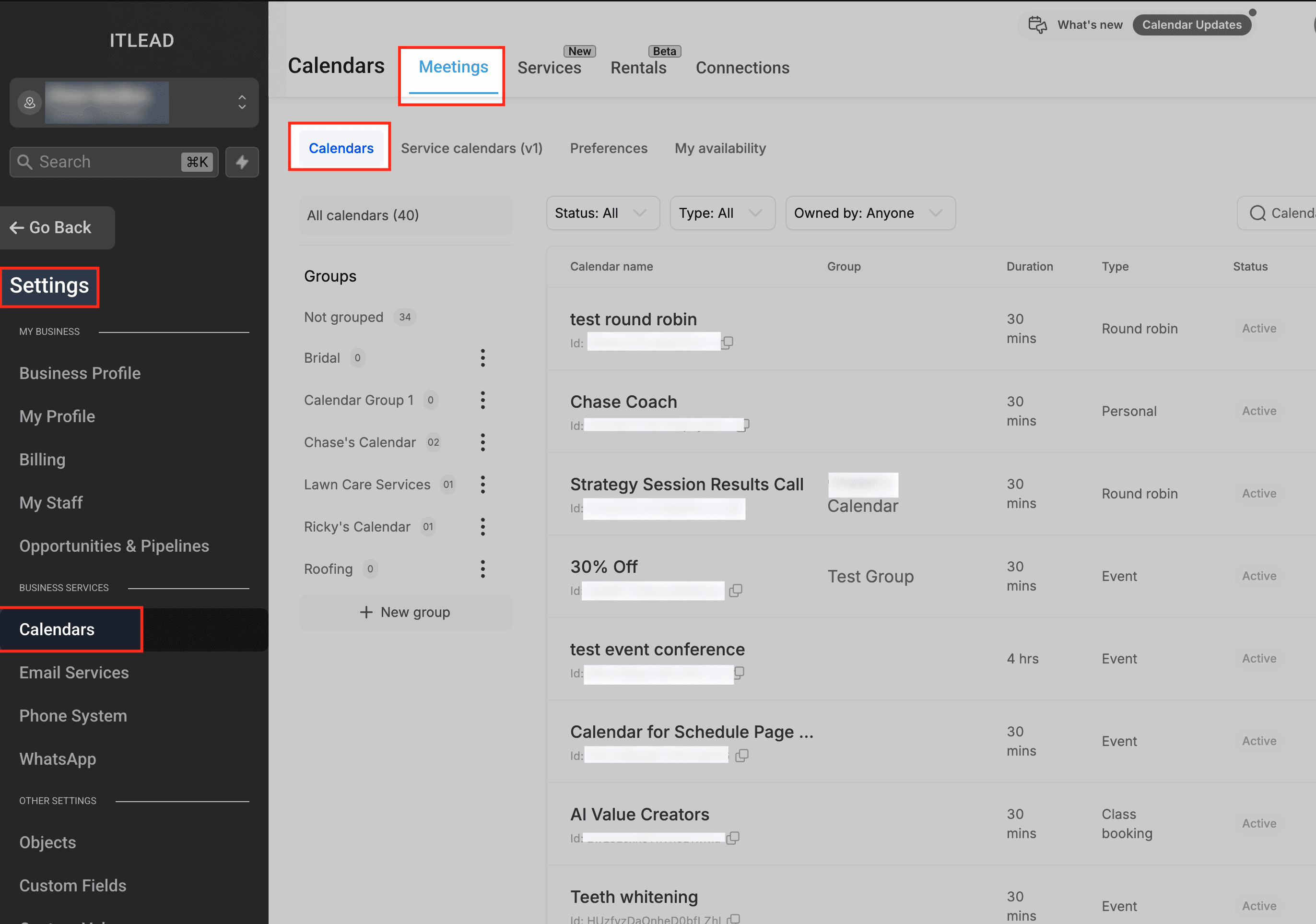
- Clicca sull'icona a matita per modificare il calendario desiderato.

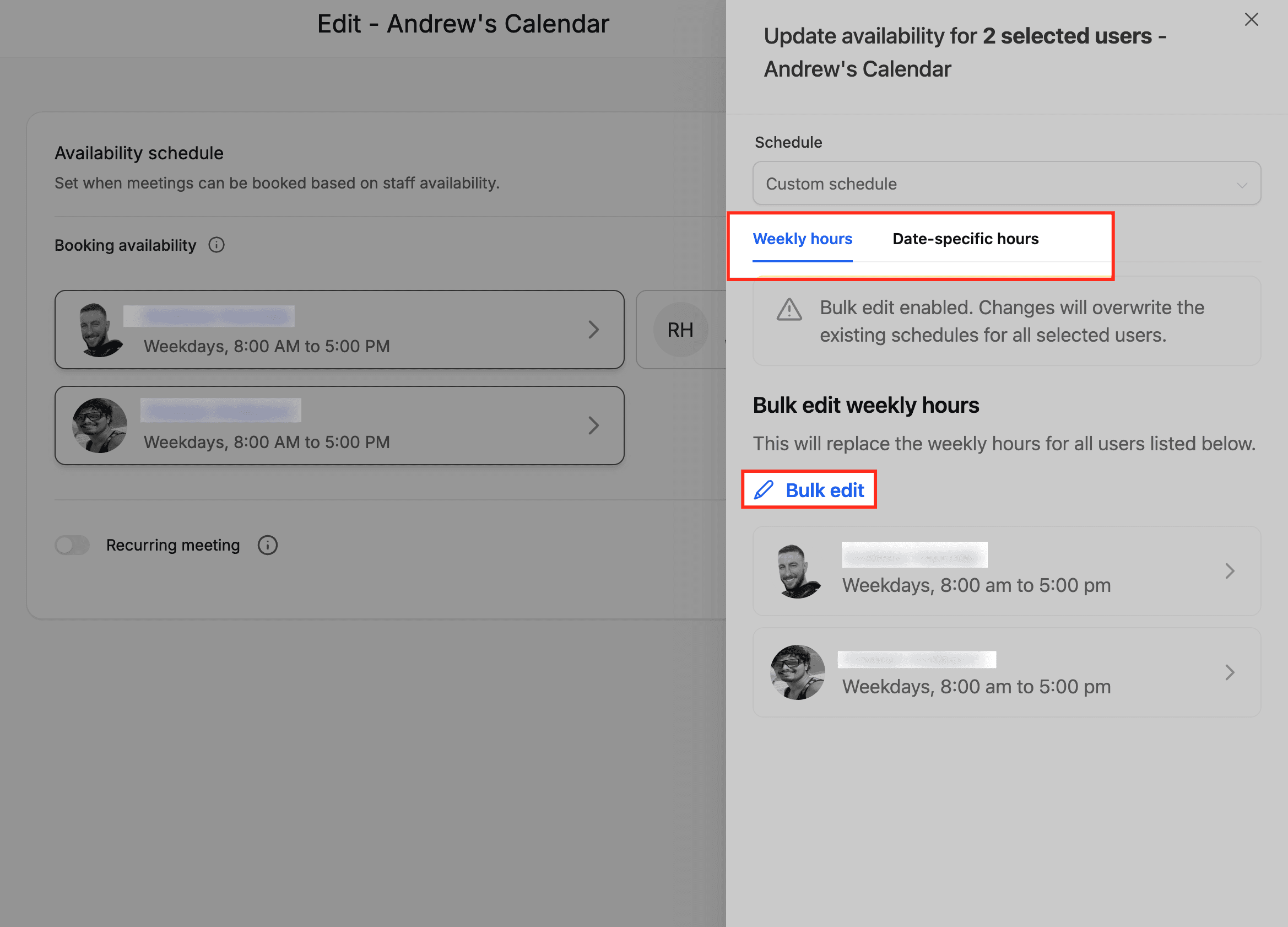
- Vai alla scheda Availability.

- Clicca su Bulk edit.
- Seleziona i membri del team che vuoi aggiornare.
- Clicca su Edit hours.

- Aggiorna gli Orari di Lavoro Settimanali o gli Orari per Date Specifiche.
- Controlla gli utenti selezionati e le modifiche alla disponibilità.
- Clicca su Save Changes.
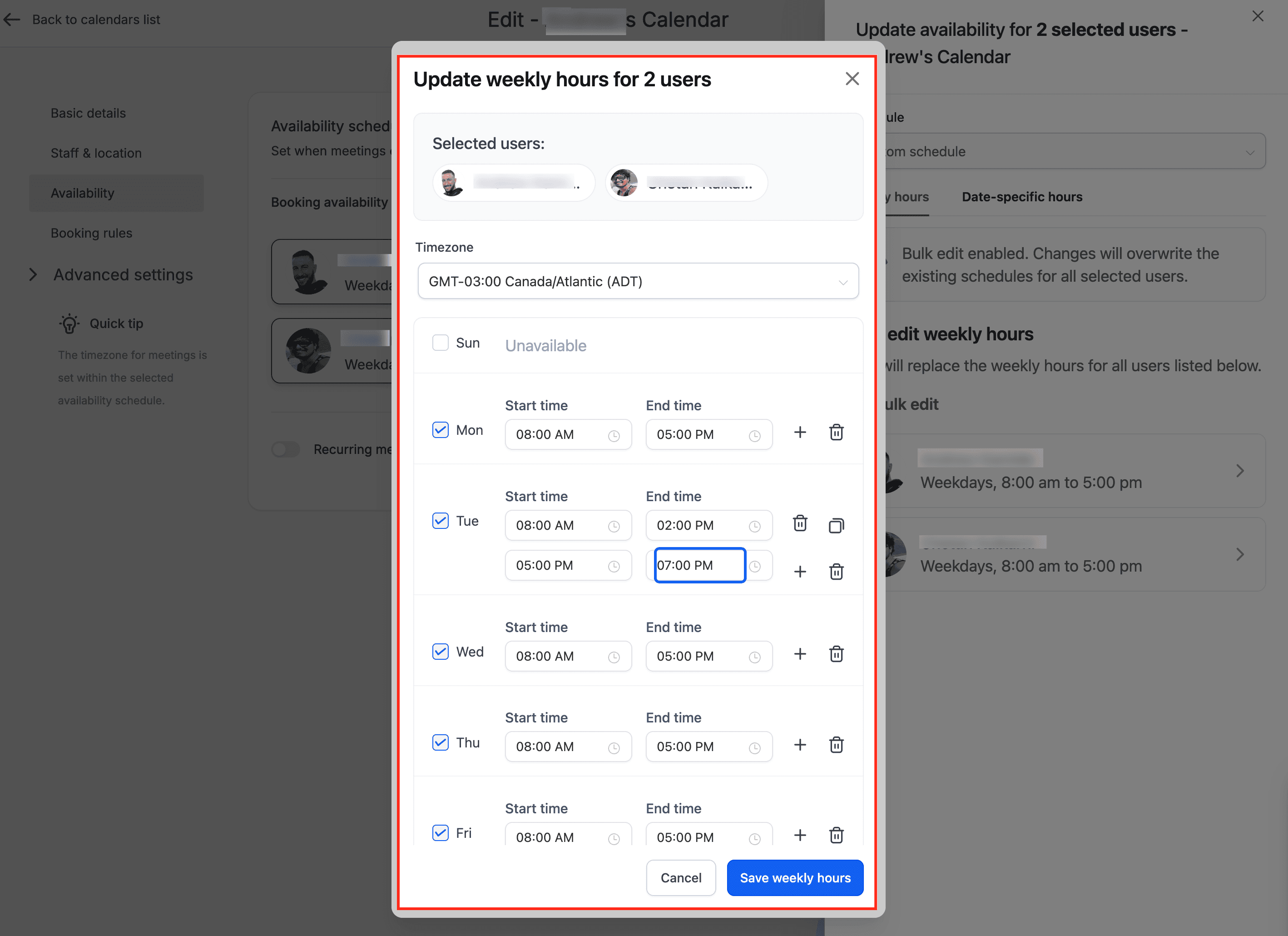
Verrà aggiornata solo la sezione di disponibilità modificata. Ad esempio, salvare gli Orari di Lavoro Settimanali non rimuoverà gli Orari per Date Specifiche, e salvare gli Orari per Date Specifiche non cambierà gli Orari di Lavoro Settimanali.
Domande frequenti
D: Le modifiche agli Orari di Lavoro Settimanali si applicano a tutti gli utenti selezionati?
Sì. Quando modifichi gli Orari di Lavoro Settimanali in modalità modifica in blocco, le modifiche vengono applicate a tutti gli utenti selezionati dopo il salvataggio.
D: Posso modificare gli Orari per Date Specifiche per un singolo utente dopo averli aggiunti in blocco?
Sì. I nuovi Orari per Date Specifiche vengono applicati a tutti gli utenti selezionati, ma puoi successivamente modificare i blocchi orari dei singoli utenti se qualcuno ha bisogno di un orario diverso.
D: Posso eliminare gli Orari per Date Specifiche solo per un utente?
Sì. Gli Orari per Date Specifiche vengono mostrati per data con i blocchi orari dei singoli utenti, consentendoti di eliminare una voce per un utente specifico quando necessario.
D: Salvare gli Orari di Lavoro Settimanali elimina gli Orari per Date Specifiche?
No. Il salvataggio è specifico per sezione. L'aggiornamento degli Orari di Lavoro Settimanali modifica solo i programmi settimanali.
D: Salvare gli Orari per Date Specifiche modifica gli Orari di Lavoro Settimanali?
No. L'aggiornamento degli Orari per Date Specifiche modifica solo le eccezioni basate su date.
D: Perché i fasce orarie per gli appuntamenti risultano ancora mancanti dopo aver aggiornato la disponibilità?
La disponibilità è solo uno degli elementi che determinano la visibilità delle fasce orarie di prenotazione. I calendari collegati, i calendari dei conflitti, i buffer, i limiti di appuntamenti, le impostazioni del calendario e altre restrizioni possono comunque impedire la visualizzazione di certe fasce orarie.
D: Quando usare gli Orari di Lavoro Settimanali e quando gli Orari per Date Specifiche?
Usa gli Orari di Lavoro Settimanali per i programmi ricorrenti regolari. Usa gli Orari per Date Specifiche per modifiche una tantum su date specifiche.
D: La modifica in blocco della disponibilità cambia gli appuntamenti già prenotati?
La funzionalità descrive aggiornamenti alle impostazioni di disponibilità. Non modifica gli appuntamenti già prenotati. Controlla il tuo calendario dopo il salvataggio se hai bisogno di verificare come le modifiche alla disponibilità influenzano le opzioni di prenotazione future.
Articoli correlati
- Disponibilità del Calendario HITLEAD: Orari di Lavoro Settimanali e Orari per Date Specifiche
- Programmi - Gestione centralizzata della disponibilità
- Capire le impostazioni di disponibilità del calendario
- Configurare la disponibilità del personale e gli orari nei Servizi
- Configurare i Calendari collegati e i Calendari dei conflitti
- Perché le fasce orarie per gli appuntamenti sono mancanti nel tuo calendario
Questo articolo è stato utile?