
WordPress - Report delle Performance del Sito Web
Monitora e migliora la velocità del tuo sito WordPress e l'esperienza utente—direttamente da HITLEAD. Il Report delle Performance del Sito Web riepiloga i punteggi di PageSpeed Insights, mostra i Core Web Vitals e organizza i fix per impatto, così puoi dare la priorità a ciò che conta. Usalo per diagnosticare pagine lente, ridurre il bounce rate e rafforzare i segnali SEO senza uscire dal pannello di hosting.
Cos'è il Report delle Performance del Sito Web WordPress?
Il Report delle Performance è una Dashboard integrata nell'hosting WordPress di HITLEAD che valuta la velocità di caricamento delle pagine, la reattività e la stabilità del layout. Evidenzia i problemi che impattano maggiormente i visitatori e ti indica miglioramenti concreti che puoi apportare dalla tua configurazione WordPress esistente.
Il report analizza le pagine pubblicate e restituisce riepiloghi di performance separati per mobile e desktop. Riflette i risultati dei test in laboratorio (da PageSpeed/Lighthouse) e mette in risalto i Core Web Vitals di Google, così puoi apportare modifiche che migliorano l'esperienza reale degli utenti.
Vantaggi chiave del Report delle Performance
I vantaggi si concentrano su tempi di caricamento più rapidi, una prioritizzazione più chiara e risultati migliori per le conversioni e la ricerca—mantenendo il tuo flusso di lavoro all'interno di HITLEAD.
-
Chiarezza mobile vs. desktop: Visualizza i punteggi per dispositivo per individuare i problemi che compaiono solo su telefoni o su schermi più grandi.
-
Visibilità sui Core Web Vitals: Monitora i tre segnali UX (LCP, INP, CLS) più importanti per la velocità percepita e la stabilità.
-
Controlli di salute prioritizzati: Esamina gli elementi raggruppati come Passed, Consider o Fix per sapere cosa richiede attenzione prima.
-
Raccomandazioni operative: Usa spiegazioni in linguaggio semplice e stime di risparmio di tempo per guidare i passi successivi più efficaci.
-
Miglioramenti allineati alla SEO: Ottimizza i fattori tecnici che influenzano il coinvolgimento e le performance di ricerca.
-
Workflow basato sulla Dashboard: Accedi agli insight dalla Dashboard dell'hosting WordPress—gli strumenti esterni rimangono opzionali.
Come generare e usare il Report delle Performance
Segui questi passaggi per trovare la Dashboard, cambiare la visualizzazione per dispositivo e interpretare i risultati.
Passo 1: Apri l'area WordPress
- Accedi al tuo sub-account.
- Nella barra laterale sinistra, clicca su Sites.
- Clicca su WordPress.

Passo 2: Apri la gestione del sito
- Sul sito WordPress che vuoi analizzare, clicca su Manage Website.

- Clicca sulla scheda Analytics.
- Sotto Analytics, clicca su Performance Reports.

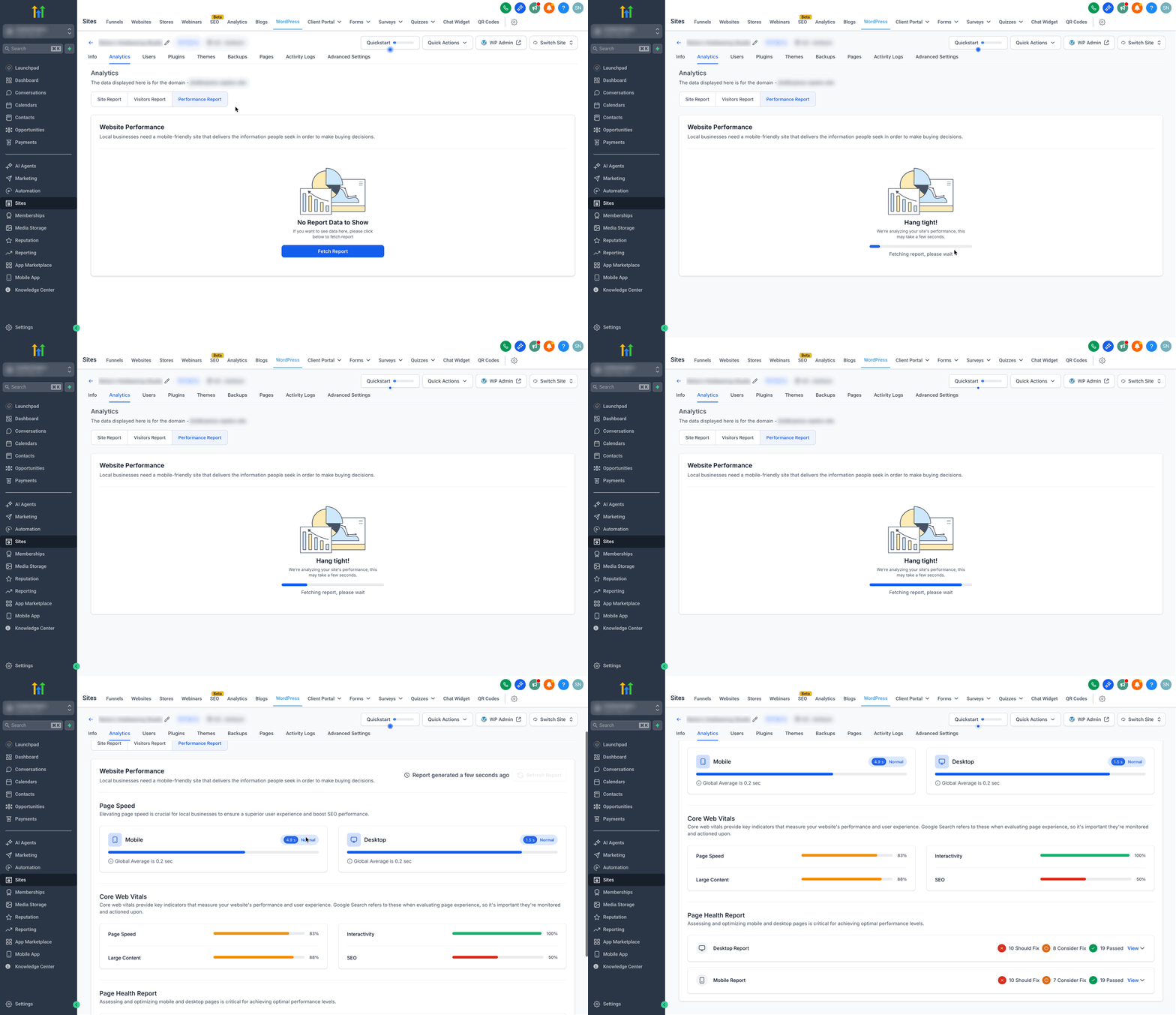
Passo 3: Genera il Report delle Performance
- Clicca su Fetch Report.
- Attendi mentre il report analizza il tuo sito.
- Il Report delle Performance viene visualizzato con sezioni per Page Speed (Mobile & Desktop), Core Web Vitals e Page Health Report.
Passo 4: Esamina il Page Speed (Mobile & Desktop)
- Esamina i punteggi Page Speed per Mobile e Desktop.
- Prendi nota dei tempi di caricamento per mobile e desktop e confrontali con le Global Averages visualizzate.

Passo 5: Analizza i Core Web Vitals
Perché è importante: Google Search utilizza i Core Web Vitals per valutare l'esperienza della pagina. Monitorare e agire su queste metriche migliora le performance e la visibilità nei risultati di ricerca.
- Esamina gli indicatori chiave utilizzati da Google per valutare l'esperienza della pagina.
- Controlla il punteggio di ogni sotto-metrica (es. Page Speed, Interactività, Large Content, SEO).
- Dai priorità agli elementi in rosso o contrassegnati come insufficienti.

Passo 6: Controlla il Page Health Report (Desktop & Mobile)
- Passa tra i report Desktop e Mobile per visualizzare i risultati specifici per dispositivo.
- Sotto ogni dispositivo, esamina i gruppi: Should fix, Consider fix e Passed.
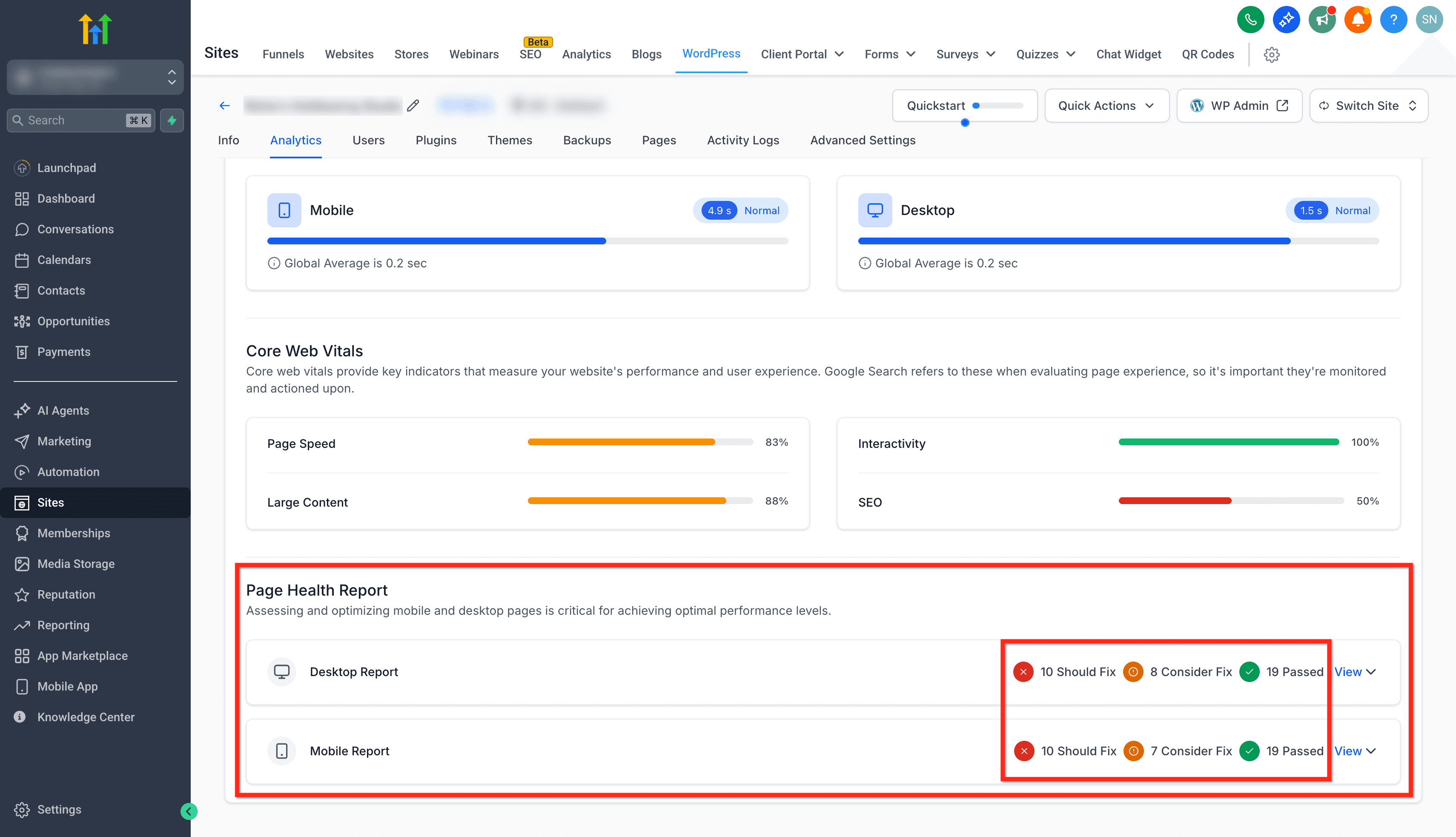
- Per qualsiasi problema, clicca su View per espandere e vedere i fix disponibili.
- Ogni elemento segnalato si espande per spiegare il problema, perché è importante e come risolverlo—riducendo le incertezze per gli utenti non tecnici e velocizzando i risultati per gli sviluppatori.

Domande frequenti
D: Il Report delle Performance funziona per siti WordPress non ospitati su HITLEAD?
Il report si concentra sui siti ospitati sull'hosting WordPress di HITLEAD. Gli ambienti WordPress esterni o di terze parti non sono inclusi.
D: Il mio punteggio di laboratorio è migliorato ma i Core Web Vitals no—perché?
I test di laboratorio riflettono i cambiamenti immediatamente. Le metriche aggregate sul campo possono ritardare finché un numero sufficiente di visitatori reali non sperimenta la pagina aggiornata.
D: Cosa devo controllare prima se i punteggi mobile sono molto più bassi di quelli desktop?
Inizia con le dimensioni/compressione delle immagini, il CSS critico e gli script di terze parti. Verifica anche che la regione del tuo server sia vicina al tuo pubblico principale.
D: I plugin possono influire sul punteggio di performance?
Sì. Plugin pesanti o in conflitto possono penalizzare LCP/INP. Controlla i plugin installati e consulta la lista dei Blocked Plugins prima di aggiungere strumenti di performance.
Articoli correlati
- Iniziare con WordPress | Guida alla configurazione lato client
- Per iniziare - Migrare un sito WordPress
- Come selezionare la posizione geografica del server per l'hosting WordPress
- Come disabilitare l'indicizzazione SEO per i siti WordPress
- Gestione Plugin e Temi WordPress
Questo articolo è stato utile?