
Audit Logs
Scopri gli Audit Logs di HITLEAD, ora allineati al nuovo sistema di design UI. Il pannello laterale destro ti mantiene nel contesto, mentre la navigazione da tastiera velocizza le revisioni. Troverai anche come funzionano i filtri per area, quanto a lungo vengono conservati i dati (60 giorni) e consigli pratici per investigare le modifiche in modo efficiente.
Cosa sono gli Audit Logs?
Gli Audit Logs sono la fonte di verità su chi ha fatto cosa e quando nel tuo account HITLEAD. Forniscono voci con timestamp (con contesto utente, modulo e azione) per aiutare gli amministratori a individuare le modifiche, mantenere la responsabilità e soddisfare le esigenze di conformità. Il nuovo sistema di design UI modernizza l'esperienza così puoi esaminare i dettagli senza abbandonare la tabella principale.
Gli Audit Logs forniscono un registro cronologico delle azioni chiave eseguite nel tuo account HITLEAD, garantendo trasparenza e tracciabilità per amministratori e power user. L'interfaccia aggiornata offre le stesse informazioni in un flusso di lavoro più pulito e rapido, coerente con le altre schermate del nuovo sistema di design.
Principali vantaggi della nuova UI degli Audit Logs
Comprendere il valore del redesign aiuta il tuo team ad adottarlo rapidamente e a usare gli Audit Logs con sicurezza durante le indagini.
- Vista drawer: I dettagli si aprono in un pannello laterale destro senza perdere la posizione nella tabella.
- Navigazione da tastiera: Usa ←/→ per scorrere le voci rapidamente mantenendo il drawer aperto.
- Componenti coerenti: La spaziatura e la tipografia del nuovo sistema di design migliorano la leggibilità e riducono l'affaticamento visivo.
- Triage più rapido: Rimani nel contesto per confermare le modifiche, raccogliere prove e andare avanti senza caricamenti di pagina aggiuntivi.
- Visibilità e responsabilità migliorate: Traccia tutte le modifiche apportate a utenti, account e impostazioni per mantenere un registro chiaro delle variazioni.
- Risoluzione più rapida dei problemi: Identifica e risolvi rapidamente le modifiche impreviste, risparmiando tempo e risorse.
- Sicurezza e conformità migliorate: Monitora le azioni degli utenti per prevenire modifiche non autorizzate e garantire il rispetto delle policy.
- Gestione utenti efficiente: Tieni traccia dell'attività degli utenti, incluse creazioni, modifiche ed eliminazioni di account, per una supervisione migliore del team.
Drawer e navigazione da tastiera
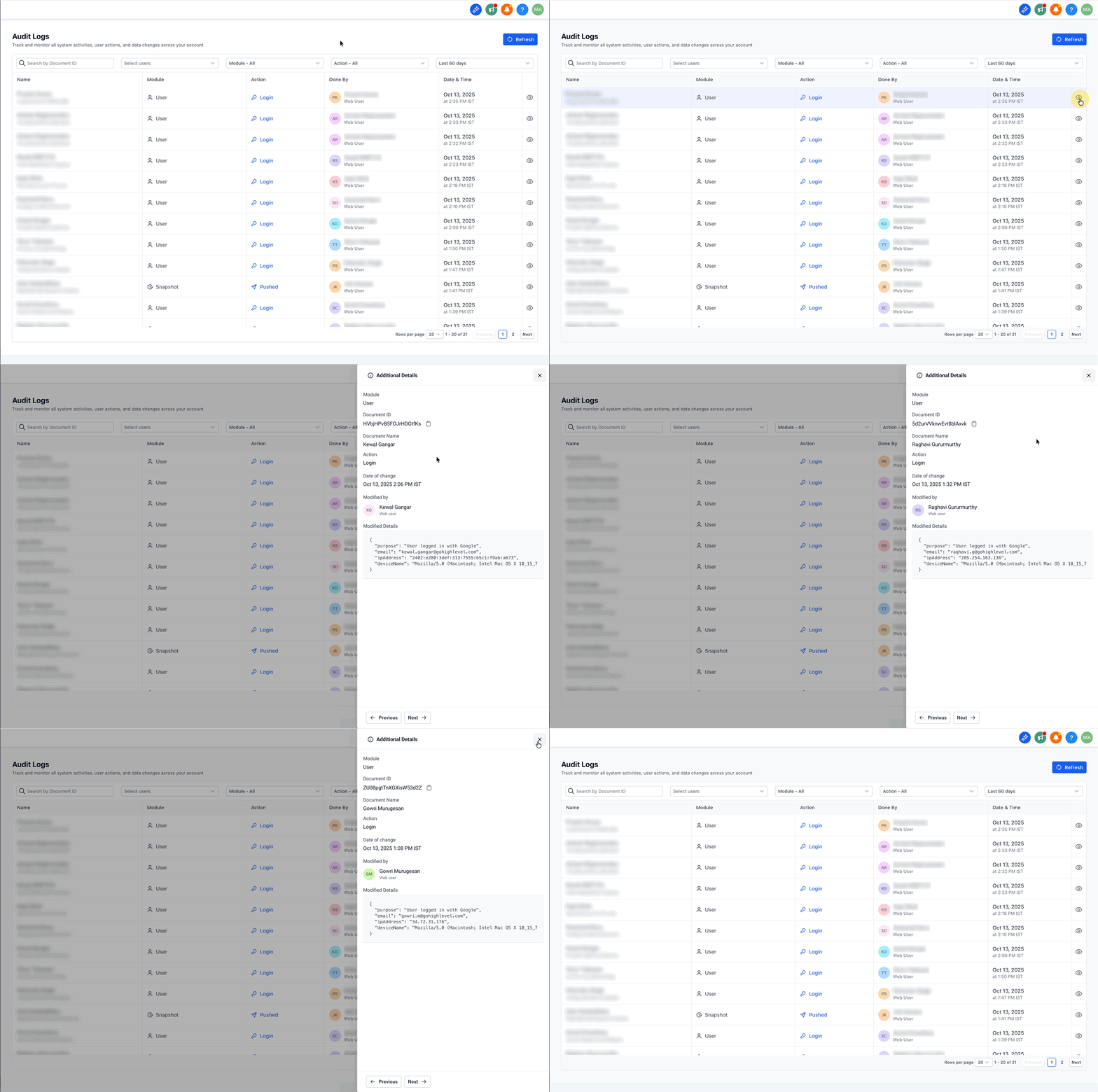
Il drawer ridisegnato sul lato destro ti mantiene nel contesto mentre investighi le modifiche. Una volta aperto il drawer, puoi usare la tastiera per spostarti tra i record senza chiudere il pannello — ideale per scorrere rapidamente e con precisione audit trail lunghi.
- Apri i dettagli senza uscire dalla pagina: Clicca su qualsiasi riga per aprire il drawer laterale destro con i valori prima/dopo a livello di campo, l'utente e il timestamp — senza ricaricare la pagina e senza perdere la posizione di scorrimento.
Dettagli audit Notification Preferences (Sub-Account)

Le modifiche alle Notification Preferences appaiono come azioni Updated. Quando apri una voce, il drawer dei dettagli mostra solo i campi modificati con i valori prima/dopo.

- Primo salvataggio: gli Audit Logs registrano tutte le preferenze di notifica.
- Aggiornamenti successivi: gli Audit Logs registrano solo le preferenze che sono state modificate.
- Naviga con i tasti freccia: Con il drawer aperto, premi i tasti freccia sinistra e destra per passare al record di audit precedente o successivo; il drawer si aggiorna in posizione così mantieni il focus.
- Lavora più velocemente, clicca meno: Tieni le mani sulla tastiera per ridurre al minimo i clic errati e velocizzare le revisioni durante le sessioni di indagine prolungate.
- Rimani in controllo: Chiudi il drawer con l'icona X o con Esc; tornerai esattamente al punto in cui eri nella tabella.
Gli asset eliminati dal Page Builder vengono registrati
Gli Audit Logs ora creano una voce Deleted quando un utente elimina asset salvati del Page Builder, tra cui:
- Template di sezione
- Sezioni globali
- Sezioni universali
- Template di elemento
- Template di elemento universale
Ogni voce di eliminazione include il nome dell'asset e l'ID dell'asset. Questo si applica agli asset usati in Funnel, Siti web, Store e Webinar.

Capire i filtri degli Audit Logs
Ogni filtro concentra i risultati così puoi isolare rapidamente gli eventi più rilevanti. Capire cosa fa ogni opzione ti permette di eseguire gli audit più velocemente e con meno clic.
- User: Seleziona un membro specifico del team per visualizzare solo le azioni che ha eseguito. Ideale per monitorare i contributi individuali e investigare eventuali modifiche sospette.

- Module: Scegli l'area della piattaforma interessata (ad esempio, Utenti, Account, Contatti, Opportunità, Siti web/Funnel/Store, Oggetti personalizzati, Listings e Notification Preferences) per concentrarti sugli eventi di quel sistema.

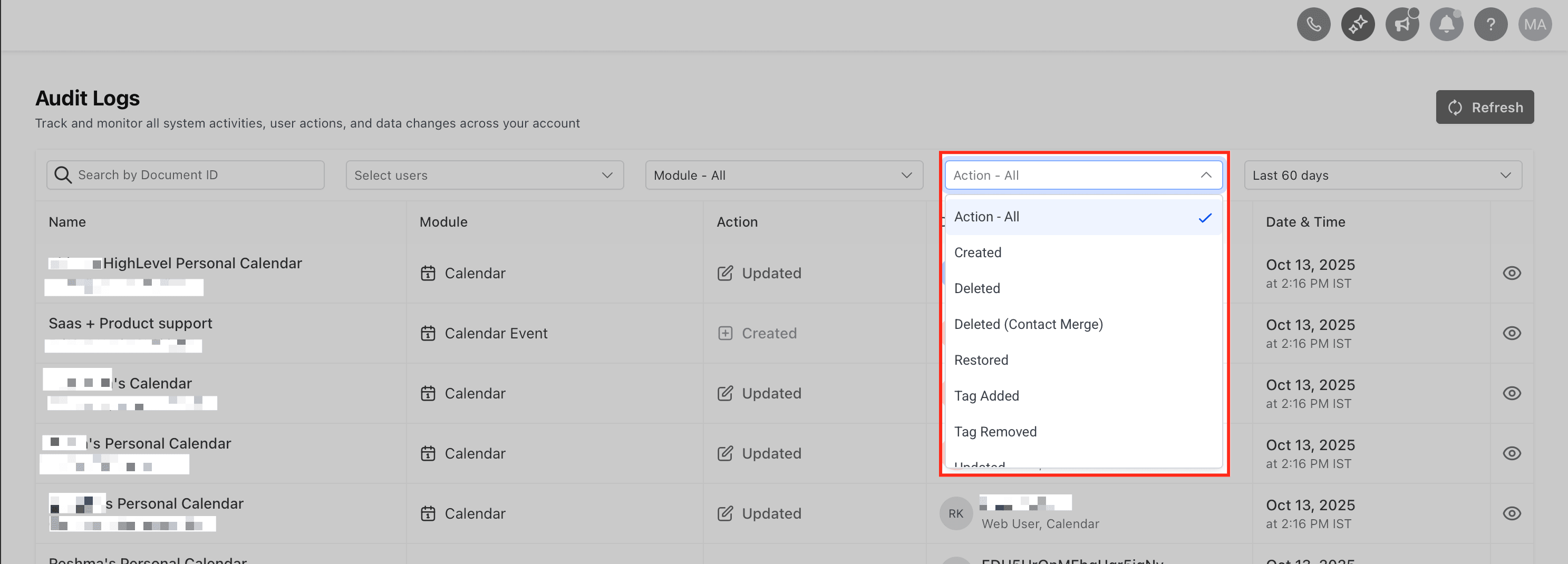
- Action Type: Limita i risultati a un tipo di modifica come Create, Update o Delete. Utile per individuare rapidamente le modifiche critiche.
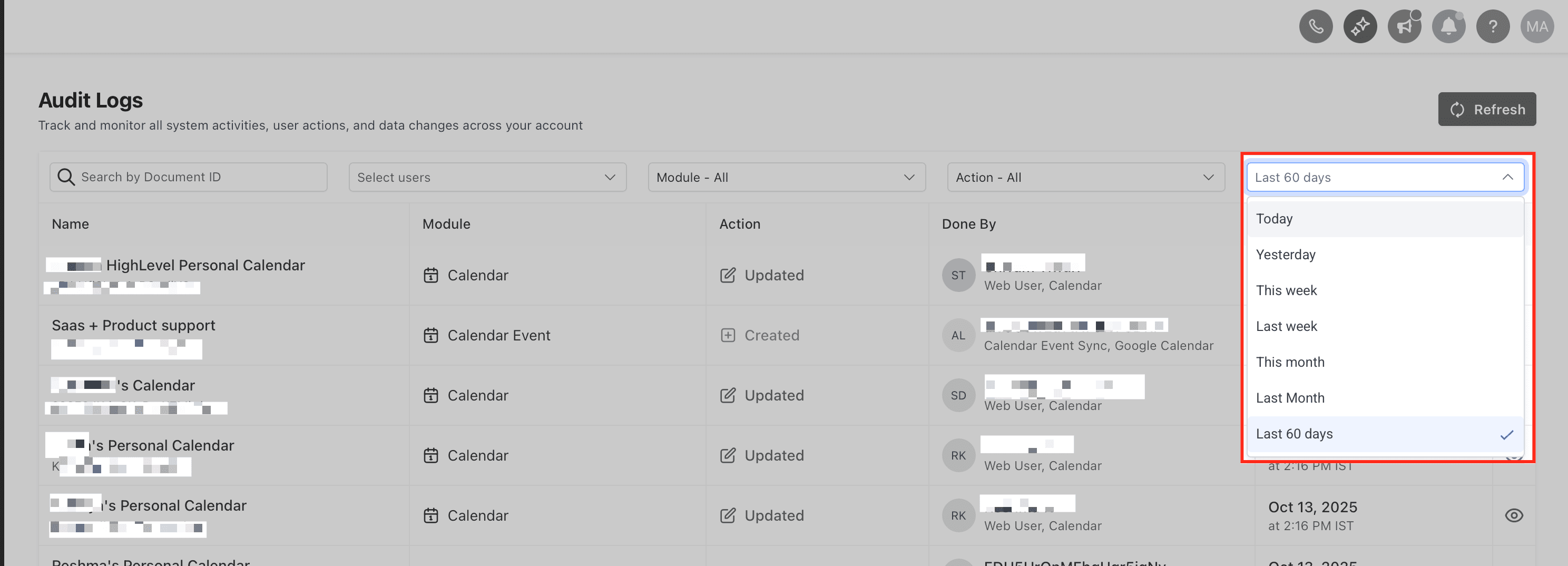
- Time Range: Limita i risultati a una finestra temporale definita (es. oggi, ultimi 7 giorni, fino a 60 giorni) per corrispondere al momento in cui si è verificata la modifica.
Esportazione degli Audit Logs (download CSV)
Puoi esportare gli Audit Logs filtrati in un file CSV. Le esportazioni vengono eseguite in modo asincrono e puoi monitorare l'avanzamento e scaricare i file completati dalla scheda Exports.
Per istruzioni passo dopo passo, consulta Esportazione degli Audit Logs
Come accedere agli Audit Logs
Il redesign è attivo sia nel contesto Agency che in quello Sub-Account (Location). Apri gli Audit Logs nel contesto che devi esaminare — ogni vista mostra solo il proprio ambito (a livello di agenzia vs. specifico della location).
Nota: gli Audit Logs delle Notification Preferences sono disponibili solo negli Audit Logs del Sub-Account (Location).
-
Scegli il contesto:
Attività a livello di agenzia: Vai su Agency → Settings → Audit Logs
Attività del Sub-Account: Vai su Sub-Account → Settings → Audit Logs

-
Dall'elenco degli Audit Logs, clicca sul pulsante Preview (icona occhio) o su qualsiasi punto della riga per aprire il drawer dei dettagli di quel log.

-
Usa ←/→ sulla tastiera per scorrere le voci mantenendo il drawer aperto.
-
Applica i filtri per restringere i risultati. Il filtro User è disponibile sia negli Audit Logs Agency che Sub-Account. (Altre opzioni di filtro come Module e Action possono variare in base al modulo.)

-
Per revisioni specifiche per modulo (es. Funnel/Siti web/Webinar/Store), apri Settings → Audit Logs all'interno del Sub-Account pertinente per vedere quelle voci.
Domande frequenti
D: Chi può accedere agli Audit Logs e dove si trovano?
I log a livello di agenzia sono disponibili agli Agency Admin in Agency → Settings → Audit Logs. I log a livello di modulo nei sub-account sono generalmente disponibili agli Account Admin in Sub-Account → Settings → Audit Logs.
D: Per quanto tempo vengono conservati i log?
Le voci degli Audit Logs vengono conservate per 60 giorni e poi eliminate. Pianifica di raccogliere le prove necessarie entro quella finestra temporale.
D: Posso esportare gli Audit Logs?
Sì. Usa l'opzione Export in alto a destra.
D: Qual è il modo più rapido per esaminare molte voci?
Applica prima il filtro Date, poi Action/Module per restringere l'elenco. Apri la prima riga e usa ←/→ per scorrere i risultati mantenendo il drawer aperto.
D: Come trovo e ripristino rapidamente gli elementi eliminati (es. Opportunità)?
Filtra Action = Deleted e il Module pertinente (es. Opportunity). Apri una voce per accedere alle opzioni di ripristino dove supportato. Vedi: Eliminazione e ripristino di Opportunità e Pipeline.
D: Perché i timestamp appaiono diversi tra team o dispositivi?
R: Le differenze di fuso orario possono causare discrepanze. Verifica il fuso orario del tuo dispositivo e le impostazioni locali del sub-account.
D: Come si relazionano i log di accesso/attività WordPress con gli Audit Logs?
R: I log WordPress completano gli Audit Logs della piattaforma per gli eventi chiave (es. creazione/eliminazione di siti). Usali entrambi per formare un audit trail end-to-end. Vedi: WordPress Access & Activity Logs.
Articoli correlati
- Audit Logs in Funnel, Siti web, Webinar e Store
- Audit Logs degli oggetti personalizzati
- Eliminazione e ripristino di Opportunità e Pipeline
- Listings: Cronologia entità e Audit Logs
- WordPress Access & Activity Logs
Questo articolo è stato utile?