
Audit Log in Funnel, Siti Web, Webinar e Store
Tieni traccia di ogni modifica con sicurezza. Questo articolo spiega come usare la funzione Audit Log disponibile in Funnel, Siti Web, Webinar e Store. Offre visibilità sulle attività degli utenti per una maggiore trasparenza e responsabilità.
Cos'è l'Audit Logging?
L'Audit Logging registra uno storico delle azioni degli utenti all'interno degli asset di HITLEAD. Ottieni una traccia completa delle modifiche — chi ha fatto cosa, quando e dove — per semplificare la risoluzione dei problemi, migliorare i Workflow e garantire la conformità.
Principali vantaggi dell'Audit Logging
Gli Audit Log aiutano i team a rimanere responsabili, risolvere i problemi più rapidamente e gestire gli asset digitali in modo più efficace grazie a un registro storico chiaro delle modifiche.
- Piena trasparenza su modifiche ed eliminazioni
- Maggiore responsabilità del team grazie al tracciamento di chi ha apportato le modifiche
- Risoluzione degli errori tramite la revisione della cronologia delle azioni specifiche
- Conformità per i settori regolamentati
- Isolamento dei problemi tramite filtri per modulo o tipo di azione
- Log conservati in modo sicuro per 60 giorni
Come accedere agli Audit Log
Gli Audit Log si trovano nell'area Impostazioni del tuo account e sono organizzati per modulo. Ogni modulo ha la propria traccia di audit e il proprio sistema di filtri, che ti permette di monitorare le azioni in modo indipendente tra Funnel, Siti Web, Webinar e Store.
Per accedere agli Audit Log:
- Vai su Settings > Audit Logs dal menu laterale sinistro.

- Usa la navigazione a schede o le icone per passare da un modulo all'altro:
- Funnels
- Websites
- Webinars
- Stores (eCommerce)
- Consulta i log elencati per il modulo selezionato.
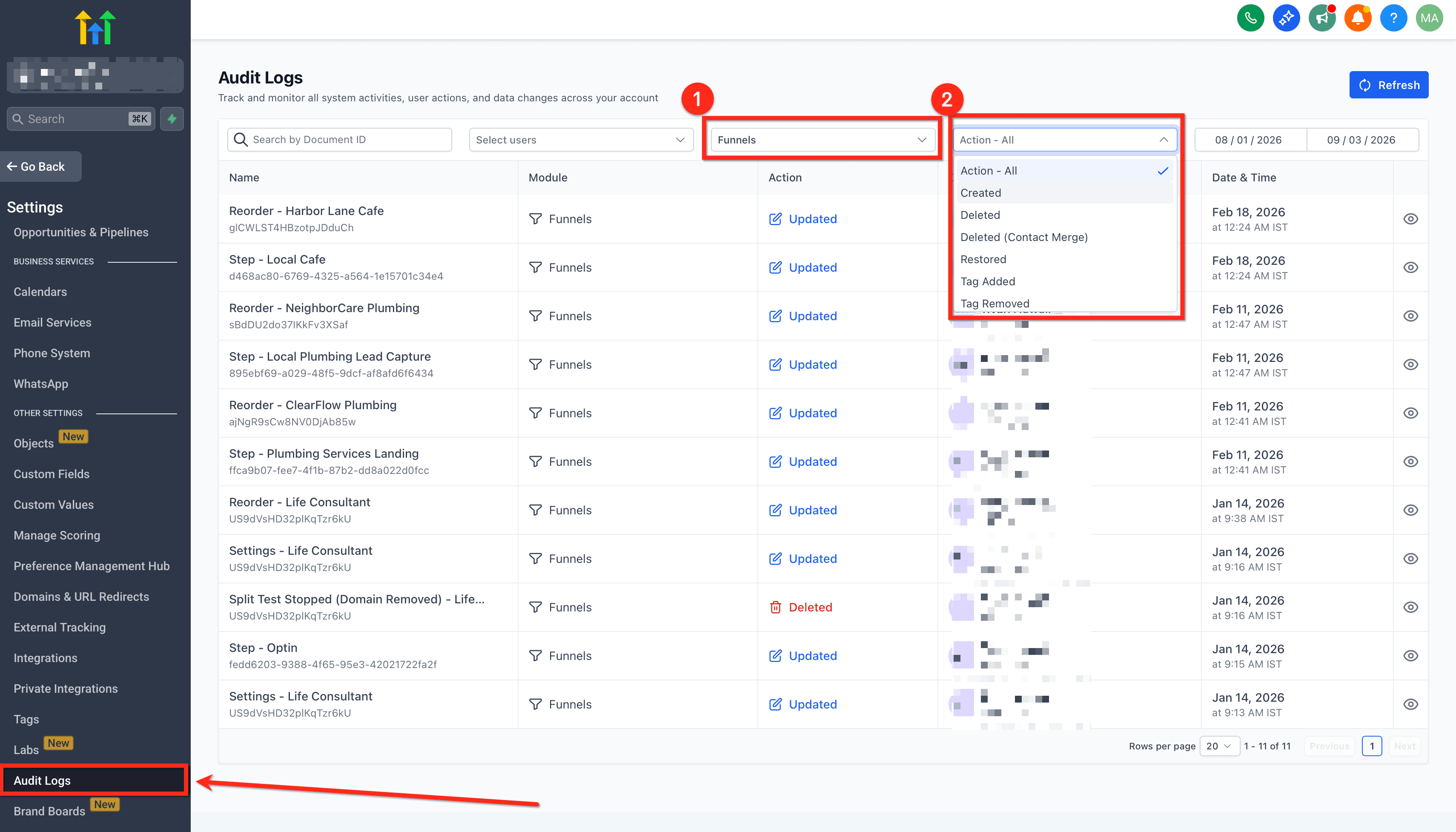
Copertura degli Audit Log per modulo
Ogni modulo mantiene il proprio set di log e filtri, così puoi concentrarti sul tipo specifico di asset su cui stai lavorando.
- Funnels: Registra le modifiche alle impostazioni del Funnel, le modifiche agli step, i test A/B e le eliminazioni.
- Websites: Traccia gli aggiornamenti a pagine, strutture e contenuti.
- Webinars: Acquisisce pianificazione, modifiche e aggiornamenti alla configurazione del webinar.
- Stores: Registra le modifiche eCommerce come la configurazione dello store e la gestione dei prodotti.
Questo approccio modulare garantisce che i dati di audit rimangano pertinenti e facili da interpretare per ogni tipo di asset.
Azioni tracciate e tipi di eventi
HITLEAD attualmente traccia i seguenti tipi di azioni nei moduli supportati:
- Folder Delete
- Move to Folder
- Funnel Delete
- Funnel Settings Change
- Funnel Settings Change (with domain removed)
- Step Edit
- Step Reorder
- Step Delete
- Step Restore Variation
- Step Delete Variation
- Step Choose Split Test Winner
- Stats Reset
- Page Edit
Questi log includono timestamp, ID utente e tipi di azione per aiutarti a ricostruire esattamente cosa è successo e quando.
Analizza gli asset del Page Builder eliminati
Gli Audit Log ora registrano una voce Deleted quando vengono rimossi asset salvati chiave del Page Builder in Funnel, Siti Web, Store o Webinar.
Asset coperti
- Section Templates
- Global Sections
- Universal Sections
- Element Templates
- Universal Element Templates
Cosa include il log
- Nome dell'asset
- ID dell'asset

Suggerimenti per filtri e navigazione
Gli Audit Log includono filtri che semplificano l'individuazione di eventi o azioni specifici. Ogni modulo dispone di opzioni di filtro indipendenti.
Puoi filtrare i log per:
- Modulo – Funnels, Websites, Webinars o Stores
- Tipo di azione – es. Deleted, Updated, Created
- Intervallo data/ora – Visualizza le azioni in un periodo specifico (limitato agli ultimi 60 giorni)
Suggerimenti per la navigazione:
- Usa i filtri per tipo di azione per individuare eliminazioni, modifiche o cambiamenti strutturali
- Usa gli intervalli di date per isolare gli eventi relativi al lancio di una Campaign
- Passa rapidamente da un modulo all'altro usando le schede/icone in cima all'interfaccia
Policy di conservazione dei dati
Gli Audit Log vengono conservati per un periodo continuativo di 60 giorni. Trascorso questo periodo, i record vengono eliminati definitivamente e non possono essere recuperati.
Importante:
- I log più vecchi di 60 giorni non sono recuperabili
- Considera di esportare o registrare le azioni chiave per esigenze di conformità a lungo termine
- Imposta processi di revisione interni per acquisire i log prima della loro scadenza
Domande frequenti
D: Posso esportare gli audit log?
Sì. Puoi esportare gli Audit Log in CSV usando l'opzione Export nella pagina Audit Logs. Vedi Export Audit Logs
D: Per quanto tempo vengono conservati i log?
I log vengono conservati per 60 giorni e poi eliminati automaticamente dal sistema.
D: Posso cercare i log per utente?
Il filtro per nome utente è disponibile. Clicca su Select Users nel banner dei filtri in alto.
D: I Funnel o gli step eliminati compaiono negli audit log?
Sì, gli eventi di eliminazione vengono registrati, incluse le eliminazioni di Funnel e step.
Prossimi passi
- Controlla regolarmente i log per monitorare le modifiche agli asset digitali
- Implementa un Workflow interno per revisionare i log dopo aggiornamenti importanti
- Condividi questa funzione con il tuo team per migliorare la responsabilità
- Rimani aggiornato sulle prossime espansioni del tracciamento audit
Questo articolo è stato utile?