
Performance dei Click nelle Statistiche Email
La sezione Performance dei Click fornisce informazioni dettagliate su come il tuo pubblico interagisce con i link nelle tue campagne email. Traccia metriche come click totali, click unici e tassi di coinvolgimento, aiutandoti a capire quali link performano meglio e come i destinatari interagiscono con i tuoi contenuti.
Cos'è la Performance dei Click nelle Statistiche Email?
Il report Performance dei Click ti fornisce una panoramica di tutte le interazioni con i link all'interno di un'email inviata. Le performance di ogni link vengono tracciate singolarmente, così puoi misurare il coinvolgimento, identificare quali URL generano più click e ottimizzare le tue campagne future per ottenere risultati migliori.
Questa sezione aiuta i marketer ad analizzare il comportamento degli utenti, ottimizzare il posizionamento dei link e migliorare l'efficacia delle call-to-action (CTA).
Nota: I dati di tracciamento dei click si applicano solo alle email già inviate. Le email in bozza o pianificate non mostreranno statistiche finché non saranno consegnate.
Vantaggi principali del tracciamento dei click
- Ottieni visibilità su quali link attirano maggior coinvolgimento.
- Identifica CTA, pulsanti o immagini ad alta performance.
- Monitora i pattern di interazione del pubblico nel tempo.
- Misura il rapporto click/apertura per valutare l'efficacia dei contenuti.
- Usa dati concreti per ottimizzare il design e il posizionamento dei link nelle email future.
Come usare la Performance dei Click
Prima che i dati di Performance dei Click possano essere tracciati, devi attivare l'opzione "Track Clicks" durante la configurazione della tua campagna email.
Procedura passo per passo:
-
Vai su Marketing → Emails → Campaigns.
-
Scegli o crea la tua campagna.
-
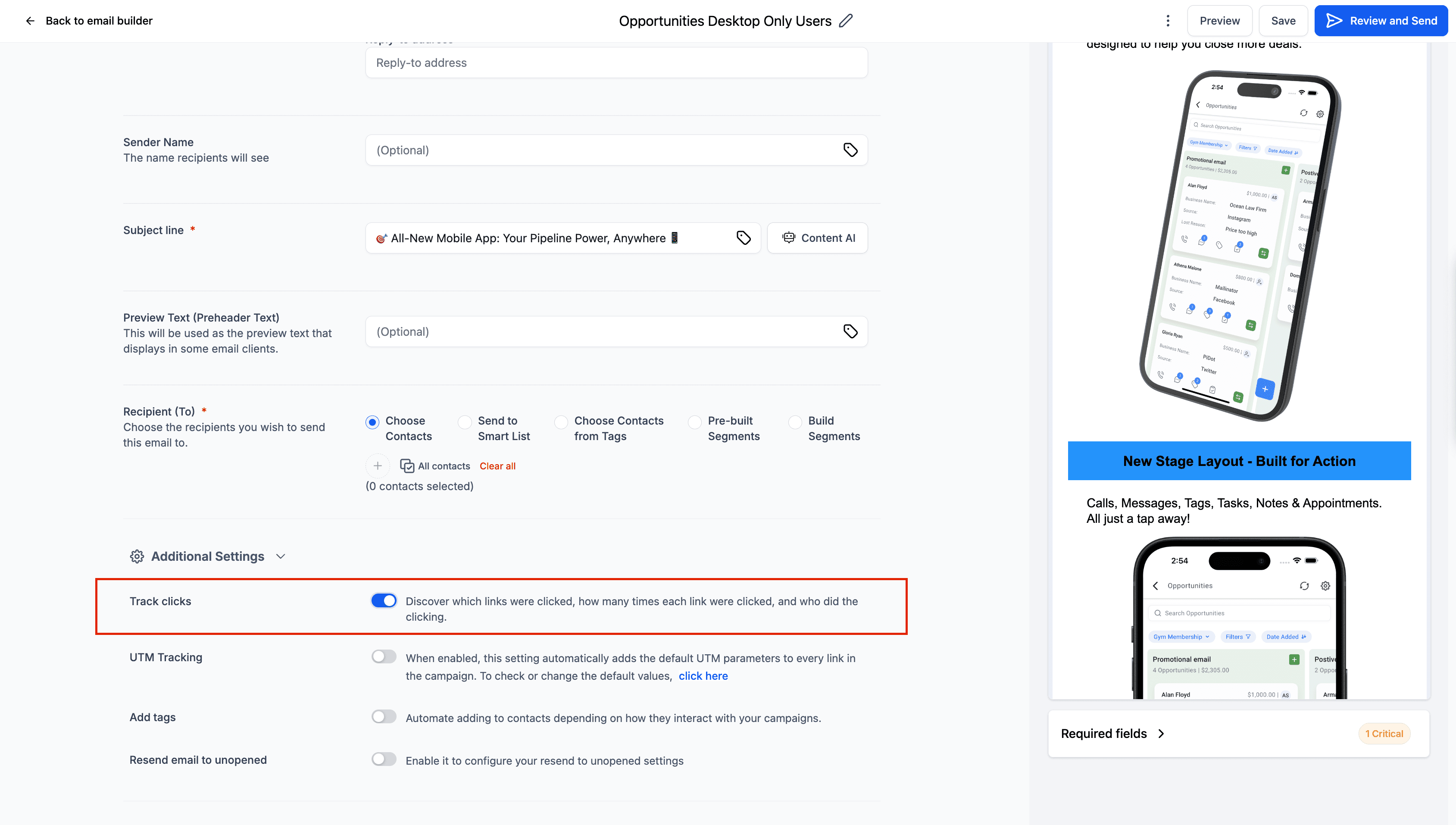
Nella pagina Send and Schedule, scorri verso il basso fino ad Additional Settings.
-
Attiva il toggle Track Clicks.
- Questa funzione registrerà quali link sono stati cliccati, quante volte ciascun link è stato cliccato e da chi.
-
(Opzionale) Attiva il UTM Tracking per taggare automaticamente tutti i link con i dati della campagna per gli strumenti di analisi.
-
Completa la configurazione e invia la tua campagna.
-
Una volta che l'email è inviata e consegnata, l'attività di click apparirà nella scheda Click Performance nelle statistiche della campagna.
Suggerimento: Se dimentichi di attivare "Track Clicks" prima dell'invio, i dati sui click non verranno raccolti per quella campagna. Attivalo sempre prima di pianificare o inviare.
Quando usare i report di Performance dei Click
Usa la Performance dei Click quando hai bisogno di valutare il coinvolgimento e l'interazione reali — non solo la visibilità.
- ✅ Per analizzare l'efficacia di CTA o link – Vedi quali link generano più coinvolgimento.
- ✅ Per valutare il successo promozionale – Traccia i click su pulsanti come "Shop Now" o "Claim Offer".
- ✅ Per identificare le preferenze del pubblico – Scopri quali sezioni o link di prodotto attirano più attenzione.
- ✅ Per confrontare le campagne – Misura le differenze di coinvolgimento tra più invii.
- ✅ Per migliorare i design futuri – Adatta layout, testi e posizione dei pulsanti in base ai dati sui click.
Come accedere ai dati di Performance dei Click
Per visualizzare i risultati di Performance dei Click dopo l'invio di una campagna:
- Vai su Marketing → Emails dalla tua Dashboard.
- Vai alla scheda Campaigns.
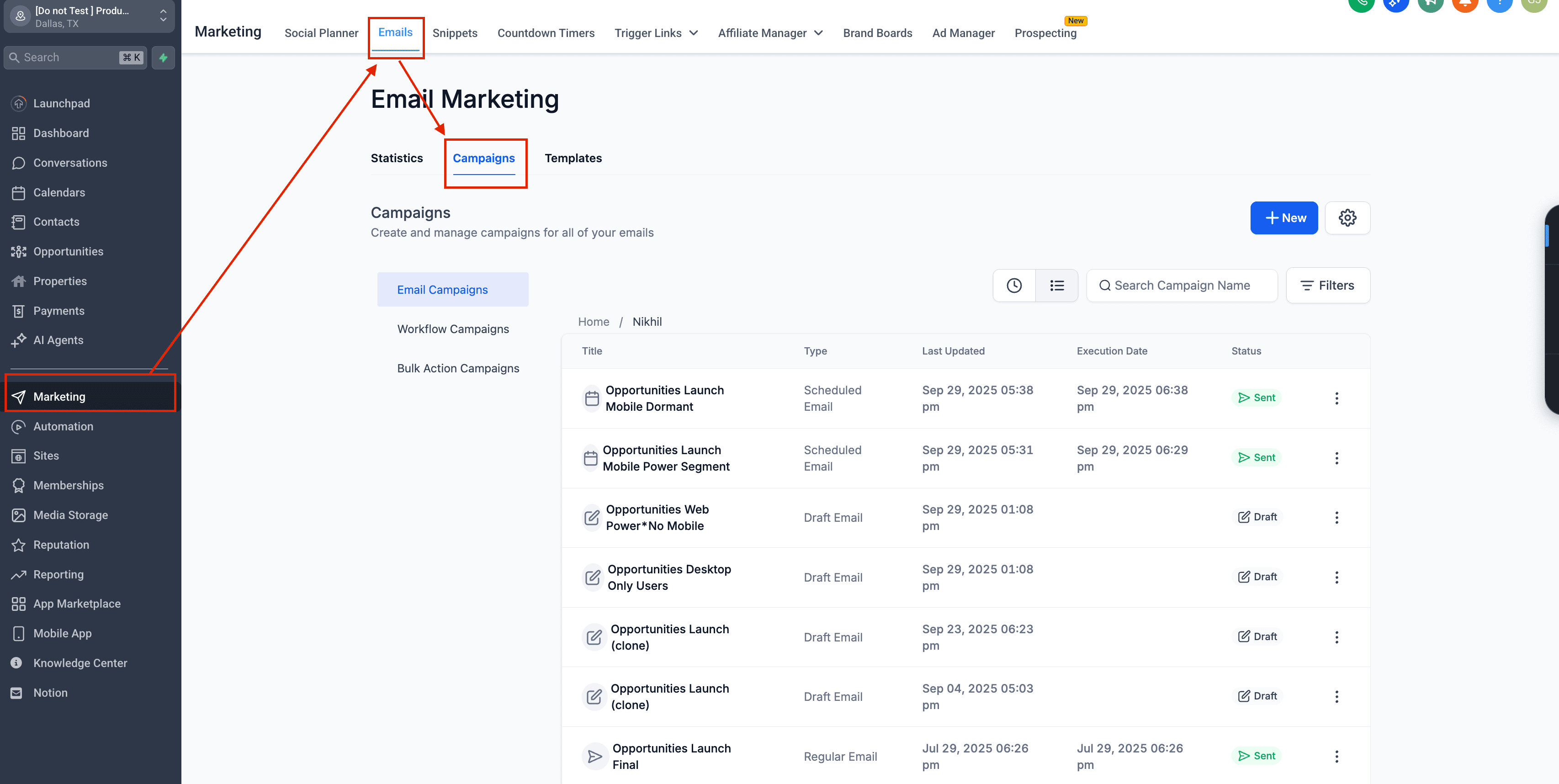
- Individua la tua campagna email inviata.
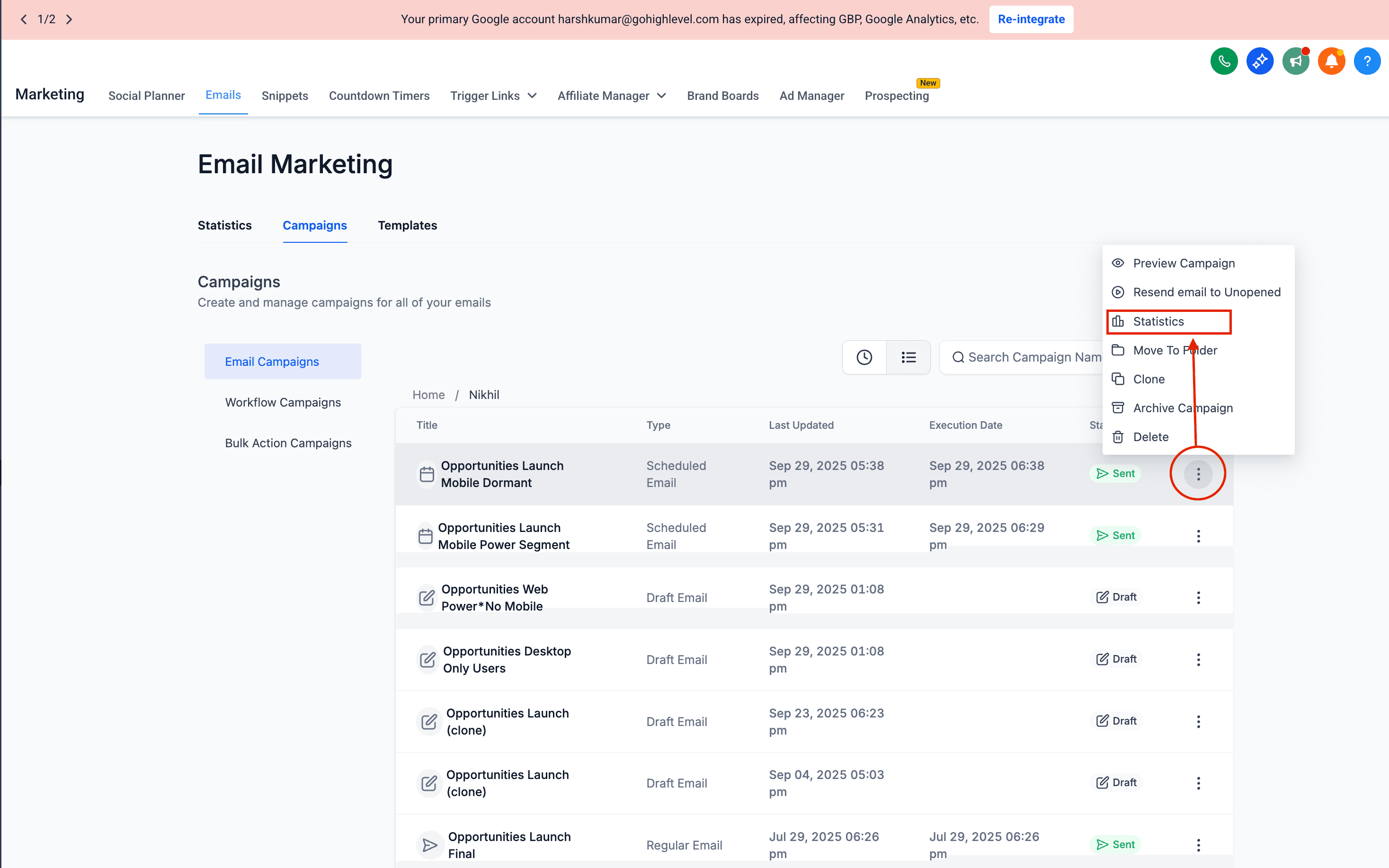
- Clicca sul menu a tre puntini (⋮) accanto al nome della campagna.
- Seleziona "Statistics".
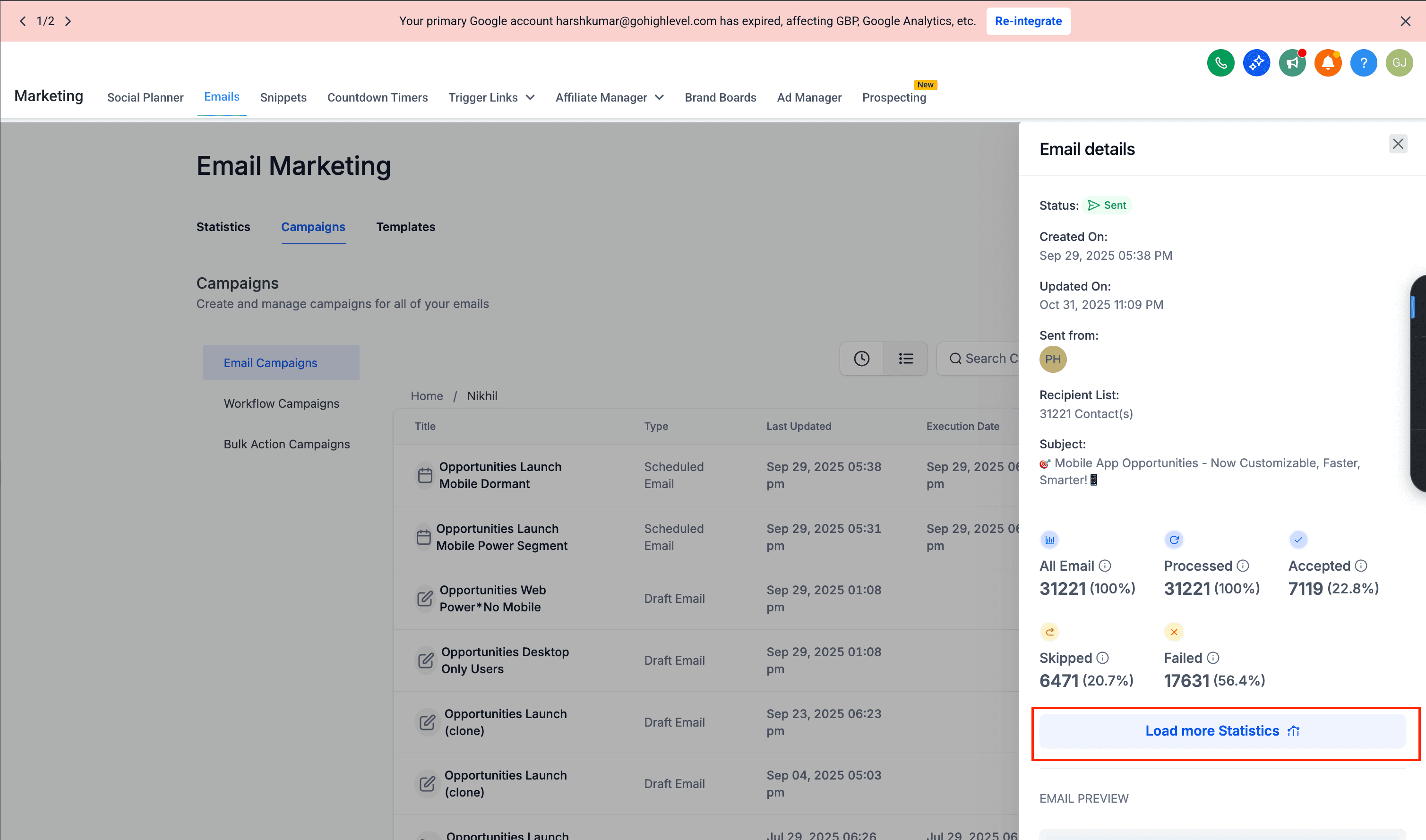
- Nel pannello laterale delle statistiche che si apre, clicca su "Load More Statistics".
- Nella pagina delle statistiche estesa, seleziona la scheda Click Performance in alto.
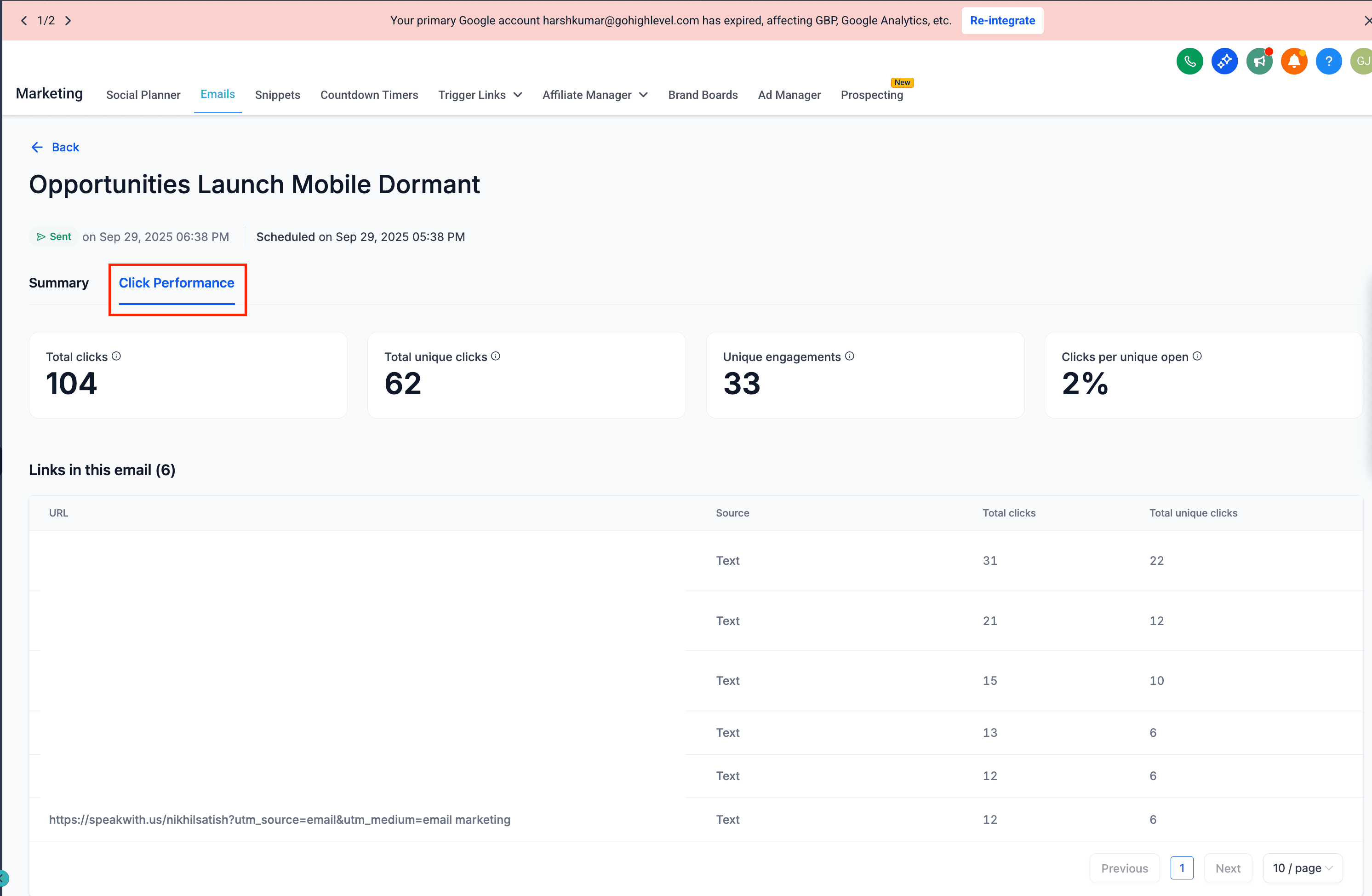
- Consulta i dati mostrati nelle sezioni Summary e Links in this email.
Suggerimento: Se la scheda Click Performance non mostra dati, verifica che il toggle Track Clicks fosse attivo prima dell'invio della campagna.
Comprendere le metriche dei click
Il report di Performance dei Click include diverse metriche chiave per valutare il coinvolgimento:
1. Total Clicks
Il numero totale di volte in cui tutti i link nella tua email sono stati cliccati — inclusi più click dallo stesso destinatario.
2. Total Unique Clicks
Il numero totale di destinatari individuali che hanno cliccato almeno un link nella tua email (ogni destinatario contato una sola volta).
3. Unique Engagements
Rappresenta il numero totale di destinatari che hanno interagito (cliccato) con almeno un link nella tua email.
4. Clicks per Unique Open
Questa percentuale mostra quante aperture uniche hanno generato almeno un click su un link — un indicatore chiave di quanto siano coinvolgenti i contenuti e le CTA della tua email.
5. Links in This Email
Mostra una tabella di tutti i link utilizzati nella tua email, inclusi:
- URL – La destinazione del link.
- Source – Il tipo di elemento in cui il link è stato inserito (es. testo, pulsante o immagine).
- Total Clicks – Il numero totale di volte in cui il link è stato cliccato.
- Total Unique Clicks – Il numero di destinatari distinti che hanno cliccato quel link.
Suggerimento: Consulta questa tabella per identificare quali link specifici performano meglio — come pulsanti, link di prodotto o URL social — e adatta di conseguenza i tuoi design futuri.
Domande frequenti
D: Perché non vedo i dati di Performance dei Click per la mia campagna?
Assicurati che l'opzione Track Clicks fosse attivata in Additional Settings prima dell'invio dell'email. Senza di essa, i click non vengono tracciati.
D: Quanto tempo dopo l'invio inizierò a vedere i dati?
I dati sui click cominciano ad apparire non appena i destinatari iniziano a interagire con la tua email.
Questo articolo è stato utile?