
WordPress - Report SEO
Questa guida illustra la nuova scheda Report SEO nell'Hosting WordPress di HITLEAD. Imparerai ad attivare l'accesso, leggere i dati su title tag, meta description e meta keyword, e usare le azioni guidate per migliorare la visibilità sui motori di ricerca — tutto senza uscire dal dashboard di hosting.
Cos'è il Report SEO nell'Hosting WordPress?
Il Report SEO centralizza i controlli SEO on-page direttamente nel dashboard dell'Hosting WordPress per ogni sito ospitato. Evidenzia i metadati mancanti o deboli e fornisce azioni pratiche e guidate per risolvere i problemi rapidamente, senza ricorrere a strumenti di terze parti.
Principali vantaggi del Report SEO nell'Hosting WordPress
- Rapidità di intervento: Identifica e risolvi le opportunità SEO ad alto impatto da un unico dashboard.
- Efficienza operativa: Le correzioni guidate riducono i cambi di contesto e accelerano il completamento delle attività.
- Migliori risultati SERP: Migliorare i metadati principali aumenta la rilevanza e può incrementare il potenziale di click-through.
- Semplicità operativa: Consulta i dati dove gestisci l'hosting — meno strumenti e accessi da gestire.
- Riduzione del rischio di omissioni: I controlli automatici evidenziano lacune spesso trascurate nelle revisioni manuali.
Controlli SEO principali
Capire cosa viene verificato e perché è importante ti aiuta a interpretare i dati e a decidere quali correzioni avranno il maggiore impatto sulla ricerca.
Title Tag
- Rileva: Titoli mancanti, duplicati e titoli che superano le linee guida sulla lunghezza consigliata.
- Perché è importante: I titoli influenzano il ranking, il click-through rate (CTR) e il modo in cui i motori di ricerca interpretano la pagina.
- Cosa fare: Usa Fix Now per aprire la vista di modifica e creare un titolo conciso e descrittivo che rispecchi l'intento principale.
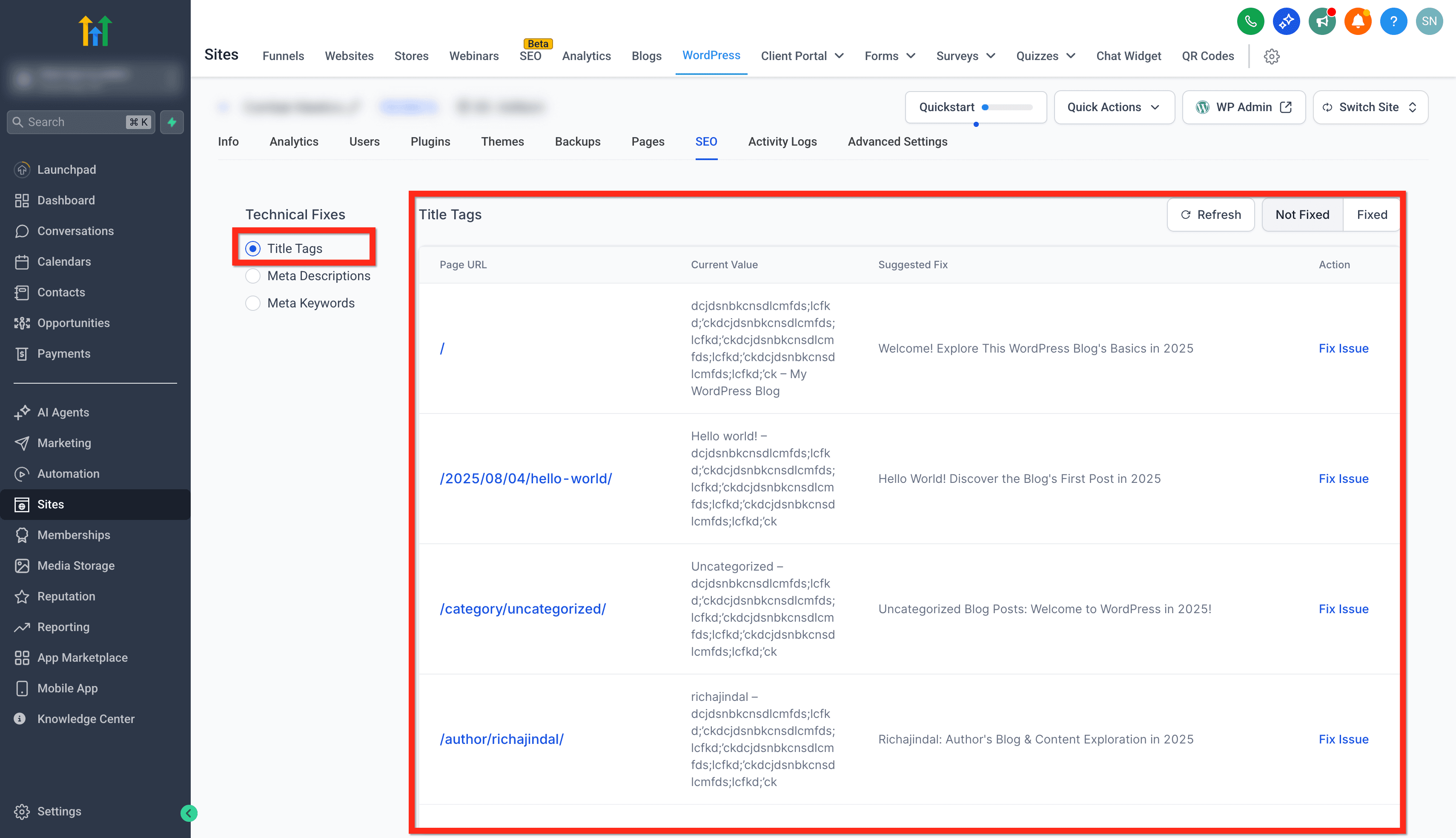
Meta Description
- Rileva: Descrizioni mancanti o non ottimizzate.
- Perché è importante: Le descrizioni possono migliorare il coinvolgimento in SERP, offrendo un'anteprima del valore della pagina e incoraggiando i clic.
- Cosa fare: Usa Fix Now per aggiungere un riepilogo chiaro e orientato ai benefici, coerente con il titolo e il contenuto della pagina.

Meta Keyword
- Rileva: Opportunità per affinare il focus delle keyword e la rilevanza tematica in base ai tuoi contenuti.
- Perché è importante: Anche se i principali motori di ricerca non usano le meta keyword per il ranking, il focus sulle keyword rimane utile per la pianificazione dei contenuti e la coerenza interna.
- Cosa fare: Usa Fix Now per esaminare le keyword suggerite e assicurarti che il testo on-page sia allineato all'argomento.

Prerequisiti e accesso
Verificare i requisiti in anticipo evita problemi di accesso e garantisce che la scheda SEO possa caricare e visualizzare i dati per il tuo sito.
Hai bisogno di:
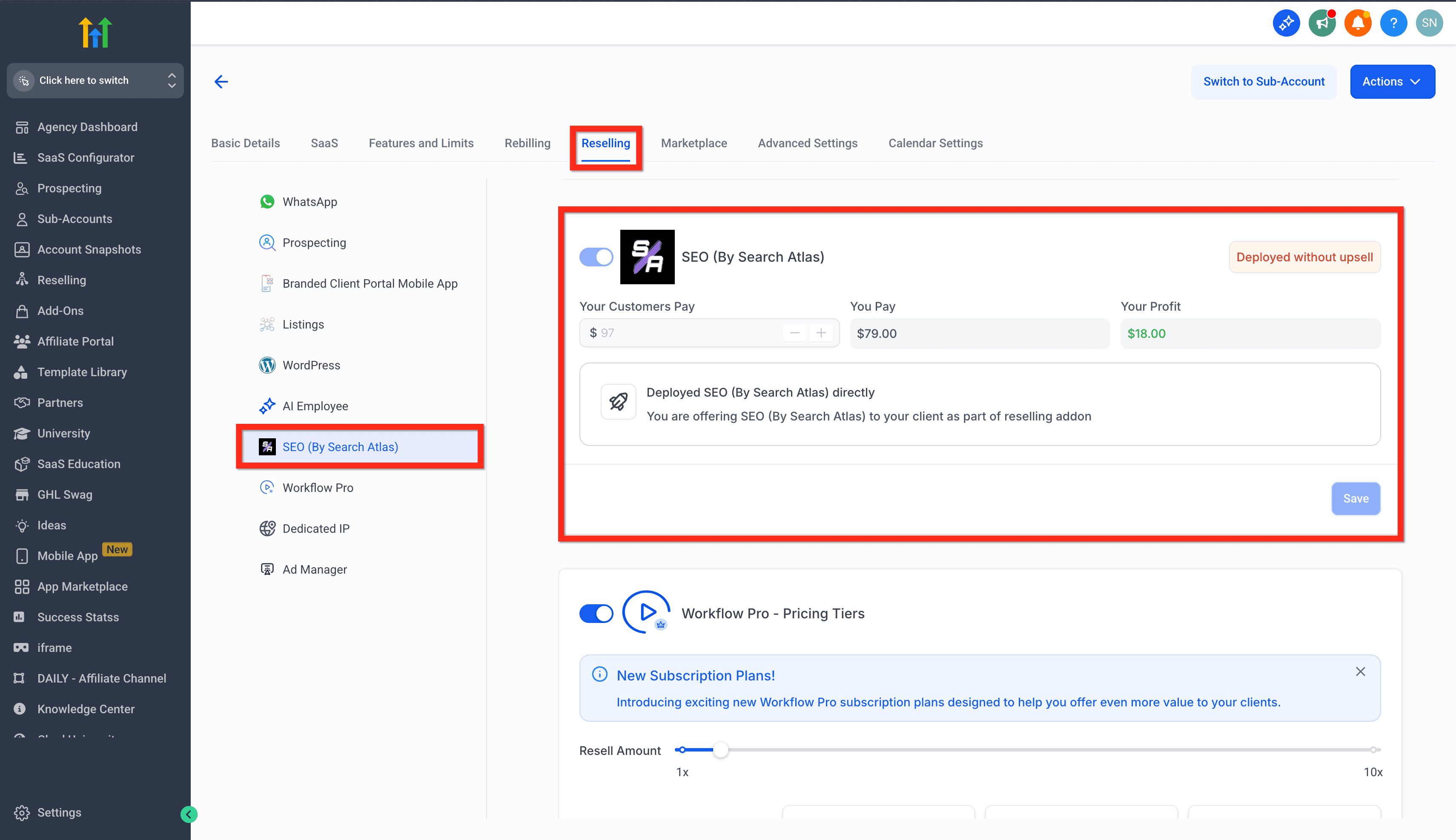
- Abbonamento SEO attivo a livello di sub-account. Se il SEO non è attivo per il sub-account, la scheda SEO non sarà visibile nell'Hosting WordPress.
- Come verificare: Agency View > Sub-accounts > Manage Client > Reselling > SEO
- Plugin WordPress LC (HITLEAD) v3.0.12 o successivo, installato e attivo sul sito WordPress per abilitare i dati e garantire la compatibilità API.
- Come verificare: Sites > WordPress > Clicca sul pulsante Manage Website del sito specifico > Plugins

Come usare il Report SEO dell'Hosting WordPress
Segui questi semplici passi per usare la funzione Report SEO.
Passo 1: Apri il dashboard dell'Hosting WordPress e seleziona il tuo sito.
- Vai su Sites → WordPress.
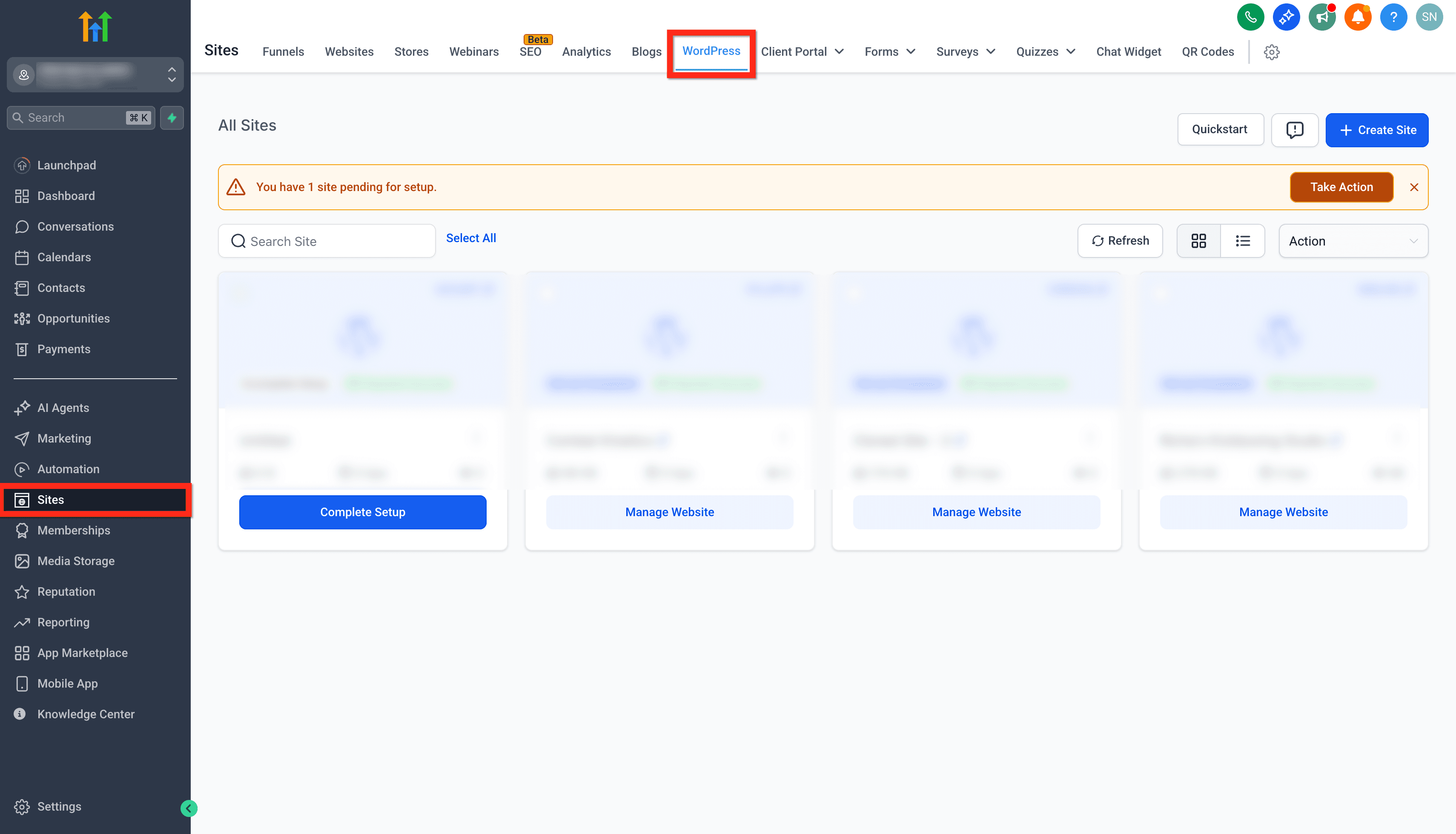
- Clicca sul pulsante Manage Website del sito per cui vuoi generare il report.

- Clicca sulla scheda SEO.
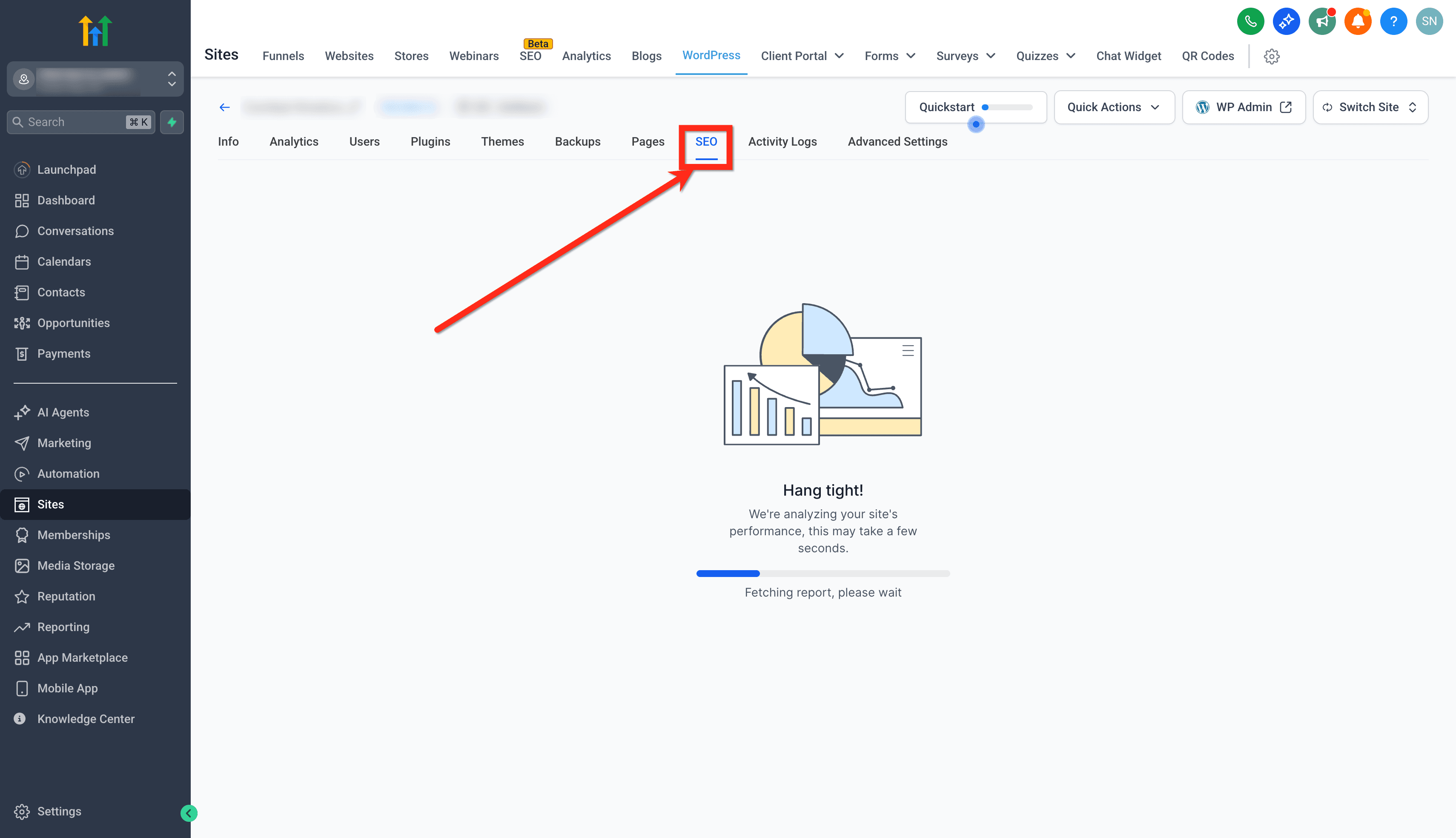
Passo 2: Esamina i dati SEO
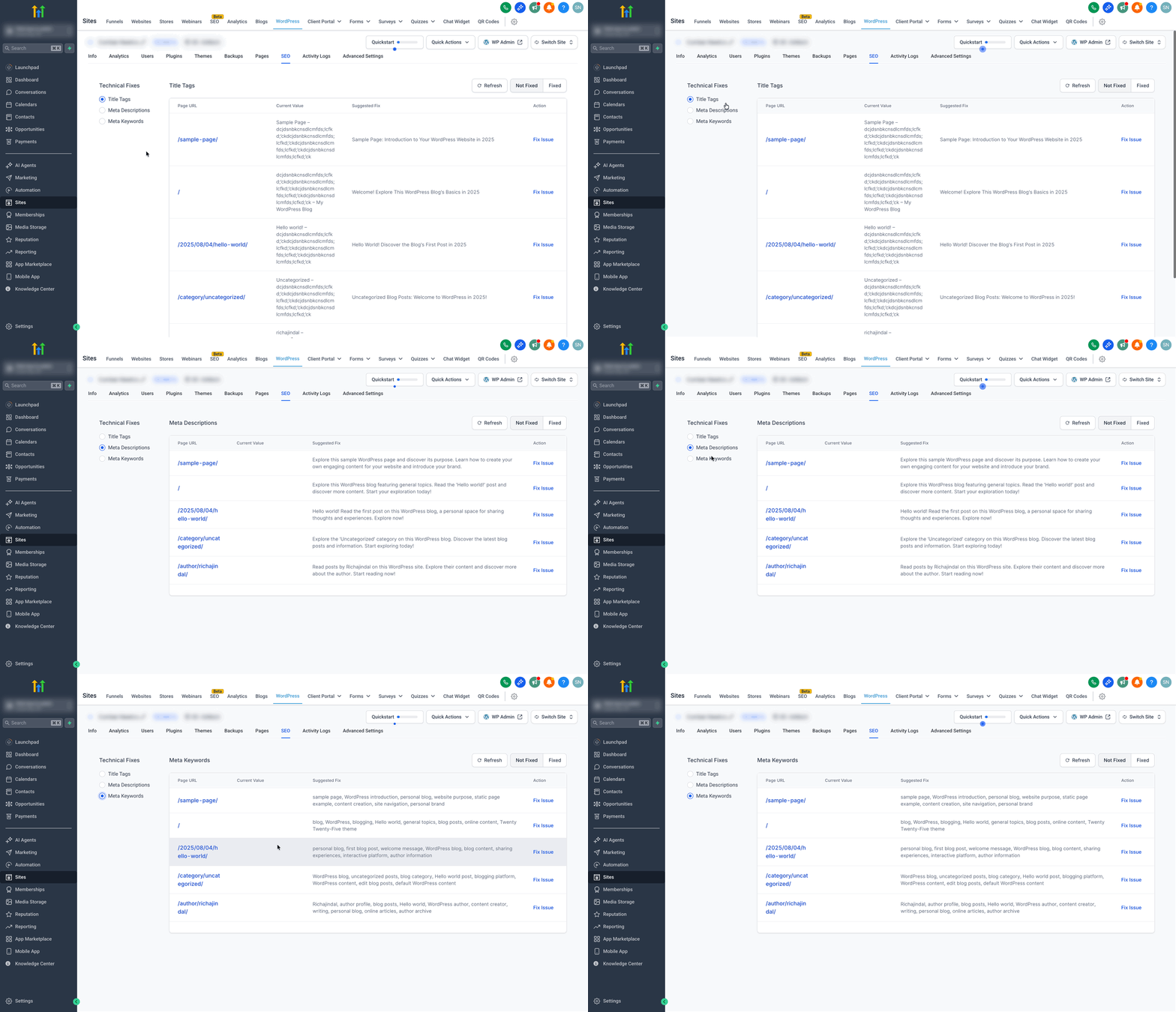
- Controlla le correzioni suggerite per Title Tag, Meta Description e Meta Keywords.
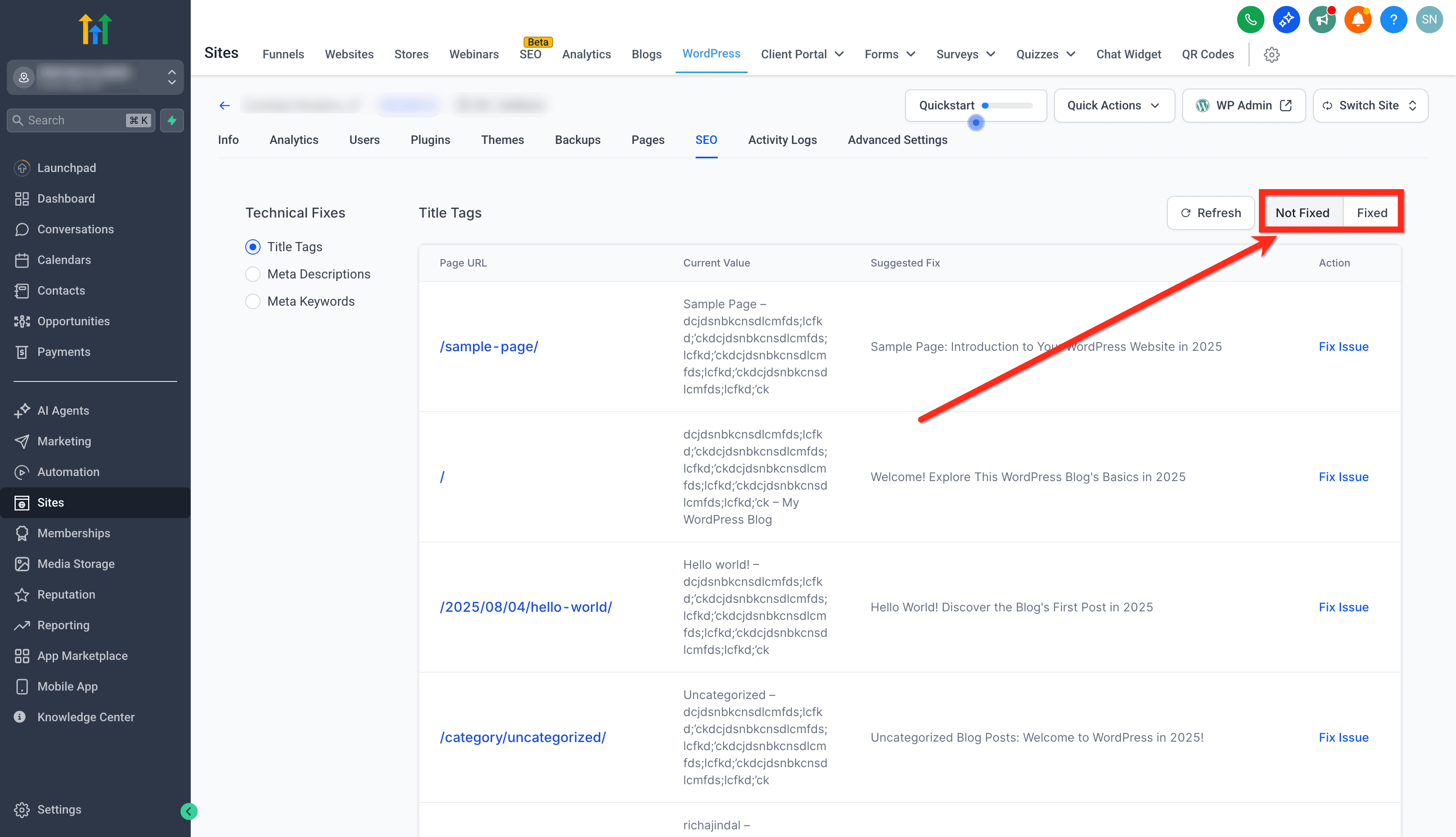
- Passa tra i tag Not Fixed e Fixed.
Passo 3: Correggi i problemi
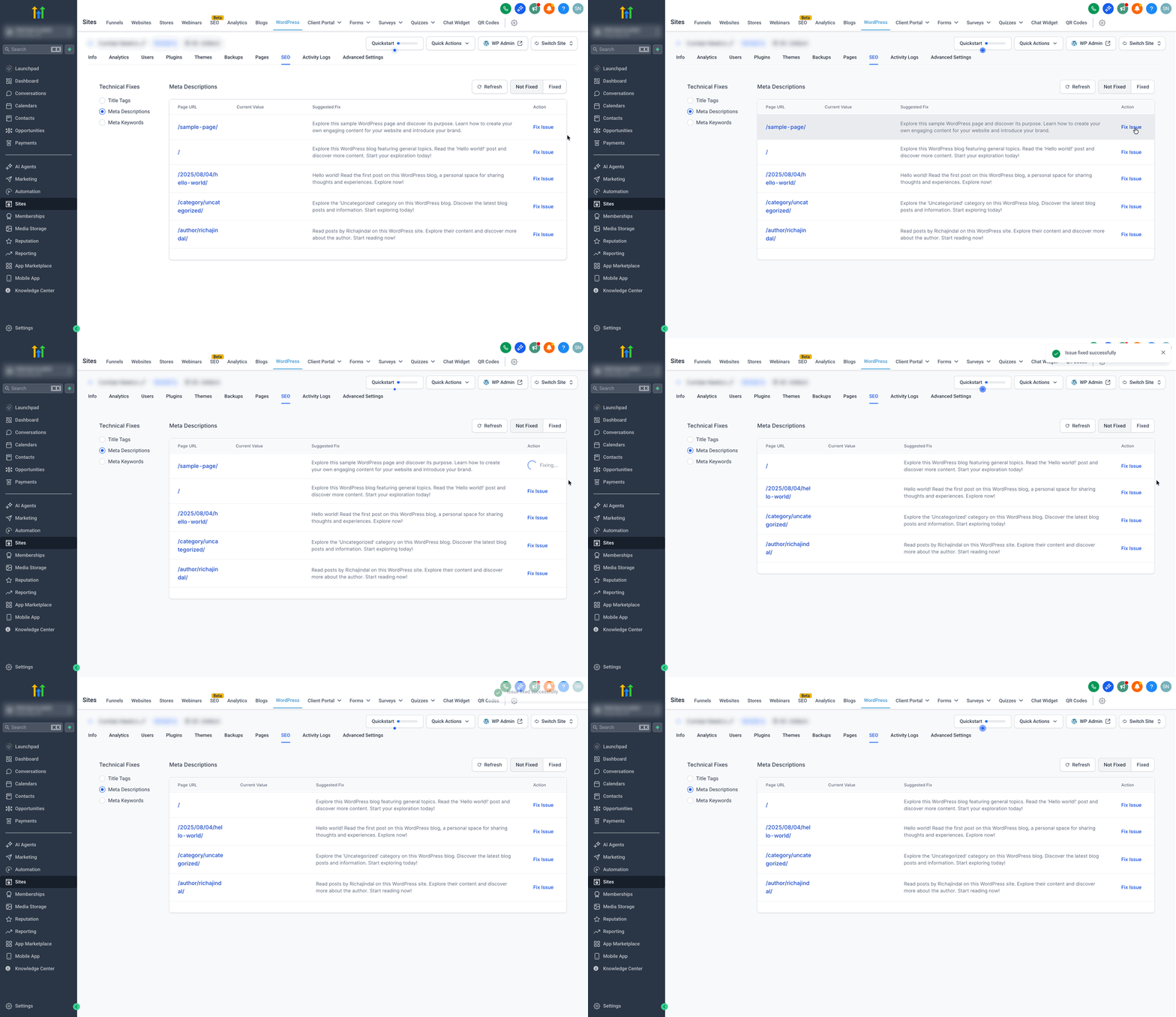
- Clicca sul pulsante Fix Issue per una correzione suggerita e applica il miglioramento raccomandato.
Domande frequenti
D: Devo abbonarmi al SEO perché la scheda SEO appaia nell'Hosting WordPress?
Sì. Il componente aggiuntivo SEO deve essere attivo per il sub-account; altrimenti la scheda SEO non sarà visibile.
D: Quale versione del plugin è richiesta per i dati SEO?
Il plugin WordPress LC (HITLEAD) v3.0.12 o successivo deve essere installato e attivo sul sito.
D: Con quale frequenza si aggiornano i dati?
I dati si aggiornano con cadenza periodica. Se è disponibile un controllo Refresh/Re-scan, usalo dopo aver pubblicato le modifiche per aggiornare prima.
D: Questo sostituisce la suite SEO completa in HITLEAD?
No. La scheda SEO dell'Hosting si concentra sui controlli on-page fondamentali per WordPress. Per audit avanzati e strumenti SEO più completi, usa l'area SEO dedicata in HITLEAD.
D: Le modifiche vengono applicate immediatamente?
Le modifiche ai metadati diventano effettive quando salvi/pubblichi in WordPress. I motori di ricerca potrebbero impiegare del tempo aggiuntivo per eseguire nuovamente la scansione e riflettere gli aggiornamenti nei risultati.
Articoli correlati
- Come disabilitare l'indicizzazione SEO per i siti WordPress
- Una guida rapida al SEO: come migliorare il tuo ranking sui motori di ricerca
- Custom Meta Tag
- SEO: Raccomandazioni AI - Infinite Scroll
Questo articolo è stato utile?