
Come aggiungere un modulo d'ordine in un unico step a un Funnel
Questo articolo spiega come aggiungere e configurare un modulo d'ordine in un unico step in un Funnel di HITLEAD. Imparerai ad associare prodotti e prezzi, configurare i campi (contatto, spedizione, pagamento) e abilitare opzioni come Cart Mode, Order Bump e Coupon Codes.
Cos'è un modulo d'ordine in un unico step?
Il modulo d'ordine in un unico step raccoglie tutti i campi di checkout — contatti, spedizione opzionale, selezione prodotto e pagamento — in un'unica schermata. È ideale per offerte a bassa attrito, clienti abituali e flussi mobile-first dove ridurre i tap fa la differenza. Rispetto a un layout in due step, elimina la navigazione ma aumenta la densità della pagina: mantieni solo i campi essenziali e usa etichette chiare. I moduli in un unico step supportano prezzi una tantum e in abbonamento.
Vantaggi principali
- Acquisto rapido: Riduce i clic consolidando il checkout in un'unica pagina.
- Tutti i dettagli visibili: Gli acquirenti possono verificare prodotti, totali e pagamento a colpo d'occhio.
- Campi flessibili: Personalizza i campi mostrati/nascosti e obbligatori/facoltativi in base alle tue esigenze.
- Cart Mode: La Cart Mode e i limiti di quantità permettono agli acquirenti di scegliere esattamente ciò di cui hanno bisogno mantenendo i totali chiari.
- Incremento del fatturato: Il supporto all'Order Bump rende semplice proporre articoli complementari al momento del checkout.
Configurazione dei prodotti (prerequisito)
I prodotti devono essere associati allo step del Funnel prima che il modulo d'ordine in un unico step possa visualizzarli e addebitarli. Segui questi passaggi per assicurarti che i tuoi prodotti e prezzi siano disponibili nel modulo.
Suggerimento: Assicurati di creare i prodotti prima di iniziare questo processo. Per saperne di più sulla creazione dei prodotti, clicca qui.
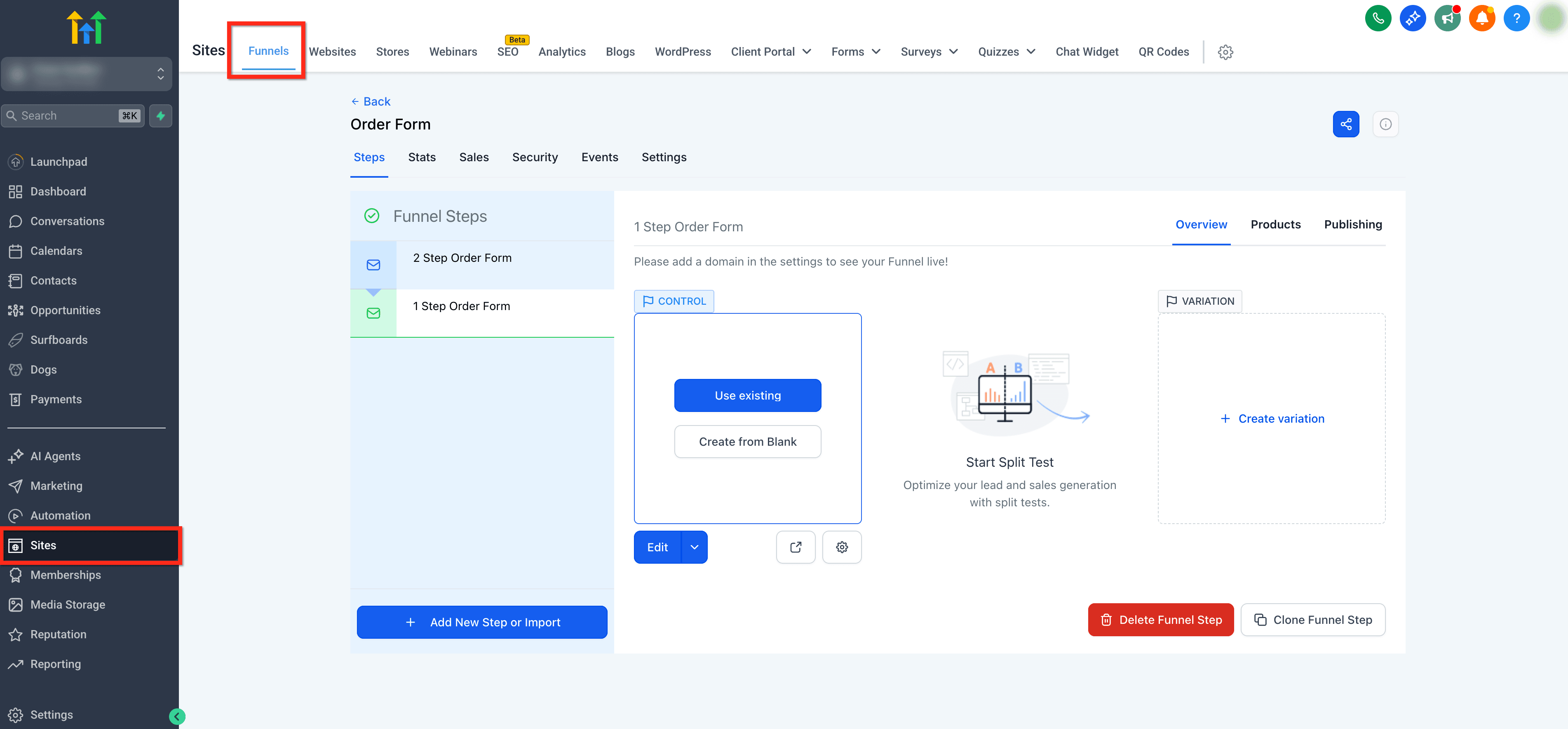
- Vai su Sites nel menu di navigazione a sinistra, apri il tuo Funnel e seleziona lo step del Funnel che vuoi utilizzare.
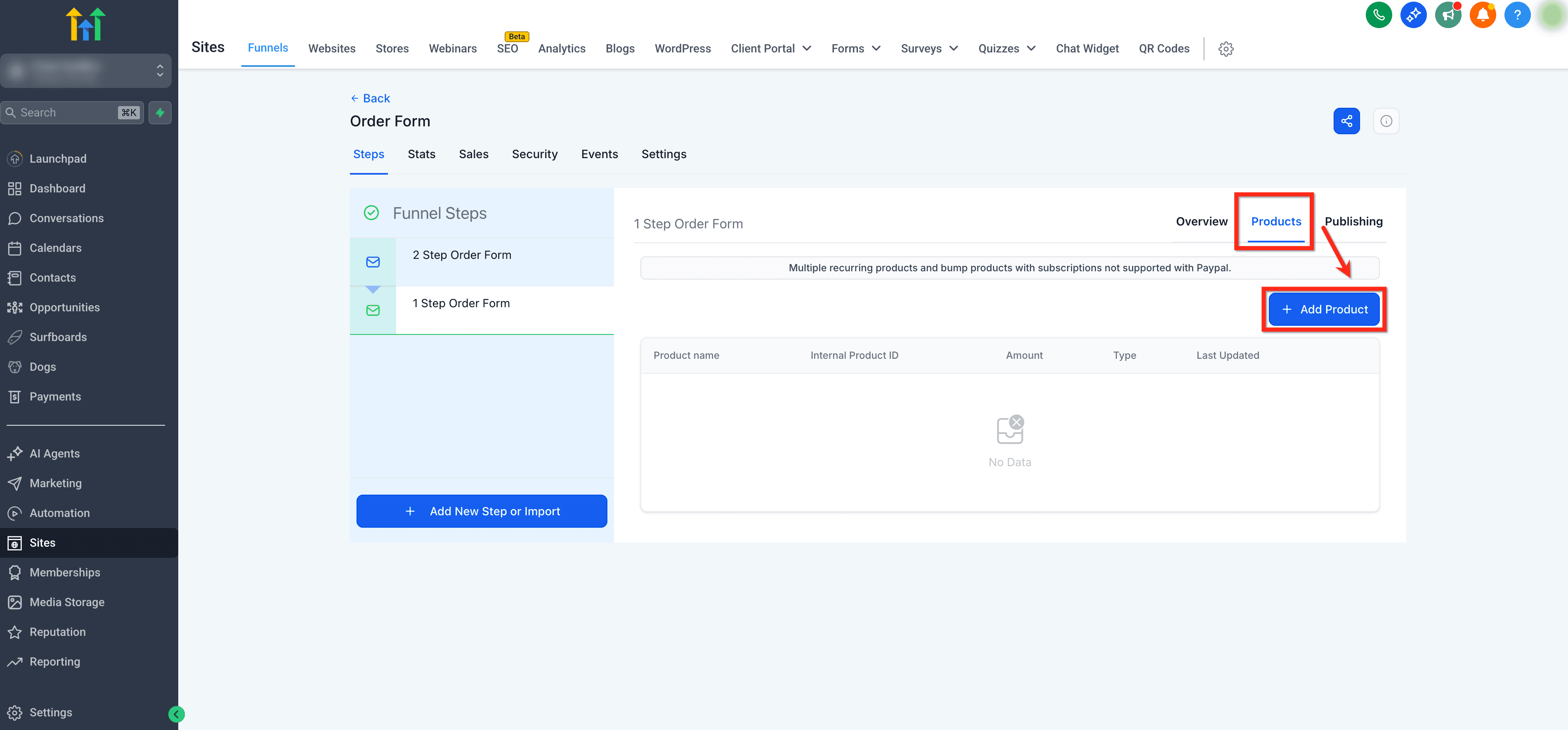
- Apri la scheda Products sulla destra. Clicca su + Add Product.
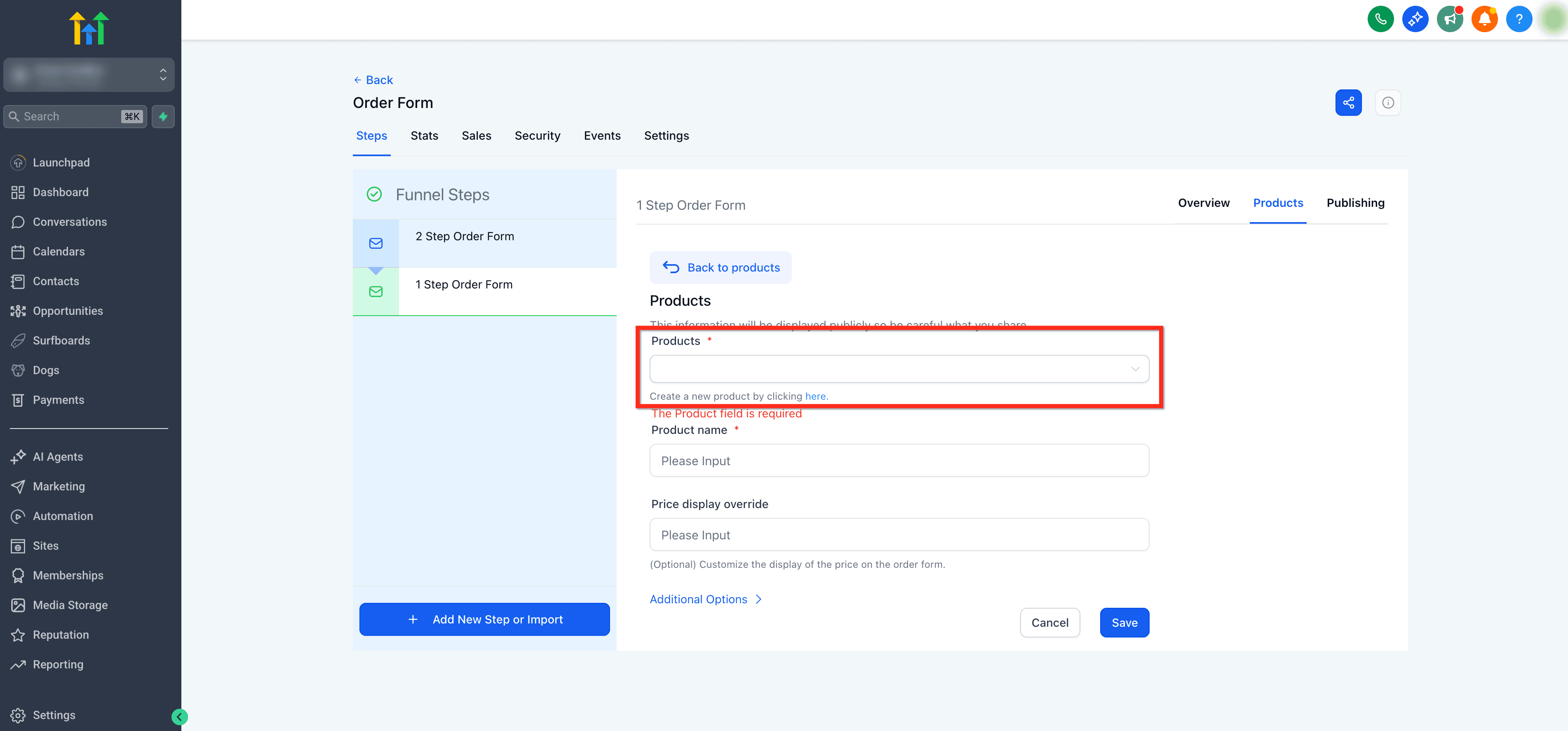
- Usa il menu a discesa Product per selezionare l'articolo che vuoi vendere, oppure clicca sul link nel testo per creare un nuovo prodotto.
- In Price, scegli un prezzo esistente oppure clicca sul link nel testo per creare un nuovo prezzo.
Puoi usare facoltativamente Product Name Override per modificare il nome e controllare come appare nel modulo d'ordine, oppure Price Display Override per personalizzare come viene mostrato il prezzo nel modulo d'ordine.

- Clicca su Additional options per abilitare più quantità, impostare il massimo per ordine e contrassegnare l'articolo come prodotto principale o Bump product.

- Ripeti per aggiungere uno o più prodotti secondo le tue necessità!
Aggiungere il modulo d'ordine in un unico step a un Funnel
Dopo aver associato i prodotti allo step, segui questi passaggi per aggiungere e configurare l'elemento modulo d'ordine in un unico step nel tuo Funnel.
Step 1: Vai allo step del Funnel
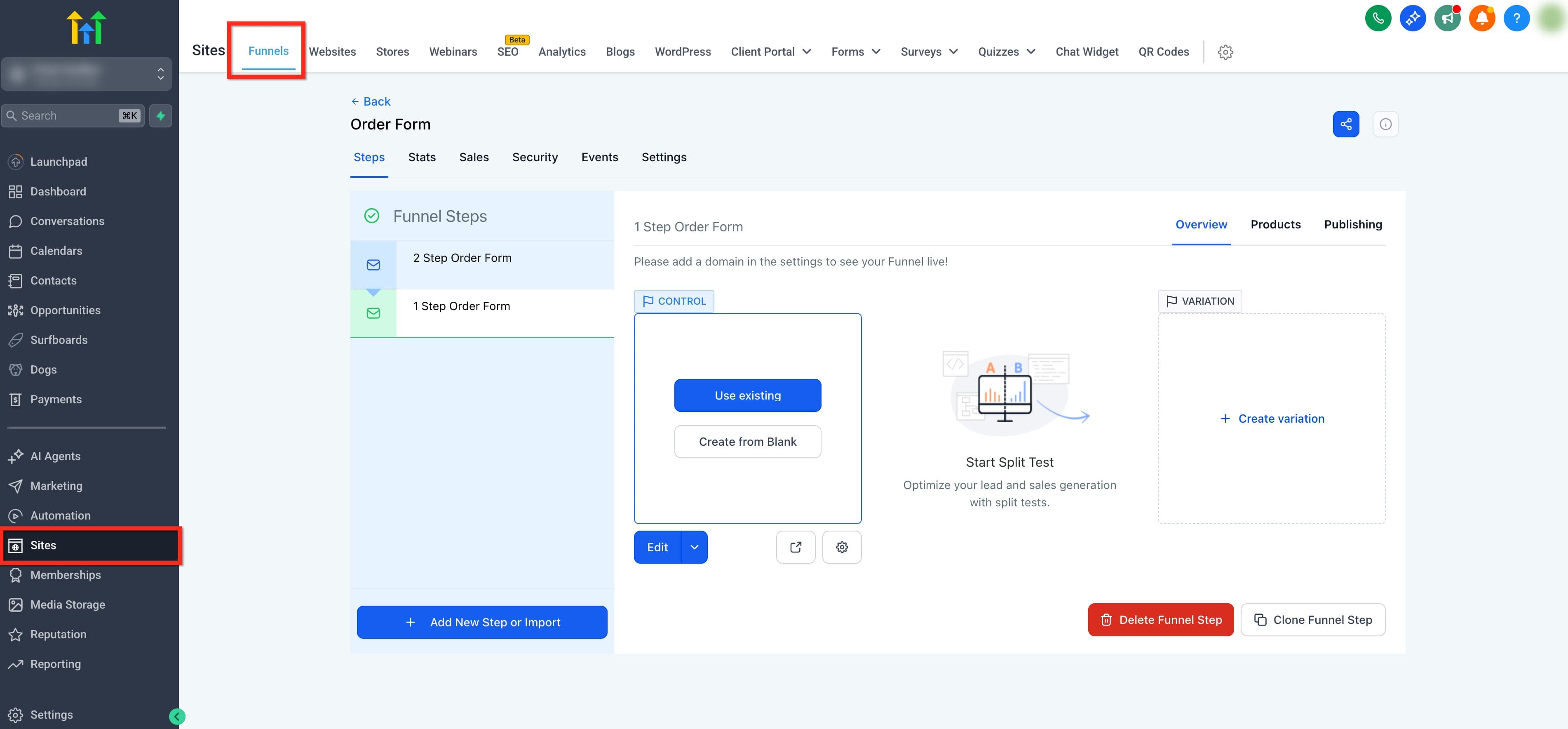
Vai su Sites → Funnels, apri il tuo Funnel e seleziona lo step specifico in cui inserirai il checkout.
Step 2: Aggiungi l'elemento modulo d'ordine in un unico step
Clicca su Add Elements (+) in alto a sinistra e, nella sezione Order elements, seleziona l'elemento One Step Order. Trascina questo elemento nel tuo design.

Step 3: Configura i campi
Nelle impostazioni dell'elemento, apri Form options. Qui puoi configurare tutti i campi inclusi nel modulo, come Nome azienda, Spedizione e Prezzo.

Step 4: Altre impostazioni (facoltativo)
Usa le impostazioni aggiuntive per controllare come vengono presentati i prodotti, se offrire add-on e se gli acquirenti possono applicare sconti:
- Attiva Enable cart mode (quando disponibile per la tua versione del Funnel). Per saperne di più sulla Shopping Cart Mode nei moduli d'ordine, clicca qui!
- Scegli se mostrare la Product description e il Price.
- Abilita e configura un Order Bump. Per saperne di più sugli Order Bump nei moduli, clicca qui!
- Abilita i Coupon Codes.
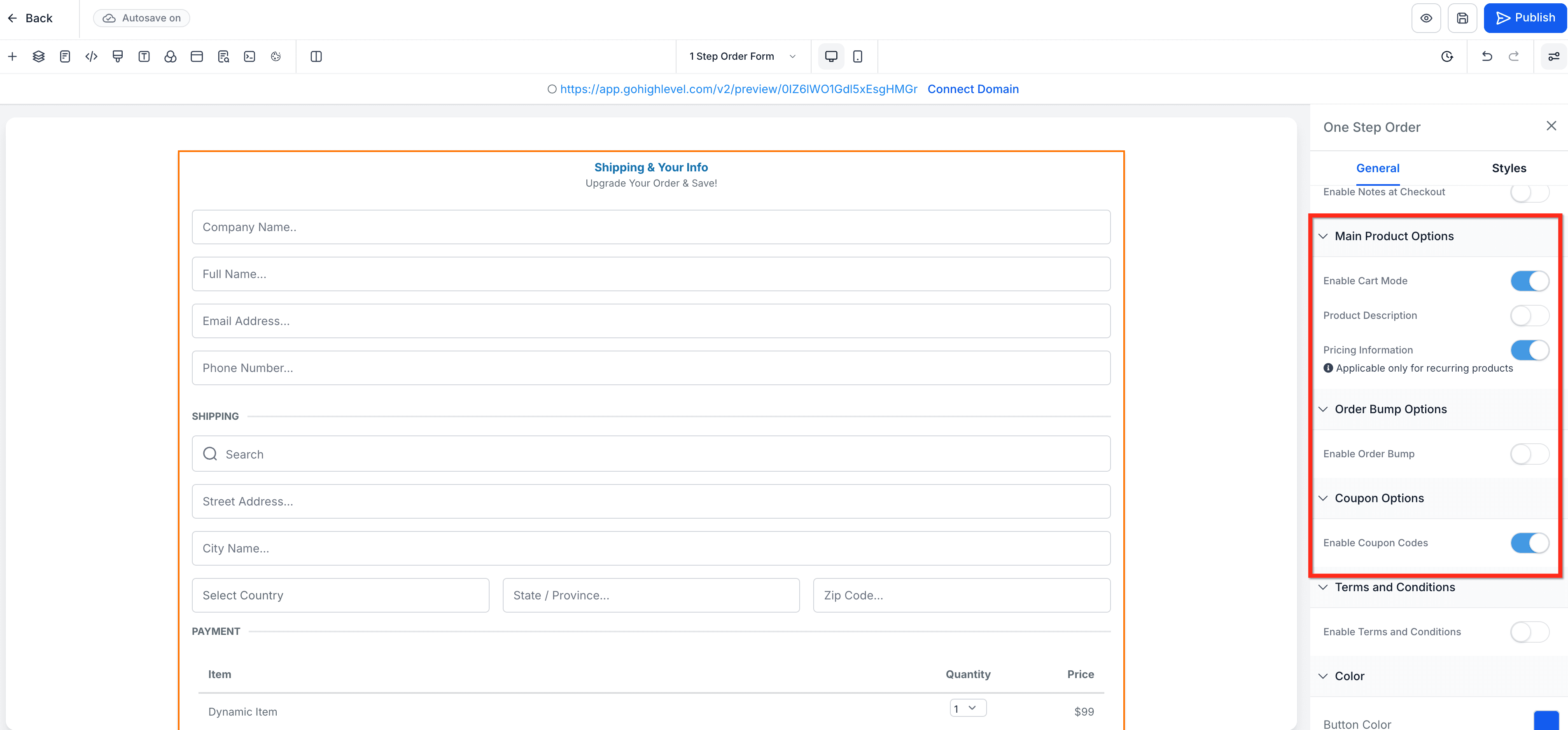
Step 5: Personalizza lo stile del modulo
Nelle impostazioni dell'elemento, regola i Button, Text and Background Colors per adattarli al tuo brand.

Step 6: Anteprima e pubblicazione
Prima di pubblicare il tuo Funnel, clicca sul pulsante Preview in alto a destra per testare il tuo modulo d'ordine. Una volta verificato, clicca sul pulsante blu Publish.

Domande frequenti
D: Perché i miei prodotti non appaiono nel modulo d'ordine in un unico step?
Assicurati che prodotti e almeno un prezzo siano aggiunti nella scheda Products per lo stesso step del Funnel.
D: Come faccio a permettere ai clienti di acquistare più quantità?
In Products → Additional options, abilita Allow multiple quantity e imposta Max per order.
D: Posso usare un modulo d'ordine in un unico step nei Funnel V1?
I moduli d'ordine in un unico step possono essere aggiunti nei Funnel. Valuta la migrazione dello step alla V2 per accedere alle impostazioni più recenti come la Cart Mode.
D: Il modulo d'ordine supporta abbonamenti e prodotti una tantum?
Sì. Il modulo d'ordine rispecchia il Price che associ al prodotto (una tantum o ricorrente).
D: Posso aggiungere una commissione di piattaforma/elaborazione a tutti gli ordini?
Sì! Le commissioni di elaborazione o di piattaforma possono essere aggiunte nelle impostazioni di Pagamenti. Clicca qui per saperne di più!
Articoli correlati
- Come aggiungere un modulo d'ordine in due step a un Funnel
- Shopping Cart Mode nei moduli d'ordine in uno e due step (solo Funnel V2)
- Workflow Trigger - Order Submitted vs Order Form Submission
- Guida introduttiva - Crea e vendi prodotti
- Aggiungere commissioni di elaborazione o costi aggiuntivi ai Pagamenti dei clienti
- Come usare l'Order Upsell nei moduli
Questo articolo è stato utile?