
Layout Media Prodotto per la Pagina Dettaglio Prodotto in HITLEAD
Dai alle tue pagine prodotto un aspetto più curato e flessibile grazie alle nuove opzioni di layout media in HITLEAD. I merchant possono ora scegliere come visualizzare le immagini prodotto nella Pagina Dettaglio Prodotto, per adattarle al proprio brand, mettere in risalto i dettagli e migliorare l'esperienza d'acquisto. Questi layout garantiscono anche una navigazione più fluida su desktop e dispositivi mobili.
Cos'è il Layout Media Prodotto nella Pagina Dettaglio Prodotto?
Il Layout Media Prodotto controlla come vengono visualizzate le immagini prodotto nella Pagina Dettaglio Prodotto in HITLEAD. Offre ai gestori dello store maggiore flessibilità nel modo in cui i clienti visualizzano le foto, confrontano i dettagli e navigano nella galleria prodotto. Scegliere il layout giusto rende le pagine prodotto più facili da sfogliare e visivamente più coinvolgenti, soprattutto per prodotti con più immagini.
HITLEAD supporta ora più stili di layout per i media prodotto nella Pagina Dettaglio Prodotto. Questi layout aiutano i merchant a presentare le immagini in modo coerente con il design del loro store, migliorando al contempo l'interazione dei clienti con i contenuti visivi.
Comportamento di sincronizzazione immagini varianti

Le varianti prodotto e le immagini prodotto sono collegate nella Pagina Dettaglio Prodotto.

Quando un cliente seleziona una variante, HITLEAD seleziona automaticamente l'immagine assegnata a quella variante, se disponibile. L'immagine assegnata diventa l'immagine attiva nella galleria o nel carosello prodotto.

Questo comportamento funziona con i layout Stack Carousel e Stack Gallery. Il comportamento del layout Two Column rimane invariato.

Se la variante selezionata non ha un'immagine assegnata, l'immagine visualizzata rimane invariata.

Selezionare un'immagine prodotto non modifica la variante selezionata, anche quando quell'immagine è assegnata a una combinazione di varianti.
Vantaggi Principali dei Layout Media Prodotto
Scegliere il layout media prodotto corretto migliora la presentazione dei prodotti e rende più semplice per i clienti esplorare le immagini prima dell'acquisto.
- Presentazione Prodotto più Flessibile: Scegli tra più stili di layout per adattarli al design del tuo store e al tipo di prodotto.
- Esperienza d'Acquisto Migliore: Aiuta i clienti a sfogliare le immagini prodotto più facilmente grazie a layout e opzioni di navigazione ottimizzati.
- Visual Merchandising Migliorato: Metti in risalto i dettagli prodotto in modo più efficace con layout che supportano diverse preferenze di visualizzazione delle immagini.
- Visualizzazione Mobile Ottimizzata: Garantisci un'esperienza mobile più fluida con il Carousel applicato automaticamente sui dispositivi mobili.
- Compatibilità con Store Esistenti: Mantieni la coerenza visiva degli store esistenti a meno che non venga modificato manualmente un layout.
Comportamento su Mobile
Gli utenti mobile hanno bisogno di un layout facile da sfogliare, touch-friendly e ottimizzato per schermi più piccoli. HITLEAD applica automaticamente un'esperienza media mobile-friendly per garantire che le immagini prodotto siano sempre facili da visualizzare su tutti i dispositivi.
Sui dispositivi mobili, HITLEAD usa automaticamente il layout Carousel per:
- La Pagina Dettaglio Prodotto
- Gli elementi Featured Product
Comportamento importante da tenere a mente:
- Su mobile non viene utilizzato il layout Two Column
- Il Carousel viene applicato su mobile indipendentemente dal layout media desktop selezionato
- Questo garantisce una migliore esperienza di visualizzazione su schermi più piccoli
Come Configurare i Layout Media Prodotto
Selezionare il layout media prodotto corretto garantisce che il tuo store presenti le immagini prodotto in modo chiaro su desktop e dispositivi mobili. Una corretta configurazione evita anche confusione riguardo alla disponibilità dei layout, alle frecce di navigazione e al comportamento su mobile.
- Apri lo Store Builder in HITLEAD.

- Modifica la Pagina Dettaglio Prodotto.

-
Seleziona l'elemento Product sulla pagina.
-
Nel pannello Impostazioni a destra, vai su Desktop Media settings.
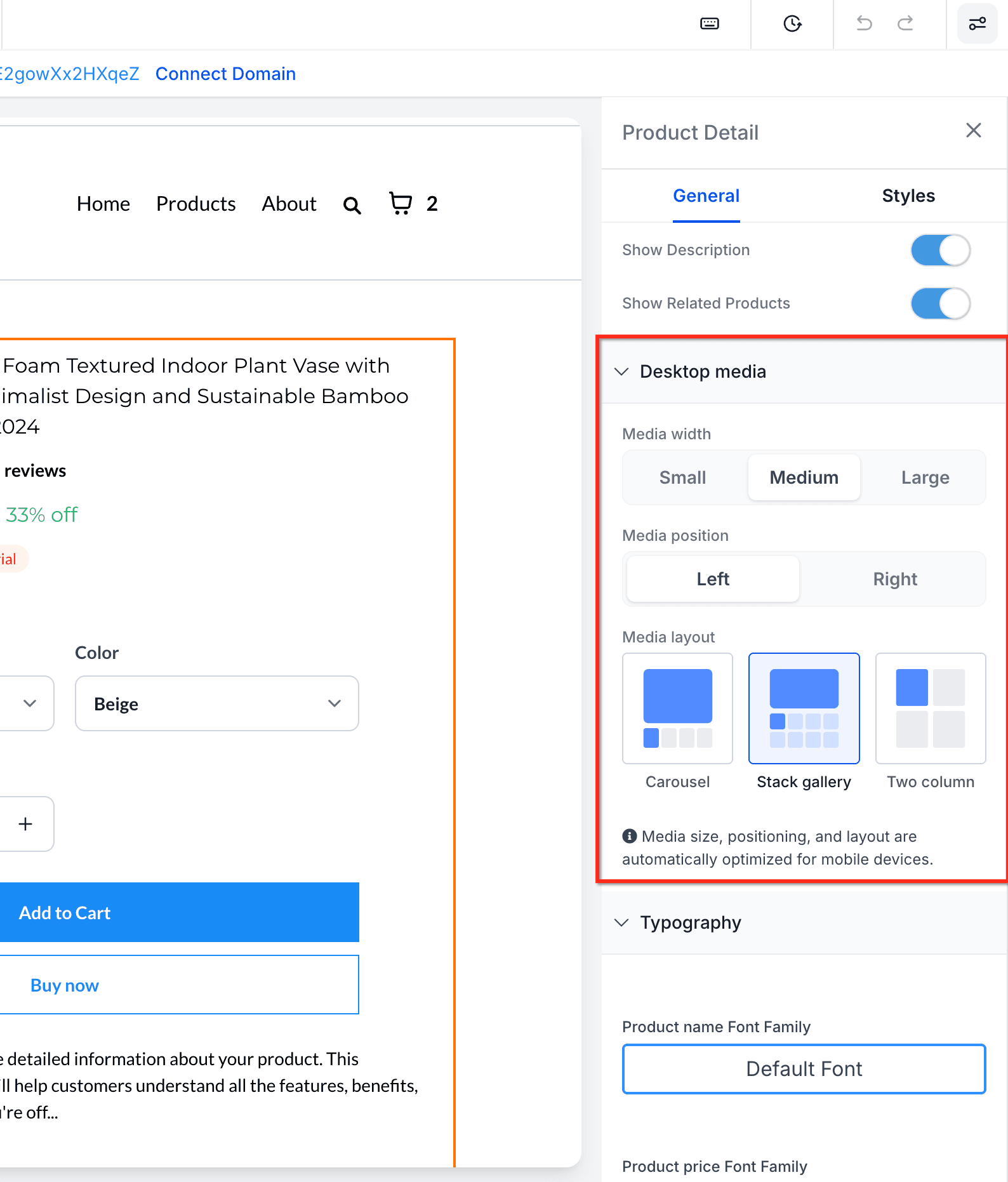
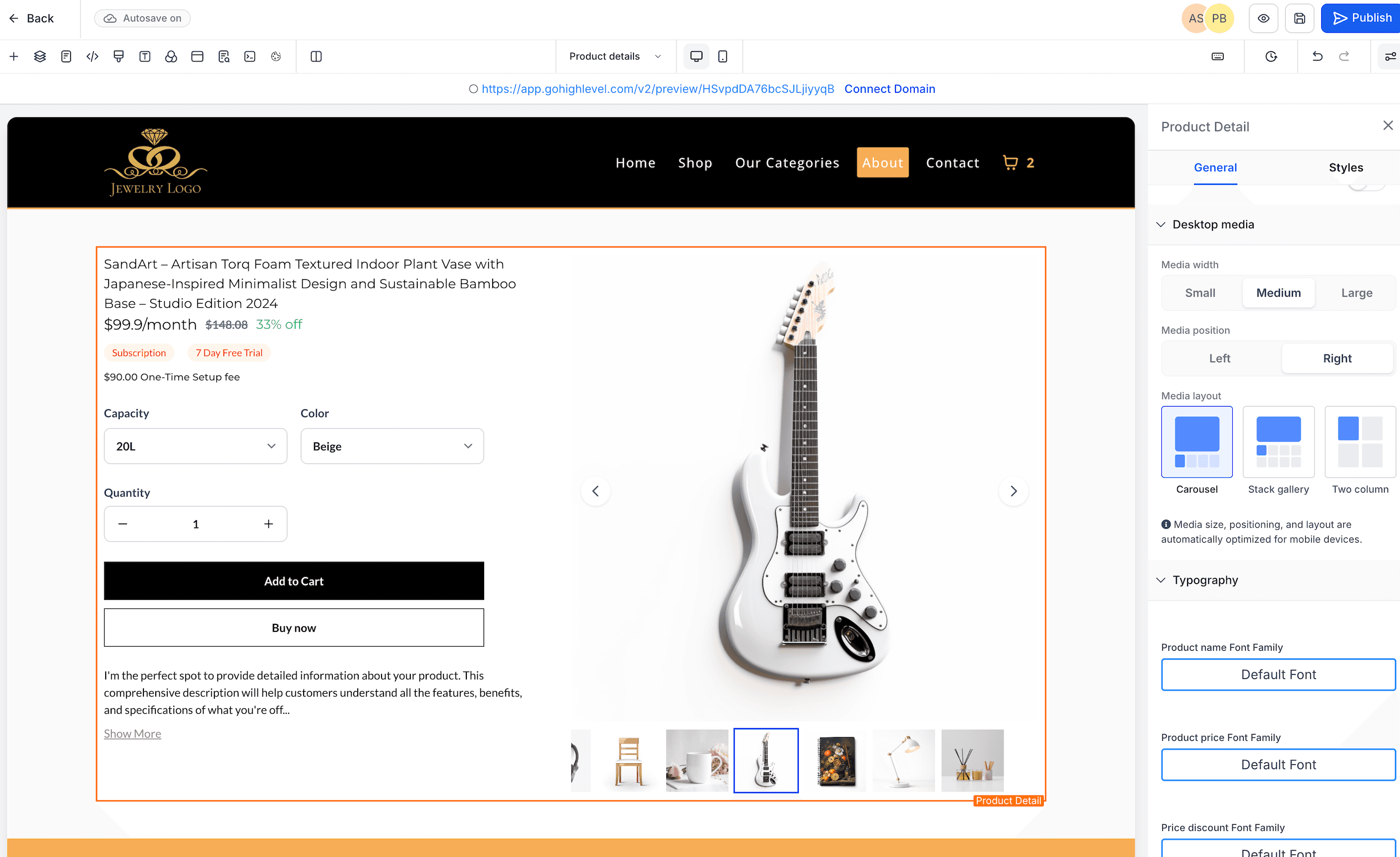
- Scegli il Media Layout preferito:

- Gallery
- Carousel
- Two Column
- Salva le modifiche.
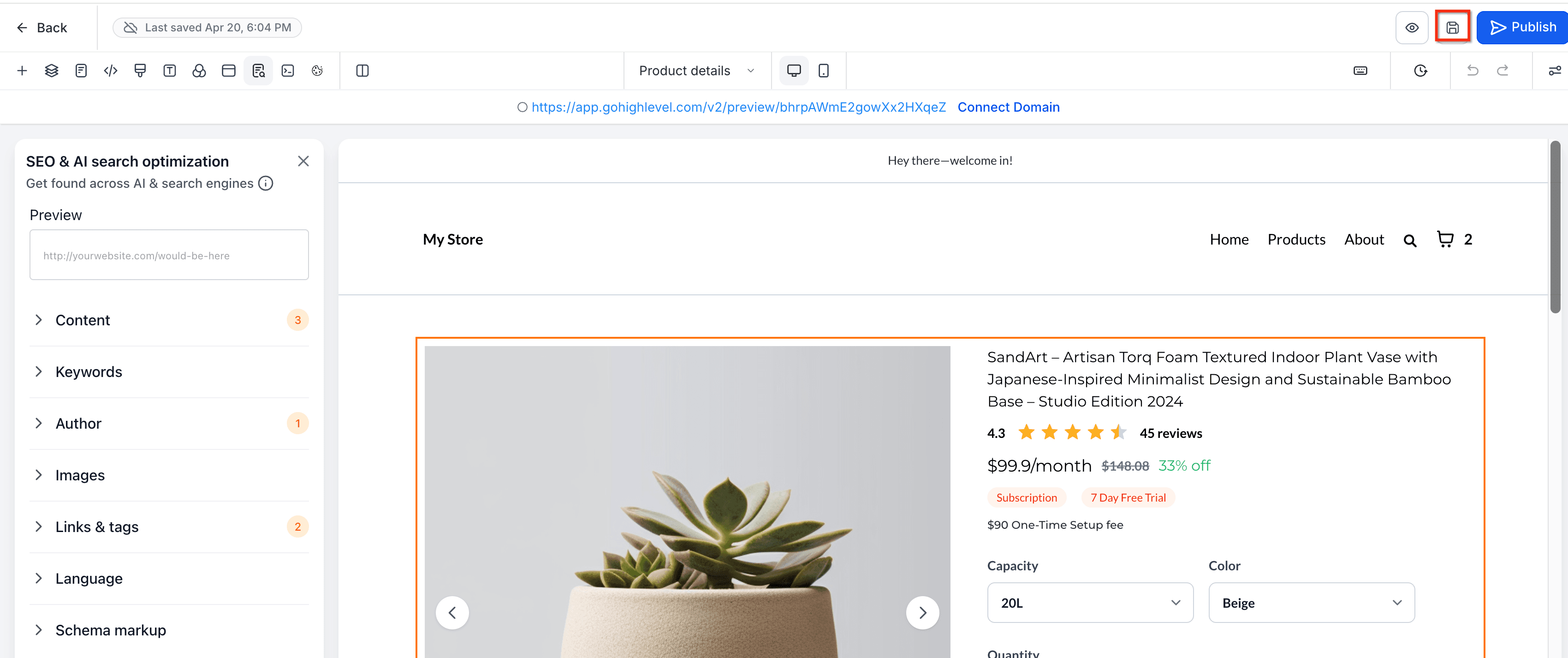
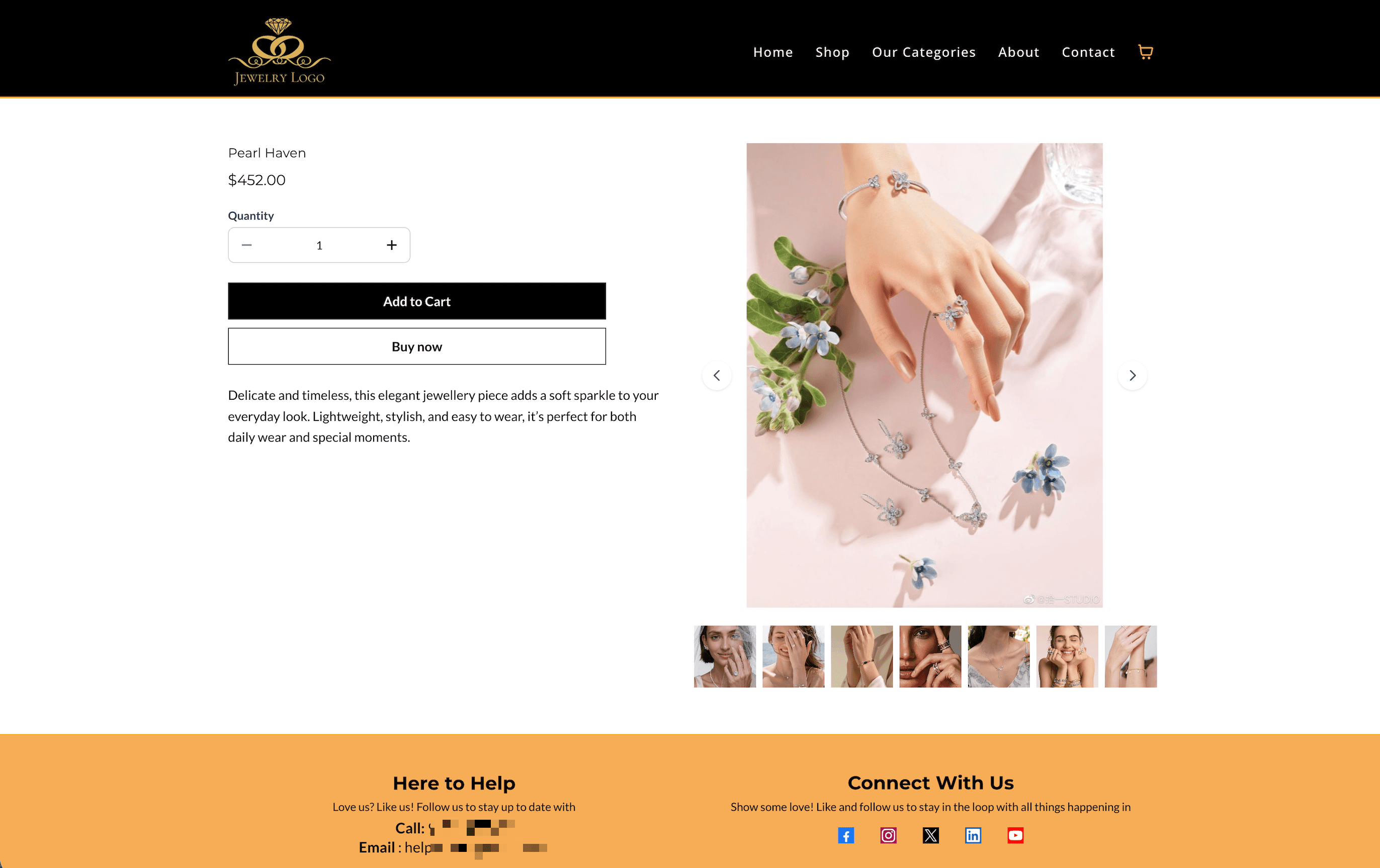
- Pubblica la pagina per applicare il nuovo layout al tuo store.

Note importanti durante la configurazione:
- Two Column è disponibile solo su desktop
- Carousel viene usato automaticamente su mobile
- Gli elementi Featured Product supportano solo Gallery e Carousel
- Gli store esistenti mantengono il layout attuale a meno che non venga aggiornato manualmente
- Gli store esistenti continuano a usare Gallery per impostazione predefinita, per compatibilità con le versioni precedenti
Personalizza le Dimensioni Media Desktop
Le dimensioni media desktop ti permettono di controllare quanto prominentemente le immagini prodotto appaiono nella Pagina Dettaglio Prodotto. Questo rende più semplice adattare la presentazione dei prodotti allo stile del tuo store mantenendo il layout bilanciato e leggibile.
Nell'elemento Product Details, puoi ora scegliere una larghezza Media desktop per l'area media del prodotto.
Le opzioni disponibili sono:
- Small
- Medium
- Large
Queste Impostazioni si applicano solo alla Pagina Dettaglio Prodotto su desktop.
Modifica la Posizione Media Desktop
Il posizionamento media desktop ti permette di controllare se le immagini prodotto appaiono prima o dopo il contenuto dei dettagli prodotto. Questo aiuta a creare una gerarchia visiva più chiara e offre maggiore flessibilità nella progettazione del tuo store.
Puoi impostare la posizione Media su:
- Left
- Right
Questo modifica la posizione della sezione media prodotto rispetto a nome prodotto, prezzi, selettori e pulsanti di acquisto su desktop.
Comportamento su Desktop e Mobile
I controlli di personalizzazione della Pagina Dettaglio Prodotto su desktop sono progettati per migliorare la flessibilità del layout senza compromettere la responsività su schermi più piccoli. Questo garantisce che le pagine prodotto rimangano utilizzabili su tutti i dispositivi.
Importante:
- Queste Impostazioni di personalizzazione riguardano solo i layout desktop
- Su mobile e tablet, la Pagina Dettaglio Prodotto continua a impilare verticalmente per un comportamento responsivo
- Il ridimensionamento delle immagini rimane entro i limiti di visualizzazione sicuri per evitare distorsioni
Domande Frequenti
D: Gli store esistenti passeranno automaticamente a un nuovo layout media? R: No. Gli store esistenti mantengono il layout attuale a meno che non venga modificato manualmente.
D: Quale layout usano per impostazione predefinita gli store esistenti? R: Gli store esistenti continuano a usare il layout Gallery per compatibilità con le versioni precedenti.
D: Perché la mia pagina prodotto mobile usa Carousel anche se ho selezionato Two Column su desktop? R: HITLEAD applica automaticamente il Carousel su mobile per garantire una migliore esperienza di visualizzazione su schermi più piccoli.
D: Posso usare Two Column in un elemento Featured Product? R: No. Gli elementi Featured Product supportano solo Gallery e Carousel.
D: Perché mancano le frecce di navigazione nel layout Two Column? R: Le frecce di navigazione non sono supportate nel layout Two Column.
D: Gallery e Carousel supportano entrambi le frecce di navigazione? R: Sì. Le frecce di navigazione sono disponibili in entrambi i layout Gallery e Carousel.
D: Devo aggiornare ogni prodotto singolarmente per usare un nuovo layout? R: No. Il layout viene configurato nelle Impostazioni dell'elemento Product nella Pagina Dettaglio Prodotto.
D: Two Column è disponibile sui dispositivi mobili? R: No. Two Column è un layout solo per desktop.
D: Image Zoom funziona con tutti i layout Media Prodotto? R: Sì. Image Zoom funziona con i layout Gallery, Carousel e Two Column su desktop.
Articoli Correlati
- Pagina Dettaglio Prodotto (PDP) personalizzata per gli Store HITLEAD
- Come configurare uno Store e-commerce online (Siti Web)
- Inizia subito — Crea e Vendi Prodotti
- Elemento Related Product per store e-commerce
- Personalizzazione del testo negli Store e-commerce
Questo articolo è stato utile?