
Come aggiungere sfondi sfumati ai pulsanti in Form, Survey e Quiz
Gli sfondi sfumati per i pulsanti ti permettono di creare call-to-action più moderne e in linea con il brand all'interno di Form, Survey e Quiz di HITLEAD. Invece di usare un solo colore piatto, puoi applicare stili sfumati direttamente dalle impostazioni del pulsante. Questo ti offre maggiore flessibilità di design senza dover ricorrere a CSS personalizzati per la stilizzazione standard dei pulsanti.
Cos'è lo stile di sfondo sfumato per i pulsanti?
Lo stile di sfondo sfumato ti permette di applicare un effetto cromatico multi-colore ai pulsanti nel Form Builder, Survey Builder e Quiz Builder. Invece di usare un unico colore piatto, puoi combinare due o più colori con i tipi di sfumatura supportati.
Questa funzione ti aiuta a creare pulsanti che si adattano meglio al tuo brand, al design della landing page o allo stile della Campaign. Puoi scegliere tra uno sfondo solido e uno sfumato, quindi personalizzare il tipo di sfumatura, i colori, l'angolo e i color stop direttamente dal builder.
Vantaggi principali degli sfondi sfumati per i pulsanti
Gli sfondi sfumati ti offrono un maggiore controllo sull'aspetto dei pulsanti in Form, Survey e Quiz. Queste opzioni di stile sono particolarmente utili quando vuoi che i tuoi pulsanti call-to-action risaltino, mantenendo la configurazione semplice e senza codice.
- Maggiore flessibilità visiva: Crea design di pulsanti più moderni e dinamici rispetto a un singolo colore piatto.
- Nessun codice personalizzato richiesto: Applica sfondi sfumati standard direttamente dalle impostazioni del pulsante.
- Controllo del design orientato al brand: Combina più colori del brand per un aspetto più personalizzato.
- Più stili di sfumatura: Scegli tra sfumature lineari, radiali e angolari.
- Combinazione di colori personalizzata: Aggiungi e modifica più color stop per controllare come i colori si fondono sul pulsante.
- Stili esistenti ancora supportati: Gli stili di sfondo solido attuali continuano a funzionare, mentre la sfumatura aggiunge un'ulteriore opzione di design.
Opzioni di sfondo del pulsante
Le impostazioni di sfondo del pulsante determinano se il pulsante selezionato utilizza un colore solido o uno sfondo sfumato. Scegliere il tipo di sfondo corretto ti aiuta ad abbinare il design del pulsante allo scopo del tuo form, survey o quiz.
Puoi scegliere tra:
- Solid Color: Usa un unico colore di sfondo per il pulsante.
- Gradient: Usa più colori che si fondono insieme sul pulsante.
Usa un colore solido quando vuoi uno stile di pulsante pulito e semplice. Usa una sfumatura quando vuoi che il pulsante sia visivamente più prominente o si adatti a un design di pagina più dinamico.
Tipi di sfumatura
I tipi di sfumatura determinano come i colori si fondono sul pulsante. Ogni tipo crea un effetto visivo diverso, offrendoti un maggiore controllo sull'aspetto finale del pulsante.
I tipi di sfumatura supportati includono:
- Linear Gradient: Fonde i colori in una direzione lineare.
- Radial Gradient: Fonde i colori verso l'esterno a partire da un punto centrale.
- Angular Gradient: Fonde i colori attorno a un pattern basato sull'angolo.
Alcuni stili di sfumatura supportano la regolazione dell'angolo, permettendoti di cambiare la direzione o l'orientamento della sfumatura.
Angolo della sfumatura
L'angolo della sfumatura controlla la direzione degli stili di sfumatura che lo supportano. Regolare l'angolo cambia il flusso dei colori sul pulsante, aiutandolo ad adattarsi meglio al design della pagina circostante.
Ad esempio, una sfumatura lineare può scorrere da sinistra a destra, dall'alto verso il basso o in diagonale a seconda dell'angolo selezionato. Se il tipo di sfumatura scelto supporta la regolazione dell'angolo, usa il controllo dell'angolo per affinare la direzione della transizione.
Color Stop
I color stop definiscono i colori usati nella sfumatura e la posizione di ciascun colore nella transizione. Aggiungere più color stop ti dà un maggiore controllo su come la sfumatura passa da un colore all'altro.
Usa i color stop per:
- Aggiungere due o più colori allo sfondo del pulsante.
- Regolare l'intensità di ciascun colore.
- Creare transizioni più fluide o più personalizzate.
- Abbinare con maggiore precisione le combinazioni di colori del brand.
Come configurare gli sfondi sfumati per i pulsanti
Una configurazione corretta garantisce che lo stile del pulsante venga applicato all'elemento giusto e corrisponda al design del tuo form, survey o quiz. Prima di apportare modifiche, seleziona il pulsante che vuoi aggiornare in modo che il builder mostri le impostazioni di stile corrette.
-
Apri il Form Builder, Survey Builder o Quiz Builder in HITLEAD.
-
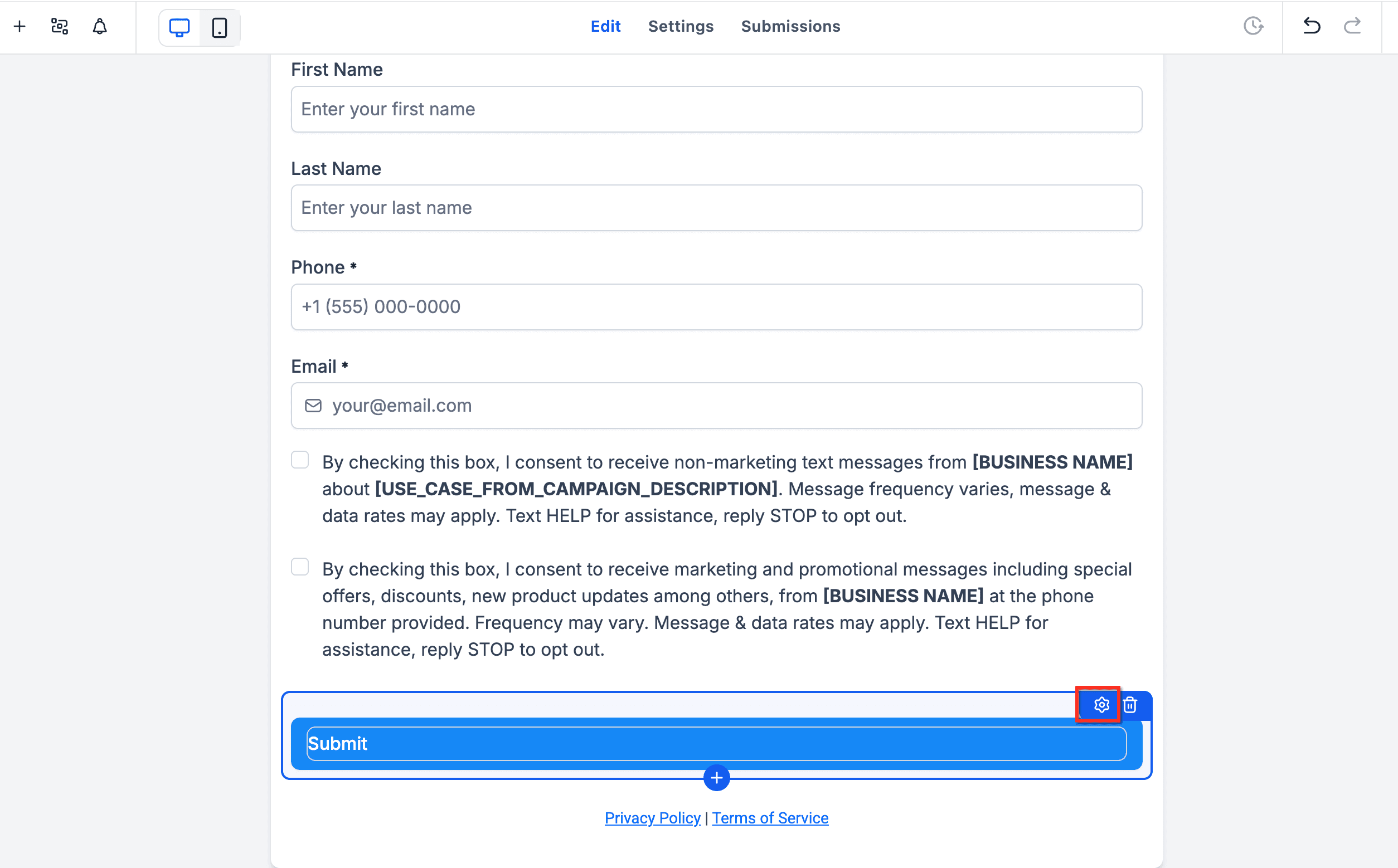
Seleziona l'elemento pulsante che vuoi personalizzare.
-
Apri le impostazioni di stile del pulsante.
-
Individua la sezione Button Background.

-
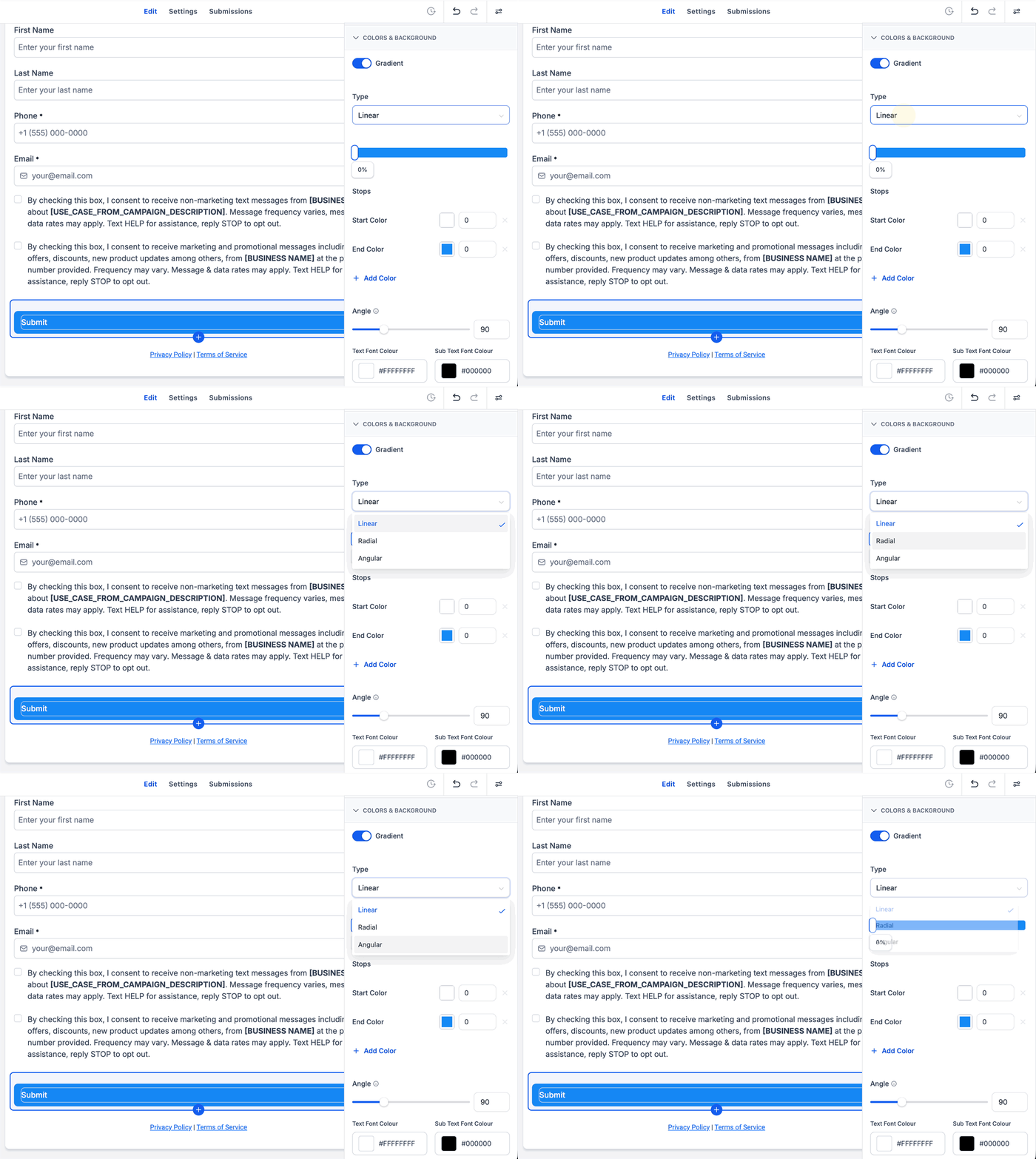
Scegli Gradient invece di Solid Color.

-
Seleziona il tipo di sfumatura.
-
Aggiungi o modifica i color stop della sfumatura.

-
Regola l'angolo della sfumatura se il tipo selezionato supporta la personalizzazione dell'angolo.

-
Visualizza l'anteprima del form, survey o quiz per verificare che il pulsante appaia come previsto.

-
Salva o pubblica le modifiche.
Domande frequenti
D: Posso ancora usare un colore solido per i pulsanti? R: Sì. Puoi scegliere tra uno sfondo a colore solido e uno sfumato.
D: Quali builder supportano gli sfondi sfumati per i pulsanti? R: Gli sfondi sfumati per i pulsanti sono supportati nel Form Builder, Survey Builder e Quiz Builder.
D: Ho bisogno di CSS personalizzati per creare uno sfondo sfumato per un pulsante? R: No. Gli sfondi sfumati standard possono ora essere configurati direttamente dalle impostazioni del pulsante. I CSS personalizzati possono comunque essere utili per esigenze di stile avanzate non disponibili tramite i controlli integrati.
D: Posso usare più di due colori in una sfumatura? R: Sì. Puoi aggiungere e modificare più color stop per design di pulsanti più personalizzati.
D: Questa modifica cambierà automaticamente gli stili dei pulsanti esistenti? R: No. Gli stili di pulsante esistenti continuano a funzionare. Puoi passare manualmente un pulsante da uno sfondo solido a uno sfumato quando vuoi utilizzare la nuova opzione di stile.
Articoli correlati
- Barra laterale destra nel Form e Survey Builder
- Communities - Come aggiungere CSS/JS personalizzati ai gruppi
- Guida al Quiz Builder
- Form, Survey e Quiz: modifica inline
- Colori del Brand Board nel Form, Survey e Quiz Builder
- Come creare una Survey con stile
Questo articolo è stato utile?