
Come Aggiungere un Form d'Ordine in Due Passaggi a un Funnel
Scopri come aggiungere e configurare un Form d'Ordine in Due Passaggi in un Funnel HITLEAD. Questo articolo illustra come collegare prodotti e prezzi, personalizzare il Form e abilitare opzioni come Cart Mode, Order Bump e Codici Coupon.

What about "VALIDATE DISPOSABLE EMAIL" - what does that do?

Thank you, Support! 🙏

What about "VALIDATE DISPOSABLE EMAIL" - what does that do?
Thank you, Support! 🙏
Cos'è un Form d'Ordine in Due Passaggi?
I Form d'Ordine in Due Passaggi dividono il checkout in due schermate semplici. Il Passaggio 1 acquisisce di solito i dati di contatto e di spedizione, mentre il Passaggio 2 raccoglie le informazioni di pagamento e finalizza l'ordine. Separare questi passaggi riduce l'attrito e migliora le conversioni. Questo Form può essere aggiunto facilmente a qualsiasi step del Funnel, semplificando la vendita dei tuoi prodotti!
Vantaggi principali dei Form d'Ordine in Due Passaggi
- Ottimizzazione delle Conversioni: Suddividere il checkout in due brevi passaggi può aumentare i tassi di completamento riducendo l'affaticamento da Form.
- Campi Flessibili: Personalizza i campi visibili/nascosti e obbligatori/facoltativi in base alle tue esigenze.
- Cart Mode: La Cart Mode e i limiti di quantità permettono agli acquirenti di selezionare esattamente ciò di cui hanno bisogno, mantenendo i totali chiari.
- Aumenta il Fatturato: Il supporto all'Order Bump rende semplice proporre articoli complementari al checkout.
- Configurazione Chiara: Etichette, intestazioni e pulsanti specifici per ogni passaggio mantengono i messaggi coerenti con il brand e facili da seguire.
Configurazione dei Prodotti (Prerequisito)
I prodotti devono essere collegati allo step del Funnel prima che il Form d'Ordine in Due Passaggi possa visualizzarli e addebitarli. Segui questi passaggi per assicurarti che i tuoi prodotti e prezzi siano disponibili nel Form.
Suggerimento: assicurati di creare i tuoi prodotti prima di iniziare questo processo. Per saperne di più sulla creazione dei prodotti, clicca qui.
- Vai su Sites nel menu di navigazione a sinistra, apri il tuo Funnel e seleziona lo step del Funnel che vuoi utilizzare.
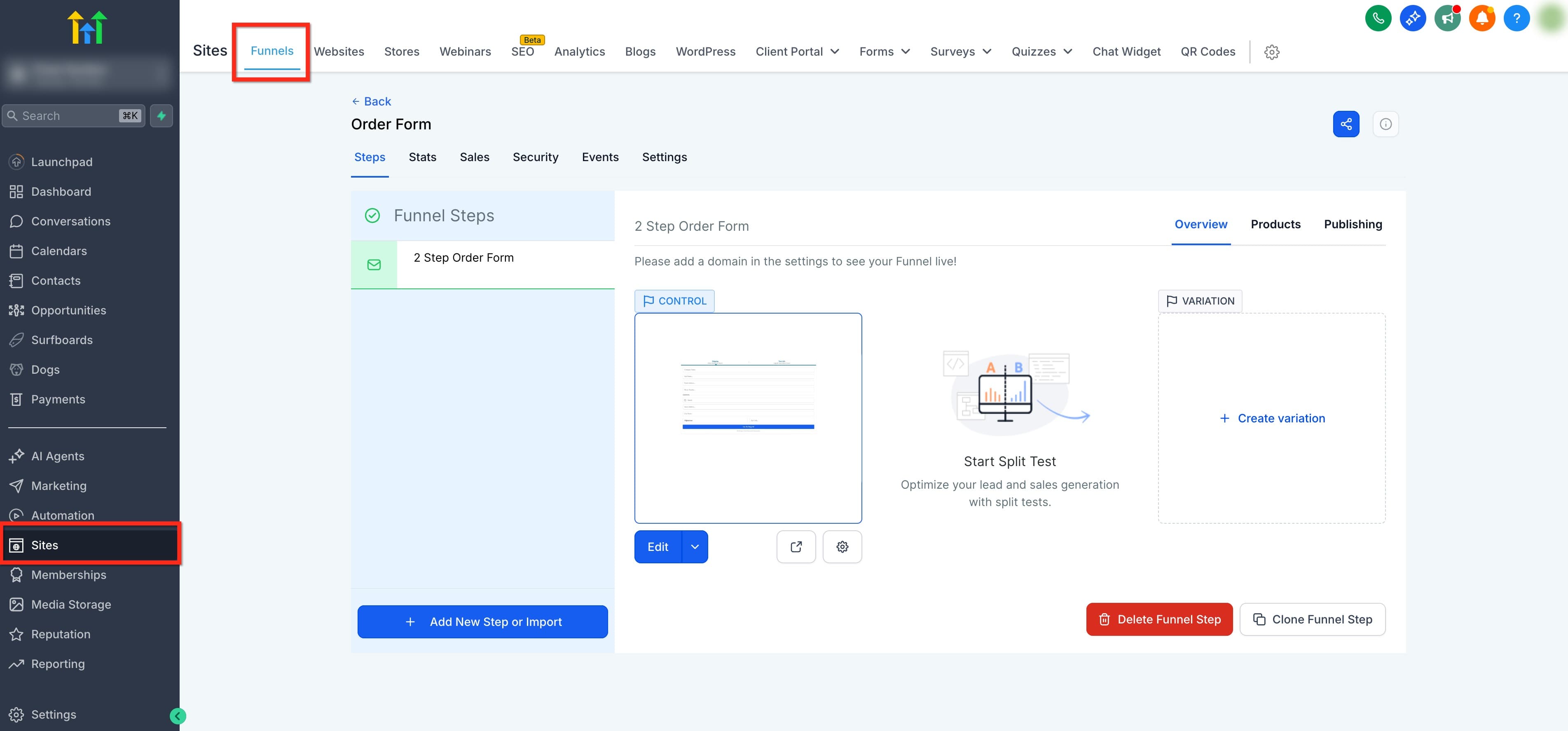
- Apri la scheda Products sulla destra. Clicca su + Add Product.

- Usa il menu a tendina Product per selezionare il prodotto che vuoi vendere oppure clicca il link inline per create a new product.
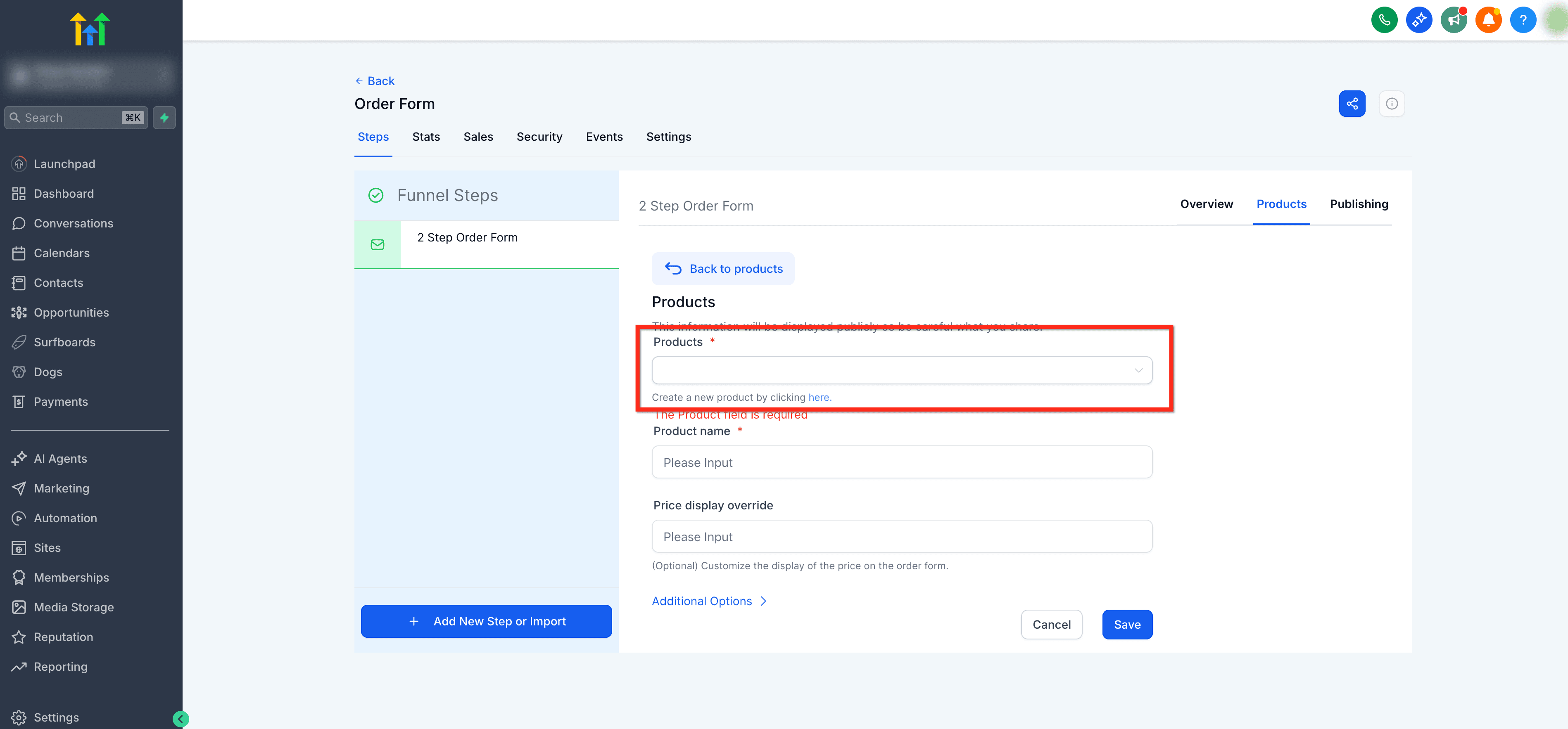
- In Price, scegli un prezzo esistente oppure clicca il link inline per create a new price.
Puoi usare facoltativamente Product Name Override per modificare il nome e controllare come appare nel Form d'Ordine, oppure Price Display Override per personalizzare la visualizzazione del prezzo nel Form d'Ordine.

- Clicca su Additional options per consentire più quantità (Allow multiple quantity), impostare il massimo per ordine (Max per order) e contrassegnare l'articolo come Main product o Bump product.
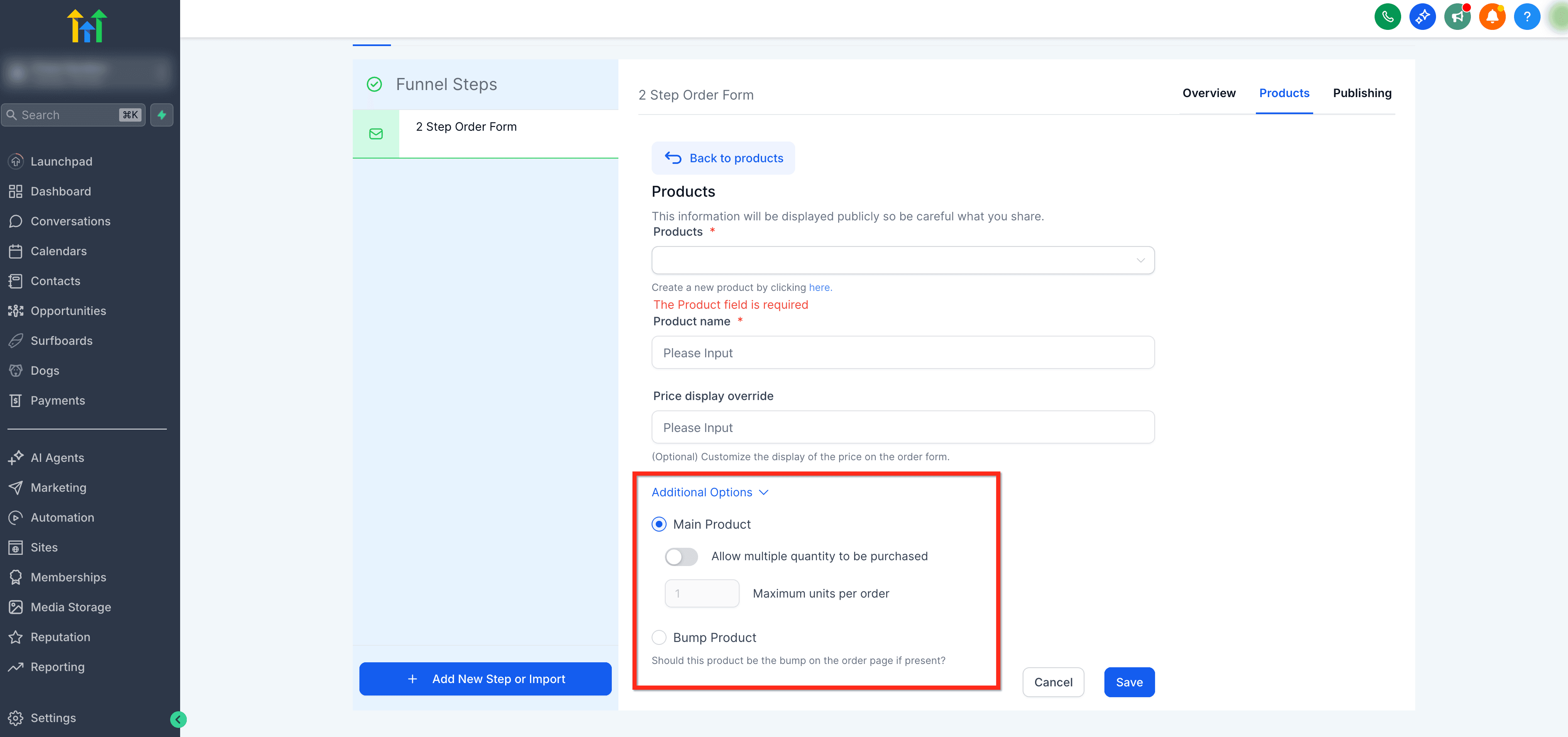
- Ripeti per aggiungere uno o più prodotti secondo le tue esigenze!
Aggiungere il Form d'Ordine in Due Passaggi a un Funnel
Dopo aver collegato i prodotti allo step, segui questi passaggi per aggiungere e configurare l'elemento Form d'Ordine in Due Passaggi nel tuo Funnel.
Passaggio 1: Vai allo Step del Funnel
Vai su Sites → Funnels, apri il tuo Funnel e seleziona lo step specifico dove inserire il checkout.

Passaggio 2: Aggiungi l'Elemento Form d'Ordine in Due Passaggi
Clicca su Add Elements (+) in alto a sinistra e, sotto Order elements, seleziona l'elemento Two‑Step Order. Trascinalo nella tua pagina.

Passaggio 3: Configura il Passaggio 1
Il Passaggio 1 acquisisce le informazioni di contatto e i dati di spedizione. Nelle impostazioni dell'elemento, apri Form options e seleziona Step 1. Qui puoi configurare:
- Headline e Sub‑headline
- Company name: Hidden, Optional o Required
- Placeholder e Display name per i campi visibili
- Phone: required/optional/hidden
- Shipping: attiva/disattiva
- Testo del pulsante per passare al Passaggio 2
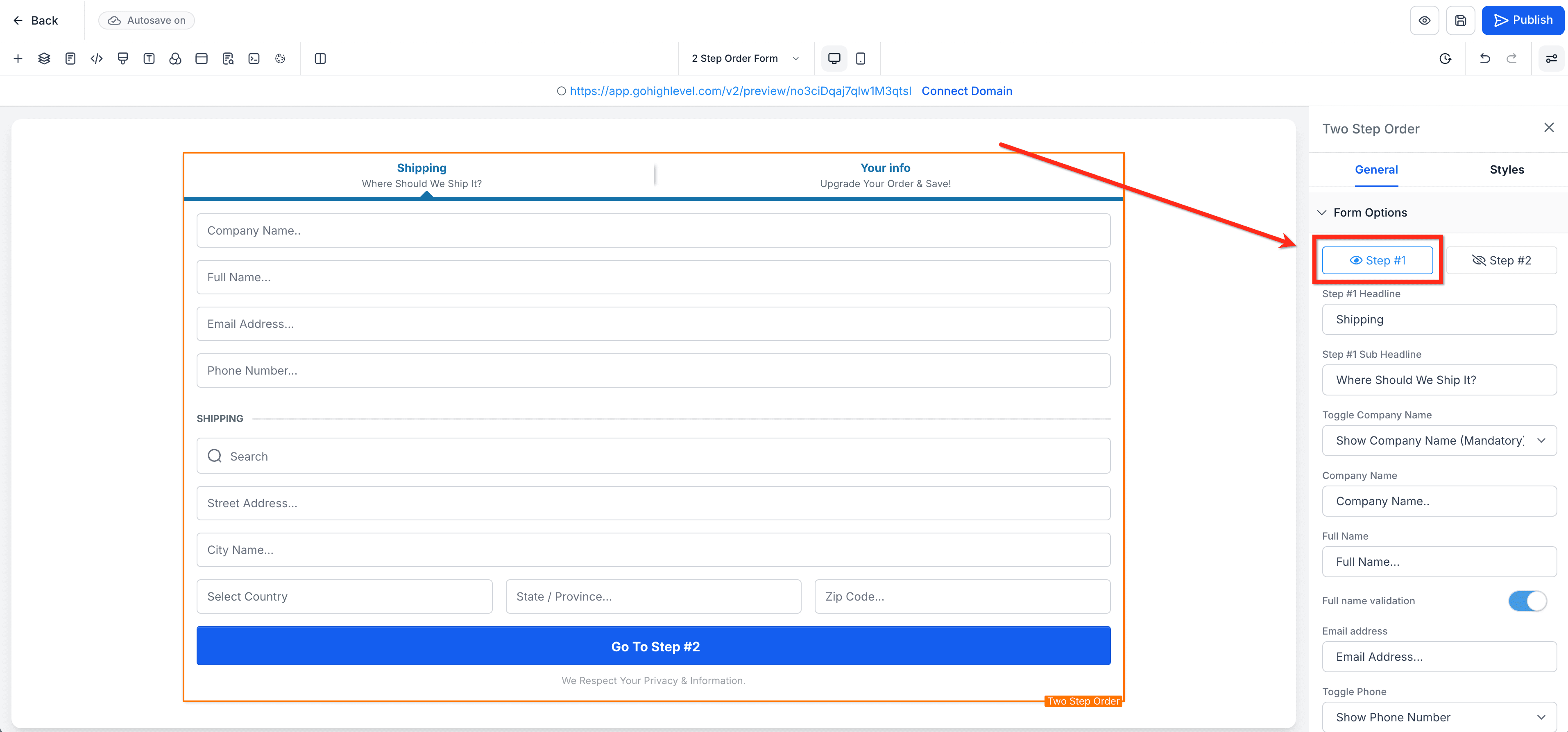
Passaggio 4: Configura il Passaggio 2
Il Passaggio 2 raccoglie le informazioni di pagamento e finalizza l'acquisto. Nelle impostazioni dell'elemento, apri Form options e seleziona Step 2.
Qui puoi modificare le etichette, le intestazioni e il button text per il pagamento e la conferma.

Passaggio 5: Altre Impostazioni (Facoltativo)
Usa le impostazioni aggiuntive per controllare come vengono presentati i prodotti, se offrire add-on e se gli acquirenti possono applicare sconti:
- Attiva Enable cart mode (quando disponibile per la versione del tuo Funnel). Per saperne di più sulla Shopping Cart Mode nei Form d'Ordine, clicca qui!
- Scegli se mostrare Product description e Pricing information.
- Abilita e configura un Order Bump. Per saperne di più sugli Order Bump nei Form, clicca qui!
- Abilita i Coupon Codes.

Passaggio 6: Personalizza lo Stile del Form
Nelle impostazioni dell'elemento, regola i colori di Button, Text and Background per abbinarli al tuo brand.
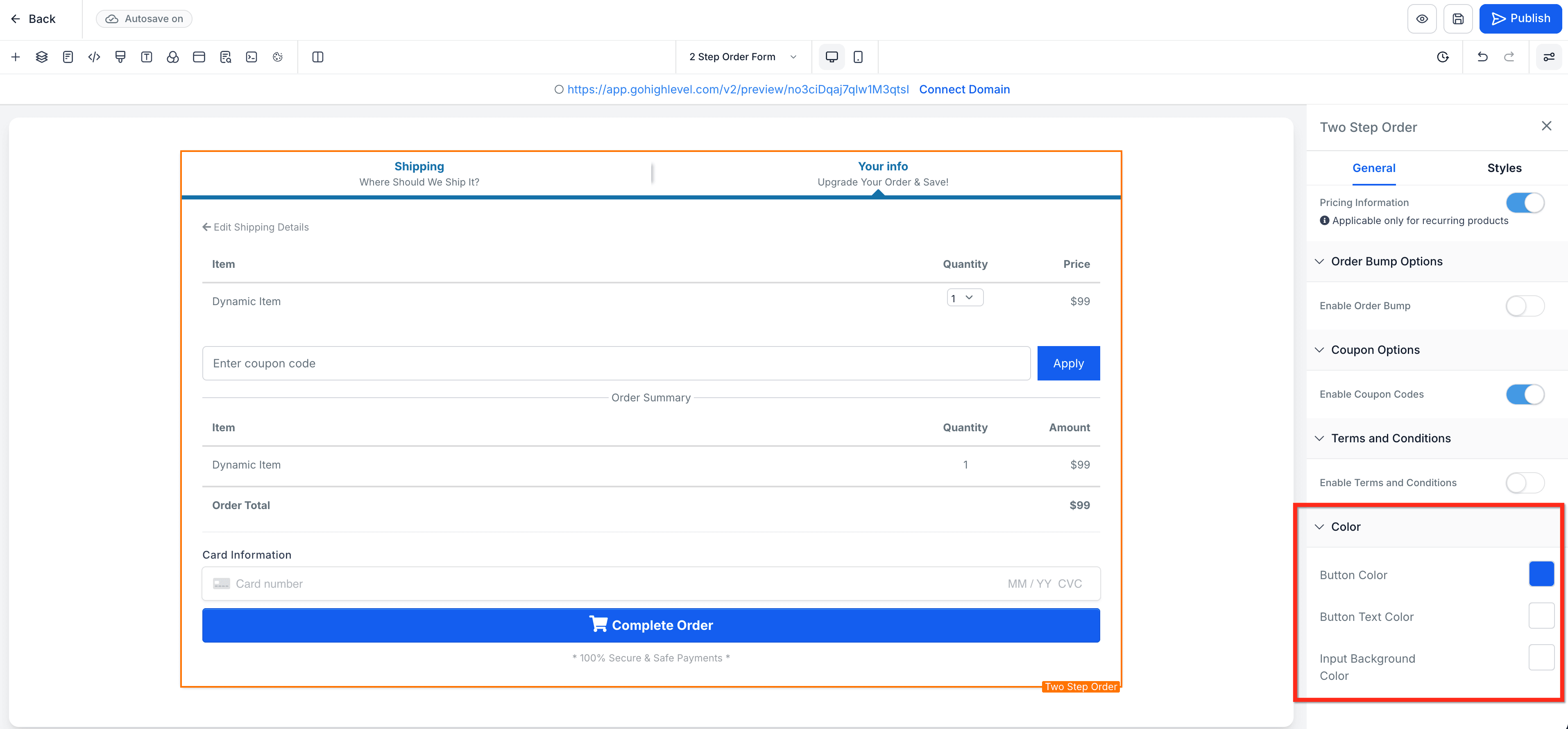
Passaggio 7: Anteprima e Pubblicazione
Prima di pubblicare il Funnel, clicca sul pulsante Preview in alto a destra per testare il Form d'Ordine. Una volta verificato, clicca sul pulsante blu Publish.

Domande Frequenti
D: Perché i miei prodotti non appaiono nel Form d'Ordine in Due Passaggi?
Assicurati che i prodotti e almeno un prezzo siano stati aggiunti nella scheda Products per lo stesso step del Funnel.
D: Come posso consentire ai clienti di acquistare più quantità?
In Products → Additional options, abilita Allow multiple quantity e imposta Max per order.
D: Posso usare un Form d'Ordine in Due Passaggi nei Funnel V1?
I Form d'Ordine in Due Passaggi possono essere aggiunti nei Funnel. Valuta di migrare lo step a V2 per accedere alle impostazioni più recenti, come la Cart Mode.
D: Il Form d'Ordine supporta abbonamenti e prodotti a pagamento unico?
Sì. Il Form d'Ordine riflette il Pricing collegato al prodotto (una tantum o ricorrente).
D: Posso aggiungere una commissione di piattaforma/elaborazione a tutti gli ordini?
Sì! Le commissioni di elaborazione o di piattaforma possono essere aggiunte nelle impostazioni dei Pagamenti. Clicca qui per saperne di più!
Articoli Correlati
- Shopping Cart Mode nei Form d'Ordine a Uno e Due Passaggi (solo Funnel V2)
- Workflow Trigger - Order Submitted vs Order Form Submission
- Per Iniziare - Crea e Vendi Prodotti
- Aggiunta di Commissioni di Elaborazione o Costi Aggiuntivi ai Pagamenti dei Clienti
- Come Usare l'Order Upsell nei Form
Questo articolo è stato utile?