
Come controllare i log per una specifica email in Mailgun
Email Deliverability
Mailgun Sending Logs
Cerca lo stato di consegna di qualsiasi email inviata tramite Mailgun e risolvi gli errori di consegna più comuni.
Panoramica
Questa guida mostra come trovare lo stato di consegna di una specifica email nei Sending Logs di Mailgun, come interpretare i risultati e come risolvere gli errori più comuni: indirizzi precedentemente rimbalzati, disiscrizioni accidentali e fallimenti di autenticazione/DMARC.
Indice
1. Mailgun Sending Logs
Passo 1
Accedi a app.mailgun.com/app/dashboard.
Passo 2
Clicca su Sending.

Passo 3
Clicca su Logs.
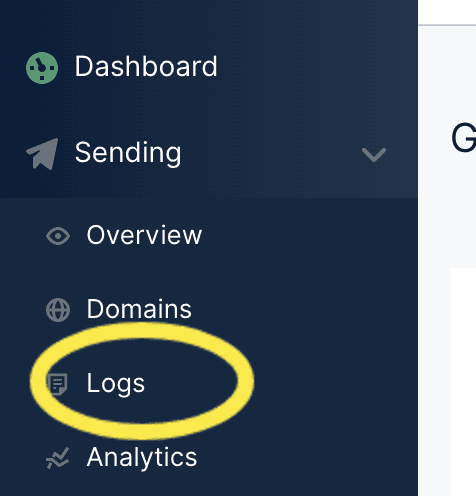
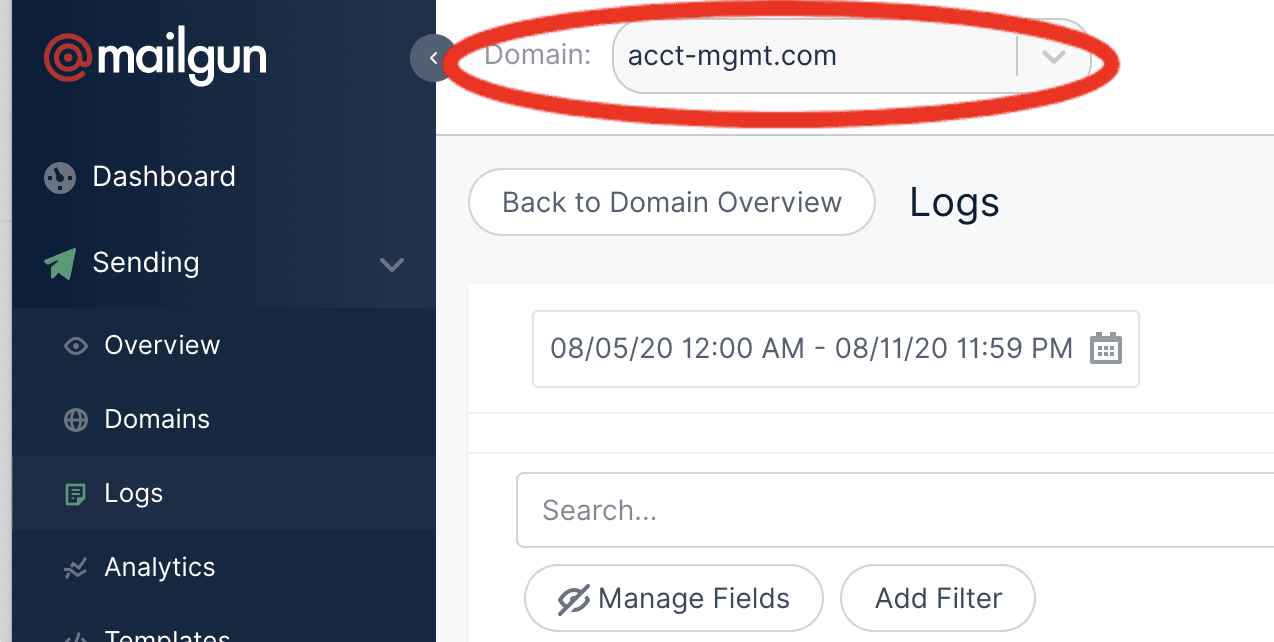
Passo 4
Assicurati che sia selezionato il dominio corretto.
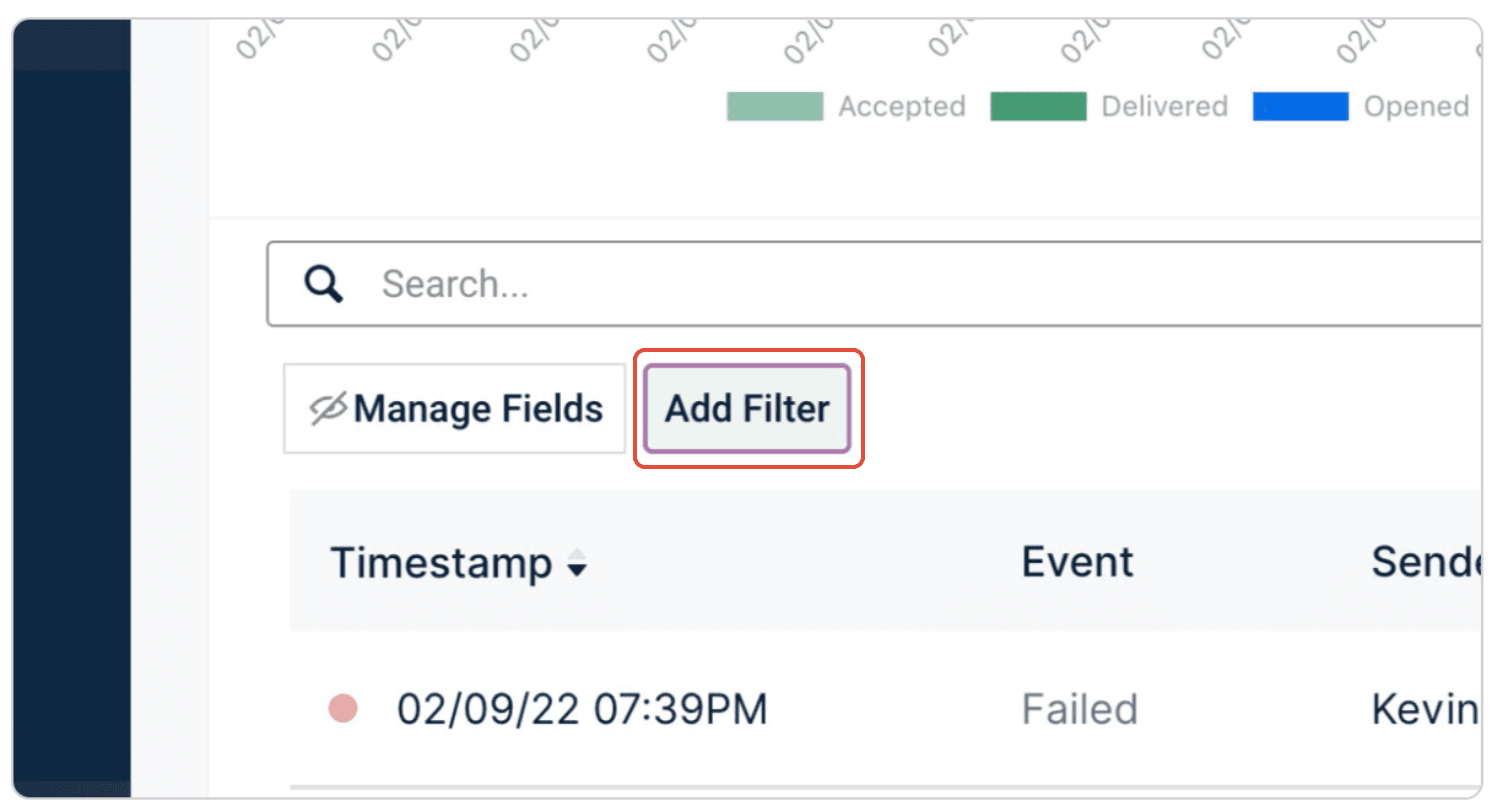
Passo 5
Clicca su Add Filter.
Passo 6
Seleziona Recipient dal menu a discesa e incolla l'indirizzo email di cui vuoi verificare lo stato di consegna.

Passo 7
Clicca su Filter.

2. Analisi dei risultati
Passo 1
Una volta individuata l'email, clicca sull'icona a ingranaggio (⚙) a destra e seleziona Quick view.
Passo 2
Verrà mostrata un'anteprima dell'email insieme al suo stato di consegna.

Suggerimento: Se lo stato risulta delivered ma il destinatario dice di non aver ricevuto nulla, controlla la cartella spam, oppure contatta il supporto Mailgun per verificare se il provider email del destinatario sta bloccando silenziosamente il messaggio dal suo lato.
3. Errori comuni
Errore: Mancata consegna a un indirizzo precedentemente rimbalzato
Soluzione:
- Clicca su Sending → Suppressions
- Scegli il dominio in alto
- Cerca l'email del destinatario
- Seleziona il destinatario e clicca sull'icona del cestino a destra per rimuoverlo dalla scheda Bounces
Errore: Destinatario disiscritto accidentalmente
Soluzione: passa alla scheda Unsubscribes e rimuovi l'email da lì.

Errore: Email non autenticata da un dominio personalizzato
Soluzione: imposta il DMARC su none per il dominio personalizzato.
Se utilizzi Gsuite, puoi configurare il DMARC su none qui.
Errore: Email non autenticata da yahoo.com / hotmail.com / aol.com / outlook.com
Soluzione rapida: cambia l'indirizzo email del mittente da yahoo.com, aol.com o qualsiasi altro dominio di posta gratuita al tuo dominio personale oppure a gmail.com.
Ad esempio, sostituisci nome@yahoo.com con nome@gmail.com o nome@tuo_dominio.com.
Scopri dove configurare l'indirizzo email del mittente qui.
4. FAQ
D: Non trovo l'email nei log di Mailgun — perché?
Verifica di aver selezionato il dominio corretto nella vista log e che il filtro/intervallo di date copra il momento in cui l'email è stata effettivamente inviata. I log sono filtrati per un singolo dominio alla volta.
D: Qual è la differenza tra un bounce e una disiscrizione?
Un bounce significa che il provider di posta ha rifiutato il messaggio (indirizzo non valido, casella piena, ecc.). Una disiscrizione significa che il destinatario ha esplicitamente scelto di non ricevere più comunicazioni. Entrambi bloccano i futuri invii, ma vengono rimossi da schede diverse — Bounces vs. Unsubscribes.
D: Per quanto tempo Mailgun conserva i log di invio?
La conservazione dipende dal tuo piano Mailgun. Se devi cercare una consegna precedente, controlla la finestra di retention del log prevista dal tuo piano o contatta direttamente il supporto Mailgun.
D: Posso cercare nei log di tutti i miei domini contemporaneamente?
No, la vista Logs filtra per un dominio alla volta. Assicurati di selezionare il dominio corretto (Passo 4) prima di aggiungere il filtro per destinatario.
D: Perché il DMARC può causare un errore di "email non autenticata"?
Se un dominio ha una policy DMARC restrittiva (quarantine o reject) e la configurazione di invio non è completamente allineata con SPF/DKIM, i provider di posta segnalano il messaggio come non autenticato. Impostare il DMARC su none allenta l'enforcement mentre risolvi l'autenticazione.
D: Ho bisogno di un accesso Mailgun personale per controllare i log?
Sì — dovrai avere accesso all'account/dashboard Mailgun associato al tuo dominio di invio per visualizzare i log e gestire direttamente le soppressioni.
Questo articolo è stato utile?